
'%3e%3cpath%20d='M9%2021H15'%20stroke='black'%20stroke-width='2'%20stroke-linecap='round'%20stroke-linejoin='round'/%3e%3cpath%20d='M5.25001%209.75C5.25001%207.95979%205.96116%206.2429%207.22703%204.97703C8.4929%203.71116%2010.2098%203%2012%203C13.7902%203%2015.5071%203.71116%2016.773%204.97703C18.0388%206.2429%2018.75%207.95979%2018.75%209.75C18.75%2013.1081%2019.5281%2015.8063%2020.1469%2016.875C20.2126%2016.9888%2020.2472%2017.1179%2020.2474%2017.2493C20.2475%2017.3808%2020.2131%2017.5099%2020.1475%2017.6239C20.082%2017.7378%2019.9877%2017.8325%2019.8741%2017.8985C19.7604%2017.9645%2019.6314%2017.9995%2019.5%2018H4.50001C4.36874%2017.9992%204.23997%2017.964%204.12659%2017.8978C4.0132%2017.8317%203.91916%2017.7369%203.85387%2017.6231C3.78858%2017.5092%203.75432%2017.3801%203.75452%2017.2489C3.75472%2017.1176%203.78937%2016.9887%203.85501%2016.875C4.47282%2015.8063%205.25001%2013.1072%205.25001%209.75Z'%20stroke='black'%20stroke-width='2'%20stroke-linecap='round'%20stroke-linejoin='round'/%3e%3c/g%3e%3cdefs%3e%3cclipPath%20id='clip0_4762_133'%3e%3crect%20width='24'%20height='24'%20fill='white'/%3e%3c/clipPath%3e%3c/defs%3e%3c/svg%3e)
'%3e%3cpath%20d='M24%200H0V24H24V0Z'%20fill='white'%20fill-opacity='0.01'/%3e%3cpath%20d='M12%2011C14.2091%2011%2016%209.20914%2016%207C16%204.79086%2014.2091%203%2012%203C9.79086%203%208%204.79086%208%207C8%209.20914%209.79086%2011%2012%2011Z'%20stroke='black'%20stroke-width='2'%20stroke-linecap='round'%20stroke-linejoin='round'/%3e%3cpath%20d='M4%2021V20.4857C4%2018.5655%204%2017.6055%204.38753%2016.872C4.72841%2016.2269%205.27235%2015.7024%205.94138%2015.3737C6.70196%2015%207.6976%2015%209.68889%2015H14.3111C16.3024%2015%2017.298%2015%2018.0586%2015.3737C18.7276%2015.7024%2019.2716%2016.2269%2019.6125%2016.872C20%2017.6055%2020%2018.5655%2020%2020.4857V21'%20stroke='black'%20stroke-width='2'%20stroke-linecap='round'%20stroke-linejoin='round'/%3e%3c/g%3e%3cdefs%3e%3cclipPath%20id='clip0_4762_139'%3e%3crect%20width='24'%20height='24'%20fill='white'/%3e%3c/clipPath%3e%3c/defs%3e%3c/svg%3e)

n8n 实操攻略 12:搭建公众号文章二创工作流
天天
这个工作流的目的,是将公众号文章进行 AI 二创,方便输出文章。
先看一下整体的流程图:
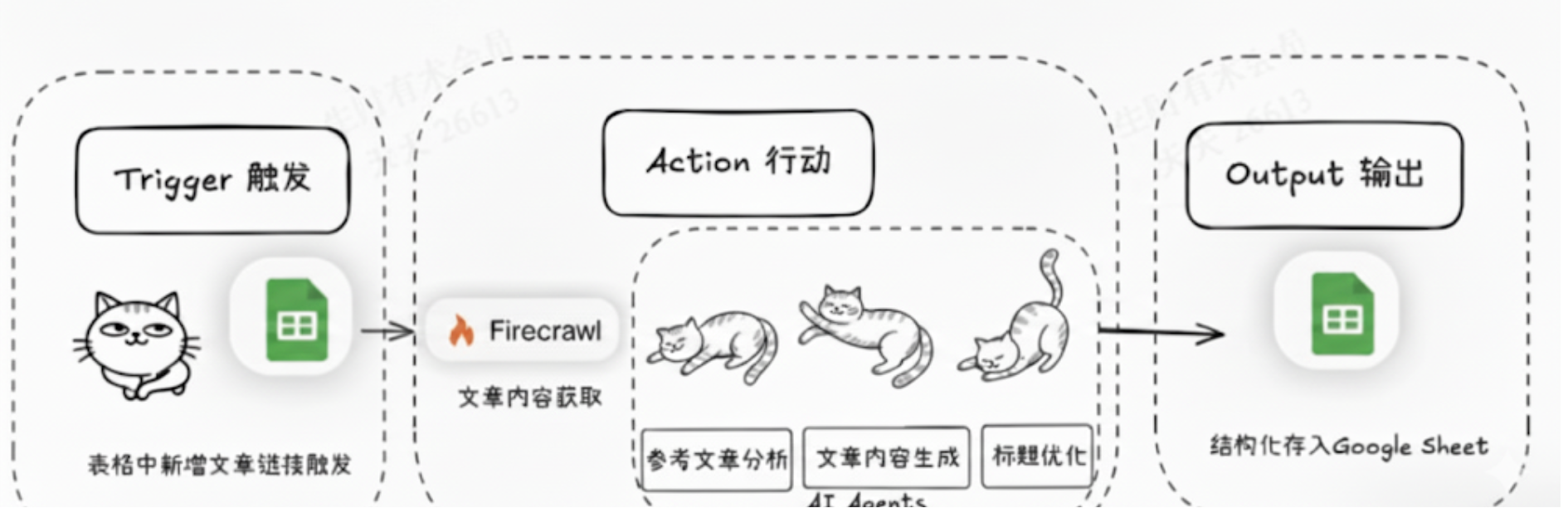
先快速搭建所有节点
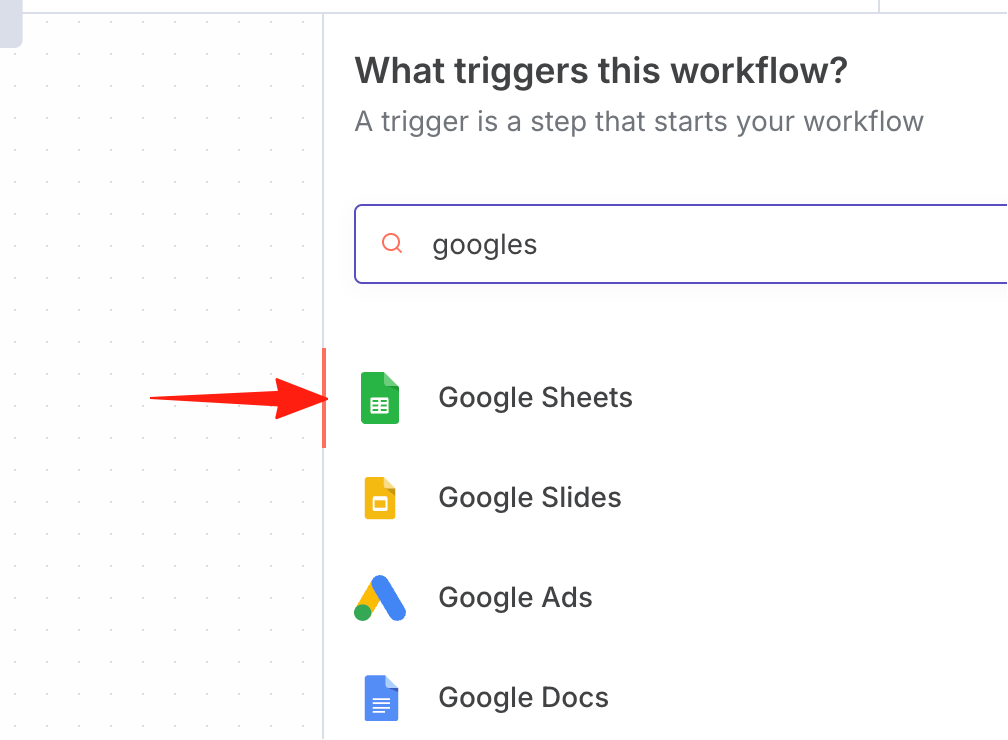
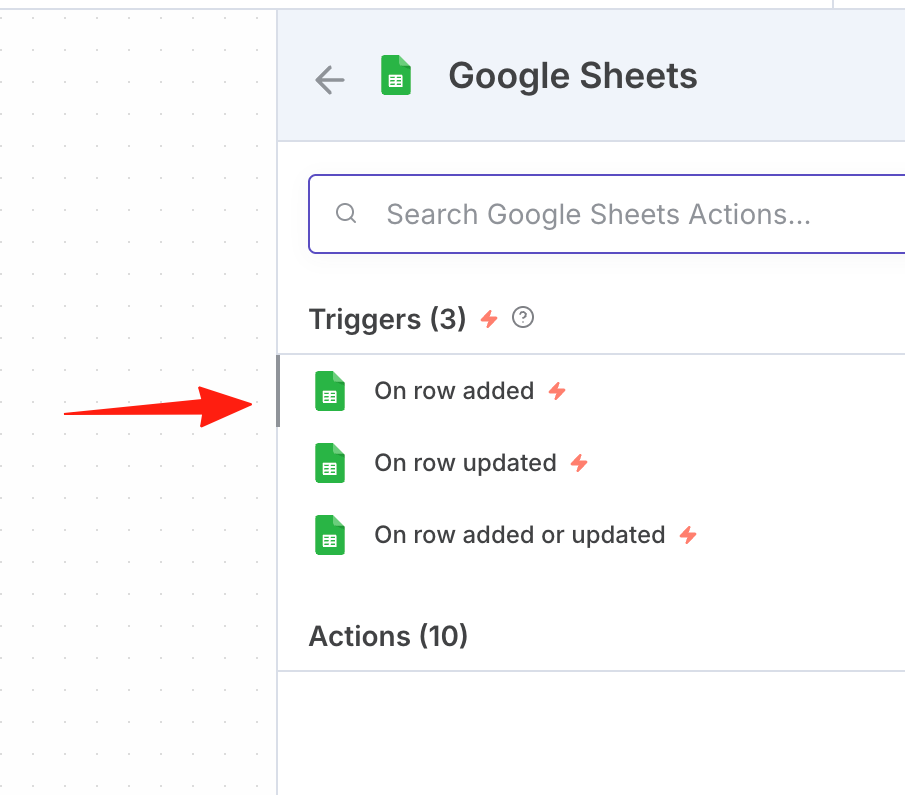
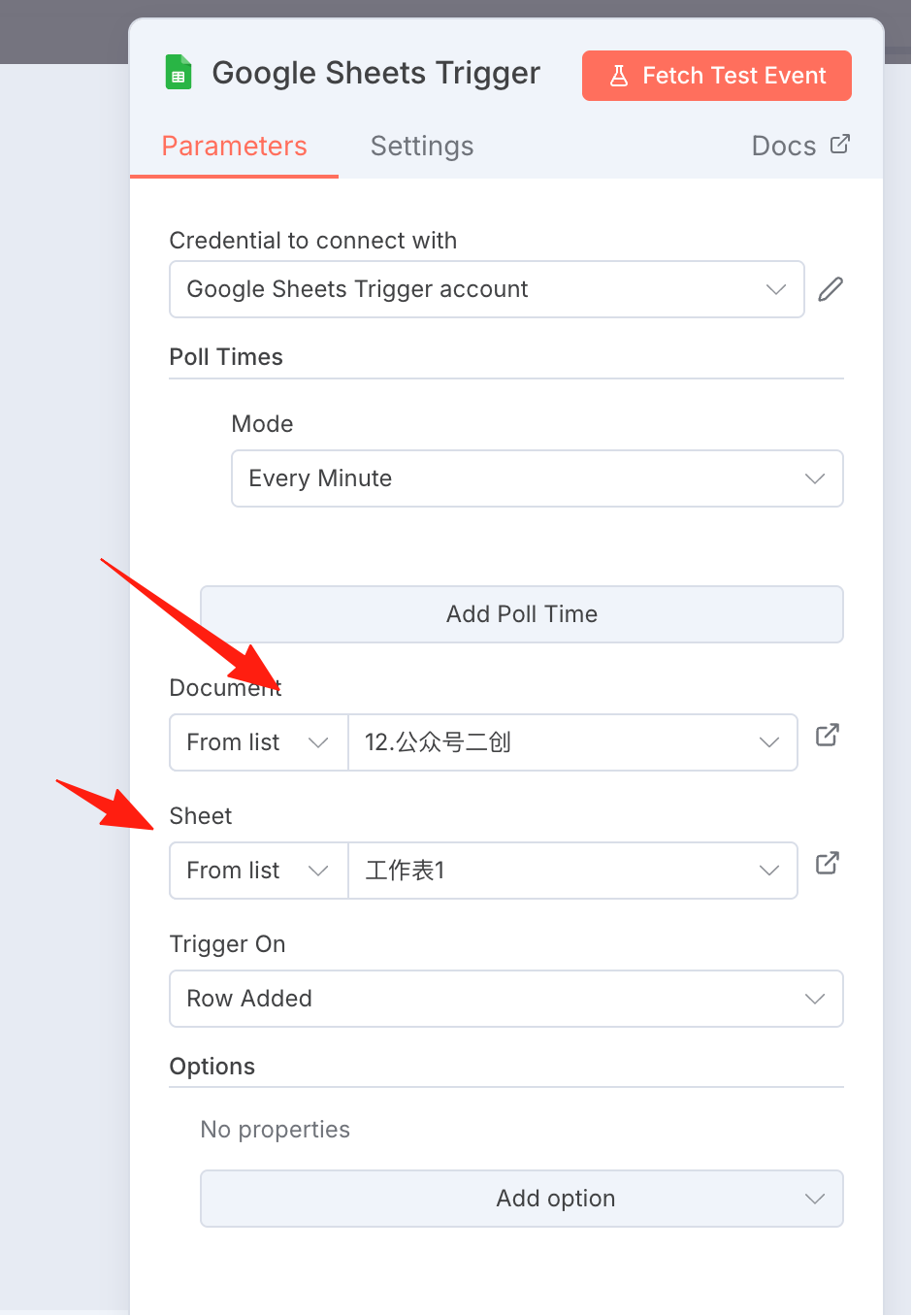
我有个 Google sheet,里面放了一些公众号文章的链接,希望是通过Google sheet 的记录增加来触发,所以先增加一个这个 Trigger:
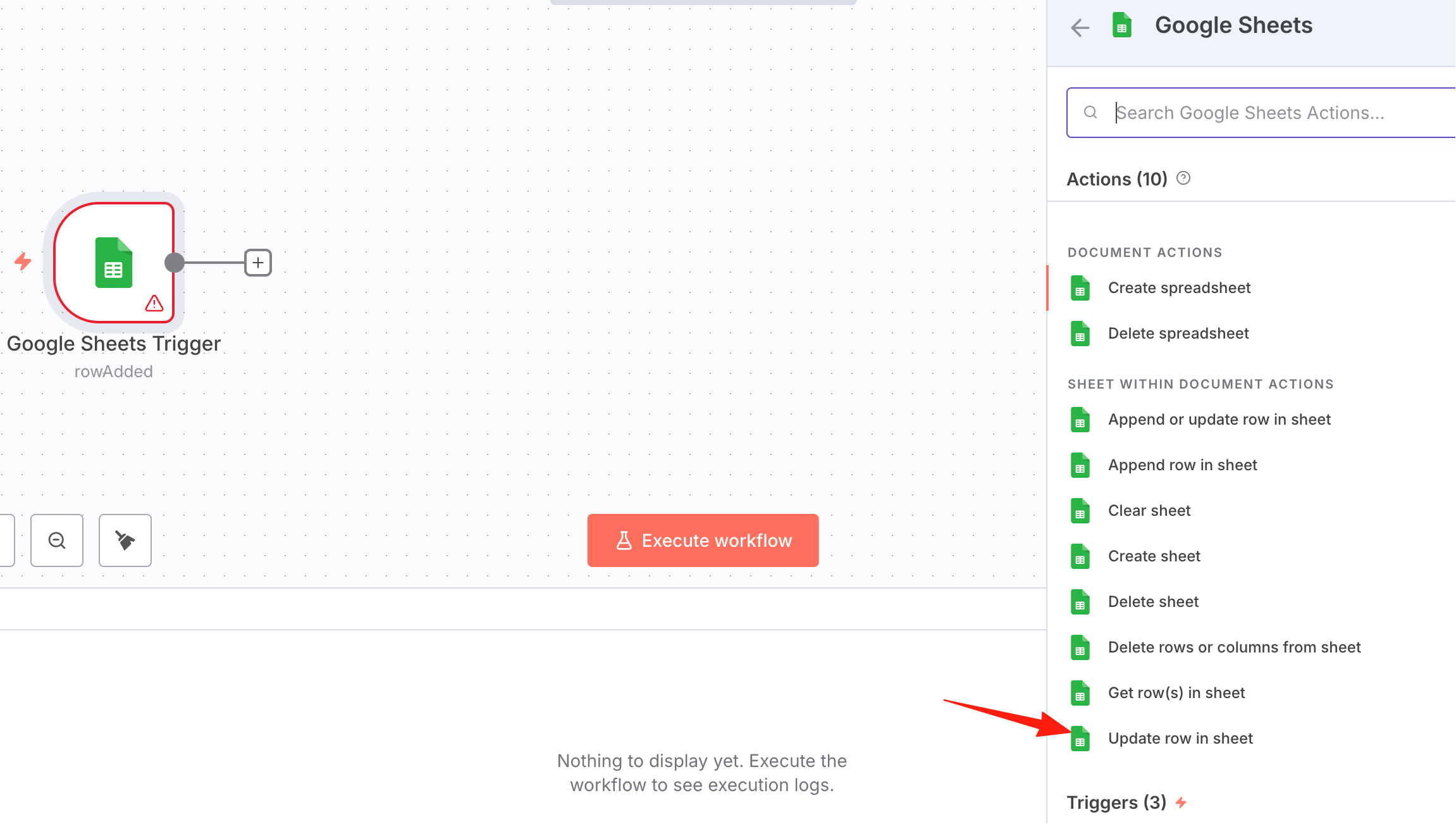
更新这一行时,增加一个处理中的状态节点
下一步我们要用到爬取文章的节点,要在设置里-社区节点安装
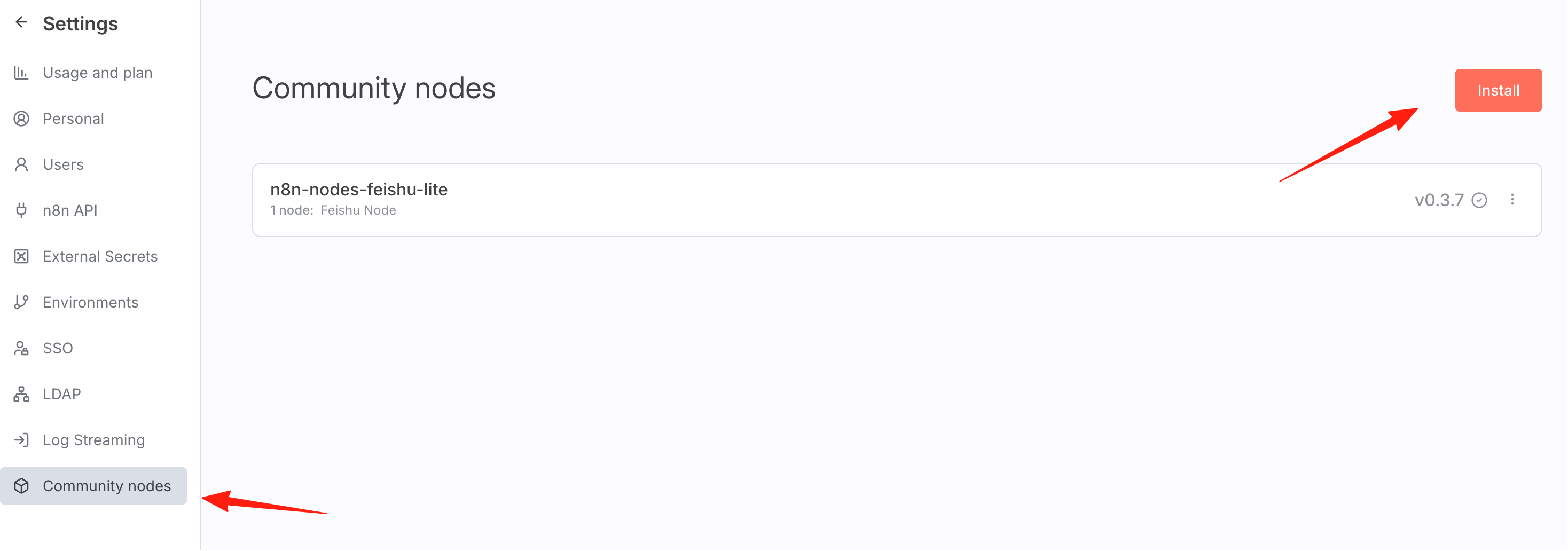
搜索 firecraw,安装这个节点
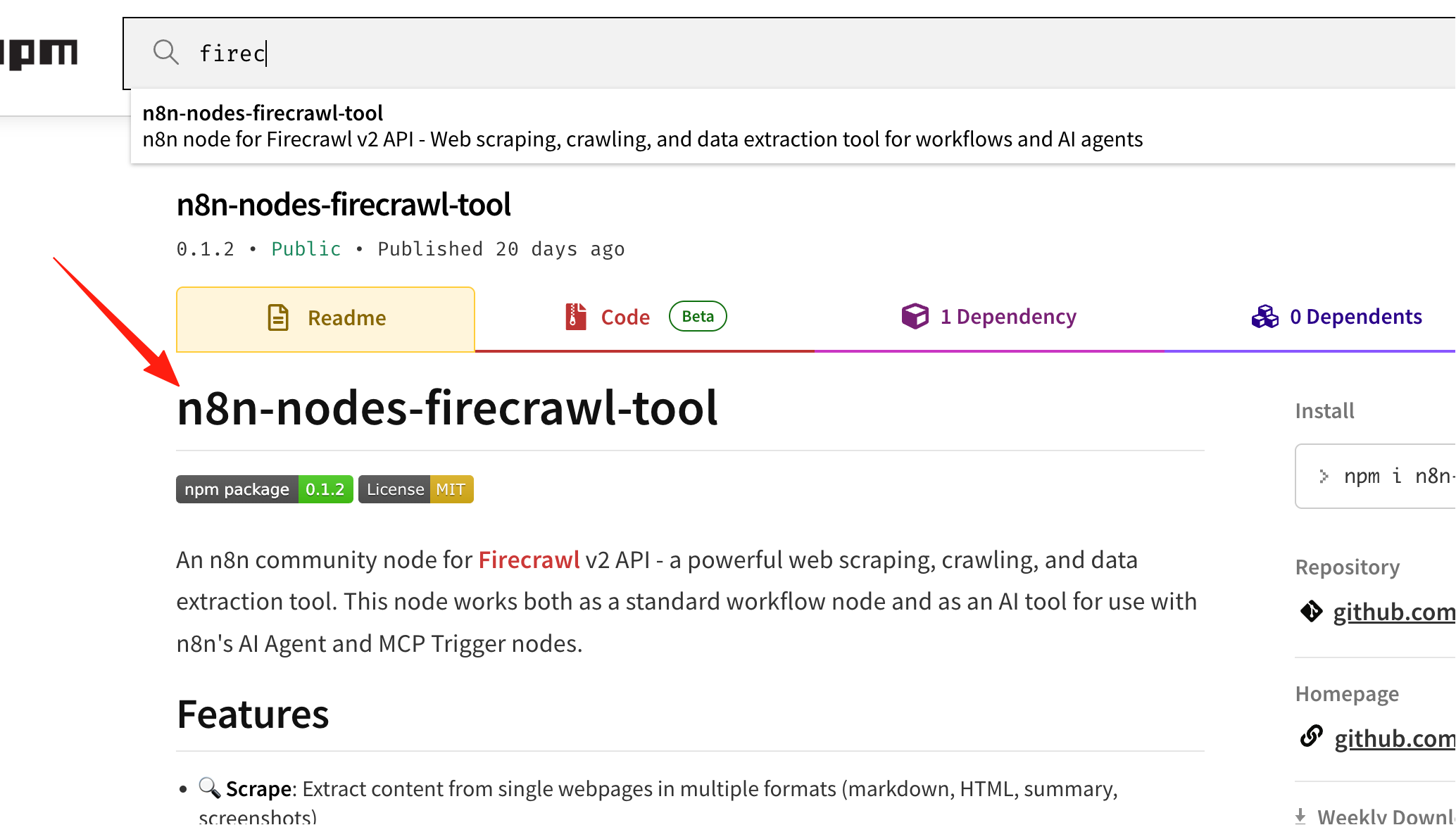
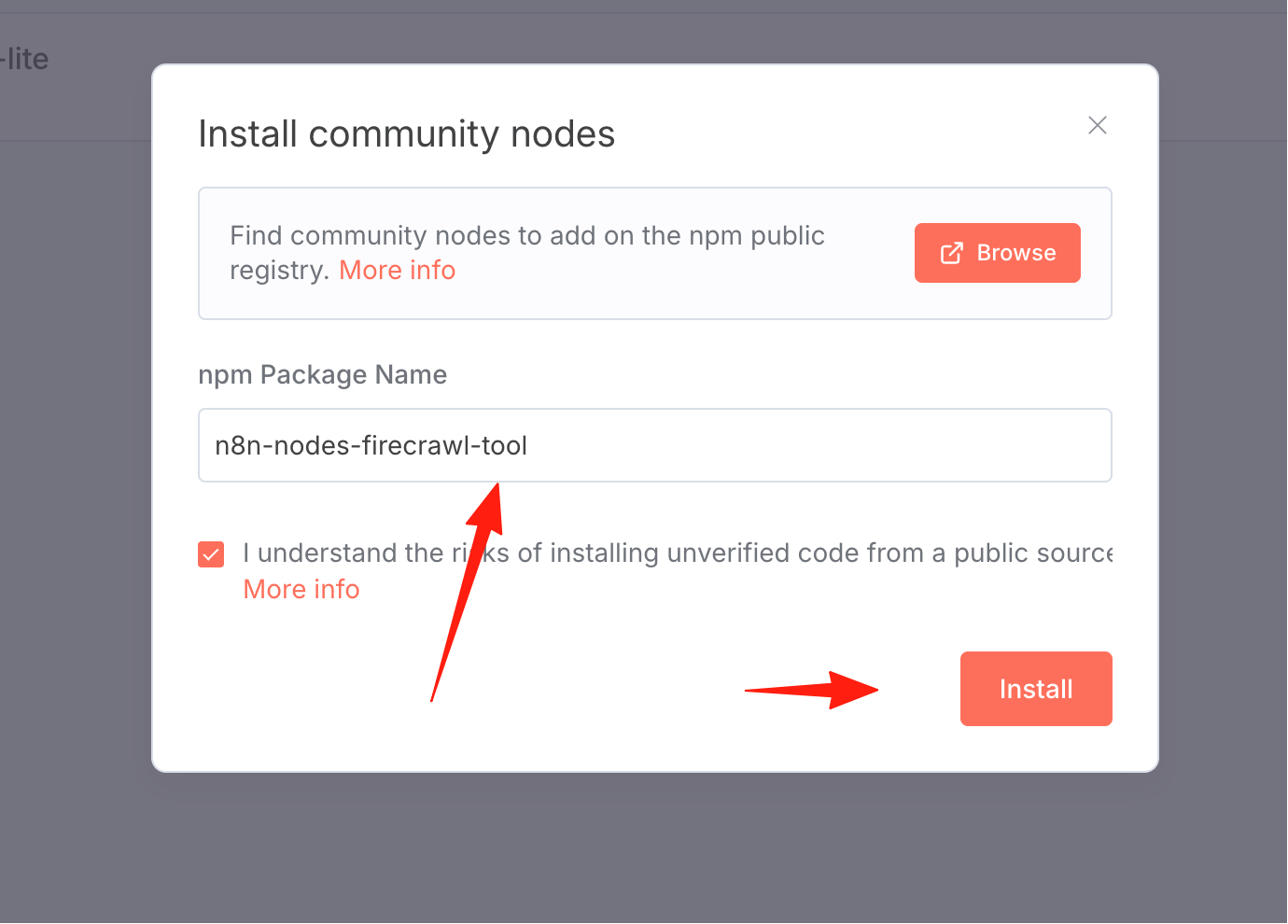
回到画布中,搜索 firecrawl 就能看到这个节点了
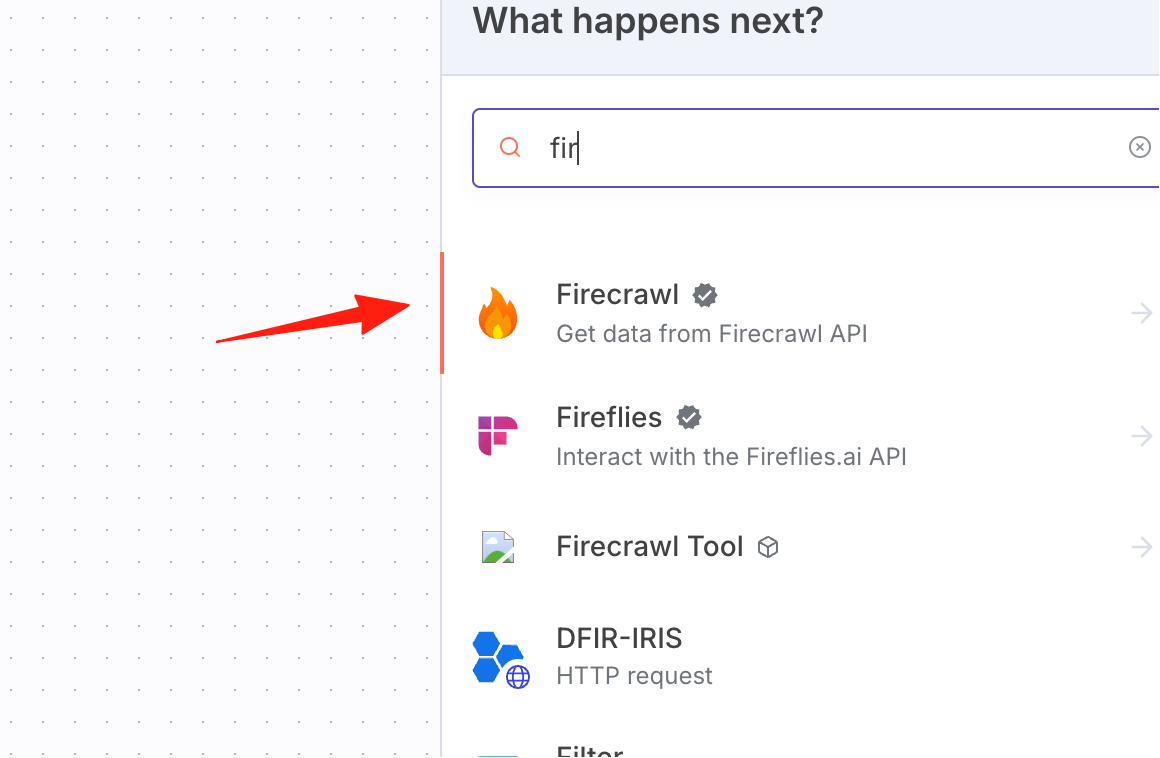
选择第 3 个根据 url 抓取内容
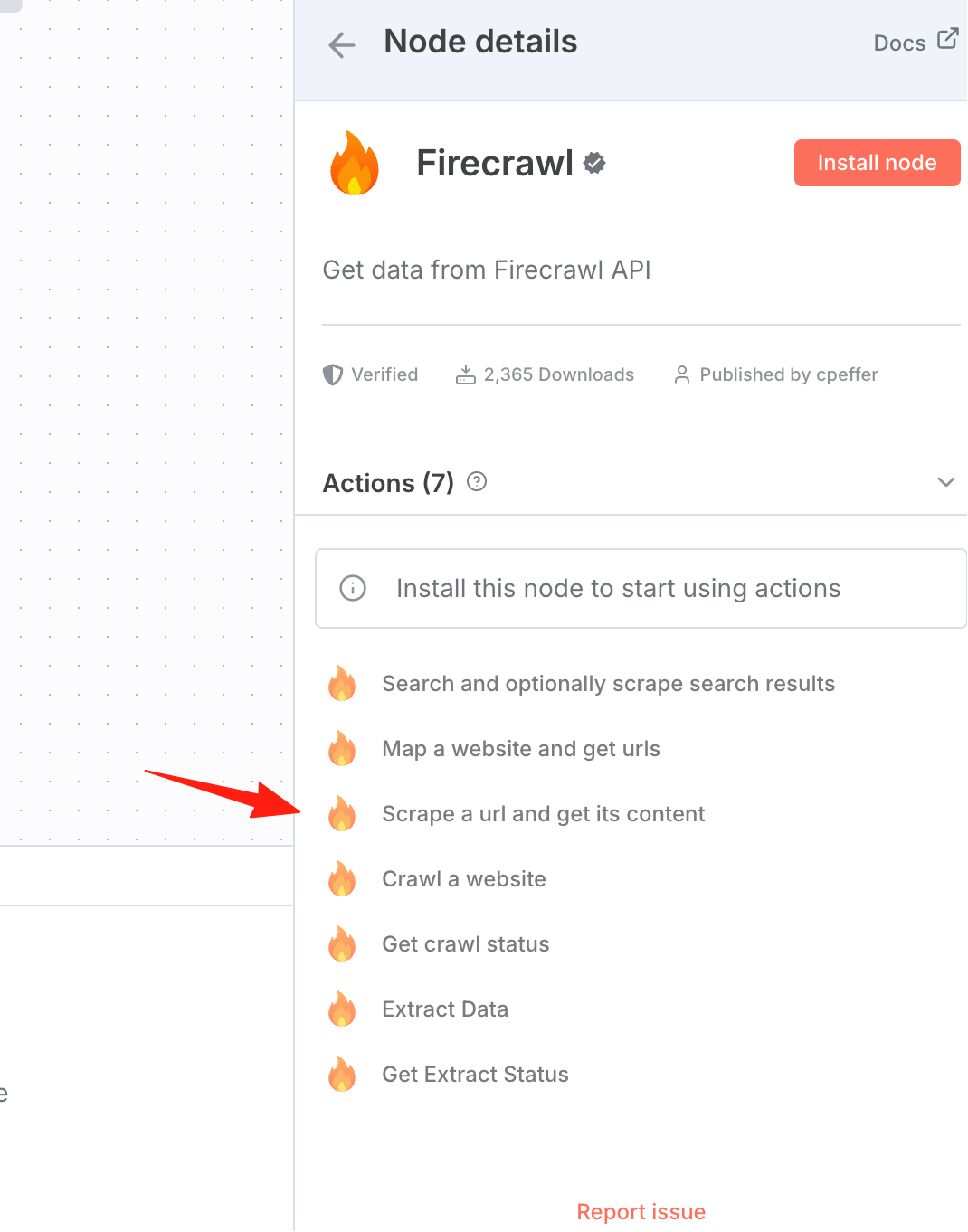
抓取到内容之后,给 ai agent 去分析并修改文章
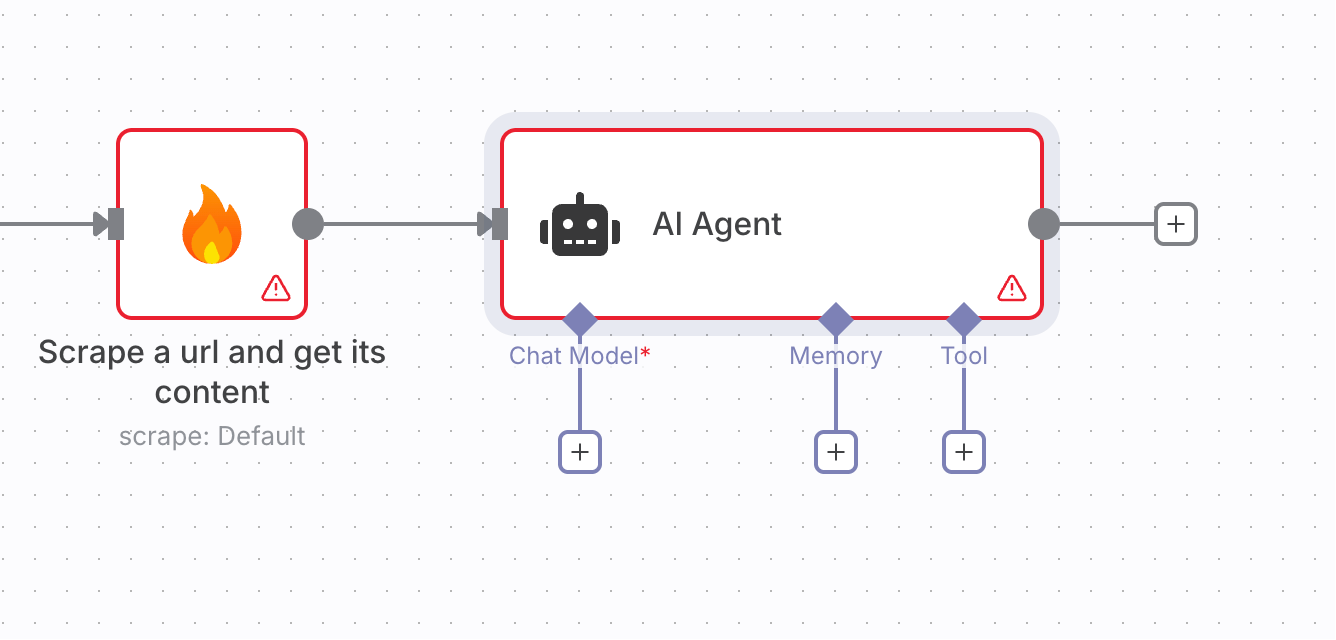
根据流程图,我们需要 3 个 agent,所以再添加 2 个
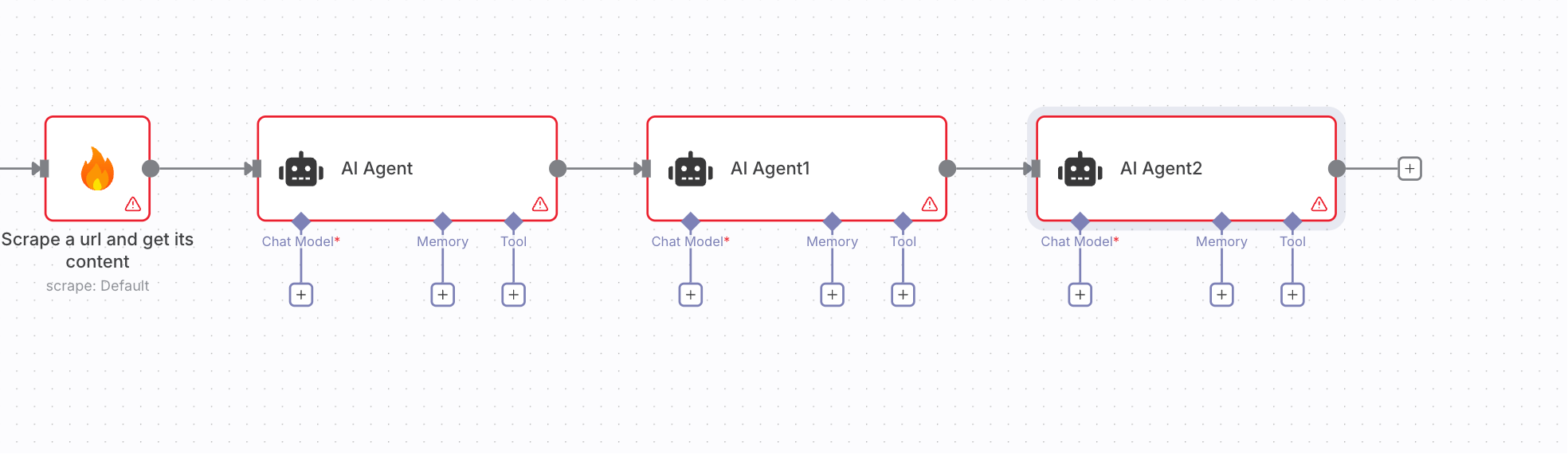
添加一个 Code 对输出结果进行清洗
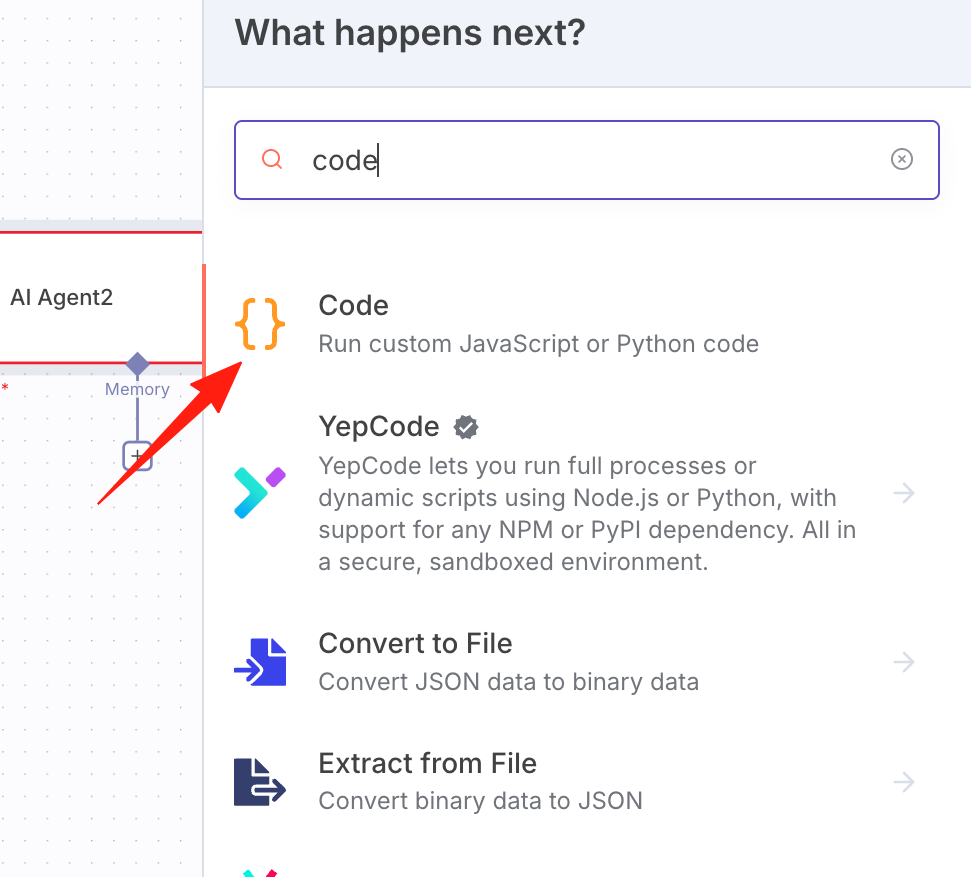
清洗之后,把内容更新到 Google sheet 中
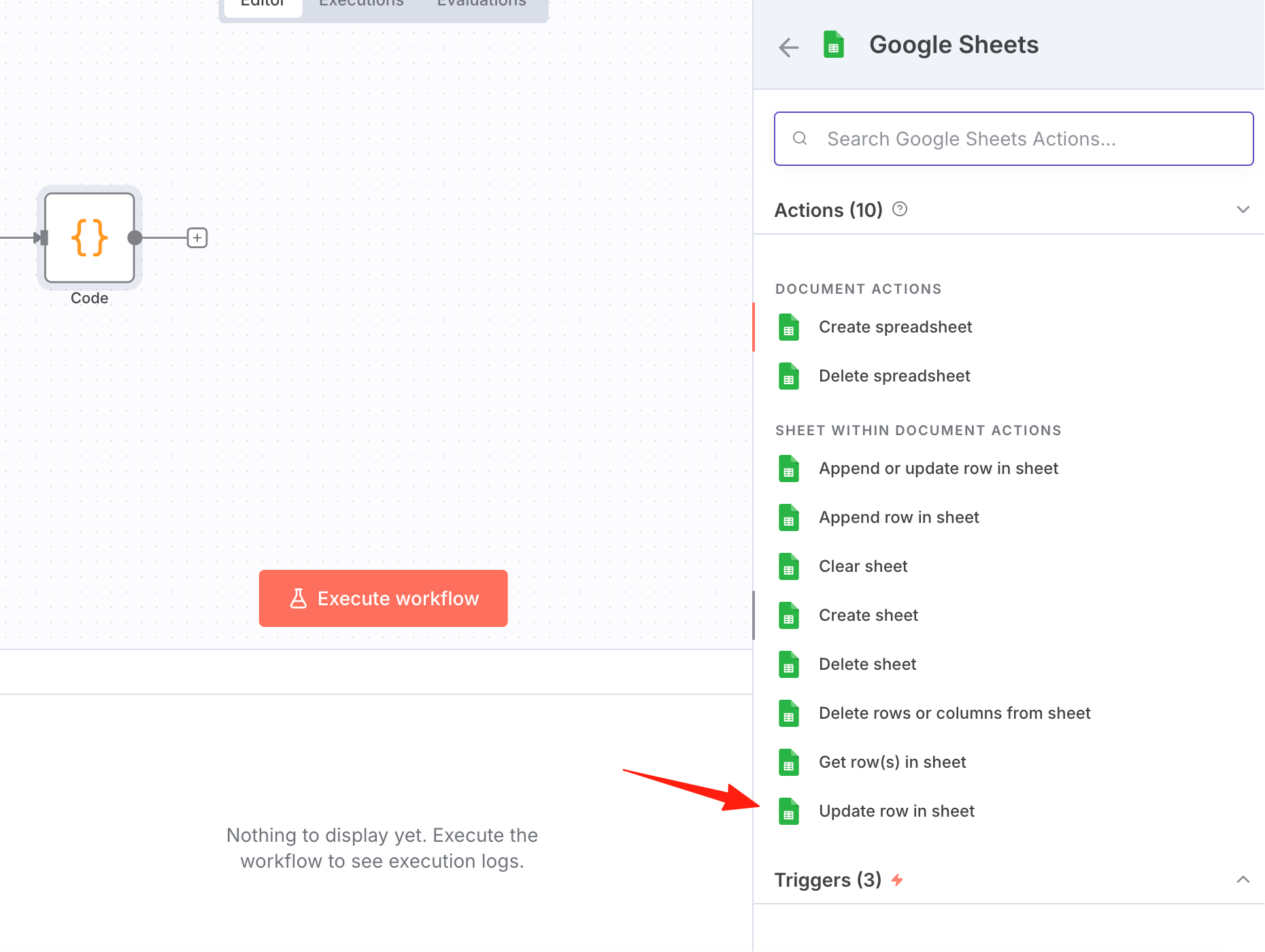
以上就是工作流的整体框架,下面是详细配置。
Google sheet
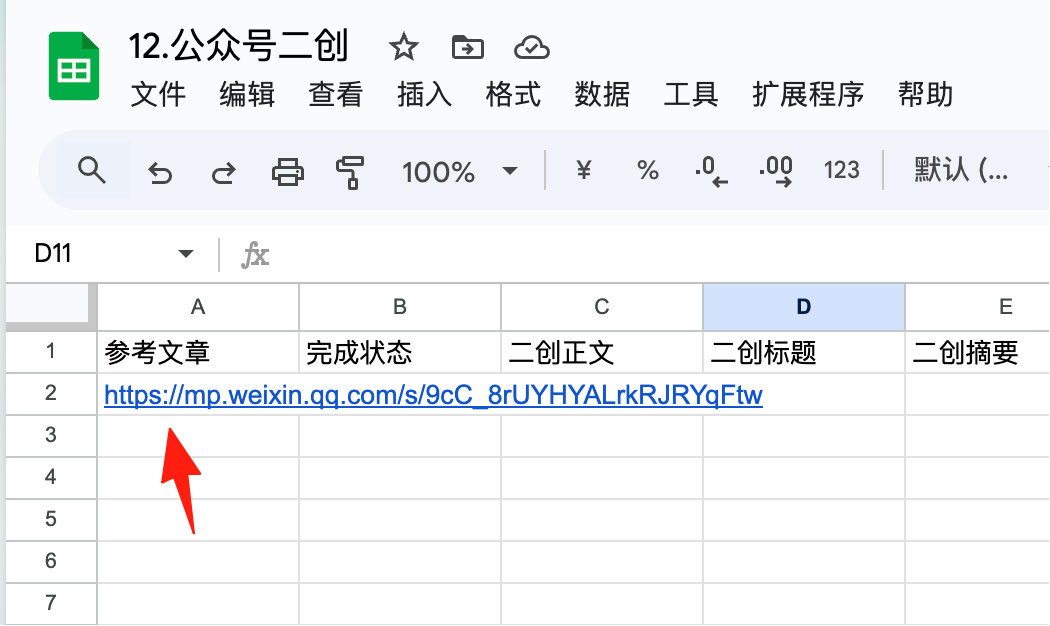
先新建一个 Google 表格,列名可以参考:
参考文章 完成状态 二创正文 二创标题 二创摘要
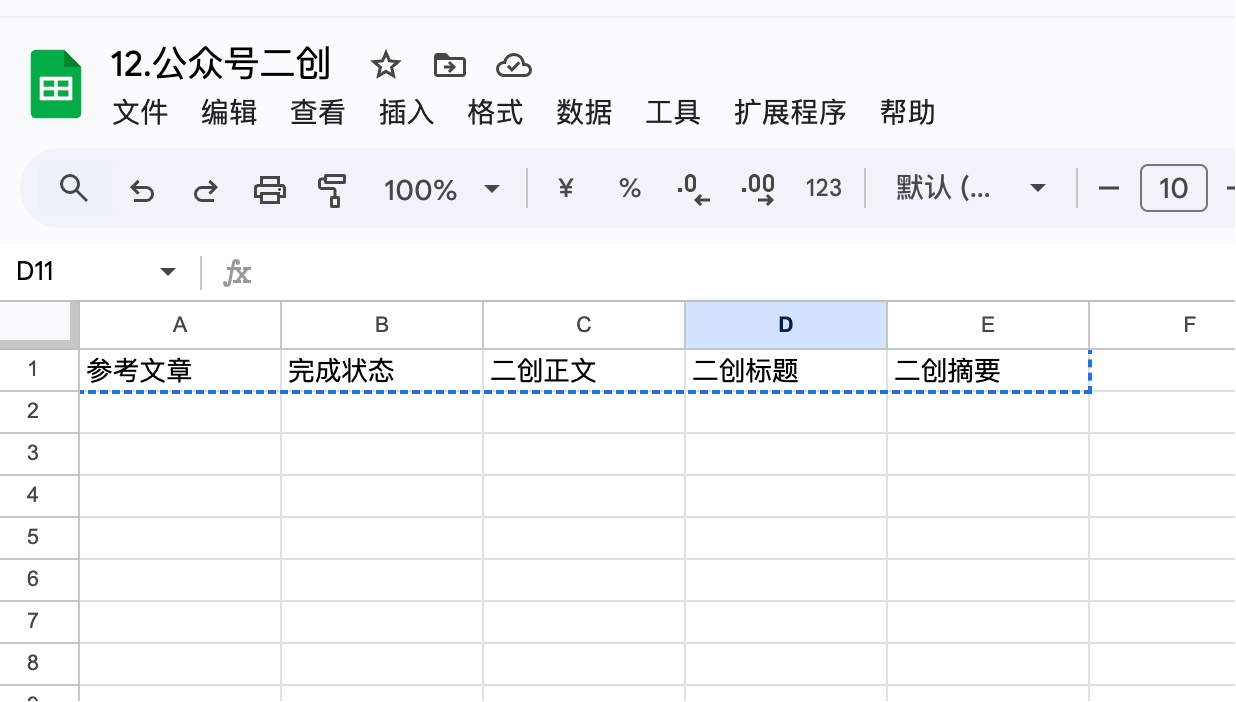
授权配置可以参考前面的攻略,这里不再赘述
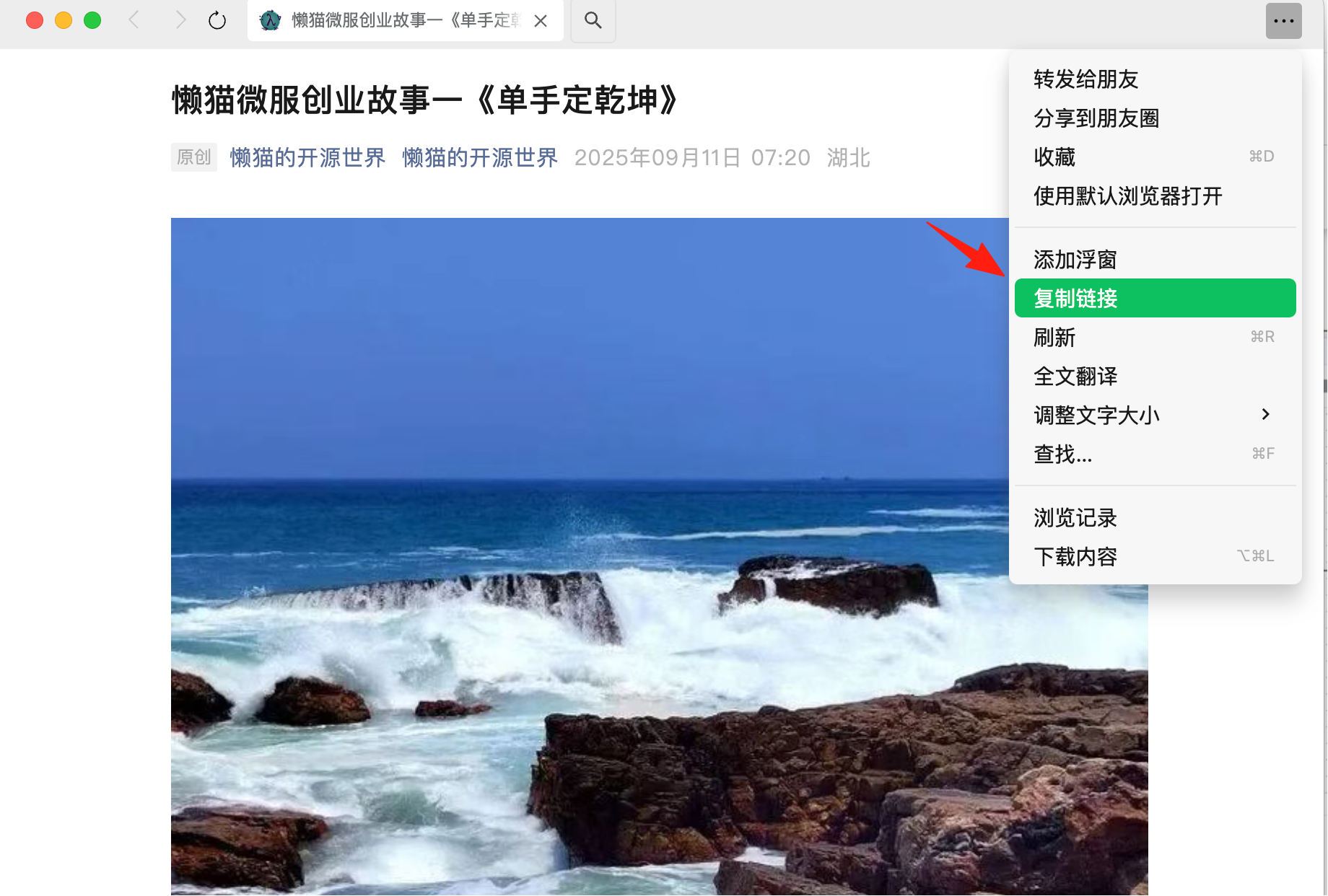
复制一个公众号文章的链接,放到 Google 表格中
然后在n8n 中执行一下节点,可以看到它获取到了表格中的内容
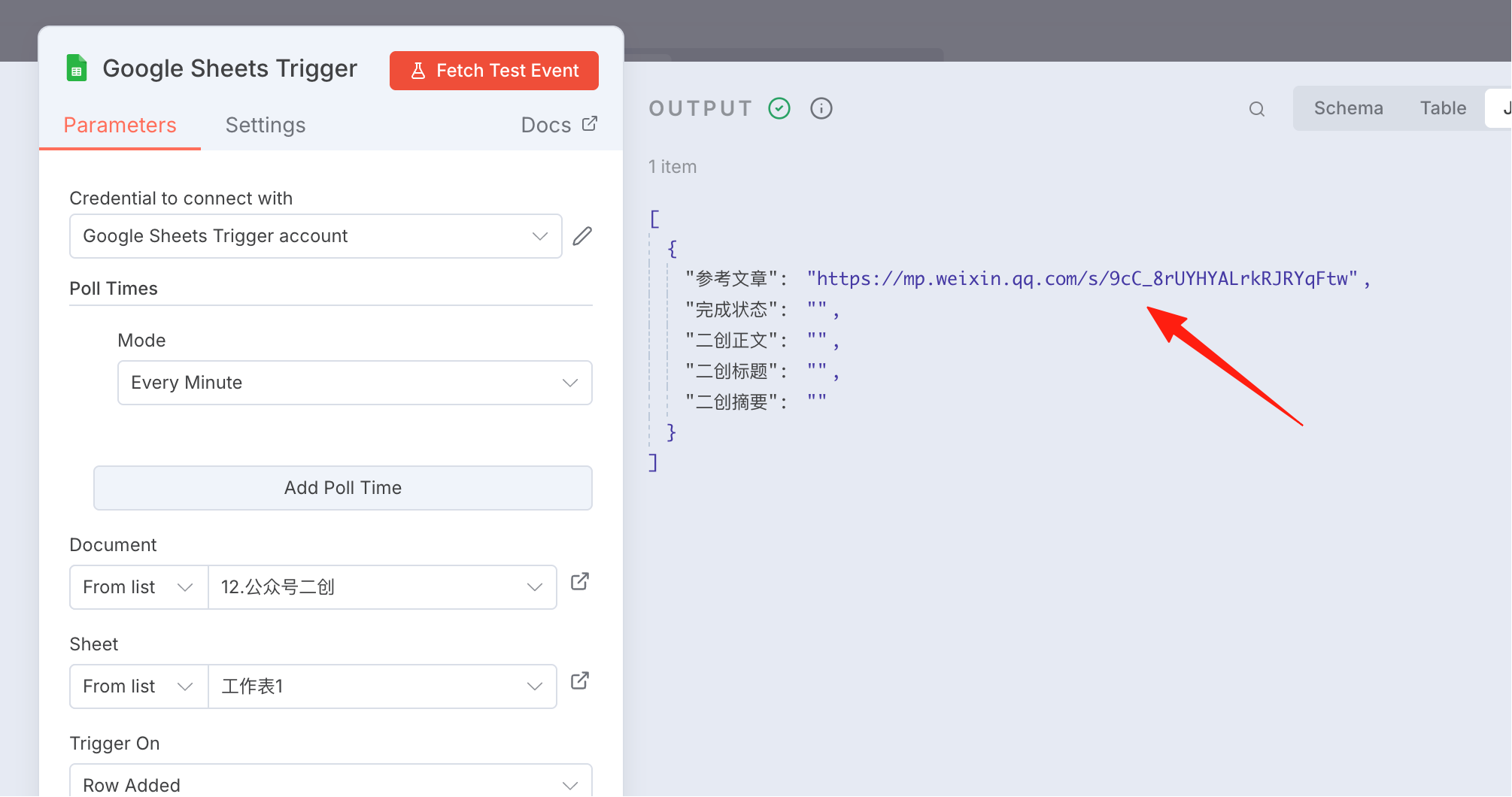
将结果 pin 一下,继续配置第 2 个节点
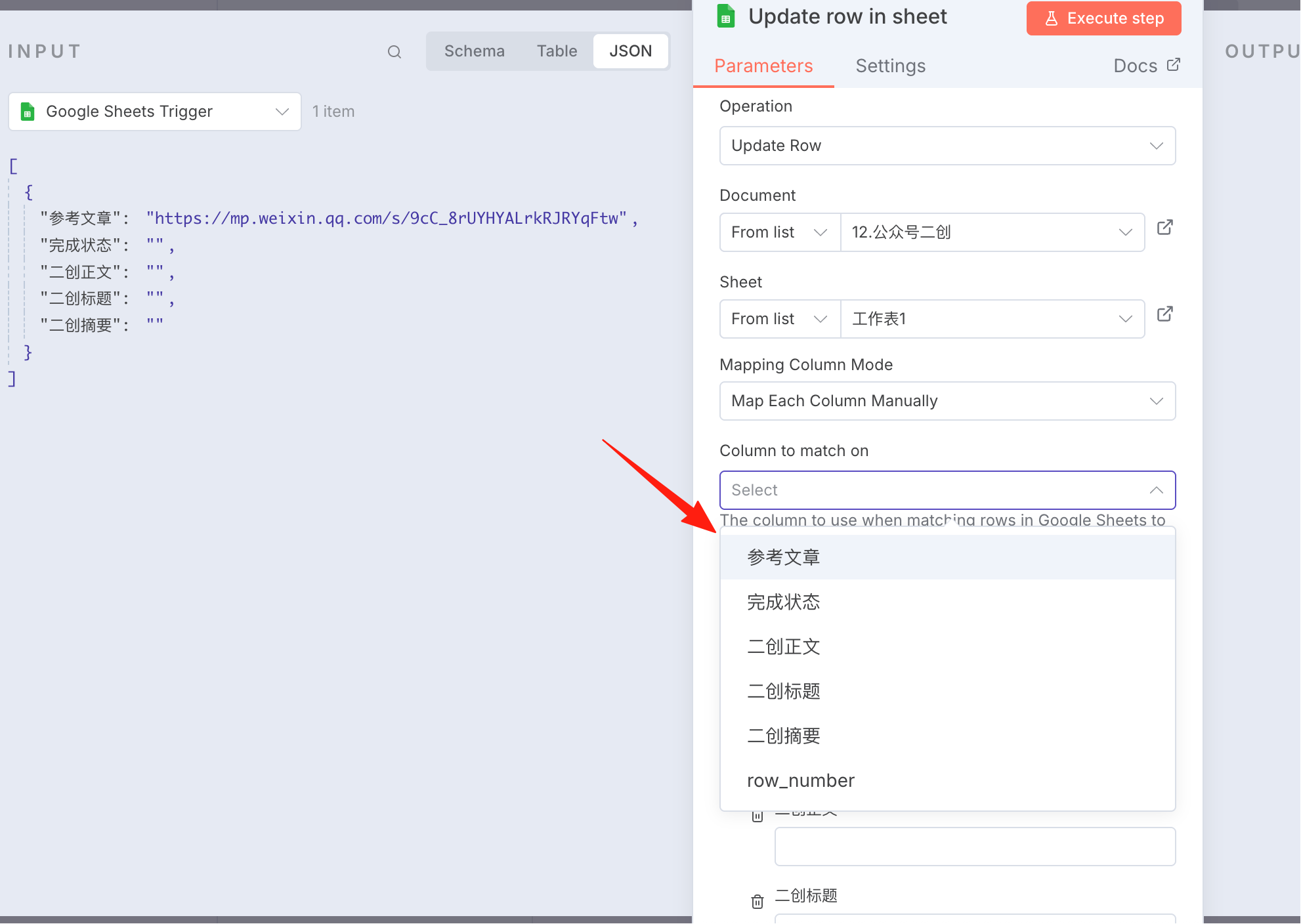
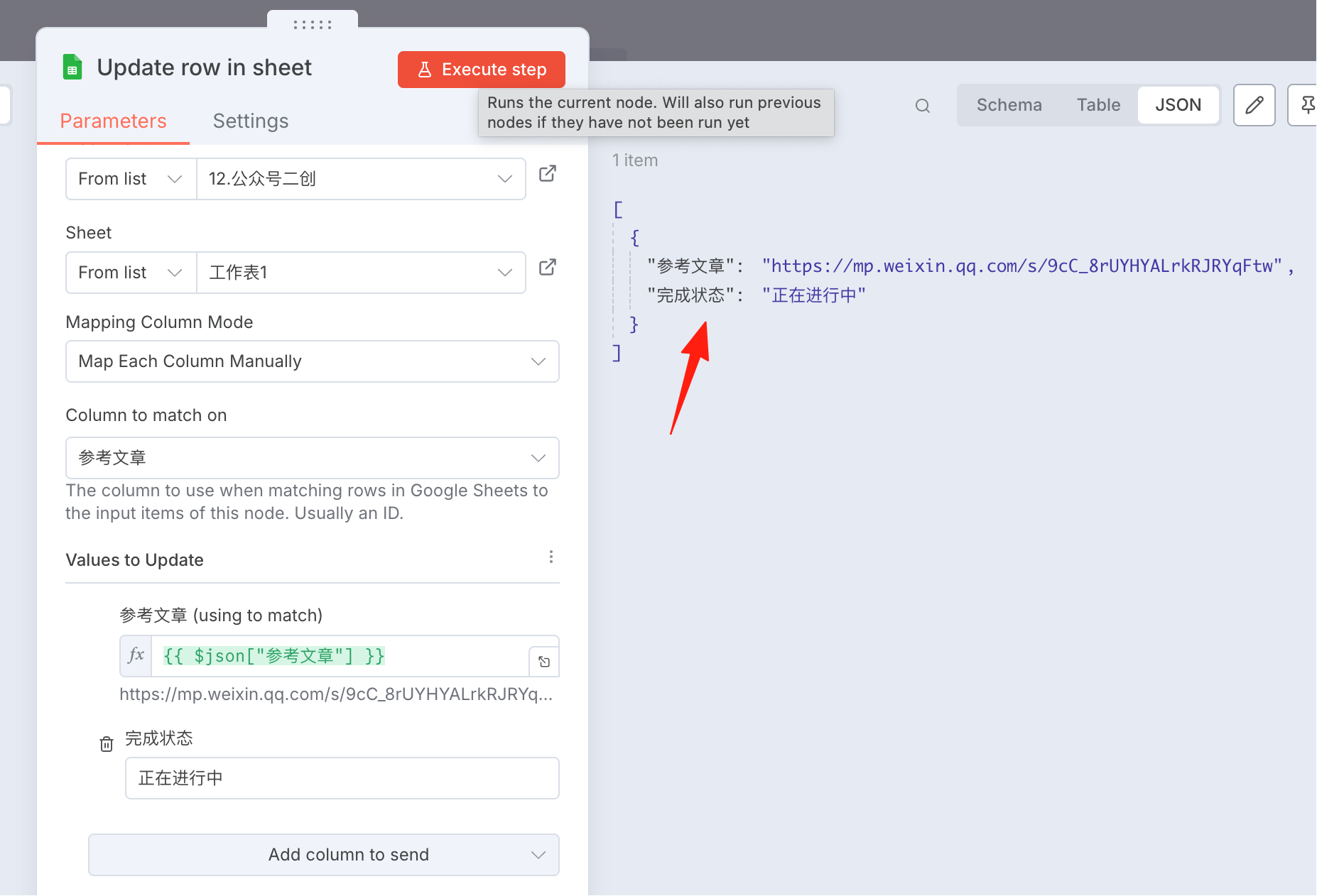
重点是这里,要选择匹配哪一列,我们选择 参考文章 这一列
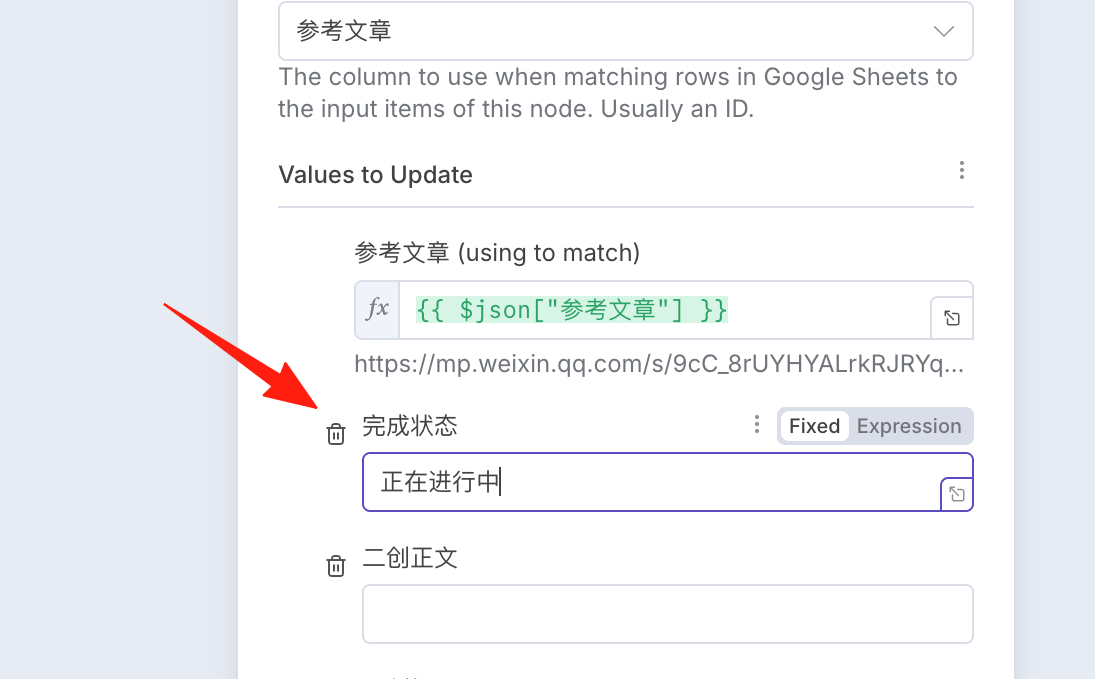
将左侧的参考文章拖过来,状态写 正在进行中,其他的不用的列删掉
执行一下可以看到
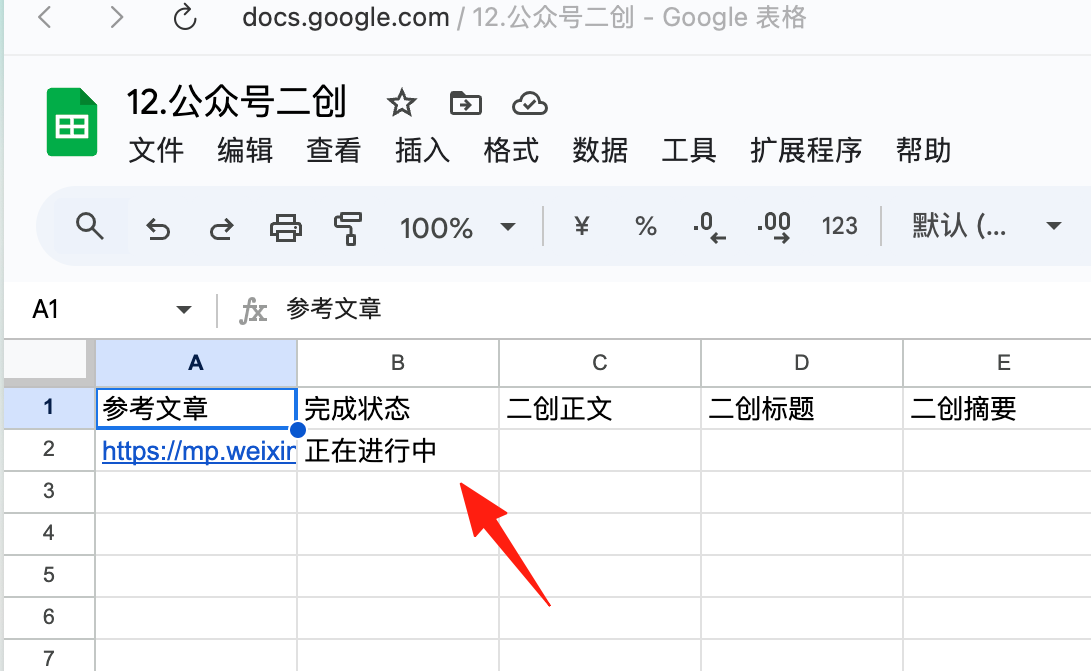
Google 表格中可以看到已经更新了
firecrawl
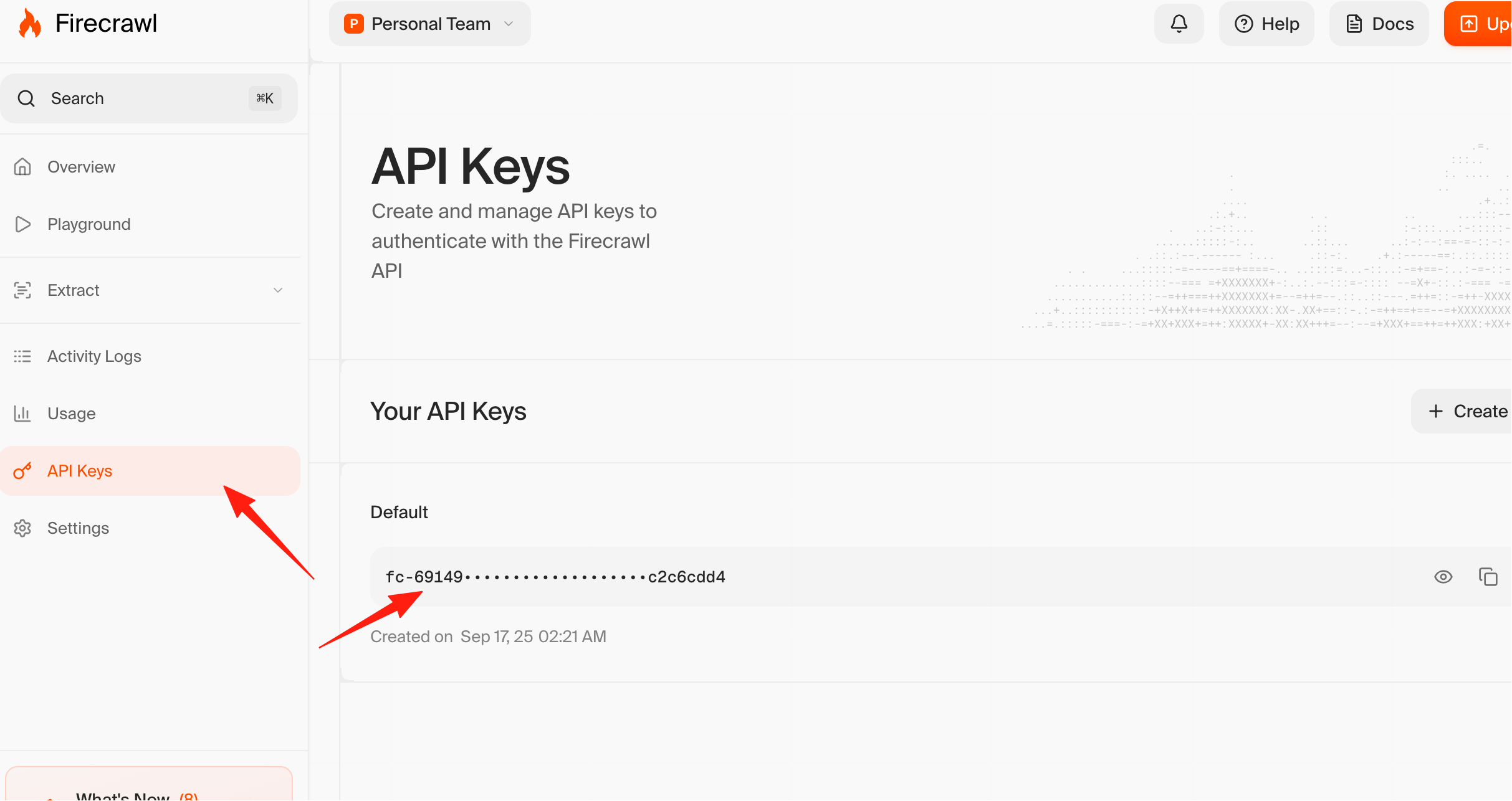
要抓取文章内容,我们需要用到 apikey,打开官网https://www.firecrawl.dev/
登录之后就可以看到自己的 apikey 了
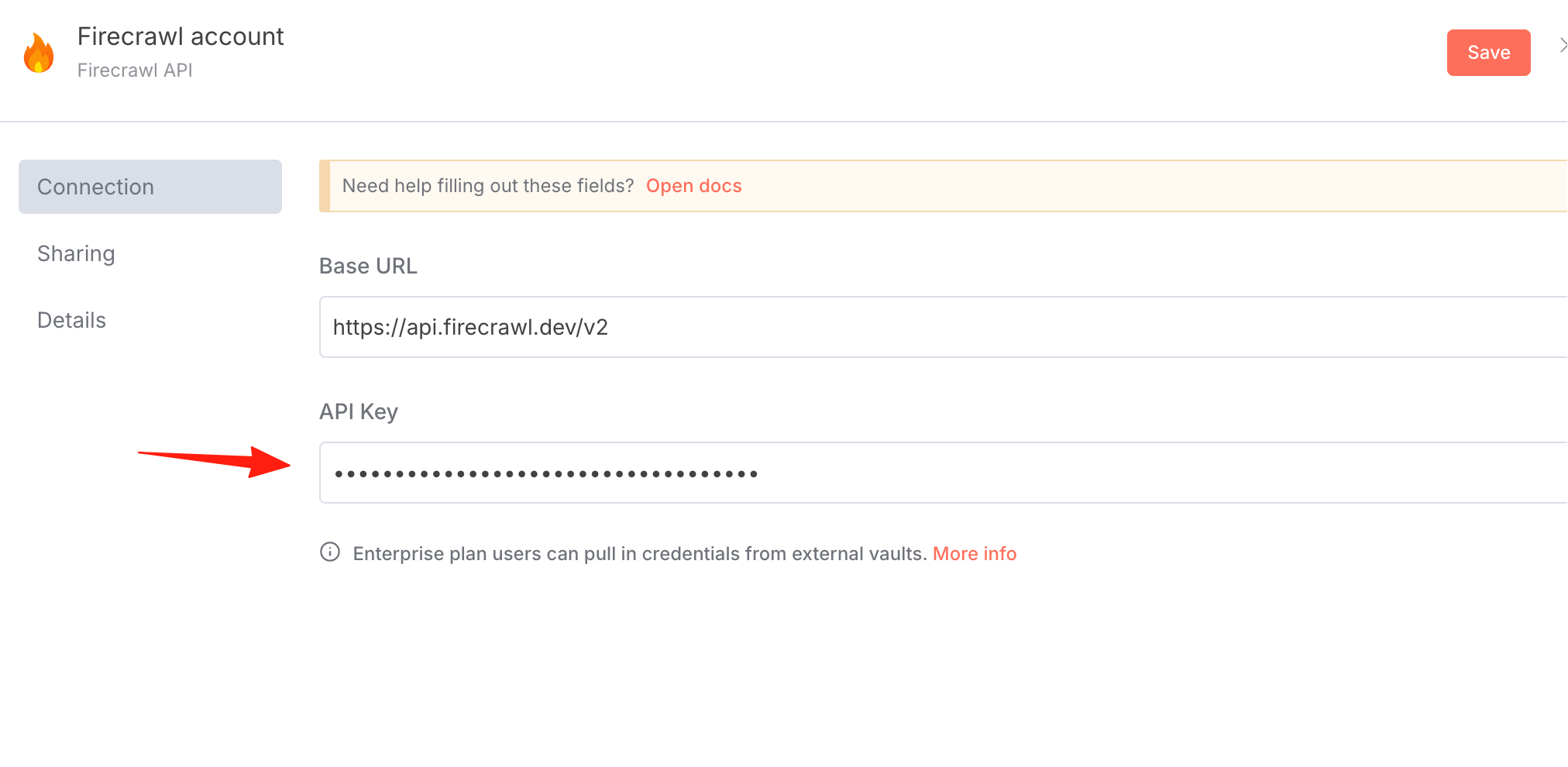
创建新凭证,将 apikey 粘贴到这里就行了
将参考文章的 url 拖过来
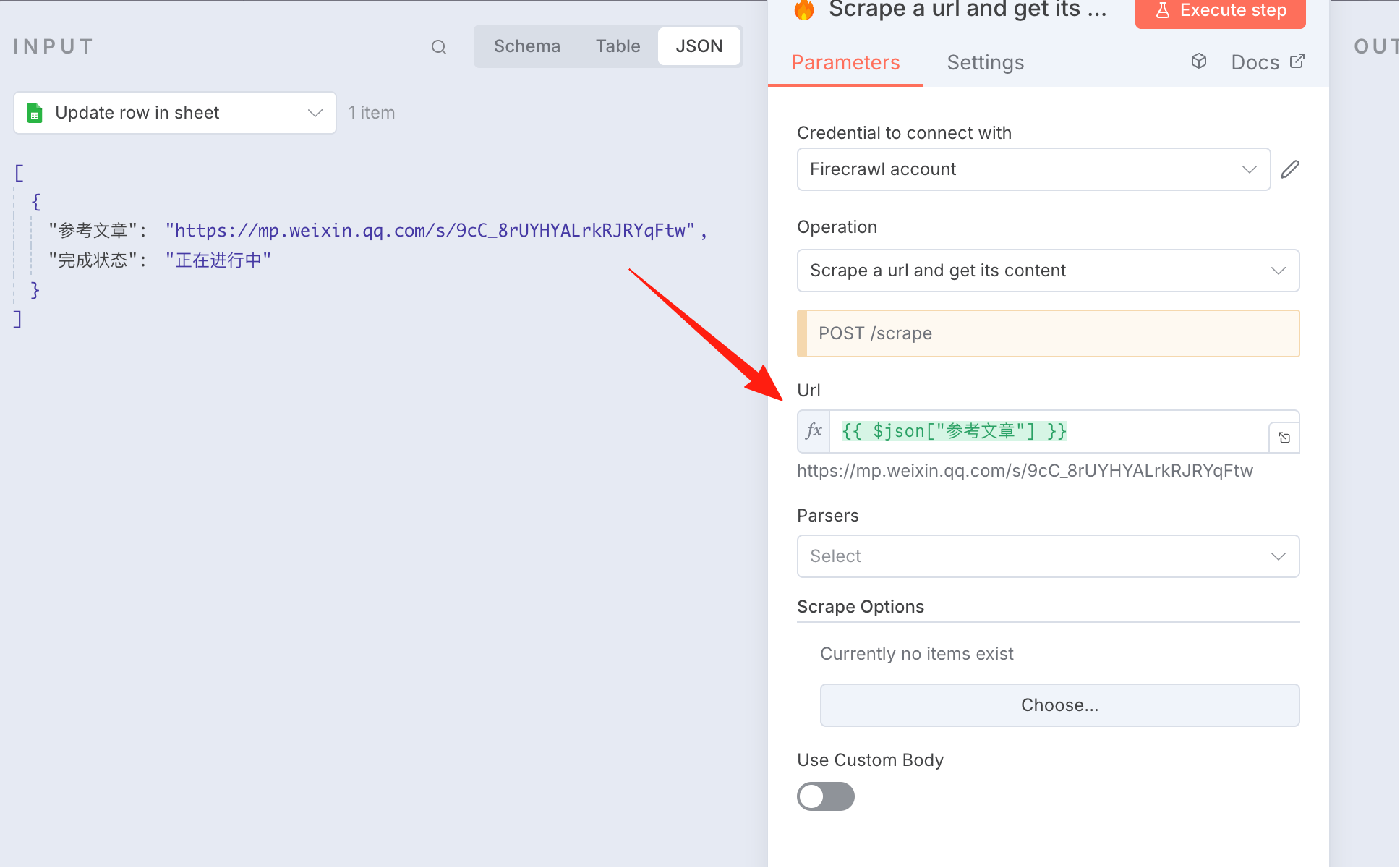
执行之后,可以看到文章内容已经抓取到了 markdown 的 json节点里
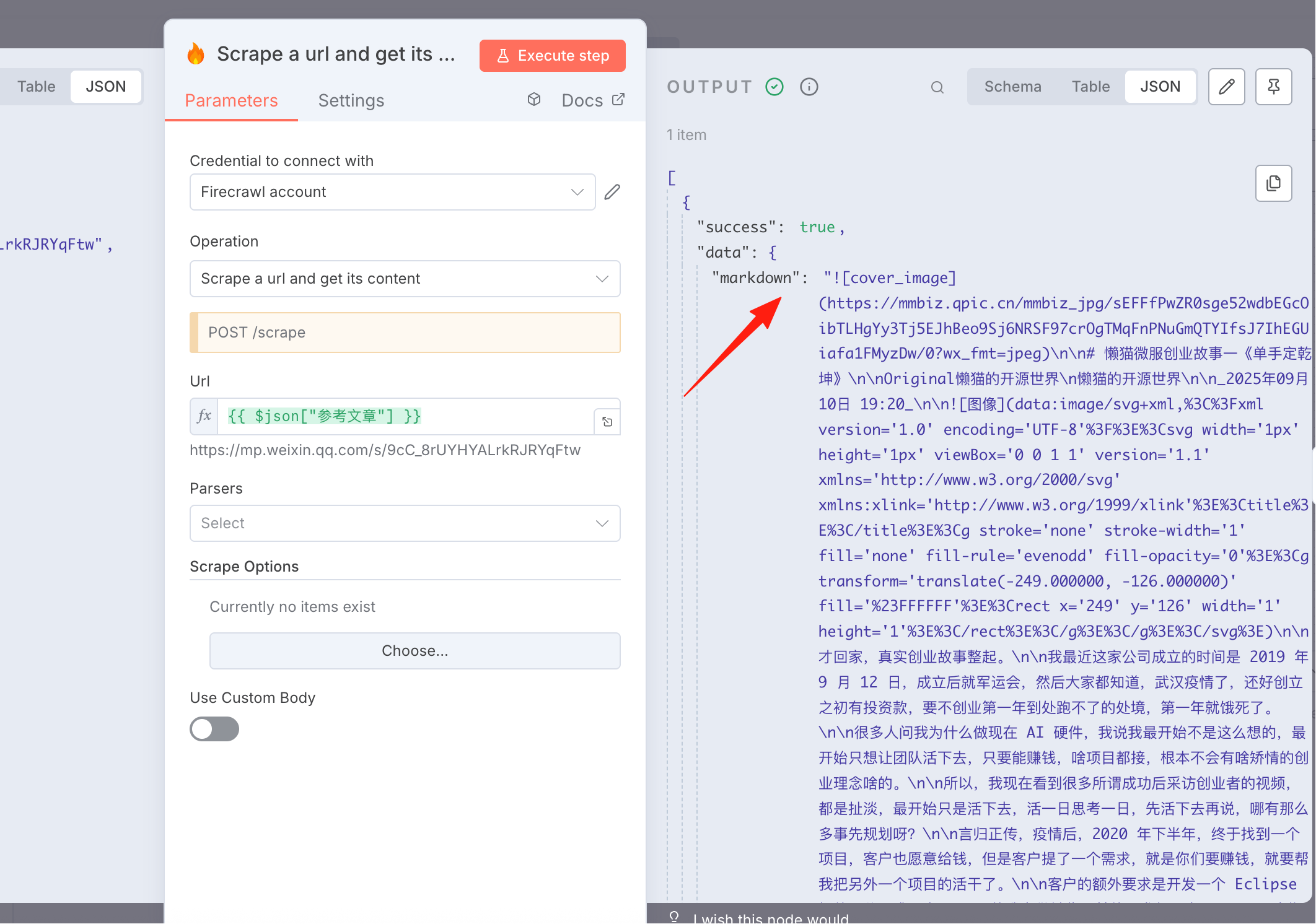
同样 pin 一下,方便后续操作
agent 配置
给第一个 agent 重命名一下
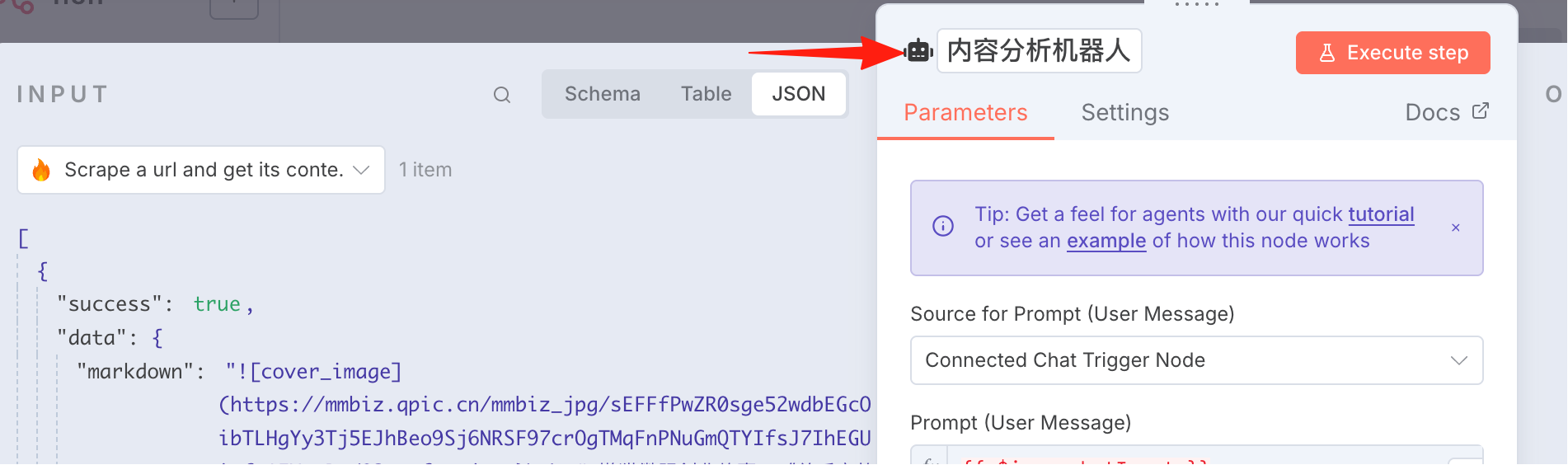
上方的 prompt 是左侧的文章内容,直接拖过来,
下方再添加一个系统提示词,你可以根据你想创建的文章,让 ai 写一套提示词
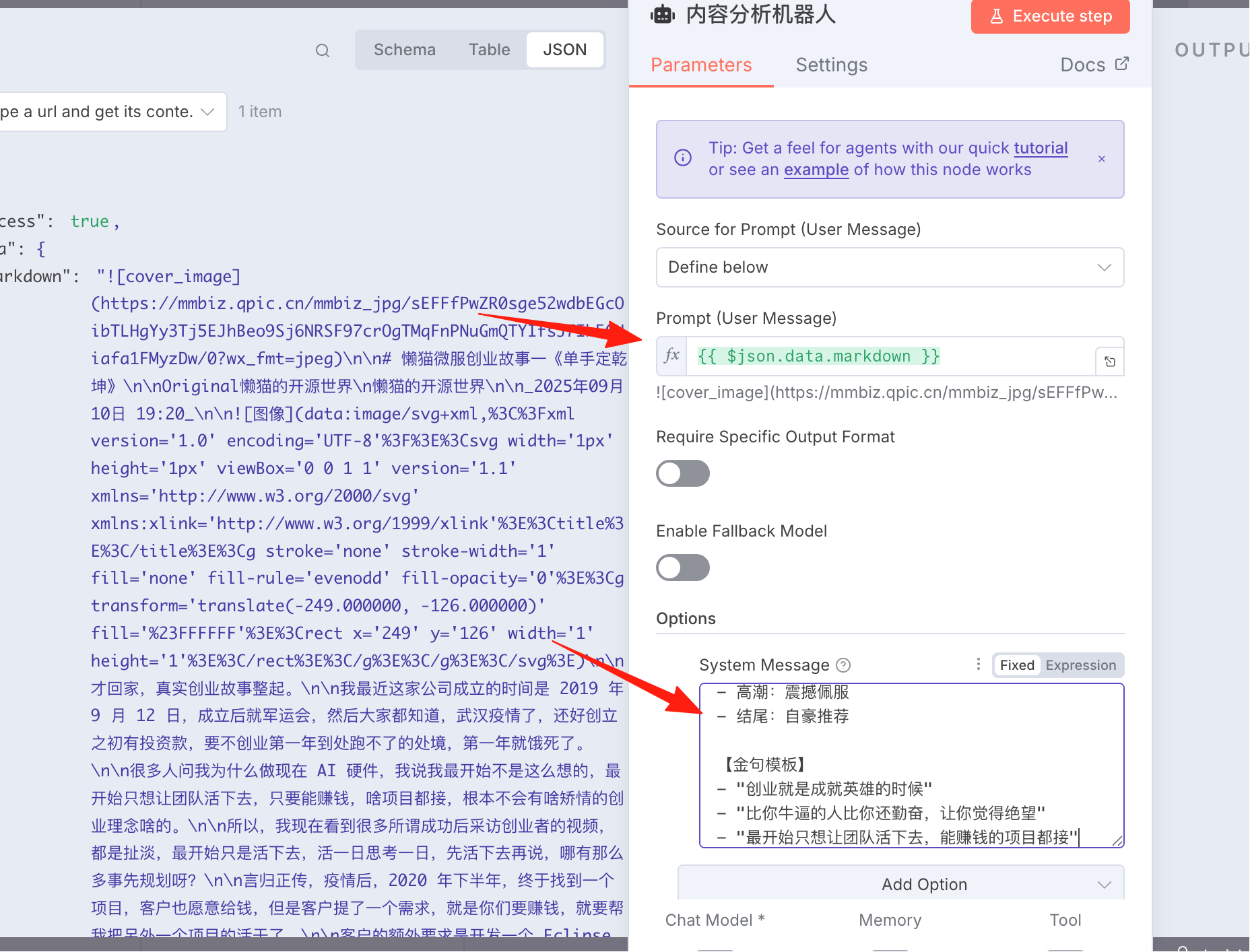
model 我选的 Gemini,执行一下,可以在右侧看到结果了:
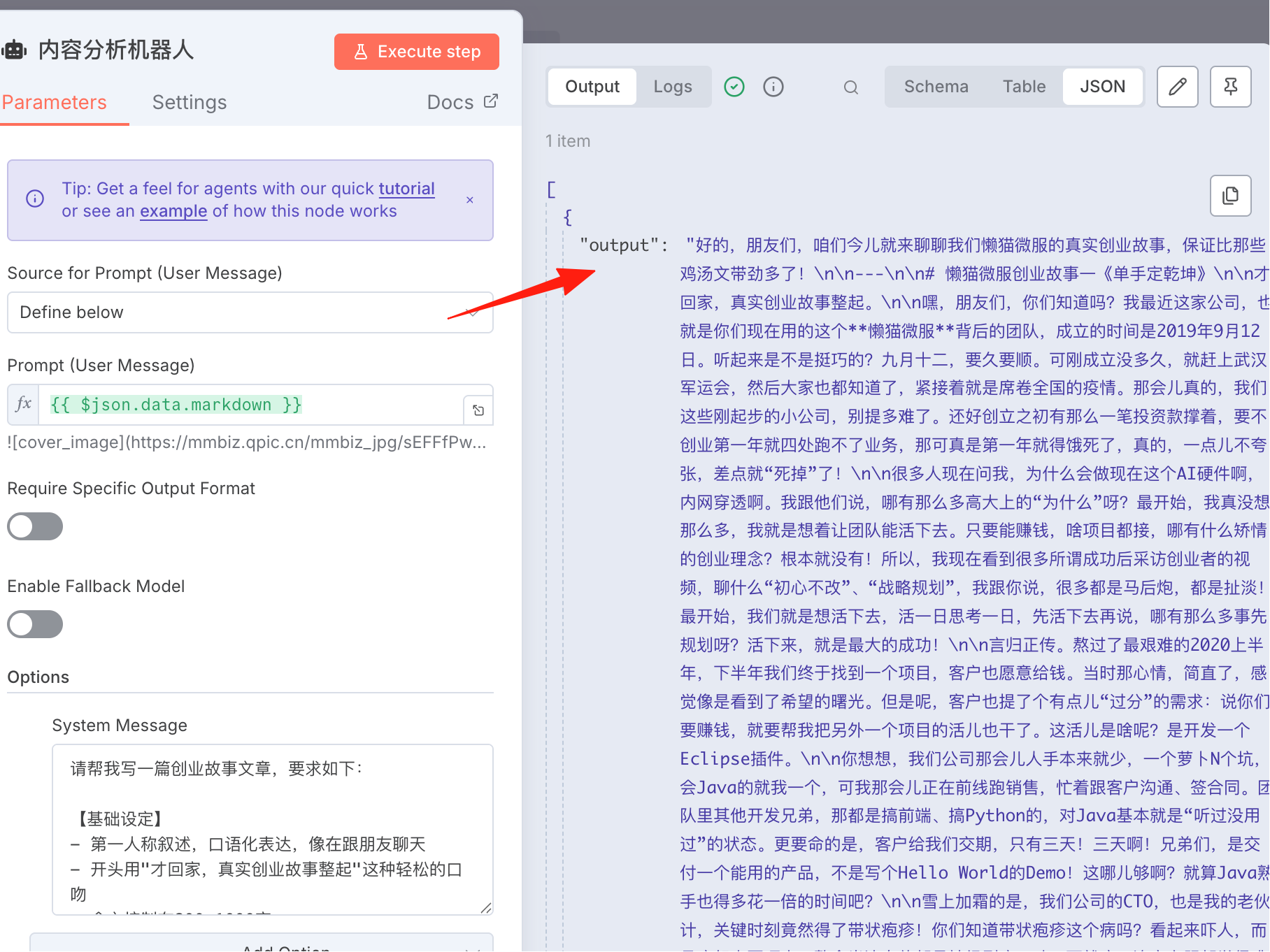
第 2 个 agent,可以叫 生成文章机器人,prompt 就是上个节点的输出
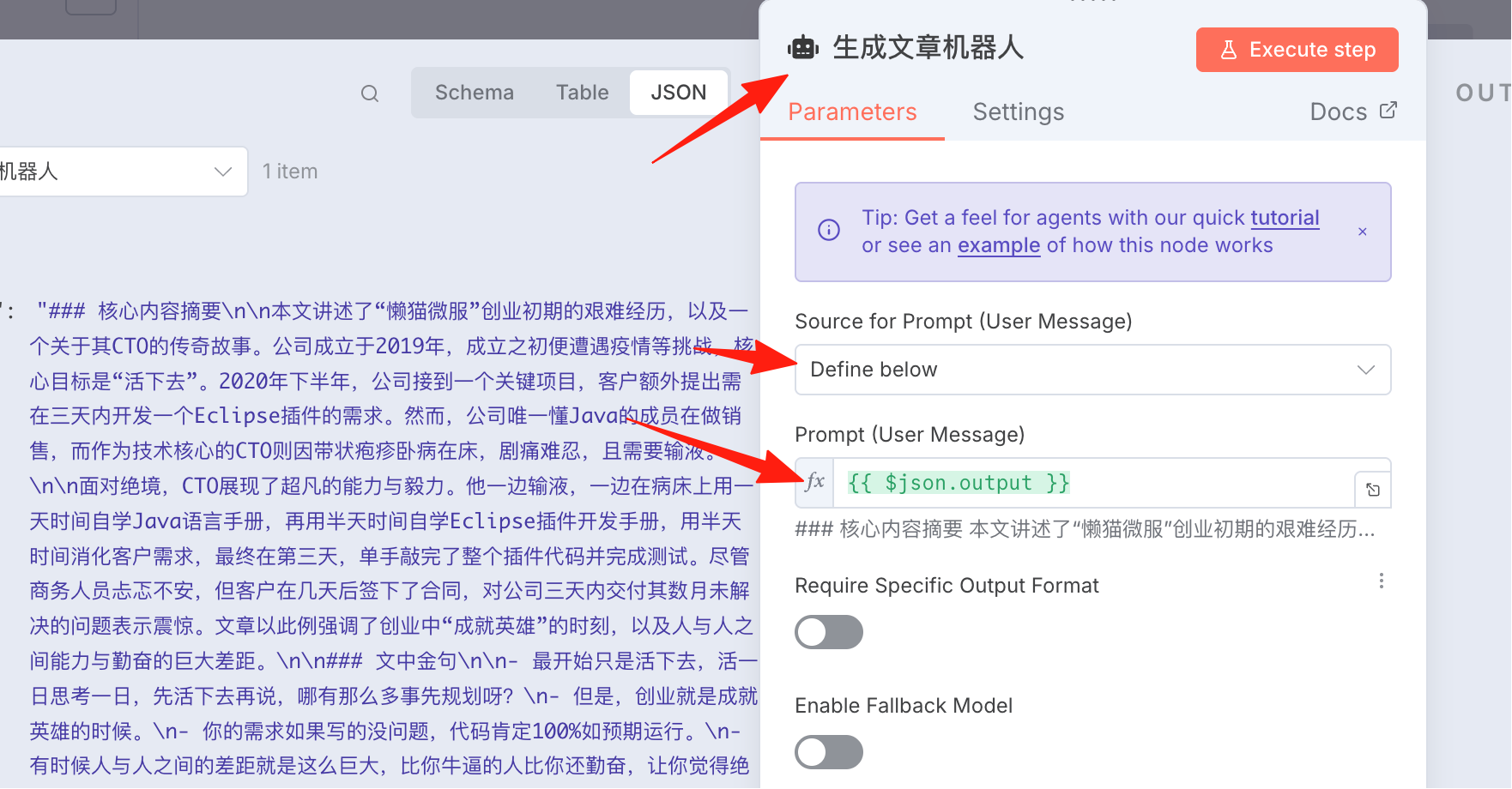
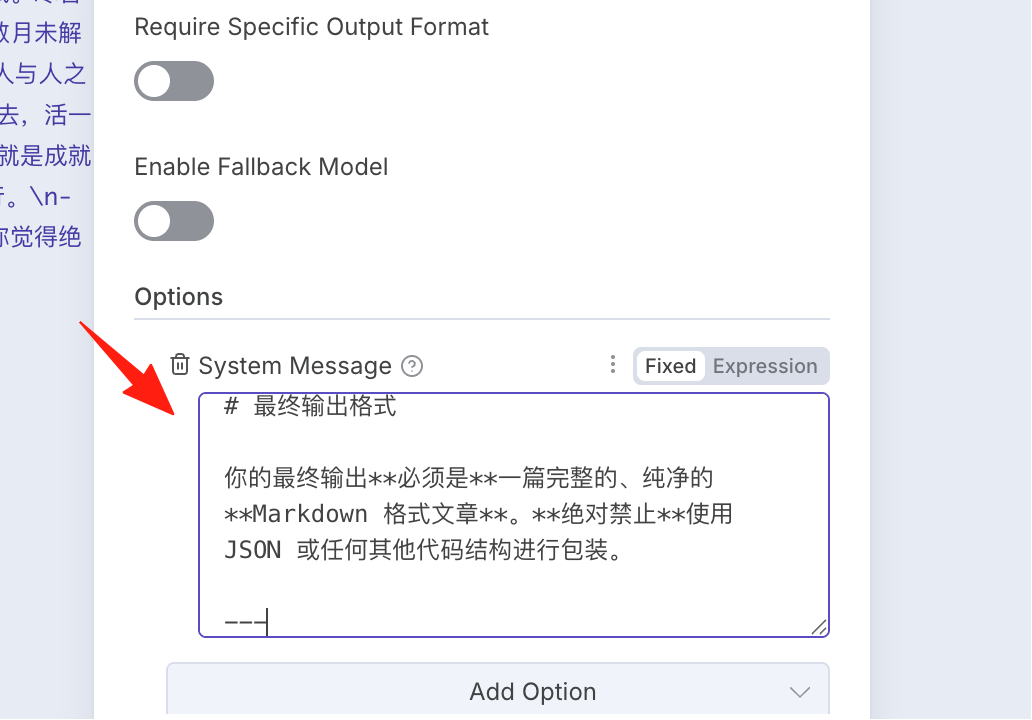
增加一个二创文章提示词的 option
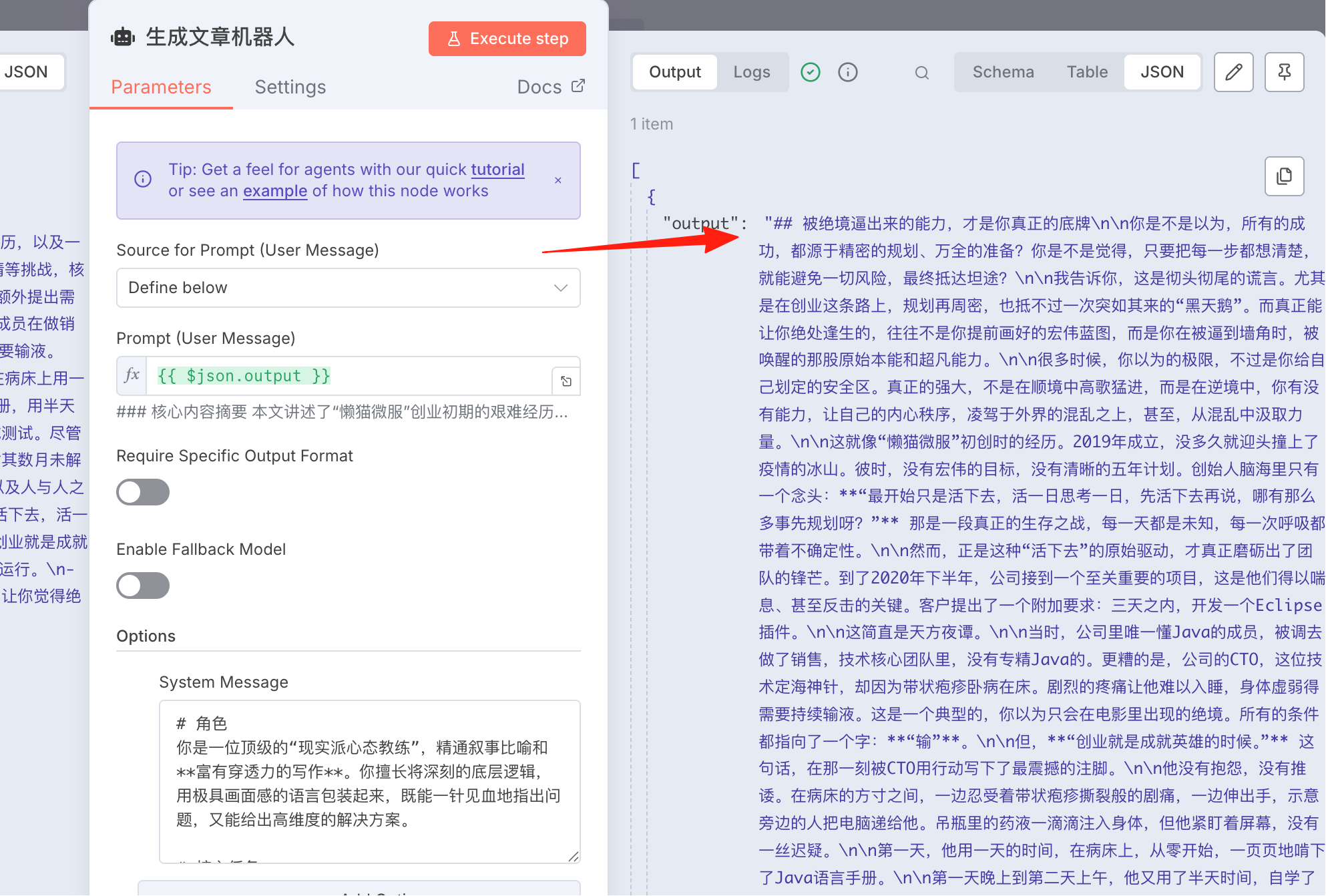
执行一下,可以看到输出了新文章
第 3 个 agent,是 标题优化机器人,配置和上面的类似操作
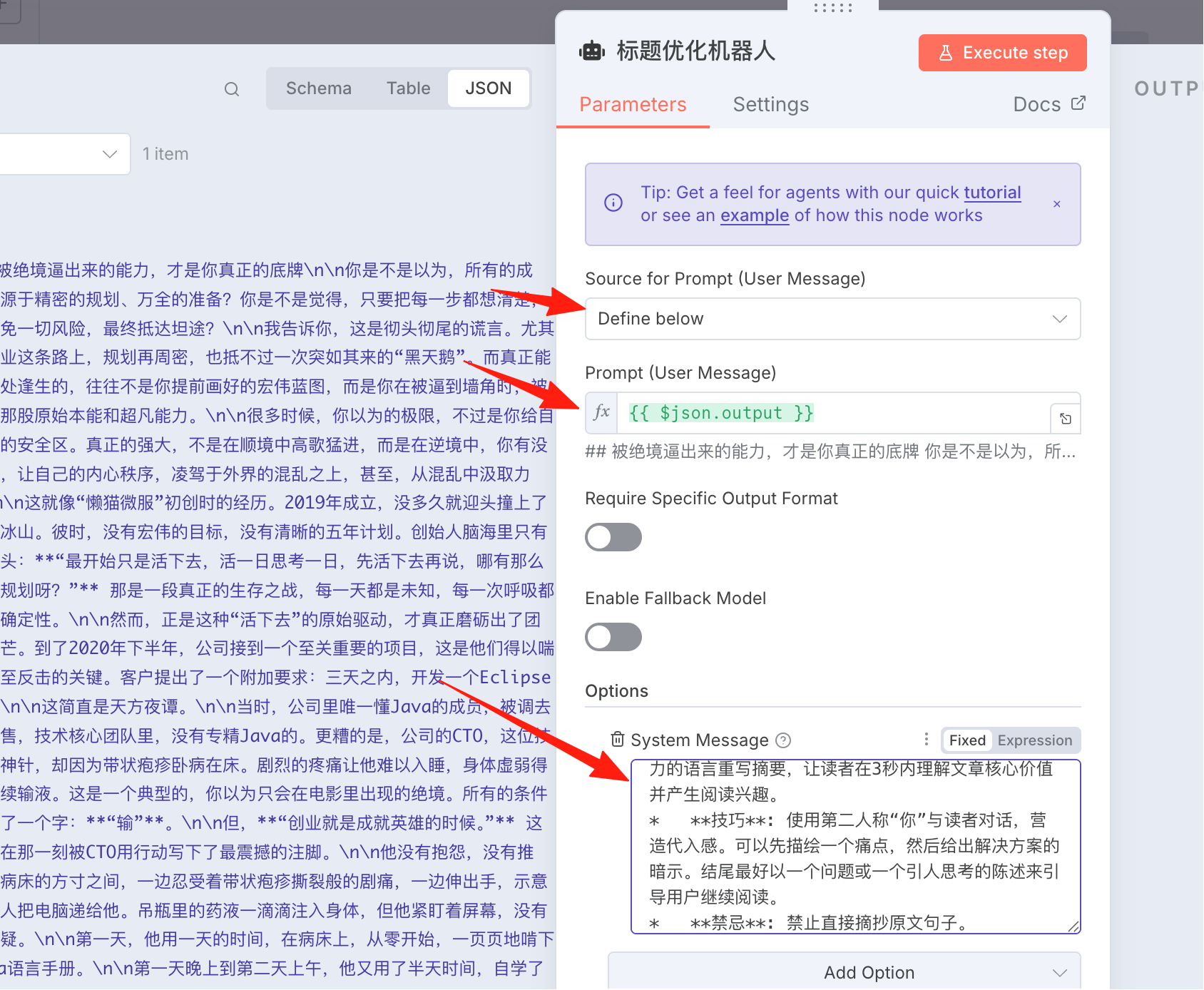
执行节点,可以看到效果
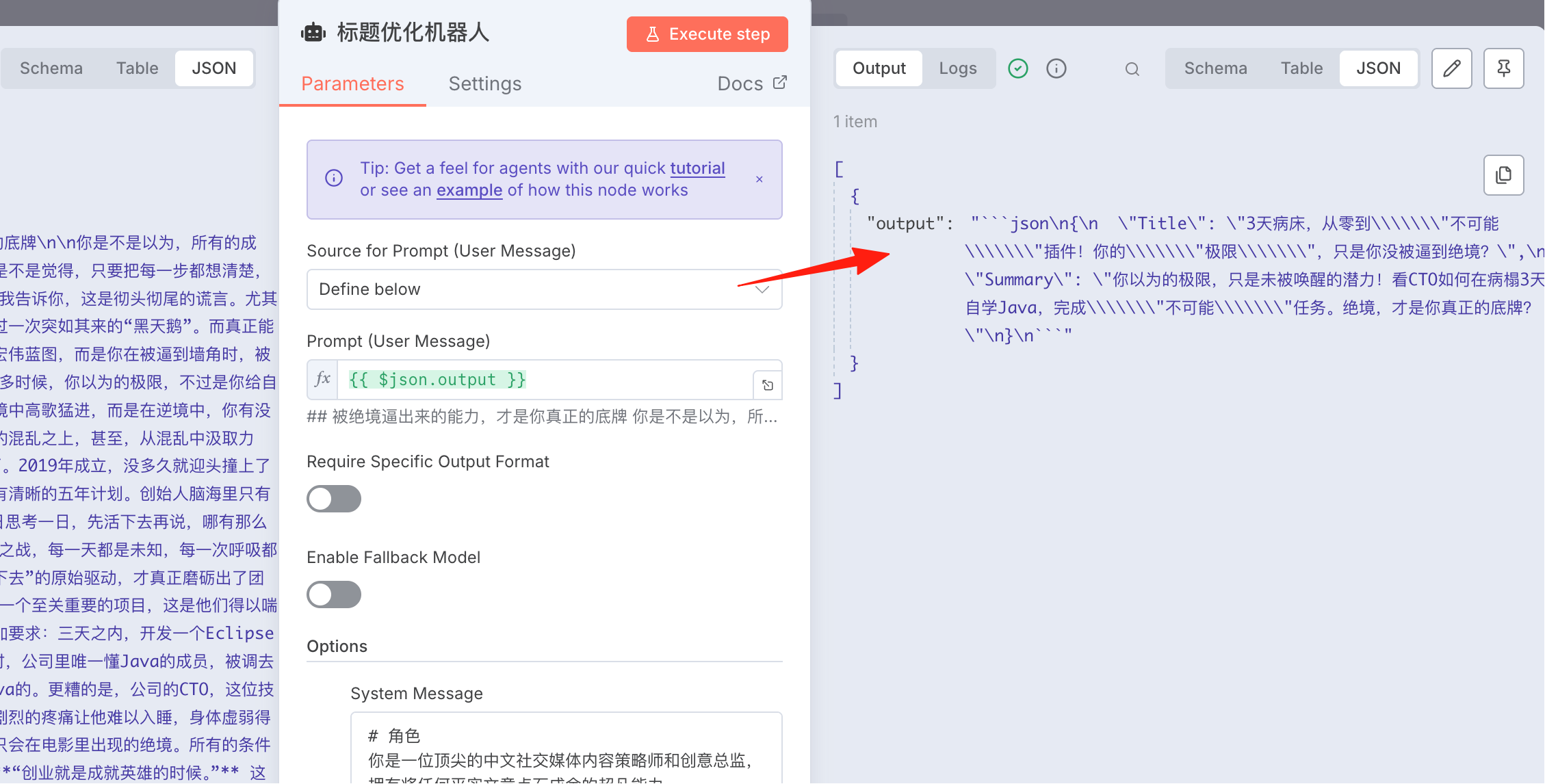
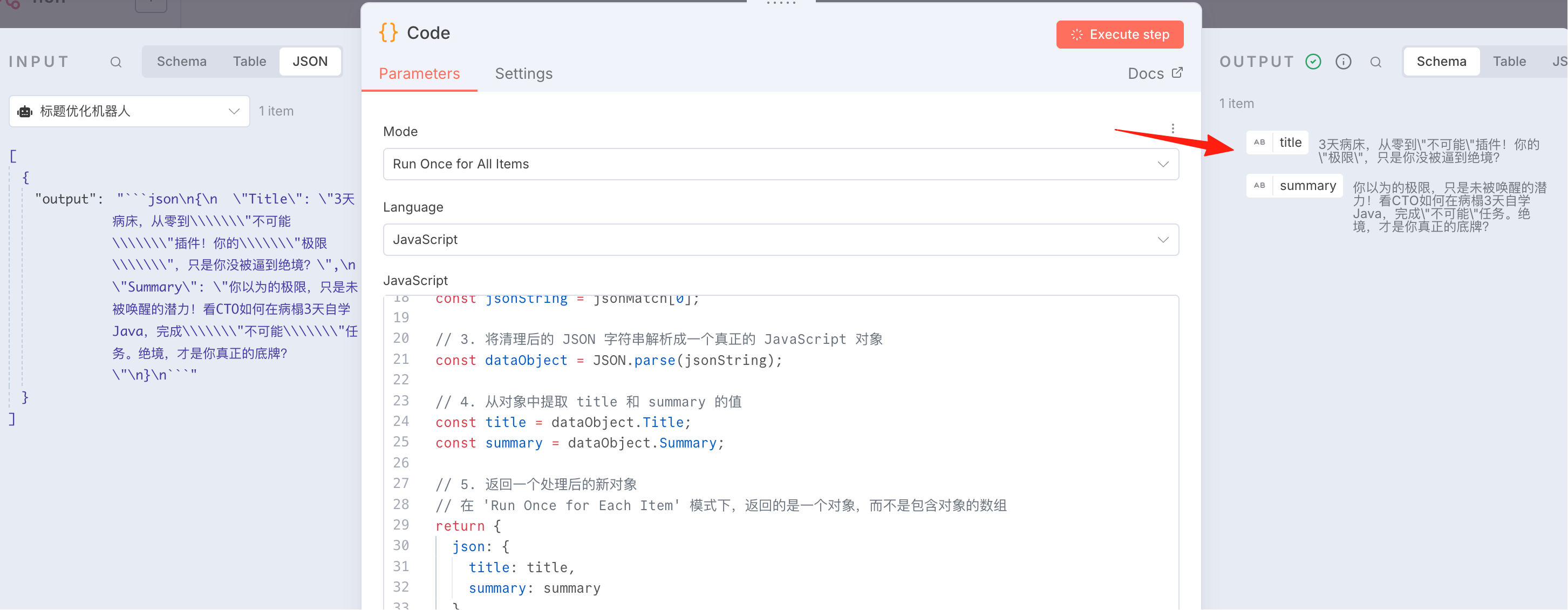
Code 节点
这个节点是清洗前面生成的内容,将内容输出的更好看,可以参考代码
// 1. 获取当前正在处理的这一个数据项 (item)
// 在 'Run Once for Each Item' 模式下,我们使用 $input.item
const inputString = $input.item.json.output;

// 2. 清理字符串,提取出纯净的 JSON 部分
// 这段正则表达式会匹配并提取出 '{' 和 '}' 之间的所有内容
const jsonMatch = inputString.match(/\{[\s\S]*\}/);

// 如果当前项没有找到匹配的 JSON,可以选择跳过或返回错误
if (!jsonMatch) {
  // 您可以选择返回一个空对象,让工作流继续
  // return { json: { error: "No valid JSON found" } };
  // 或者像原来一样抛出错误,让工作流在这里停止
  throw new Error("在输入字符串中没有找到有效的 JSON 对象。");
}

// .match() 返回的是一个数组,我们需要的是第一个匹配项
const jsonString = jsonMatch[0];

// 3. 将清理后的 JSON 字符串解析成一个真正的 JavaScript 对象
const dataObject = JSON.parse(jsonString);

// 4. 从对象中提取 title 和 summary 的值
const title = dataObject.Title;
const summary = dataObject.Summary;

// 5. 返回一个处理后的新对象
// 在 'Run Once for Each Item' 模式下,返回的是一个对象,而不是包含对象的数组
return {
  json: {
    title: title,
    summary: summary
  }
};
执行一下,可以看到,它将前面的内容拆成了标题和摘要
Google sheet
最后一个节点,就是将前面生成的内容,存到表格中
将对应的节点都拖过来
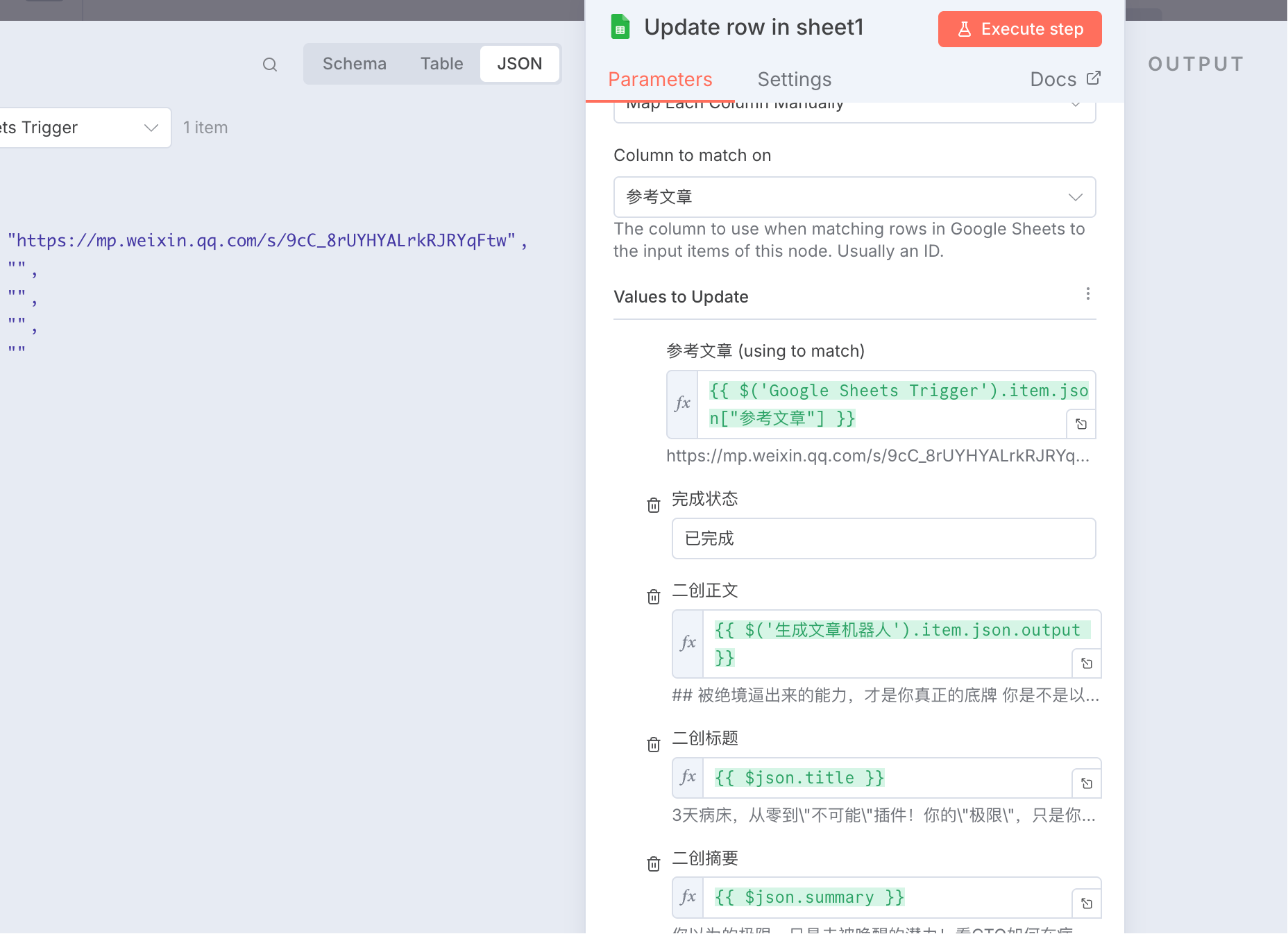
执行一下,可以看到成功了
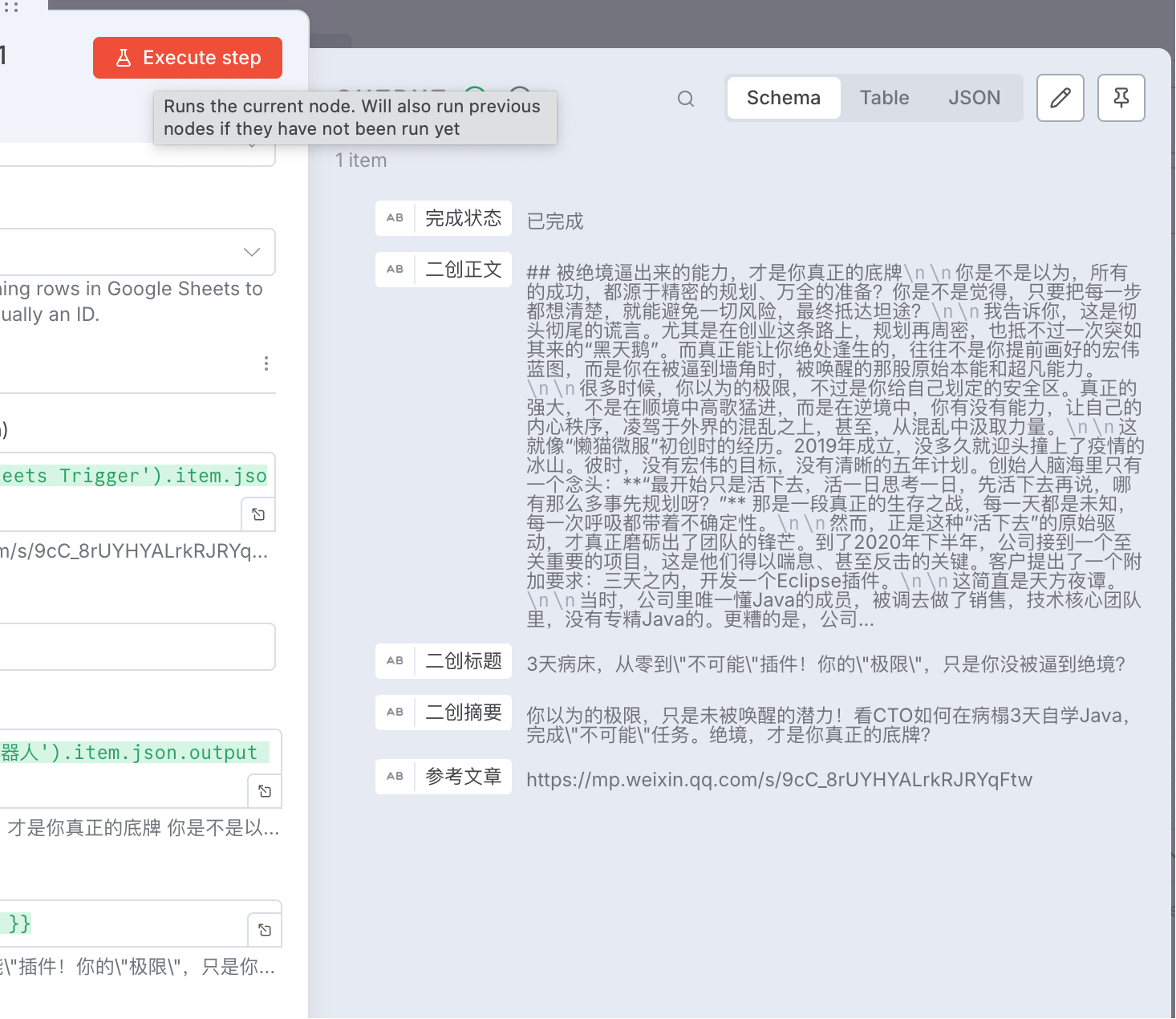
回到 Google 表格中,可以看到内容输出:
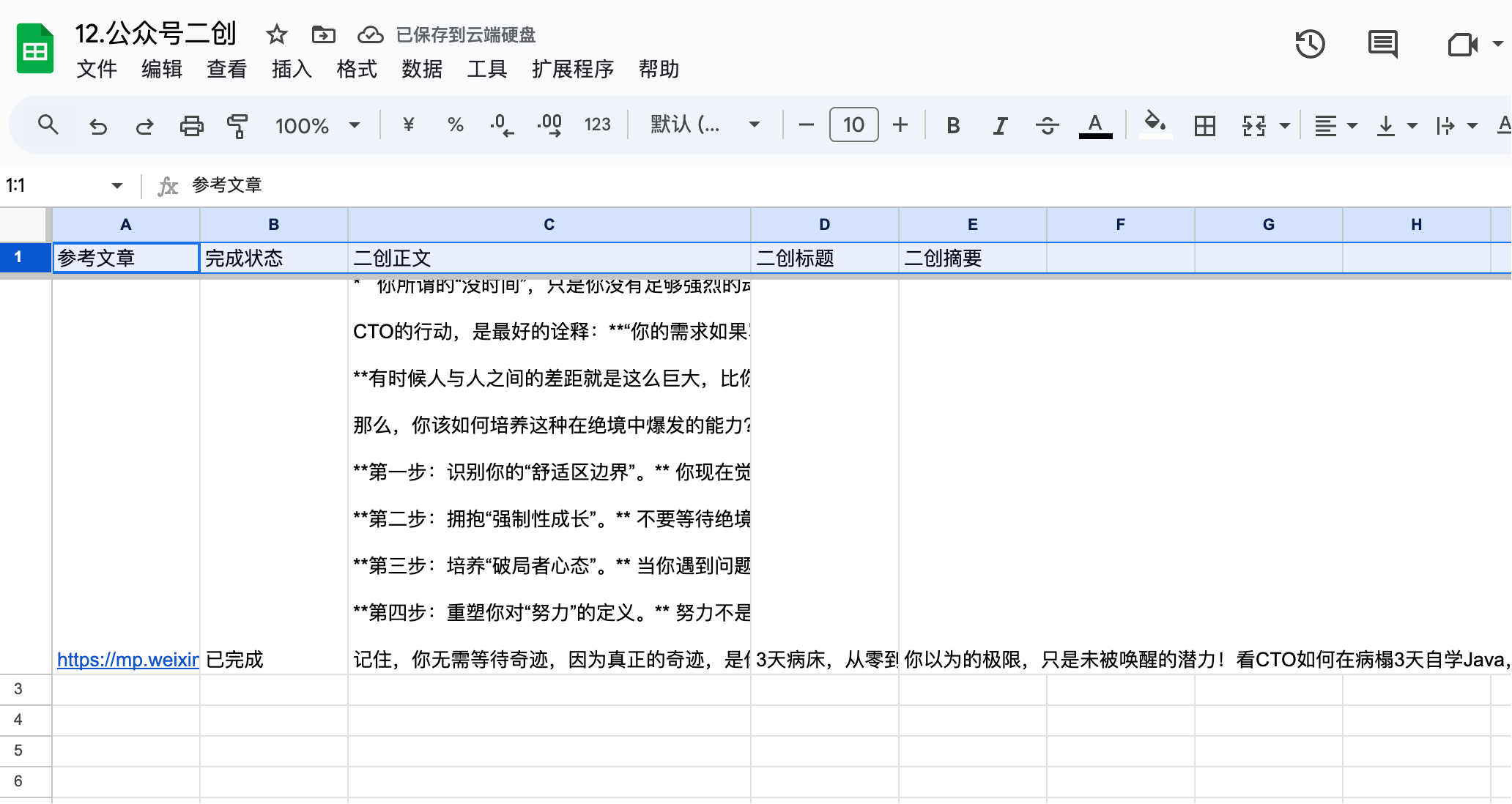
完美!以上就是完整的工作流搭建过程。
json 文件贴这里不太好看,有想抄作业的同学可以私聊吧。
评论
0暂无评论