
'%3e%3cpath%20d='M9%2021H15'%20stroke='black'%20stroke-width='2'%20stroke-linecap='round'%20stroke-linejoin='round'/%3e%3cpath%20d='M5.25001%209.75C5.25001%207.95979%205.96116%206.2429%207.22703%204.97703C8.4929%203.71116%2010.2098%203%2012%203C13.7902%203%2015.5071%203.71116%2016.773%204.97703C18.0388%206.2429%2018.75%207.95979%2018.75%209.75C18.75%2013.1081%2019.5281%2015.8063%2020.1469%2016.875C20.2126%2016.9888%2020.2472%2017.1179%2020.2474%2017.2493C20.2475%2017.3808%2020.2131%2017.5099%2020.1475%2017.6239C20.082%2017.7378%2019.9877%2017.8325%2019.8741%2017.8985C19.7604%2017.9645%2019.6314%2017.9995%2019.5%2018H4.50001C4.36874%2017.9992%204.23997%2017.964%204.12659%2017.8978C4.0132%2017.8317%203.91916%2017.7369%203.85387%2017.6231C3.78858%2017.5092%203.75432%2017.3801%203.75452%2017.2489C3.75472%2017.1176%203.78937%2016.9887%203.85501%2016.875C4.47282%2015.8063%205.25001%2013.1072%205.25001%209.75Z'%20stroke='black'%20stroke-width='2'%20stroke-linecap='round'%20stroke-linejoin='round'/%3e%3c/g%3e%3cdefs%3e%3cclipPath%20id='clip0_4762_133'%3e%3crect%20width='24'%20height='24'%20fill='white'/%3e%3c/clipPath%3e%3c/defs%3e%3c/svg%3e)
'%3e%3cpath%20d='M24%200H0V24H24V0Z'%20fill='white'%20fill-opacity='0.01'/%3e%3cpath%20d='M12%2011C14.2091%2011%2016%209.20914%2016%207C16%204.79086%2014.2091%203%2012%203C9.79086%203%208%204.79086%208%207C8%209.20914%209.79086%2011%2012%2011Z'%20stroke='black'%20stroke-width='2'%20stroke-linecap='round'%20stroke-linejoin='round'/%3e%3cpath%20d='M4%2021V20.4857C4%2018.5655%204%2017.6055%204.38753%2016.872C4.72841%2016.2269%205.27235%2015.7024%205.94138%2015.3737C6.70196%2015%207.6976%2015%209.68889%2015H14.3111C16.3024%2015%2017.298%2015%2018.0586%2015.3737C18.7276%2015.7024%2019.2716%2016.2269%2019.6125%2016.872C20%2017.6055%2020%2018.5655%2020%2020.4857V21'%20stroke='black'%20stroke-width='2'%20stroke-linecap='round'%20stroke-linejoin='round'/%3e%3c/g%3e%3cdefs%3e%3cclipPath%20id='clip0_4762_139'%3e%3crect%20width='24'%20height='24'%20fill='white'/%3e%3c/clipPath%3e%3c/defs%3e%3c/svg%3e)

Motia 使用入门:让后端开发不再头疼
天天
你有没有遇到过这种情况:写个后端服务,API 用 Express,定时任务用 node-cron,队列用 BullMQ,然后还得搞个 Python 脚本跑 AI 模型。最后项目里七八个框架,调试的时候想砸电脑。
Motia 就是来解决这个问题的。简单说,它把你所有的后端需求都统一了——API、后台任务、定时任务、AI 工作流,全都用一个框架搞定。
如何使用
应用安装后,打开首页,一开始会有引导页,介绍了用法,如果你关闭了,也可以在右上角重新打开.
Motia 自带的 Workbench 主要有这几个功能:
1. Flows(流程图)
可以看到所有 Step 是怎么连接的,哪个触发哪个,一目了然。
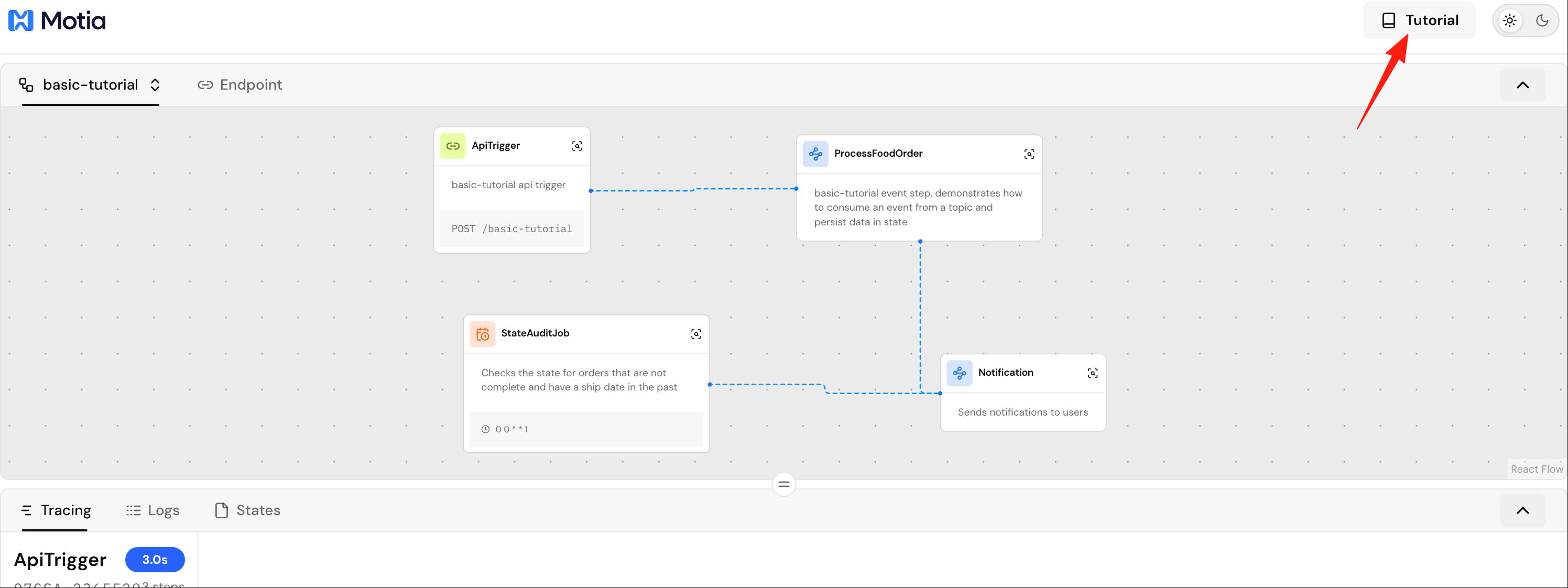
它初始给了我们一个使用示例,点击右上角的放大镜,可以看到详情
流程图展示了一个“基础教程”的端到端链路:
• ApiTrigger:暴露一个 HTTP 接口 POST /basic-tutorial
• StateAuthJob:根据你传入的订单数据检查状态/日期(示例逻辑)
• ProcessFoodOrder:消费事件并把数据持久化到 State
• Notification:向用户发送通知(示例逻辑)
快速调试工作流:
- 触发测试:点击 ApiTrigger → 在弹出面板测试 API
- 查看流程:观察节点间的数据流动(动画效果)
- 检查日志:切换到 Logs 查看详细执行日志
- 验证结果:在 States 检查数据是否正确存储
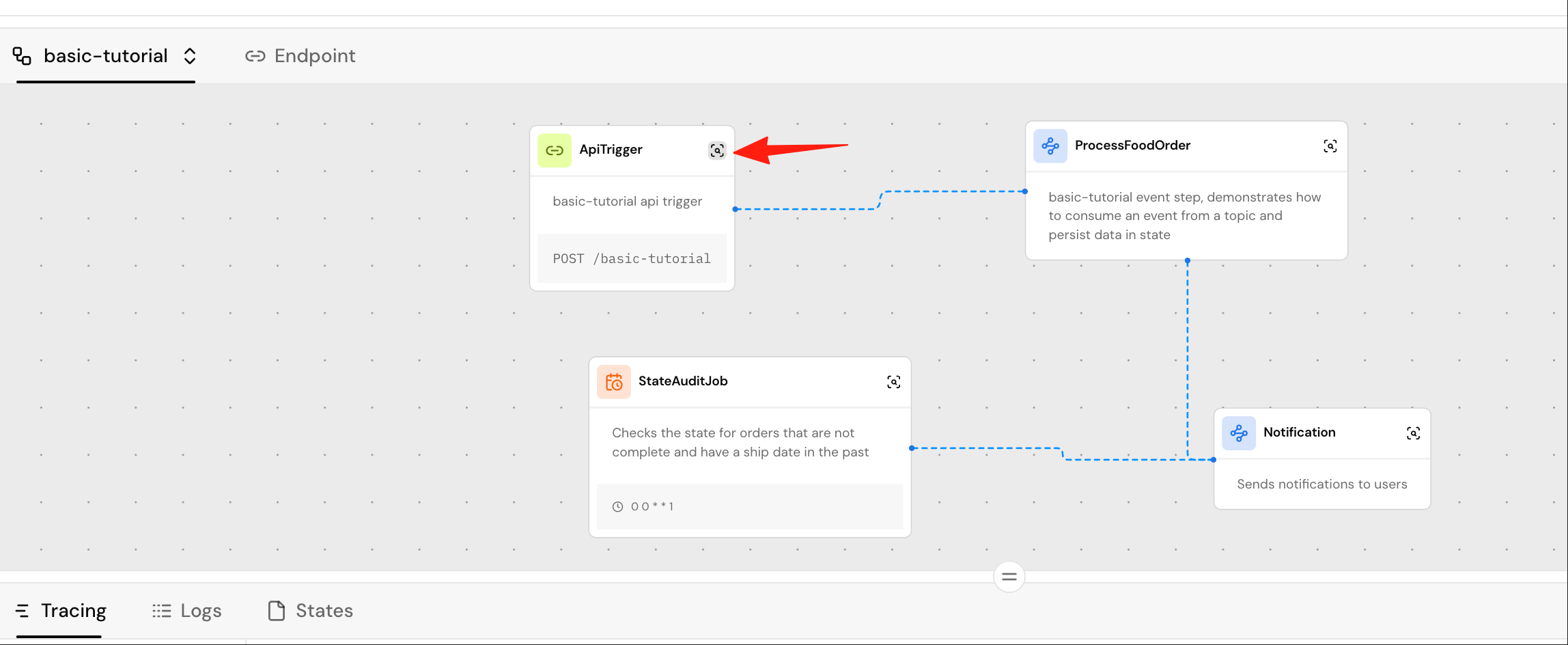
Motia 的核心就一个概念:Step。可以把它理解成一个功能单元,里面装着你的业务逻辑。
每个 Step 都有三个要素:
- 触发方式:怎么启动这个 Step
- 处理逻辑:Step 要干什么
- 输出结果:可以是返回值、发送事件、更新状态等
2. Endpoints(接口测试)
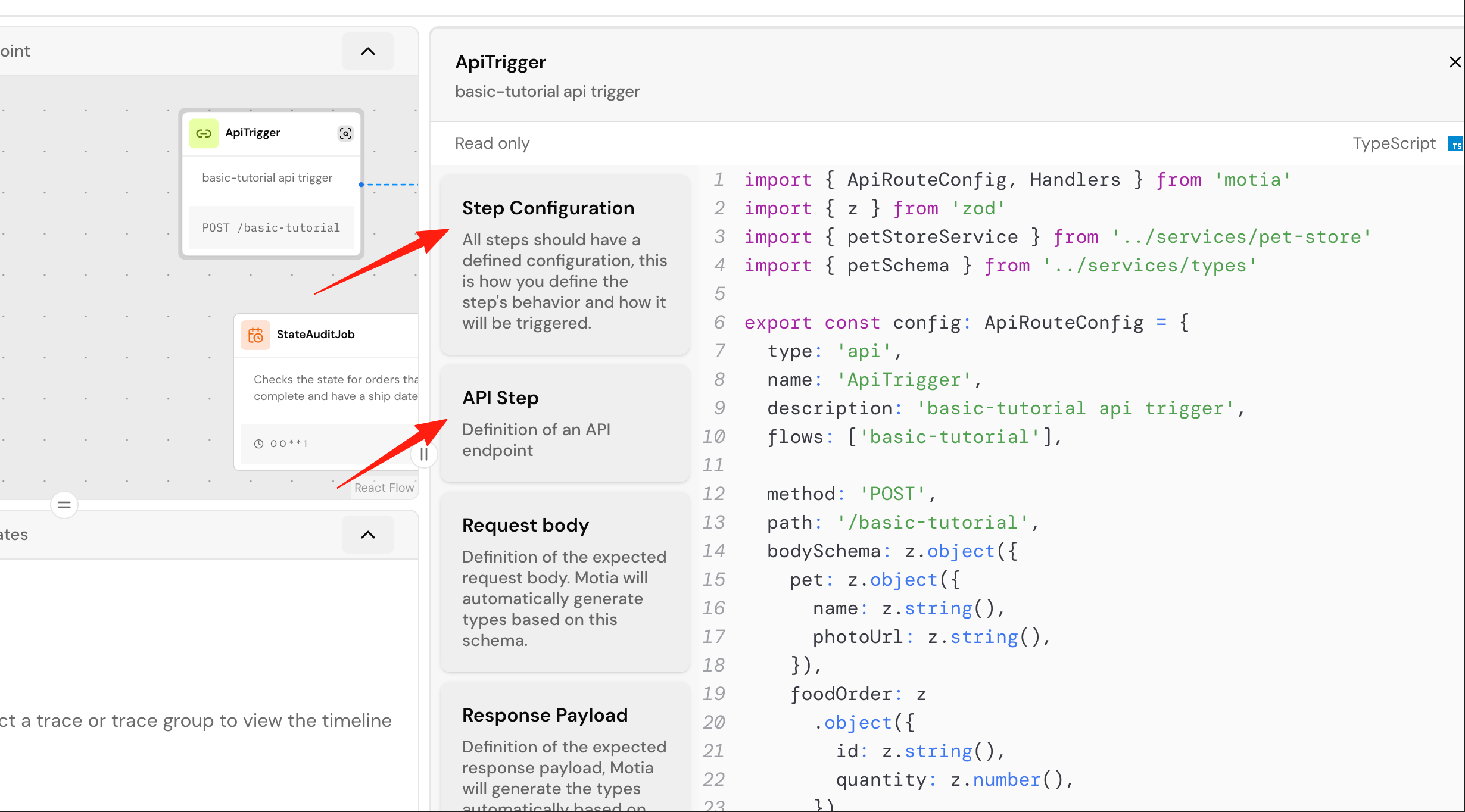
直接在界面上测试 API,不用开 Postman 了。还能实时看到返回结果。
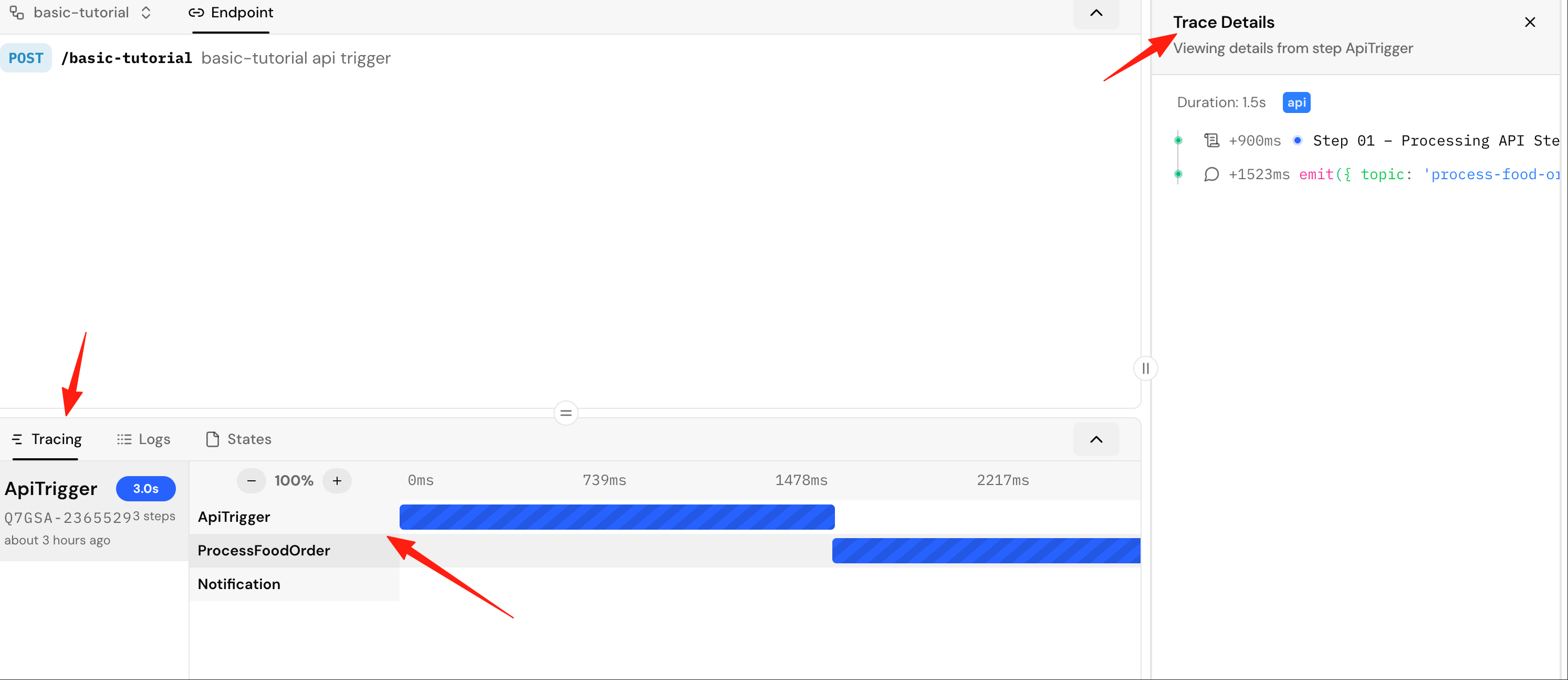
3. Traces(追踪)
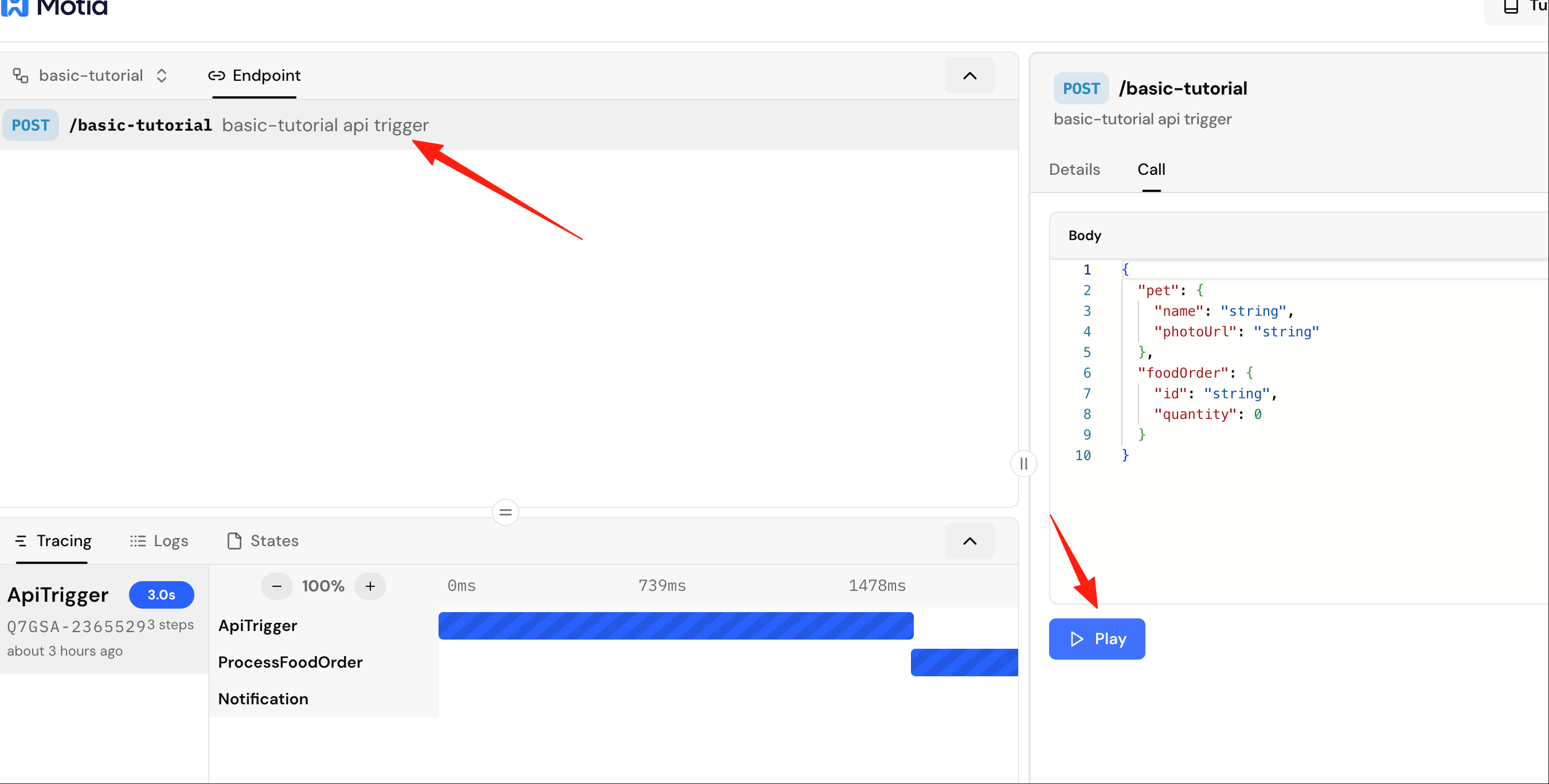
- 发送请求后,查看底部 Tracing 面板
- 点击具体的 Trace ID 查看时间线
- 查看每个步骤的执行顺序和耗时
每次执行都有完整的追踪记录,能看到:
- 执行了哪些 Step
- 每个 Step 花了多少时间
- 中间的状态变化
- 所有的日志输出
4. State(状态管理)
可以直接查看和修改键值存储的内容,调试的时候特别方便。
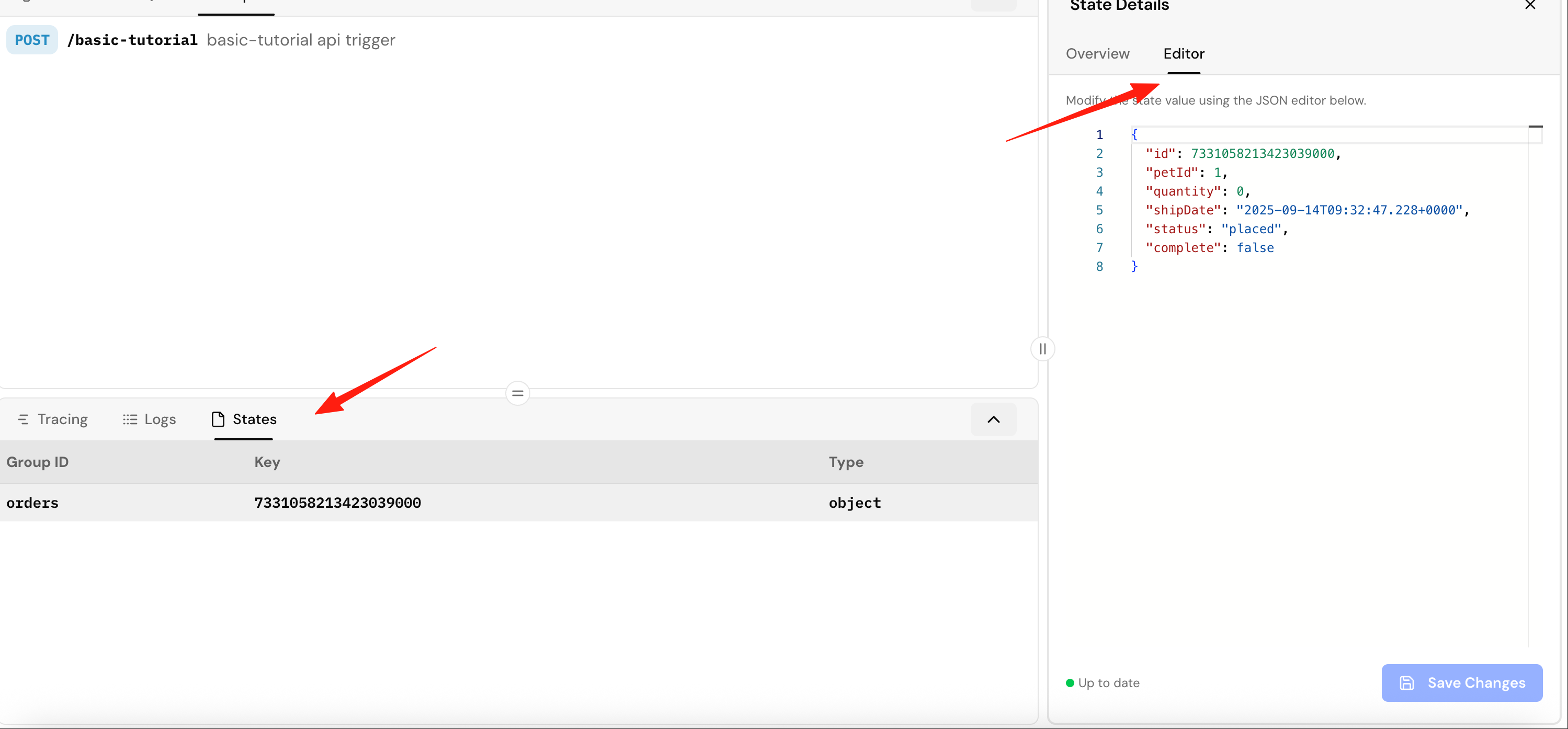
通过这个可视化界面,后端开发不再是黑盒,而是完全透明、可观测、可调试的系统.
以上示例是工作流的基本用法,如果想自己自定义 API 接口,可以这样操作:
1.打开应用数据-motia-app-steps
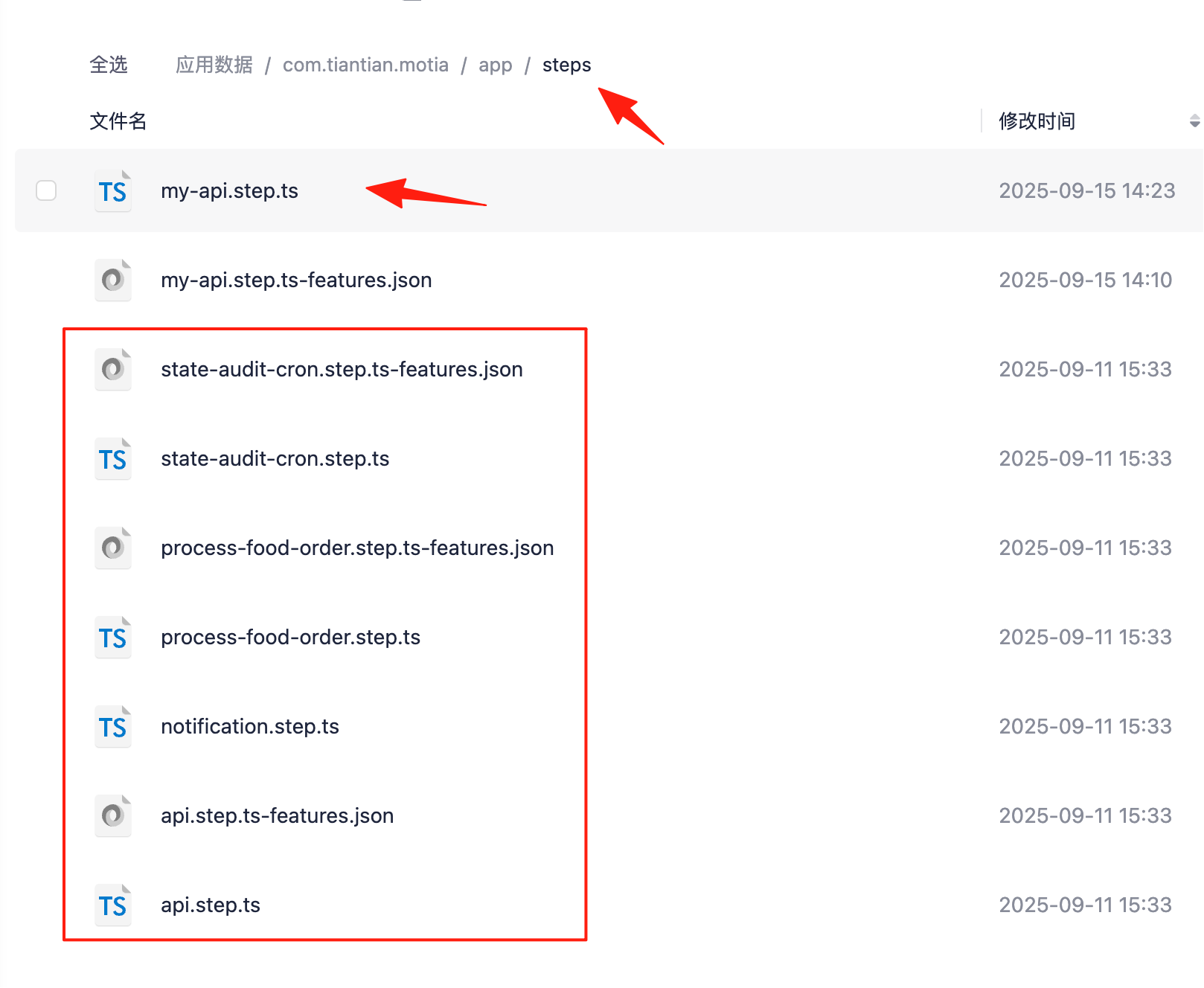
可以看到,目前控制台的 4 个工作流文件,就存放在这里
其中**.step.ts 就是工作流节点文件
**.step.ts-fetures.json 是告诉编辑器哪些行是什么内容(用于语法高亮),比如:
第6-30行是配置
第32-50行是处理器
我新建了一个my-api.step.ts文件,内容如下:
`import { ApiRouteConfig, Handlers } from 'motia'
import { z } from 'zod'
export const config: ApiRouteConfig = {
type: 'api',
name: 'MyCustomAPI',
description: '我的自定义API接口',
flows: ['basic-tutorial'], // ⚠️ 重要!必须关联到工作流
method: 'GET',
path: '/api/custom/hello',
responseSchema: {
200: z.object({
message: z.string(),
timestamp: z.string(),
author: z.string()
})
},
// 如果需要发出事件
emits: ['my-custom-event'] // 可选
}
export const handler: Handlers['MyCustomAPI'] = async (req, { logger, emit }) => {
logger.info('自定义API被调用')
// 发出事件(可选)
await emit({
topic: 'my-custom-event',
data: { message: 'Hello from custom API' }
})
return {
status: 200,
body: {
message: '你好,这是我的自定义API!',
timestamp: new Date().toISOString(),
author: '天天'
}
}
}
`
上面的文件新建完后,需要在 app/motia-workbench.json 文件里加上这个配置
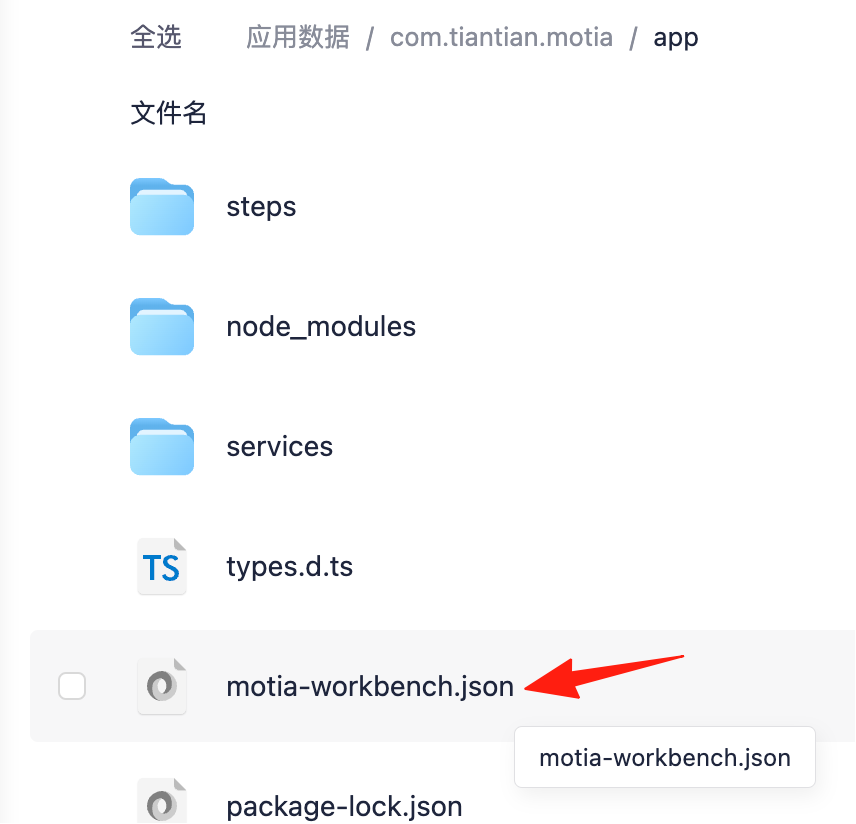
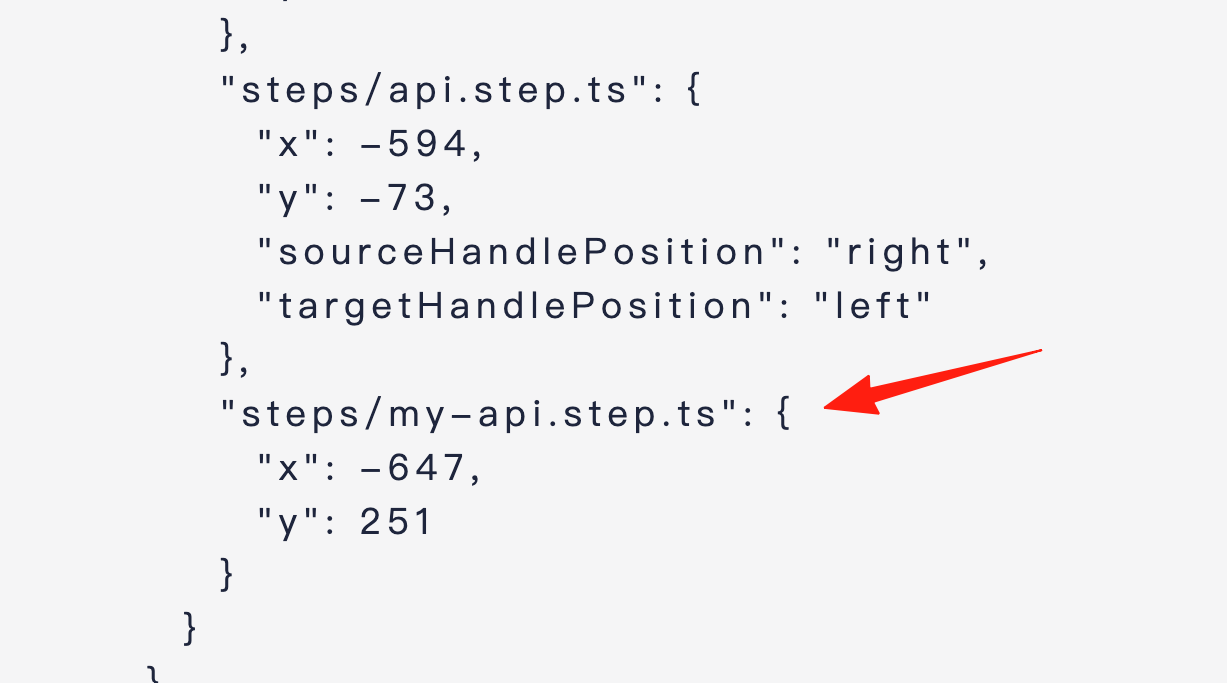
这个时候在控制台就可以看到我新建的节点了
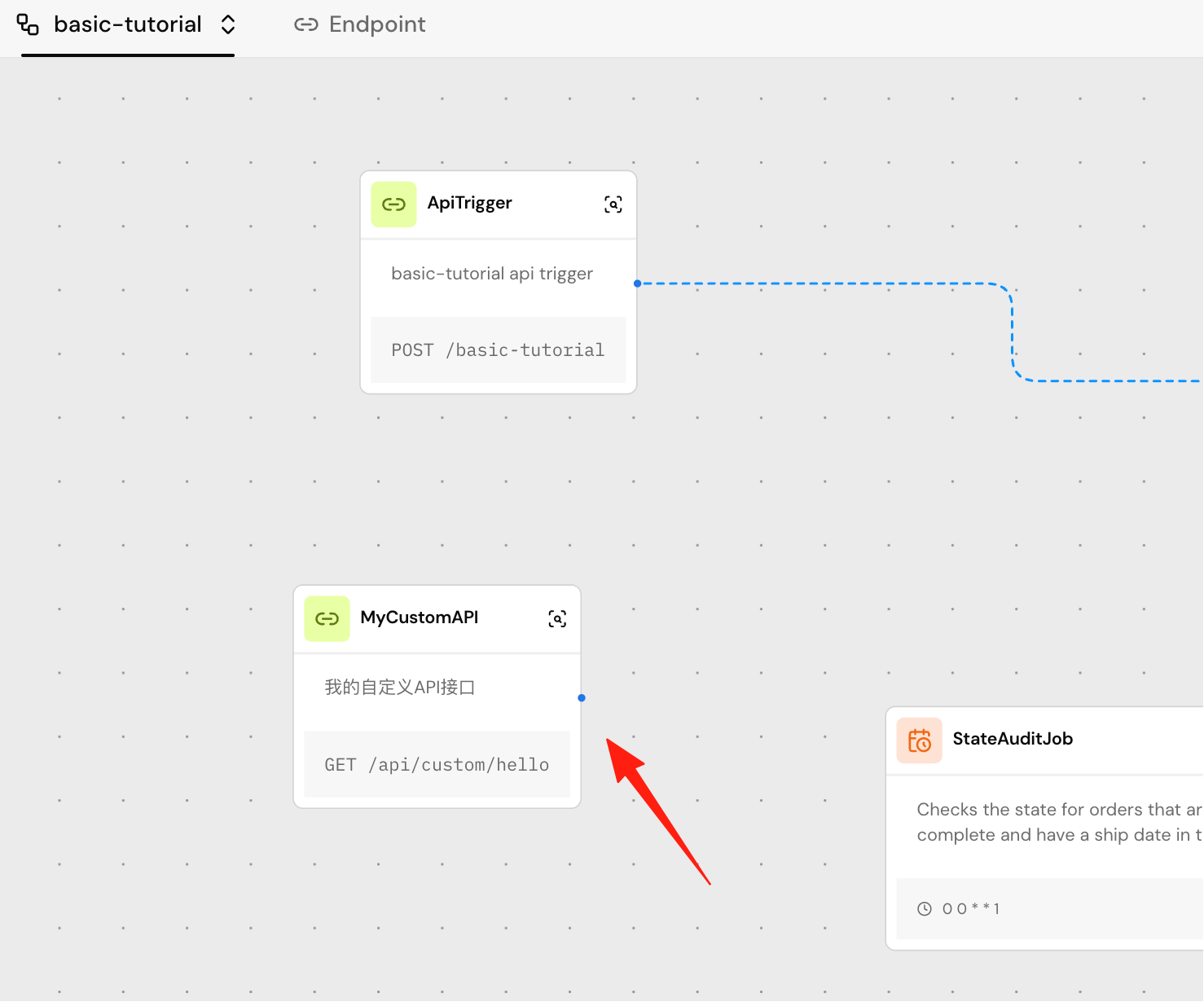
其他类型的节点,同理也是这样添加上。
Motia特别适合的场景:
- 需要 API + 后台任务 + 定时任务的项目
- AI 相关的应用(可以混用 Python 和 JS)
- 事件驱动的系统(订单处理、通知系统等)
- 需要实时推送的应用(聊天、协作工具等)
- 微服务改造(用 Motia 统一多个服务)
可能不太适合的场景:
-
纯静态网站
-
极简的 CRUD 应用(可能有点大材小用)
-
对特定框架有强依赖的老项目
总结
Motia 解决了后端开发的很多痛点。不用再在各种框架之间跳来跳去,不用再为了让 Python 和 Node.js 通信而搞一堆胶水代码。所有东西都在一个地方,调试方便,部署简单。
如果你正在做的项目需要处理 API、后台任务、定时任务,或者想搞 AI 但又不想完全用 Python,可以试试 Motia。
评论
0暂无评论