
'%3e%3cpath%20d='M9%2021H15'%20stroke='black'%20stroke-width='2'%20stroke-linecap='round'%20stroke-linejoin='round'/%3e%3cpath%20d='M5.25001%209.75C5.25001%207.95979%205.96116%206.2429%207.22703%204.97703C8.4929%203.71116%2010.2098%203%2012%203C13.7902%203%2015.5071%203.71116%2016.773%204.97703C18.0388%206.2429%2018.75%207.95979%2018.75%209.75C18.75%2013.1081%2019.5281%2015.8063%2020.1469%2016.875C20.2126%2016.9888%2020.2472%2017.1179%2020.2474%2017.2493C20.2475%2017.3808%2020.2131%2017.5099%2020.1475%2017.6239C20.082%2017.7378%2019.9877%2017.8325%2019.8741%2017.8985C19.7604%2017.9645%2019.6314%2017.9995%2019.5%2018H4.50001C4.36874%2017.9992%204.23997%2017.964%204.12659%2017.8978C4.0132%2017.8317%203.91916%2017.7369%203.85387%2017.6231C3.78858%2017.5092%203.75432%2017.3801%203.75452%2017.2489C3.75472%2017.1176%203.78937%2016.9887%203.85501%2016.875C4.47282%2015.8063%205.25001%2013.1072%205.25001%209.75Z'%20stroke='black'%20stroke-width='2'%20stroke-linecap='round'%20stroke-linejoin='round'/%3e%3c/g%3e%3cdefs%3e%3cclipPath%20id='clip0_4762_133'%3e%3crect%20width='24'%20height='24'%20fill='white'/%3e%3c/clipPath%3e%3c/defs%3e%3c/svg%3e)
'%3e%3cpath%20d='M24%200H0V24H24V0Z'%20fill='white'%20fill-opacity='0.01'/%3e%3cpath%20d='M12%2011C14.2091%2011%2016%209.20914%2016%207C16%204.79086%2014.2091%203%2012%203C9.79086%203%208%204.79086%208%207C8%209.20914%209.79086%2011%2012%2011Z'%20stroke='black'%20stroke-width='2'%20stroke-linecap='round'%20stroke-linejoin='round'/%3e%3cpath%20d='M4%2021V20.4857C4%2018.5655%204%2017.6055%204.38753%2016.872C4.72841%2016.2269%205.27235%2015.7024%205.94138%2015.3737C6.70196%2015%207.6976%2015%209.68889%2015H14.3111C16.3024%2015%2017.298%2015%2018.0586%2015.3737C18.7276%2015.7024%2019.2716%2016.2269%2019.6125%2016.872C20%2017.6055%2020%2018.5655%2020%2020.4857V21'%20stroke='black'%20stroke-width='2'%20stroke-linecap='round'%20stroke-linejoin='round'/%3e%3c/g%3e%3cdefs%3e%3cclipPath%20id='clip0_4762_139'%3e%3crect%20width='24'%20height='24'%20fill='white'/%3e%3c/clipPath%3e%3c/defs%3e%3c/svg%3e)

Betanin 使用攻略:自动整理音乐库的神器,让下载的音乐瞬间变整齐
天天
这是什么?
简单来说,Betanin 就像是你的音乐管家。当你用 BT 客户端(比如 qBittorrent、Transmission)下载完音乐后,它可以帮你整理音乐库,让你的音乐收藏瞬间变得井井有条。:
- 🏷️ 自动识别音乐信息:通过 MusicBrainz 数据库自动识别歌手、专辑、年份等信息
- 📁 整理文件结构:把混乱的文件整理成"歌手/专辑/歌曲"这样的标准格式
- 🖼️ 下载专辑封面:自动获取高清专辑封面
- 📱 实时通知:整理完成后通过 Discord、Telegram 等渠道通知你
为啥要用这个?
想象一下这个场景:你刚下载了一张专辑,文件名是这样的:
01 - track.mp3
02 - track.mp3
03 - track.mp3
用了 Betanin 后,它会变成:
Radiohead/
  └── OK Computer (1997)/
      ├── 01 - Airbag.mp3
      ├── 02 - Paranoid Android.mp3
      ├── 03 - Subterranean Homesick Alien.mp3
      └── cover.jpg
是不是瞬间清爽了?而且每首歌的标签都会被正确设置,在任何音乐播放器里都能正确显示。
上手指南
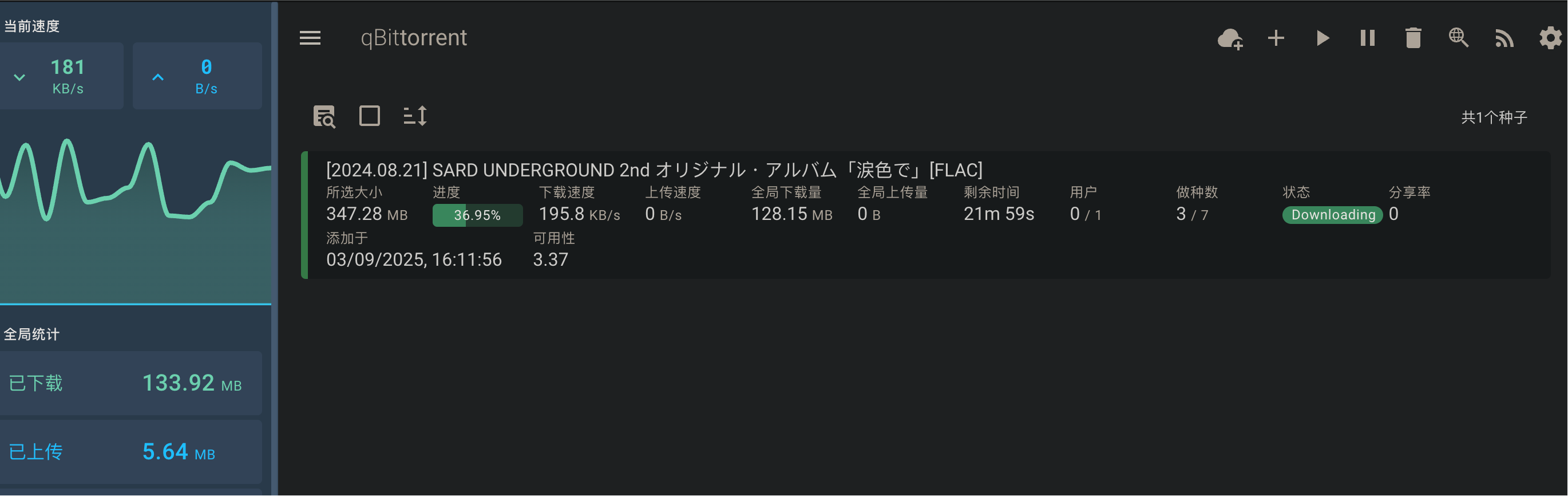
我先用 VueTorrent 下载了一个音乐文件
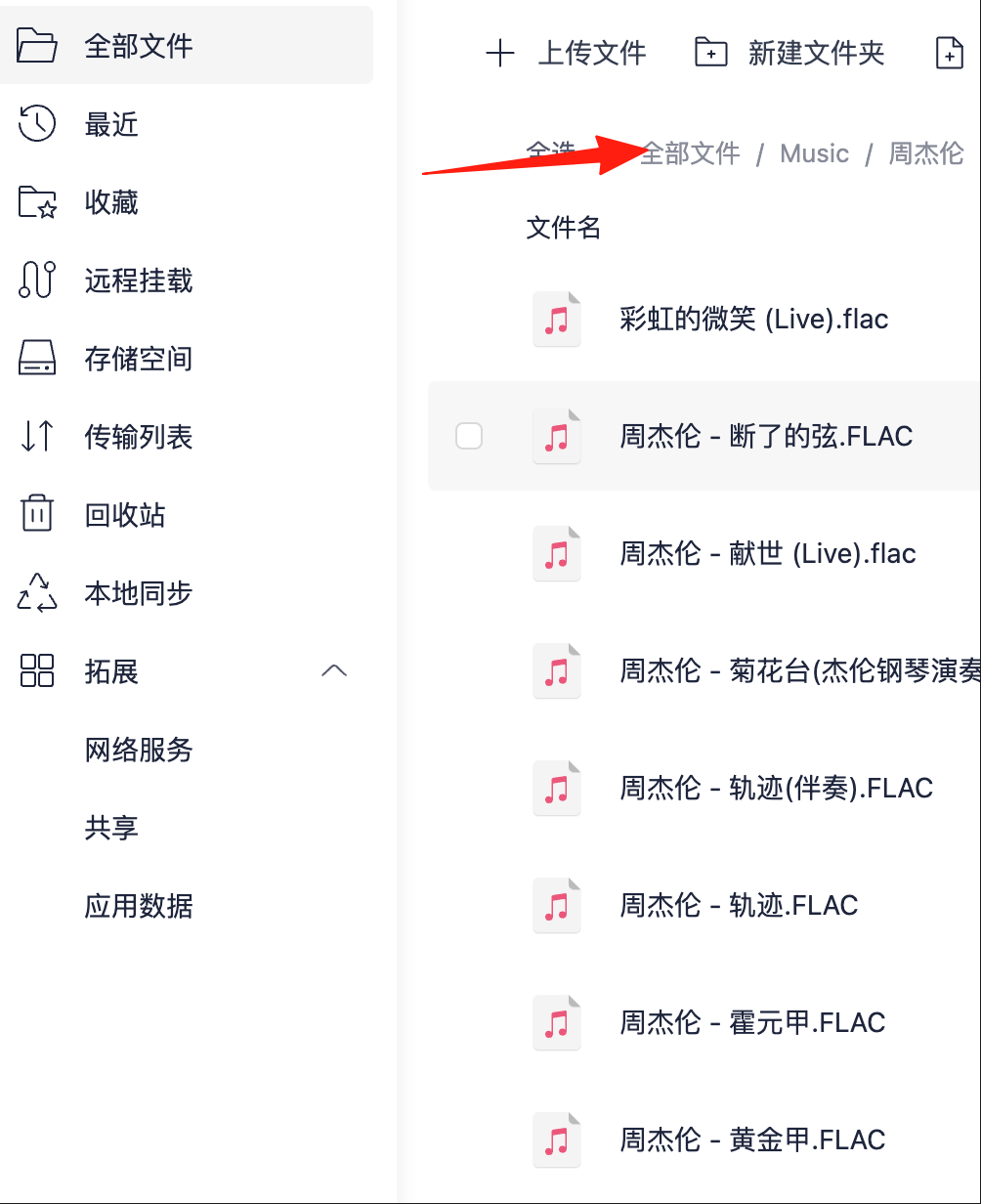
下载的音乐,我放在了懒猫网盘,Music 目录下
应用安装之后,默认用户名/密码:admin/admin
登录之后,进入主页
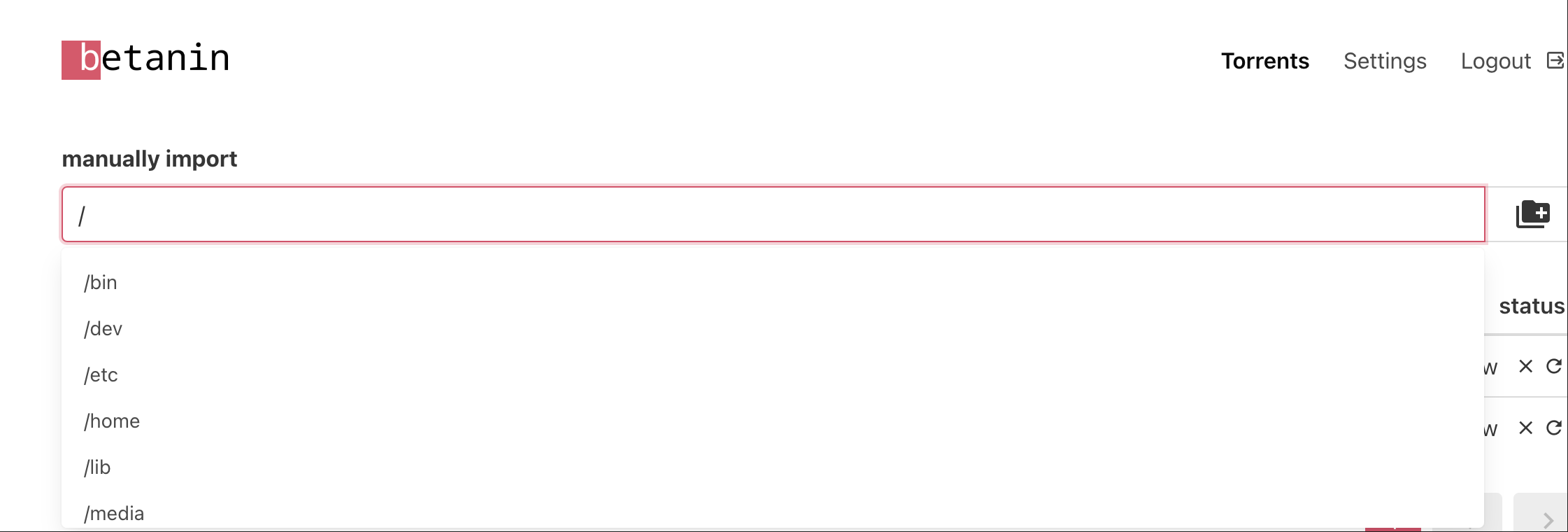
可以手动配置路径,比如上面我的音乐,对应的路径要这样选:
/lzcapp/run/mnt/home/你的懒猫/Music/周杰伦
点击右侧的文件导入图标,就可以看到正在处理,处理好之后,在下方可以看到

点击 View,进入处理页面
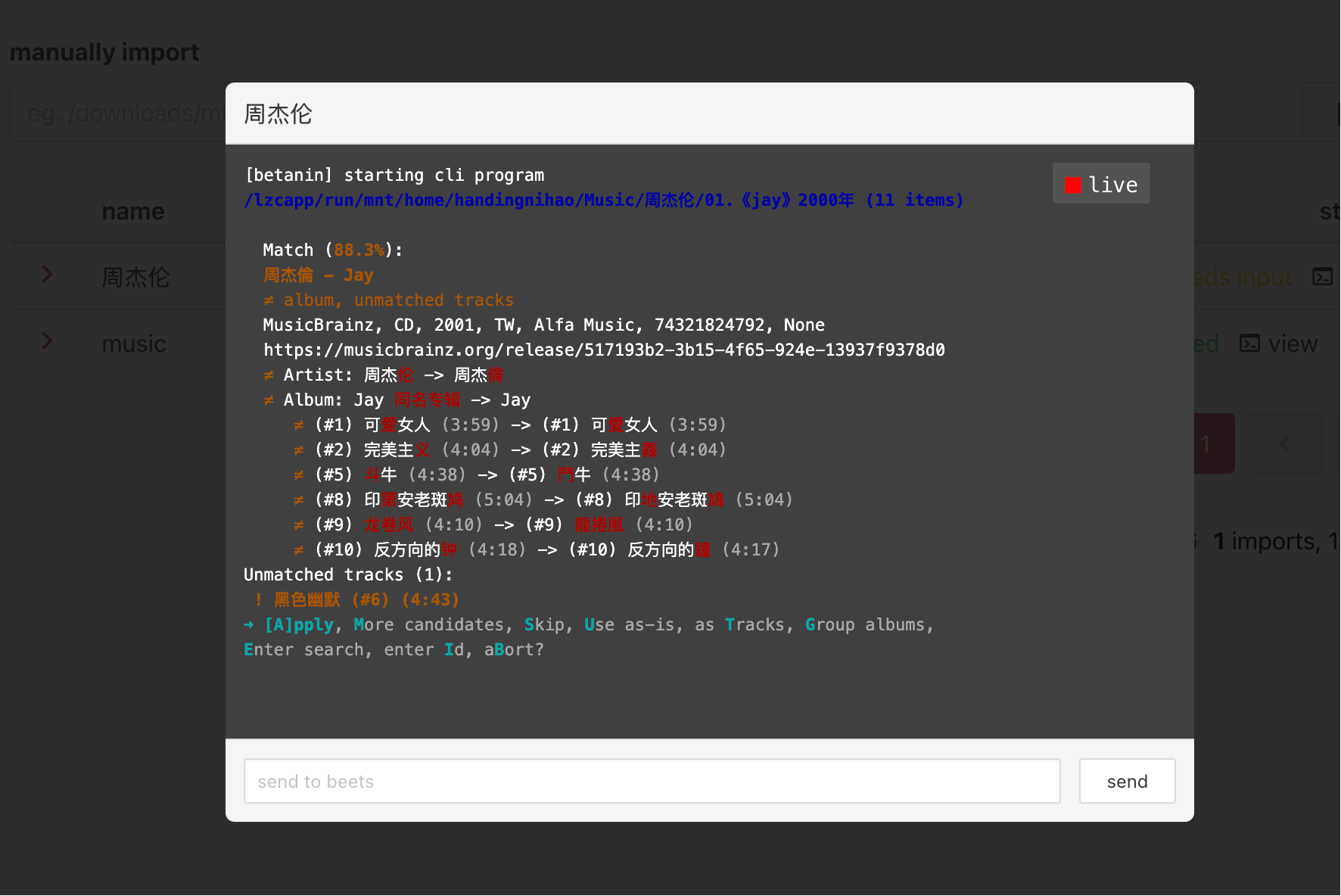
Match (88.3%):beets 自动识别你的文件夹内容,和 MusicBrainz 数据库里的“Jay”专辑做了比对,认为有 88.3% 的相似度。
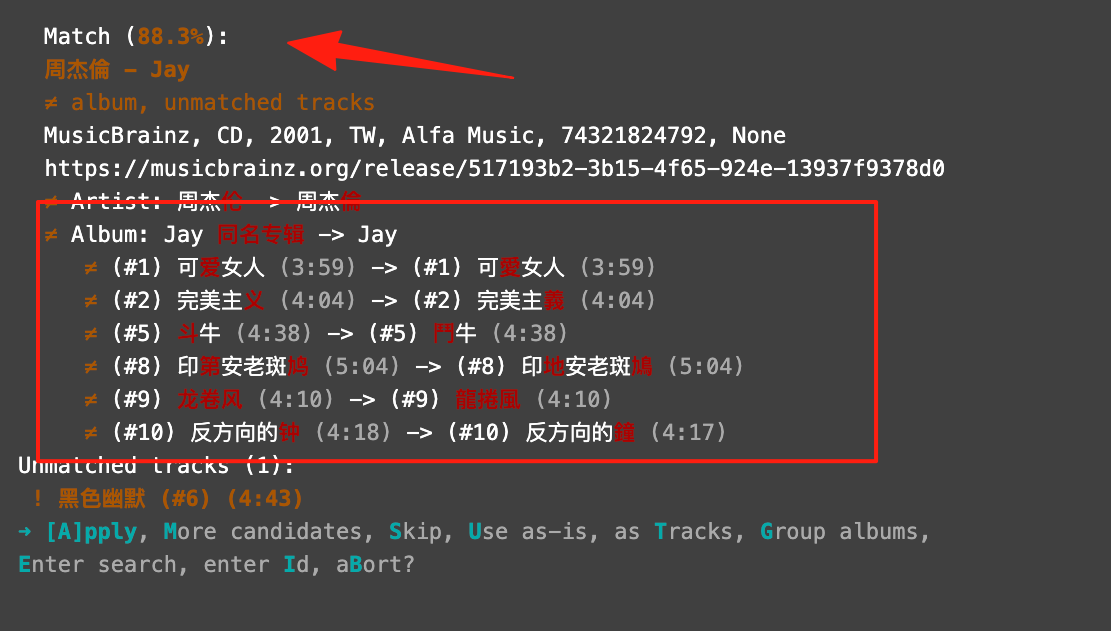
[A]pply:应用当前匹配,把专辑元数据(如歌手、专辑名、曲目名、封面等)写入你的音乐文件,并整理到目标目录(/music)。
▫ More candidates:如果你觉得当前匹配不准,可以让 beets 再找其他候选专辑。
▫ Skip:跳过这次导入,不做任何修改。
▫ Use as-is:不做元数据匹配,直接按原文件导入。
▫ as Tracks:按单曲导入,不按专辑处理。
▫ Group albums:按分组专辑导入。
▫ Enter search, enter Id:手动输入专辑名或 MusicBrainz ID,自己指定匹配对象。
▫ aBort:终止本次导入。
大多数情况下,直接 [A]pply 就可以,系统会自动整理并归档到 /music。
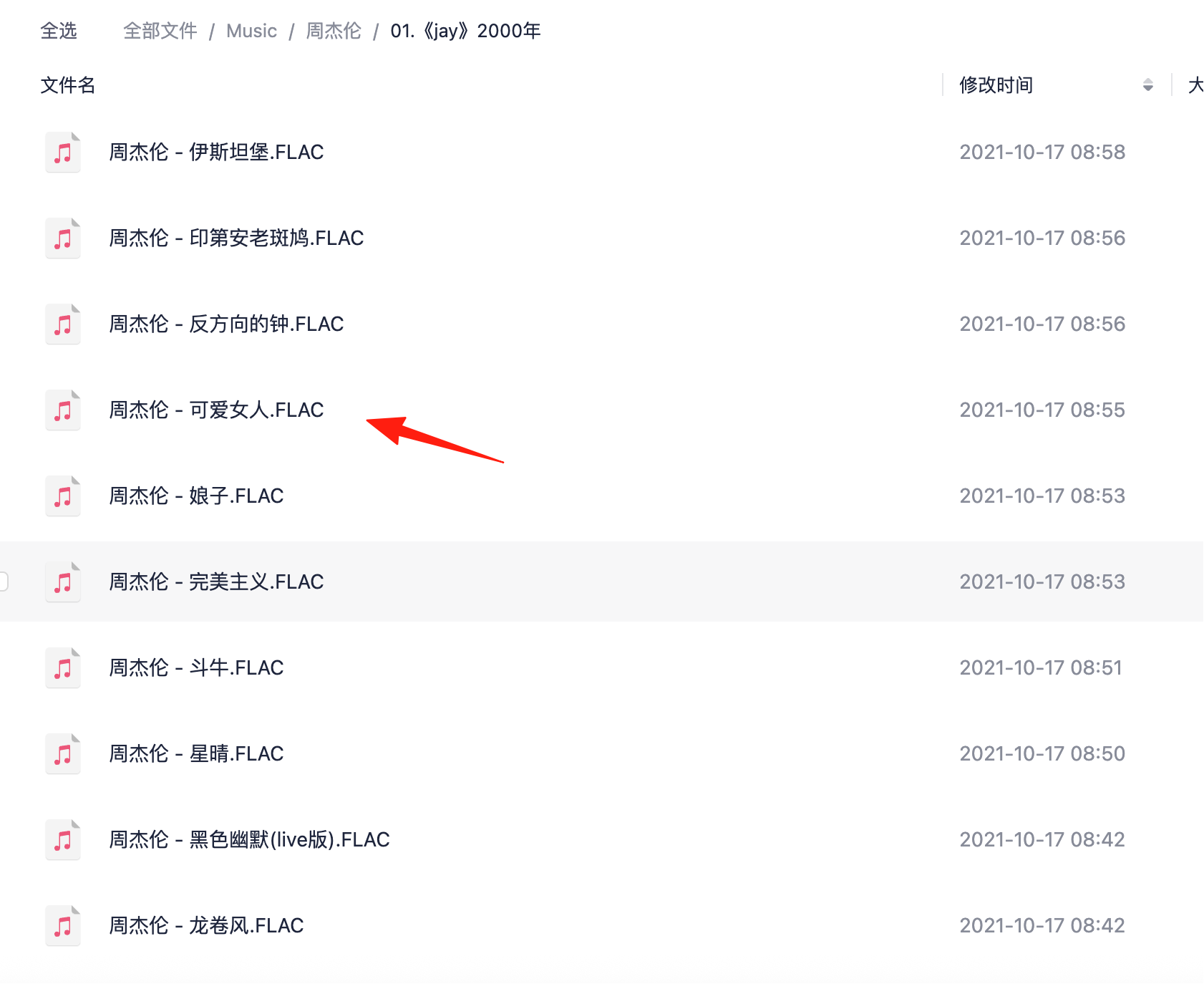
这是我原先的文件
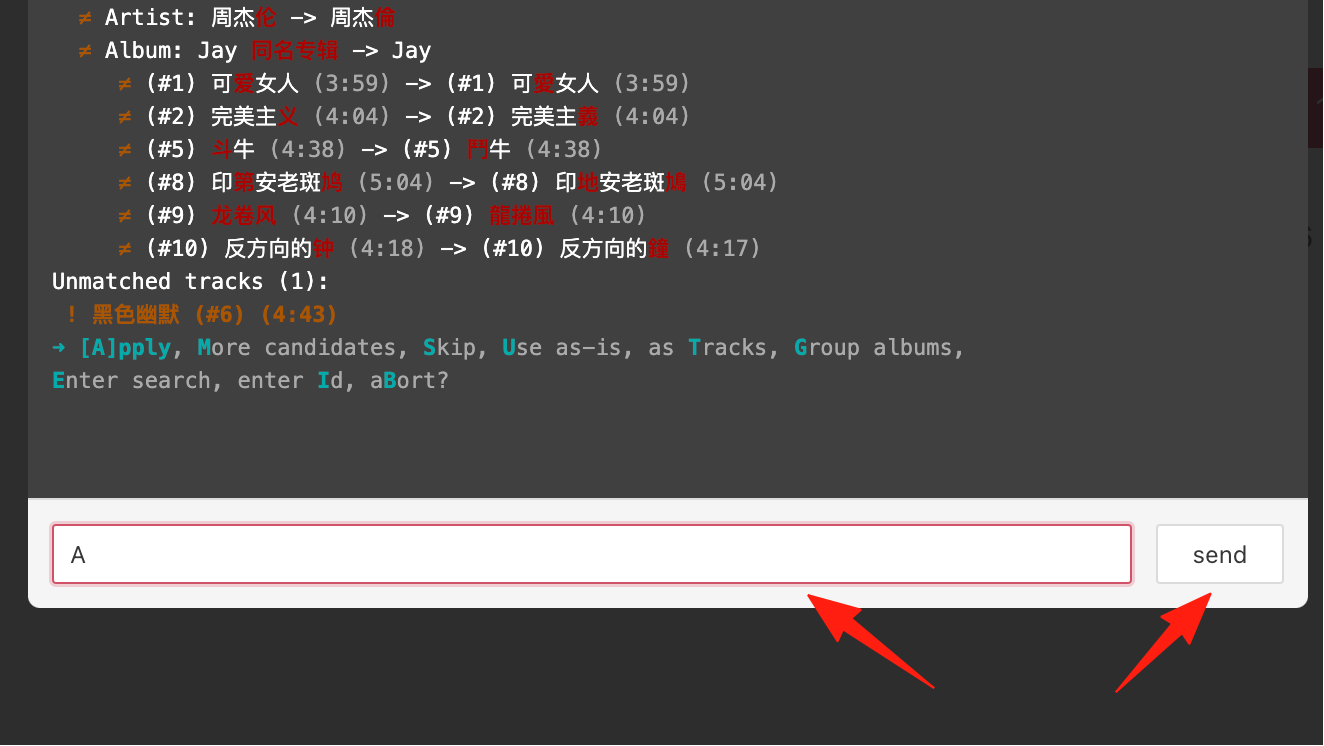
输入 A,点击 send 按钮
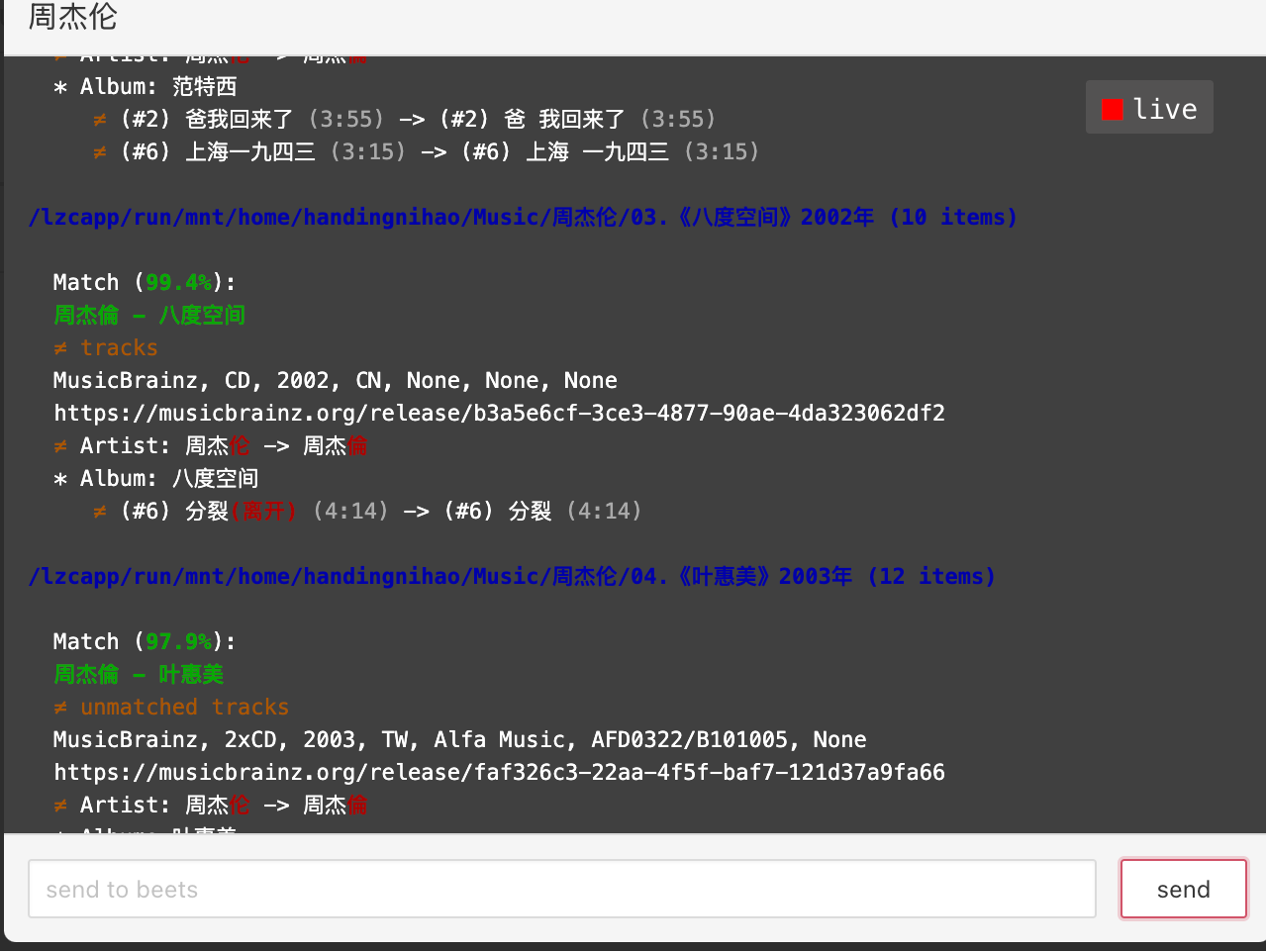
它会接着自动处理其他的文件夹数据
等都处理完后,可以在应用数据/music 文件夹下看到文件,文件名和专辑名都处理成了正体字
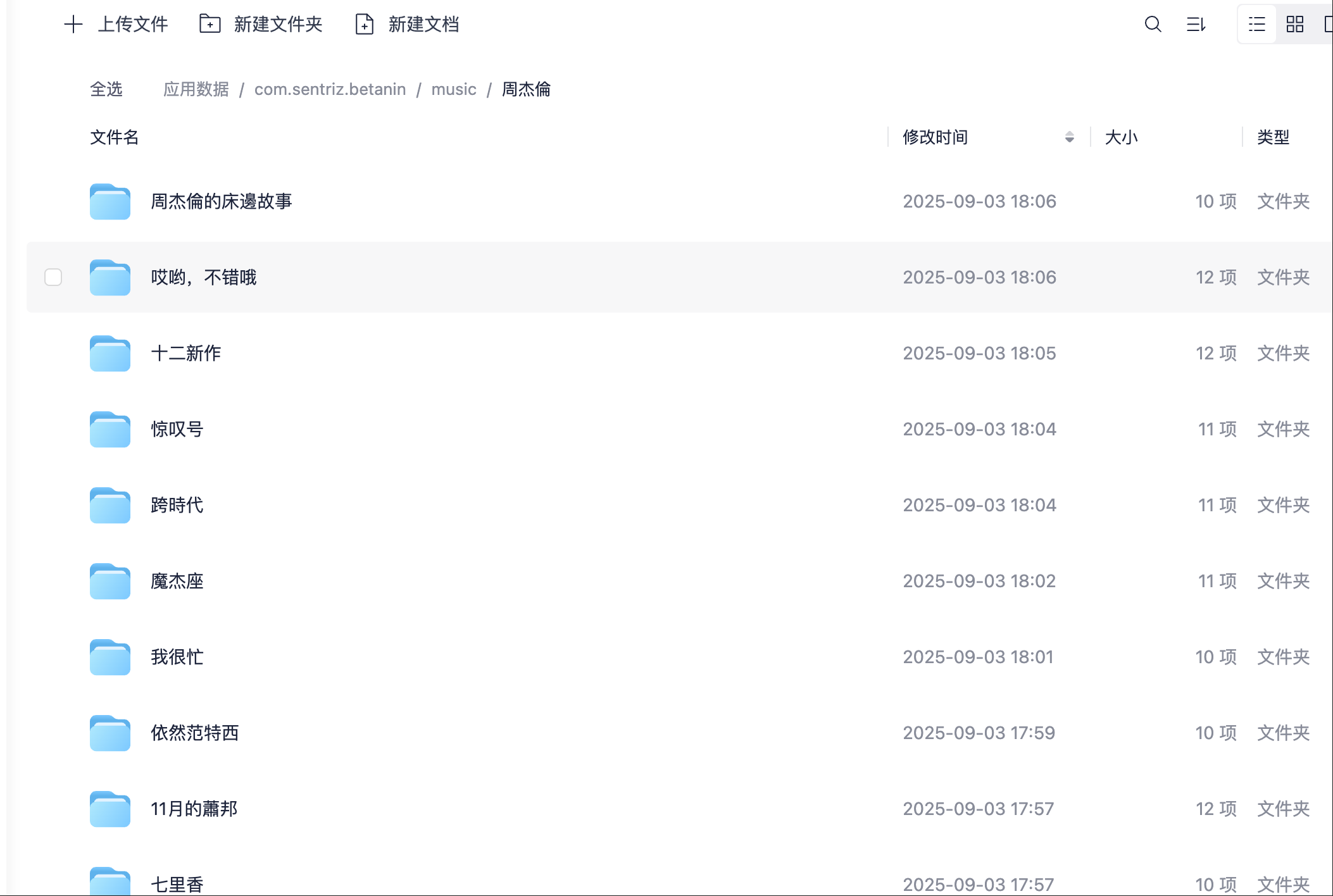
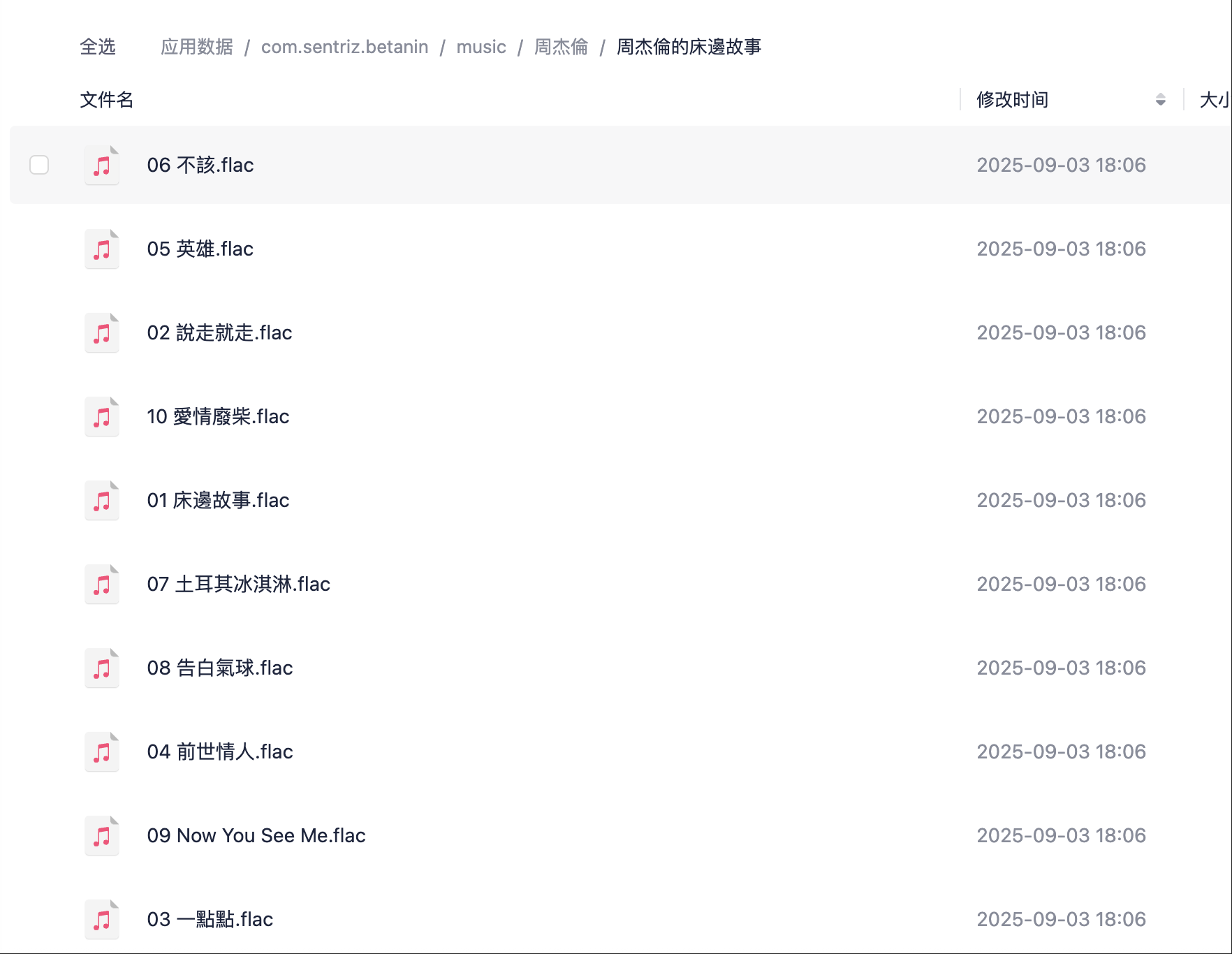
处理好之后,可以把文件放到你想放的目录
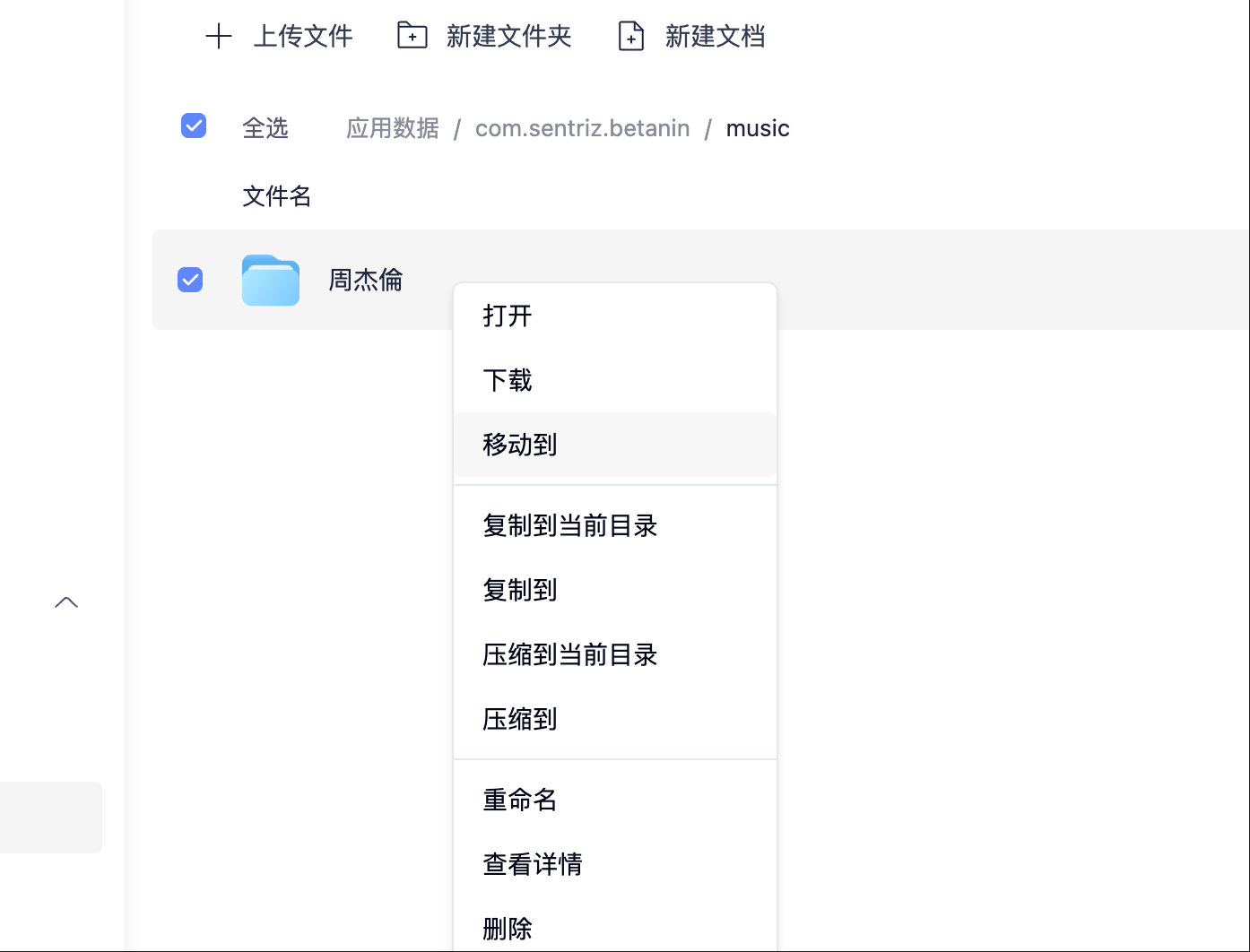
以上就是手动操作的步骤,它同样支持自动操作,需要配置BT客户端,让 Betanin 能在下载完成后自动工作。
VueTorrent 配置
- 创建一个脚本
notify_betanin.sh:
#!/bin/sh
# 只处理音乐分类的下载
[ "$1" != "music" ] && exit

curl --request POST \
  --data-urlencode "both=$2" \
  --header "X-API-Key: 你的API密钥" \
  "http://localhost:9393/api/torrents"
密钥可以在Setting 看到
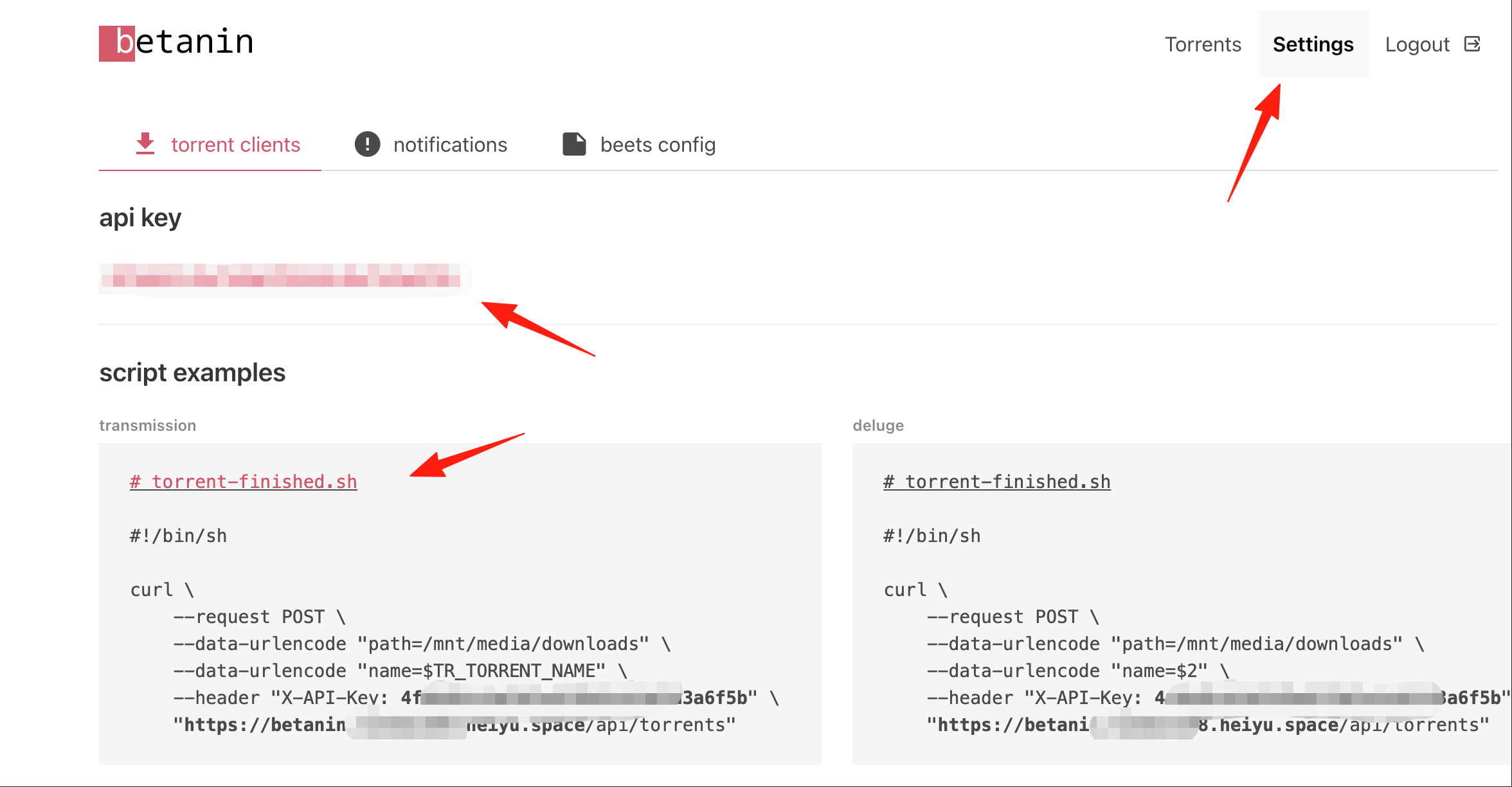
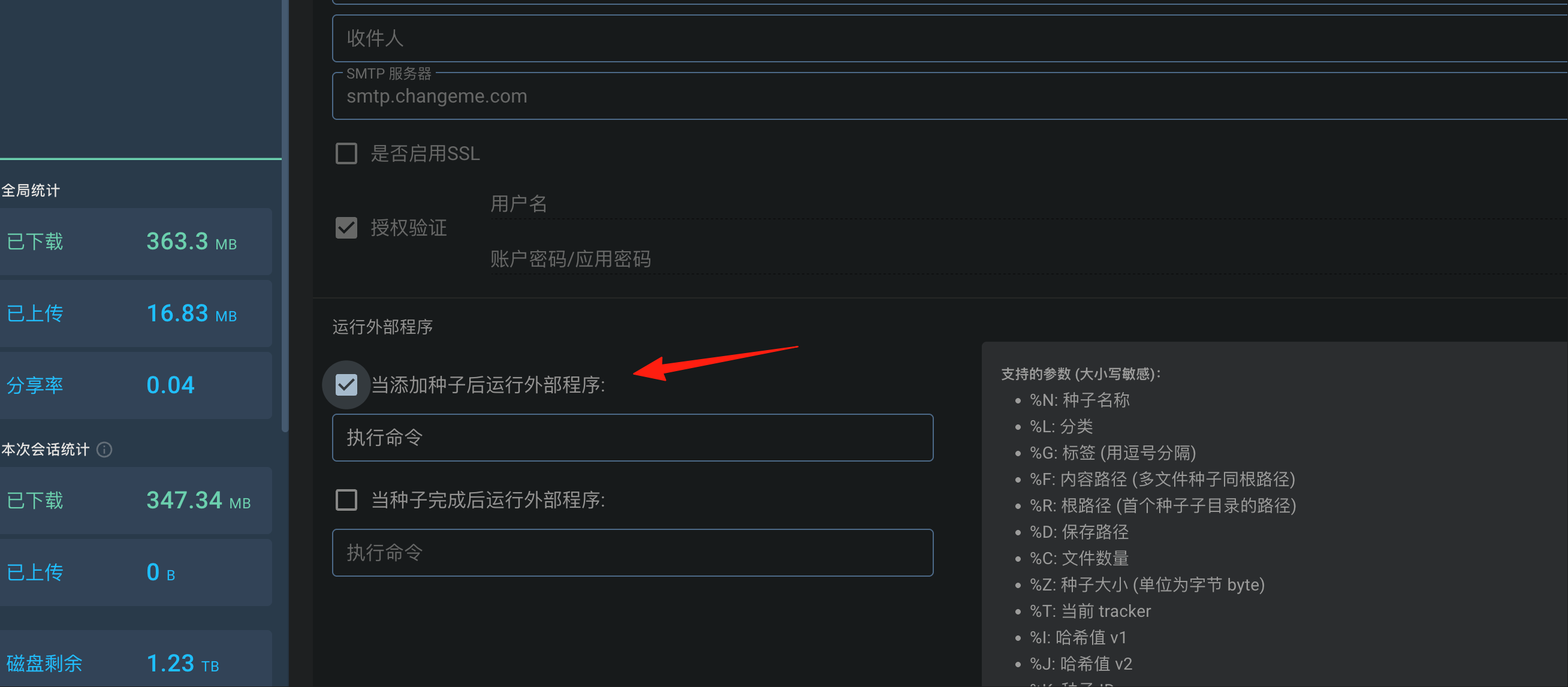
- 在 VueTorrent 中:
- 打开
设置→下载 - 勾选
Torrent 完成时运行外部程序 - 填入:
/path/to/notify_betanin.sh "%L" "%R"
- 打开
3. 记得给脚本加执行权限:
chmod +x notify_betanin.sh
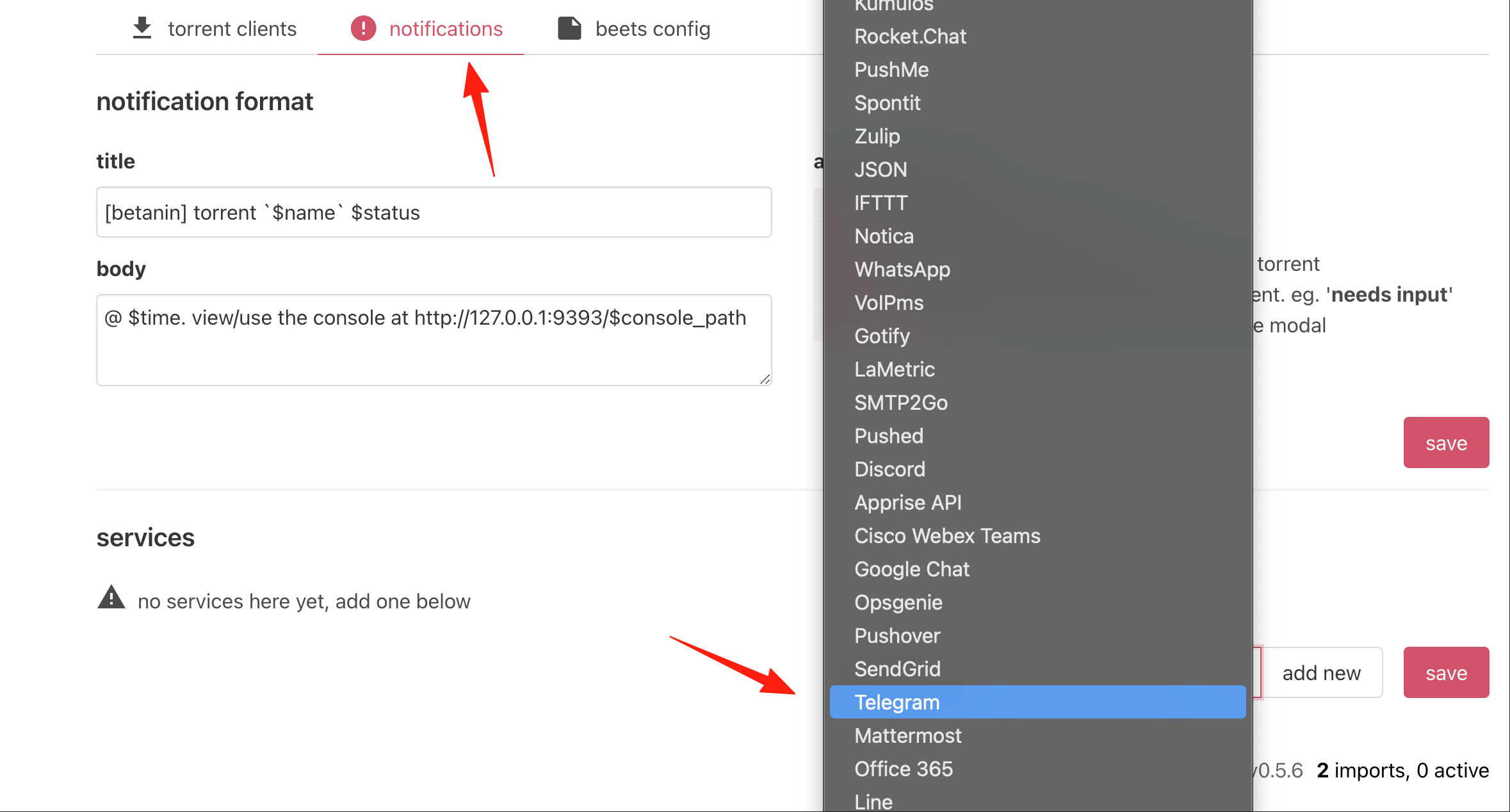
还可以在 Betanin 设置中添加通知渠道,比如 Telegram:
notifications:
  - type: telegram
    token: 你的bot_token
    chat_id: 你的chat_id
注意:MusicBrainz 数据库虽然很全,但一些小众或新发布的专辑可能还没收录。你可以手动选择跳过或者添加信息。
写在最后
Betanin 能让你的音乐管理变得超级轻松。设置好之后,你就可以专心享受音乐,不用再为乱糟糟的文件头疼了。整个过程都是自动的,你要做的就是下载音乐,然后等着欣赏整理好的成果。
如果你是音乐爱好者,经常下载音乐,那这个工具绝对值得一试。
评论
0暂无评论