
'%3e%3cpath%20d='M9%2021H15'%20stroke='black'%20stroke-width='2'%20stroke-linecap='round'%20stroke-linejoin='round'/%3e%3cpath%20d='M5.25001%209.75C5.25001%207.95979%205.96116%206.2429%207.22703%204.97703C8.4929%203.71116%2010.2098%203%2012%203C13.7902%203%2015.5071%203.71116%2016.773%204.97703C18.0388%206.2429%2018.75%207.95979%2018.75%209.75C18.75%2013.1081%2019.5281%2015.8063%2020.1469%2016.875C20.2126%2016.9888%2020.2472%2017.1179%2020.2474%2017.2493C20.2475%2017.3808%2020.2131%2017.5099%2020.1475%2017.6239C20.082%2017.7378%2019.9877%2017.8325%2019.8741%2017.8985C19.7604%2017.9645%2019.6314%2017.9995%2019.5%2018H4.50001C4.36874%2017.9992%204.23997%2017.964%204.12659%2017.8978C4.0132%2017.8317%203.91916%2017.7369%203.85387%2017.6231C3.78858%2017.5092%203.75432%2017.3801%203.75452%2017.2489C3.75472%2017.1176%203.78937%2016.9887%203.85501%2016.875C4.47282%2015.8063%205.25001%2013.1072%205.25001%209.75Z'%20stroke='black'%20stroke-width='2'%20stroke-linecap='round'%20stroke-linejoin='round'/%3e%3c/g%3e%3cdefs%3e%3cclipPath%20id='clip0_4762_133'%3e%3crect%20width='24'%20height='24'%20fill='white'/%3e%3c/clipPath%3e%3c/defs%3e%3c/svg%3e)
'%3e%3cpath%20d='M24%200H0V24H24V0Z'%20fill='white'%20fill-opacity='0.01'/%3e%3cpath%20d='M12%2011C14.2091%2011%2016%209.20914%2016%207C16%204.79086%2014.2091%203%2012%203C9.79086%203%208%204.79086%208%207C8%209.20914%209.79086%2011%2012%2011Z'%20stroke='black'%20stroke-width='2'%20stroke-linecap='round'%20stroke-linejoin='round'/%3e%3cpath%20d='M4%2021V20.4857C4%2018.5655%204%2017.6055%204.38753%2016.872C4.72841%2016.2269%205.27235%2015.7024%205.94138%2015.3737C6.70196%2015%207.6976%2015%209.68889%2015H14.3111C16.3024%2015%2017.298%2015%2018.0586%2015.3737C18.7276%2015.7024%2019.2716%2016.2269%2019.6125%2016.872C20%2017.6055%2020%2018.5655%2020%2020.4857V21'%20stroke='black'%20stroke-width='2'%20stroke-linecap='round'%20stroke-linejoin='round'/%3e%3c/g%3e%3cdefs%3e%3cclipPath%20id='clip0_4762_139'%3e%3crect%20width='24'%20height='24'%20fill='white'/%3e%3c/clipPath%3e%3c/defs%3e%3c/svg%3e)

Easy Kanban:可视化团队协作利器
馒头酱
发布于409天前你没事吧?我美式
https://appstore.lazycat.cloud/#/shop/detail/cloud.lazycat.app.easykanban
——拖拽式任务管理+实时同步,让项目进度一目了然
一、核心功能全景
| 模块 | 核心价值 |
|---|---|
| 多看板管理 | 适配不同项目流程(开发/设计/营销) |
| 拖拽任务流 | 直观反映进度(To Do→In Progress→Done) |
| 团队协作 | 成员颜色标识+实时同步 |
| 权限控制 | 管理员/普通用户分级管理 |
二、上手实操指南
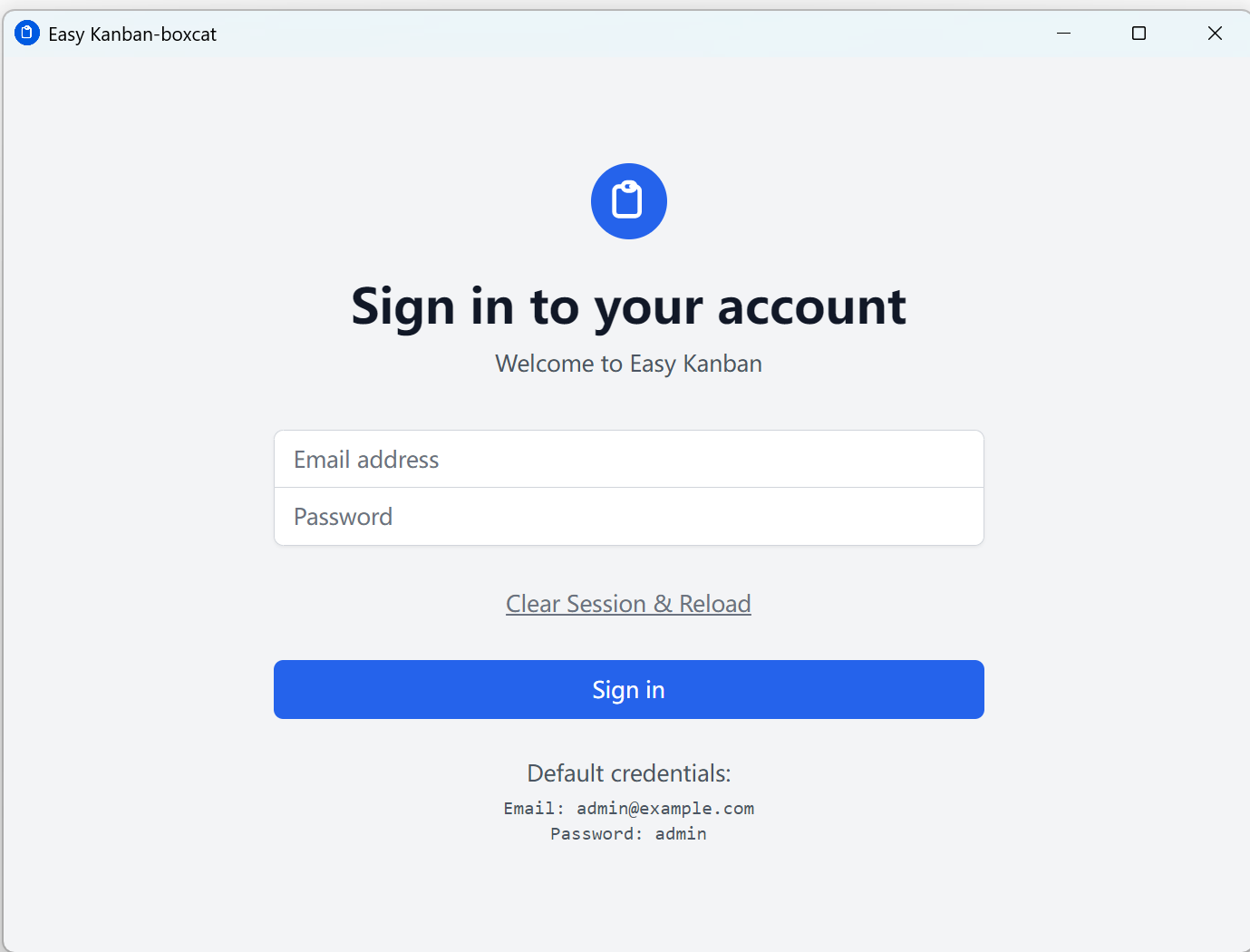
STEP 1:登录与权限设置
- 初始登录:
- 使用默认账号:admin@example.com / admin
- 首次登录后立即修改密码(安全警告提示)
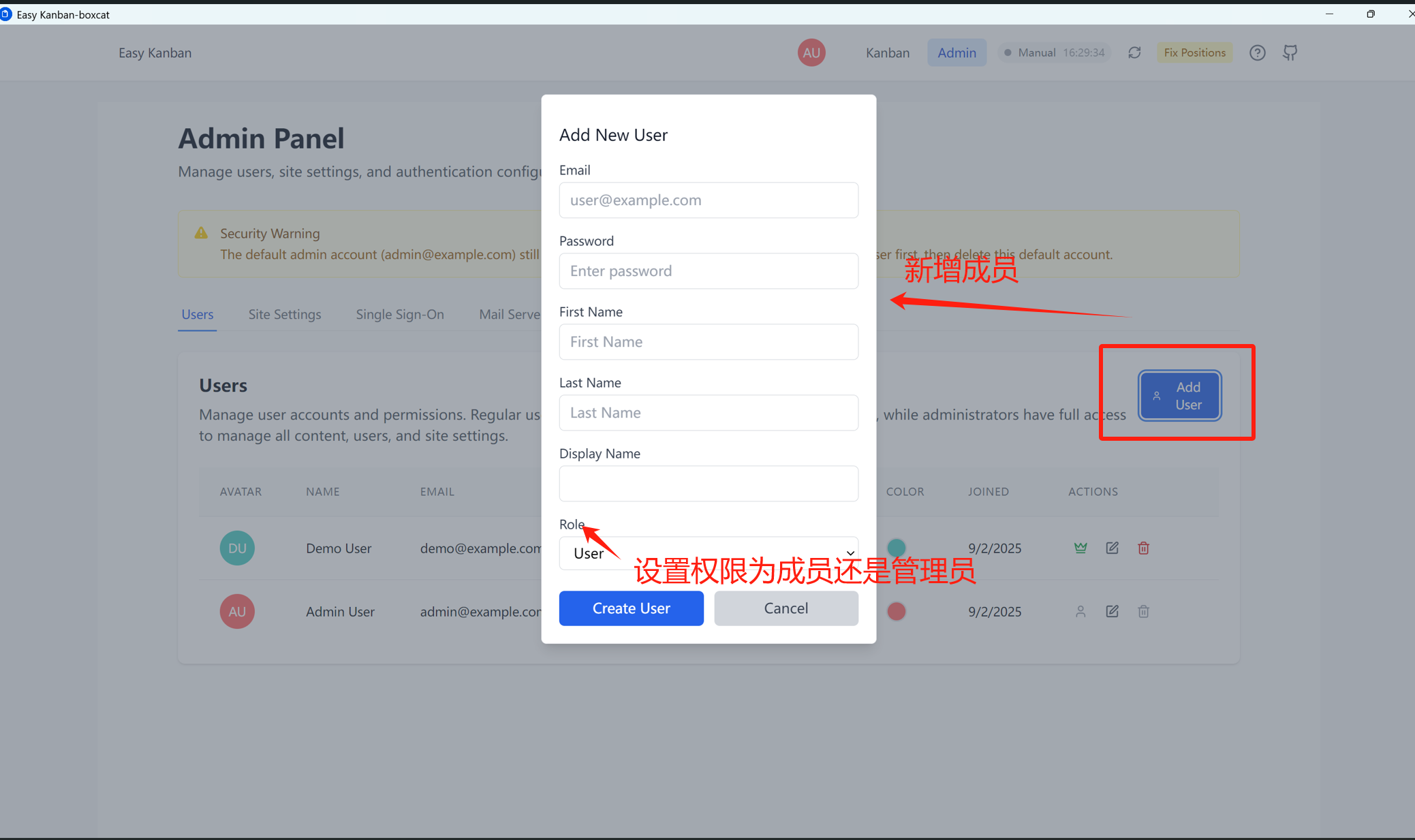
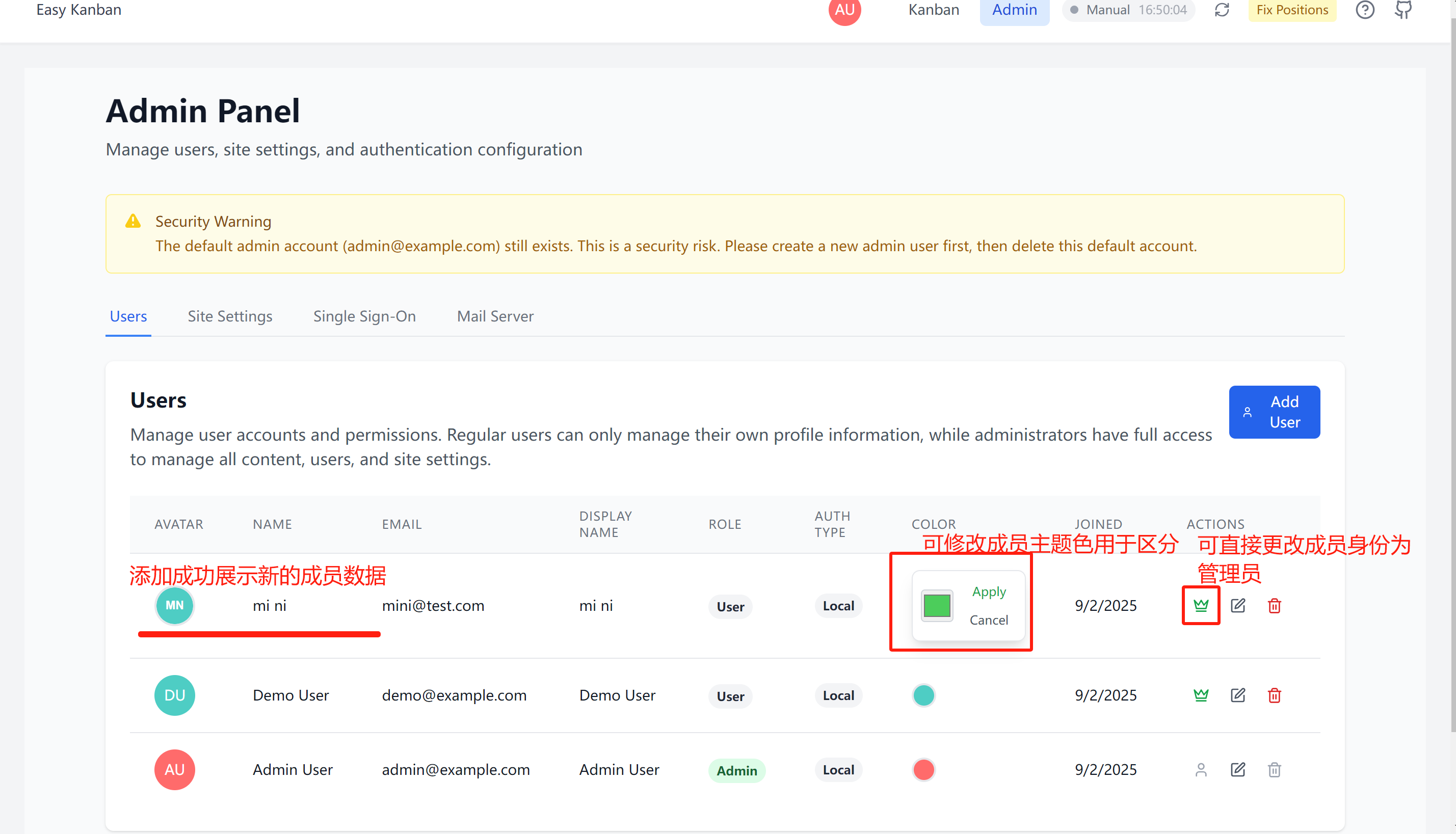
- 创建成员:
- 管理员进入「Admin Panel」→「Users」→「Add New User」
- 分配角色:
- Admin:可删除任务/管理用户
- User:仅操作自己被分配的任务
STEP 2:构建项目看板(图easy6.png)
- 自定义工作流:
- 默认列:To Do / In Progress / Testing / Completed
- 点击"+"新增列(如"需求评审"、"待上线")
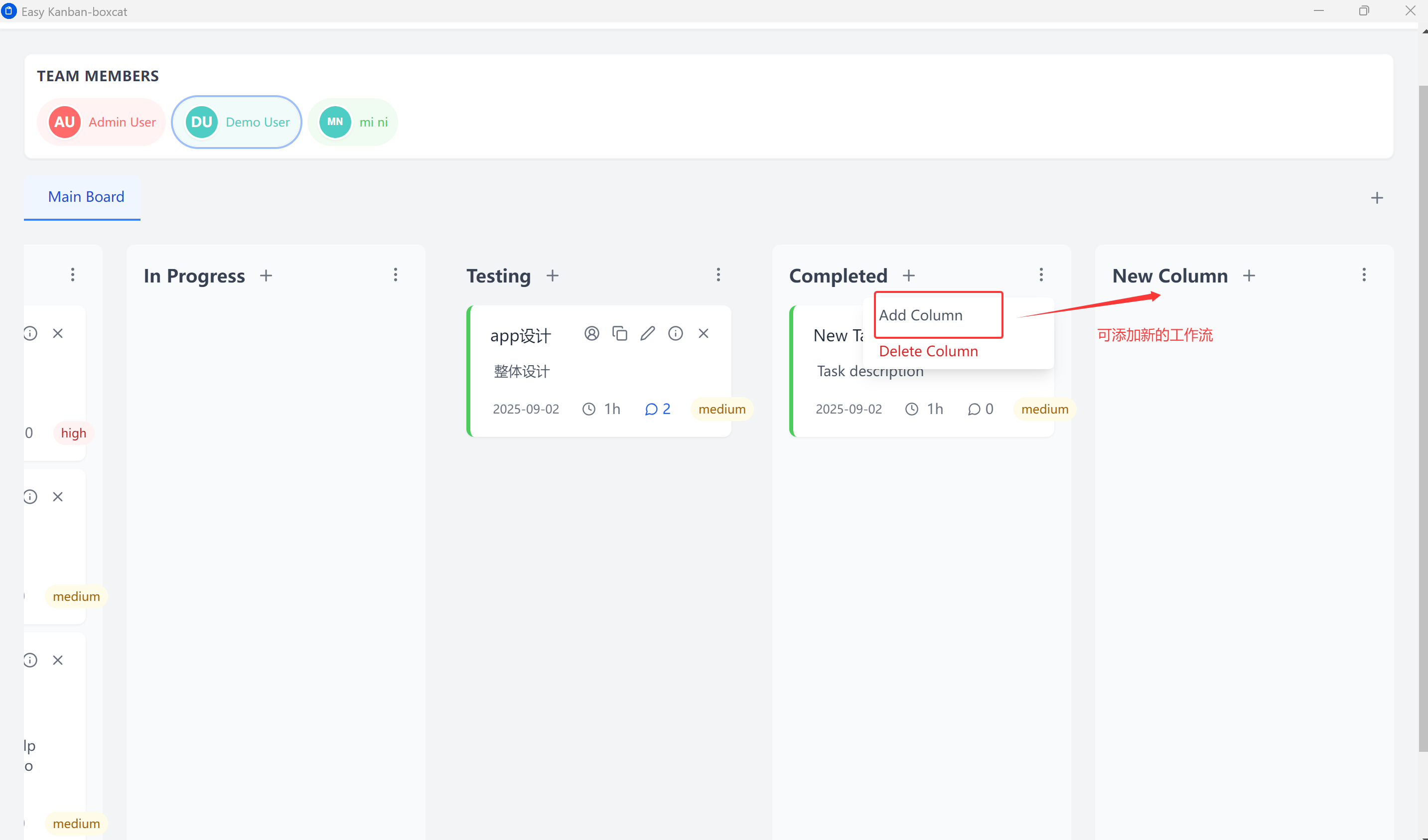
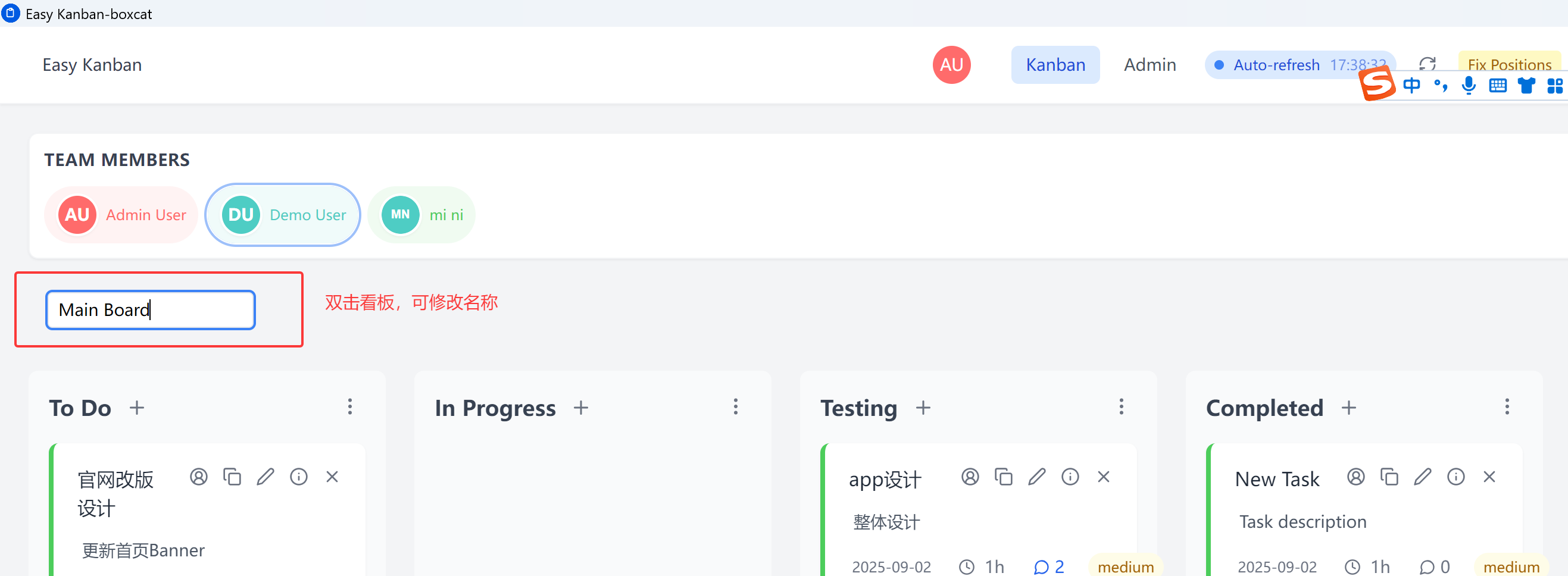
- 双击看板修改名称
- 创建任务卡:
在默认工作流中创建一张任务卡
可在编辑弹窗中修改
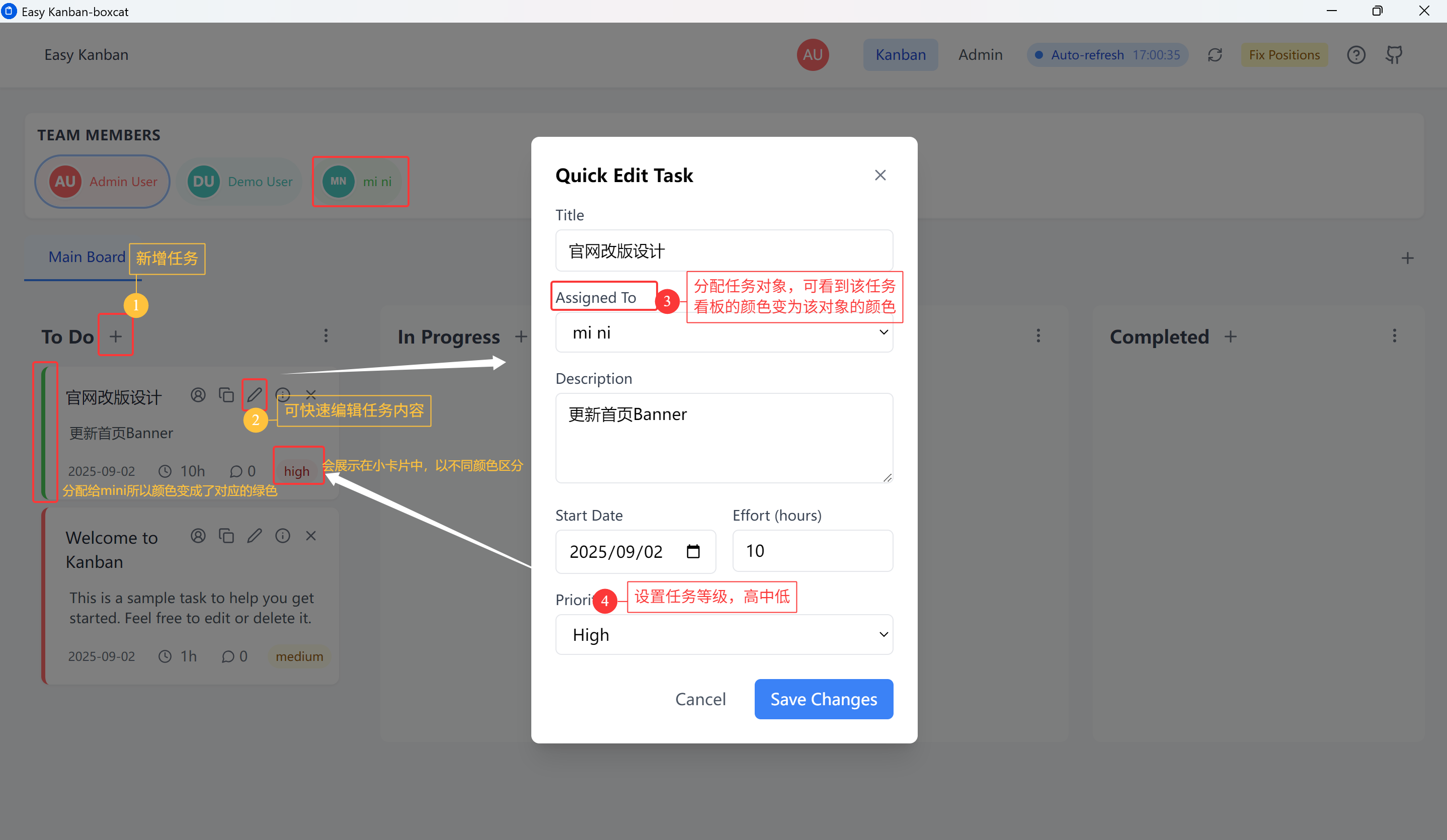
也可直接在卡片各个对应的模块修改对应内容;该修改方式每个模块修改完后记得点击回车已进行保存

STEP 3:任务执行与协作
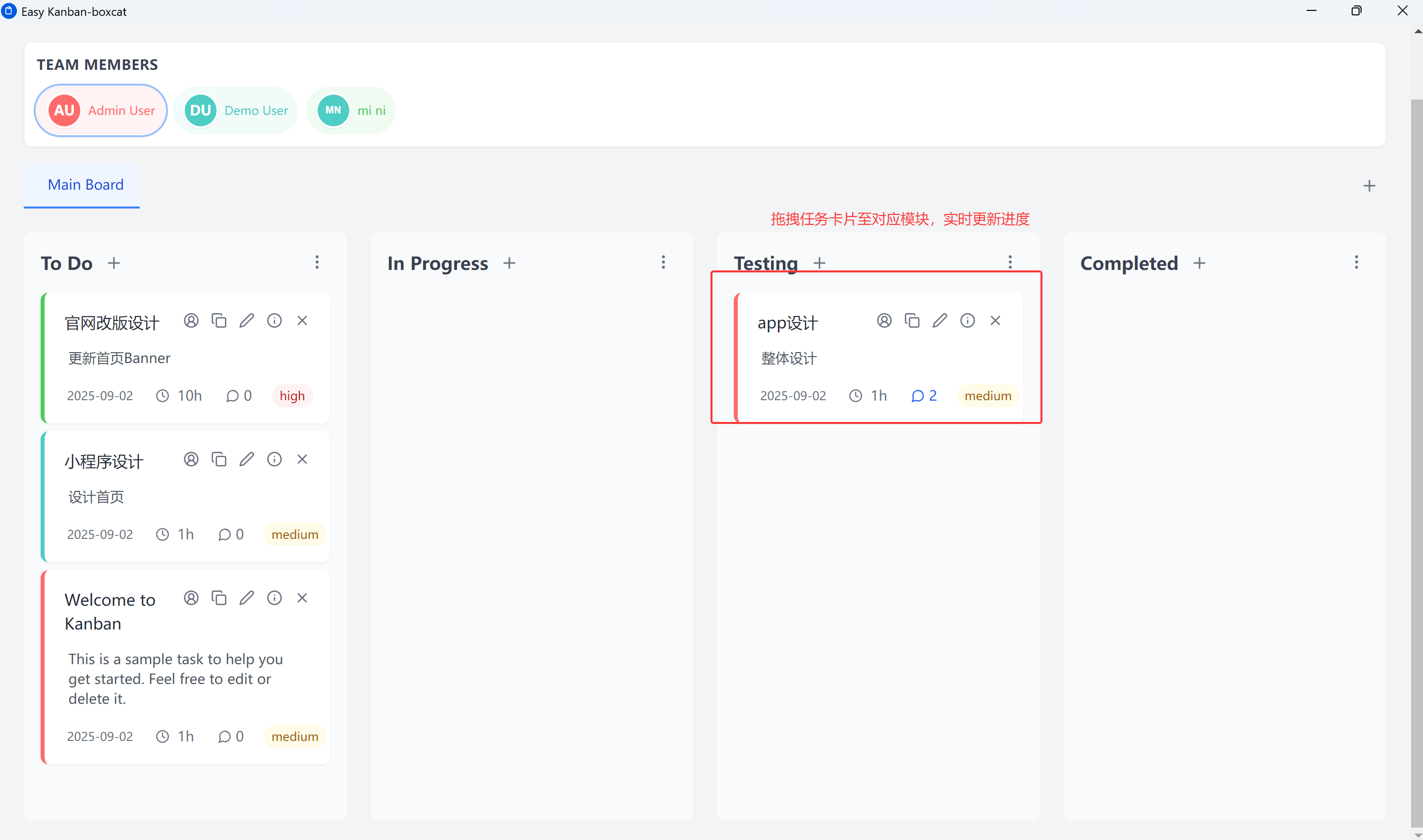
- 拖拽更新状态:
- 前端开发完成设计稿 → 从"In Progress"拖至"Testing"
卡片可直接拖拽
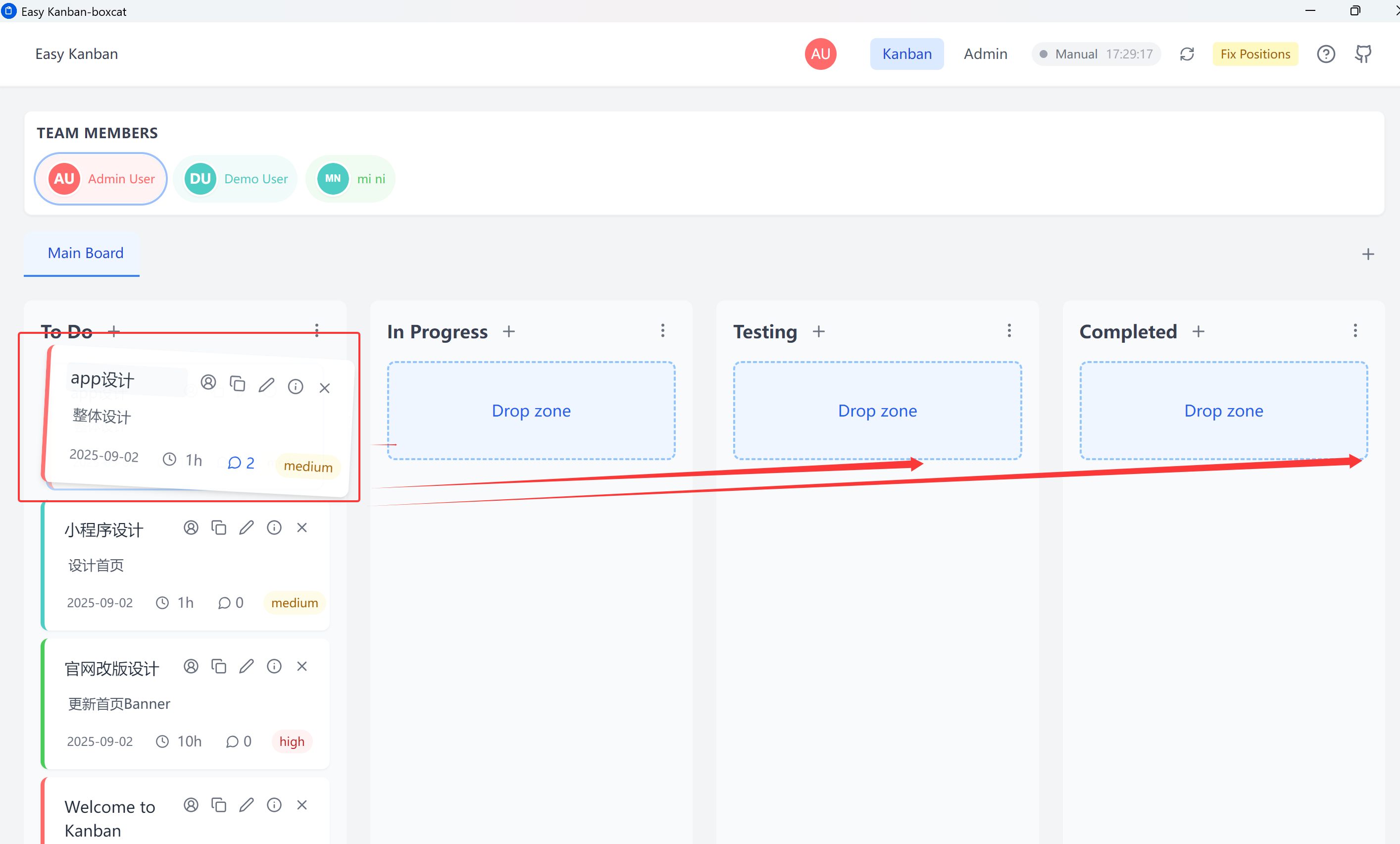
- 前端开发完成设计稿 → 从"In Progress"拖至"Testing"
2. 添加协作信息:
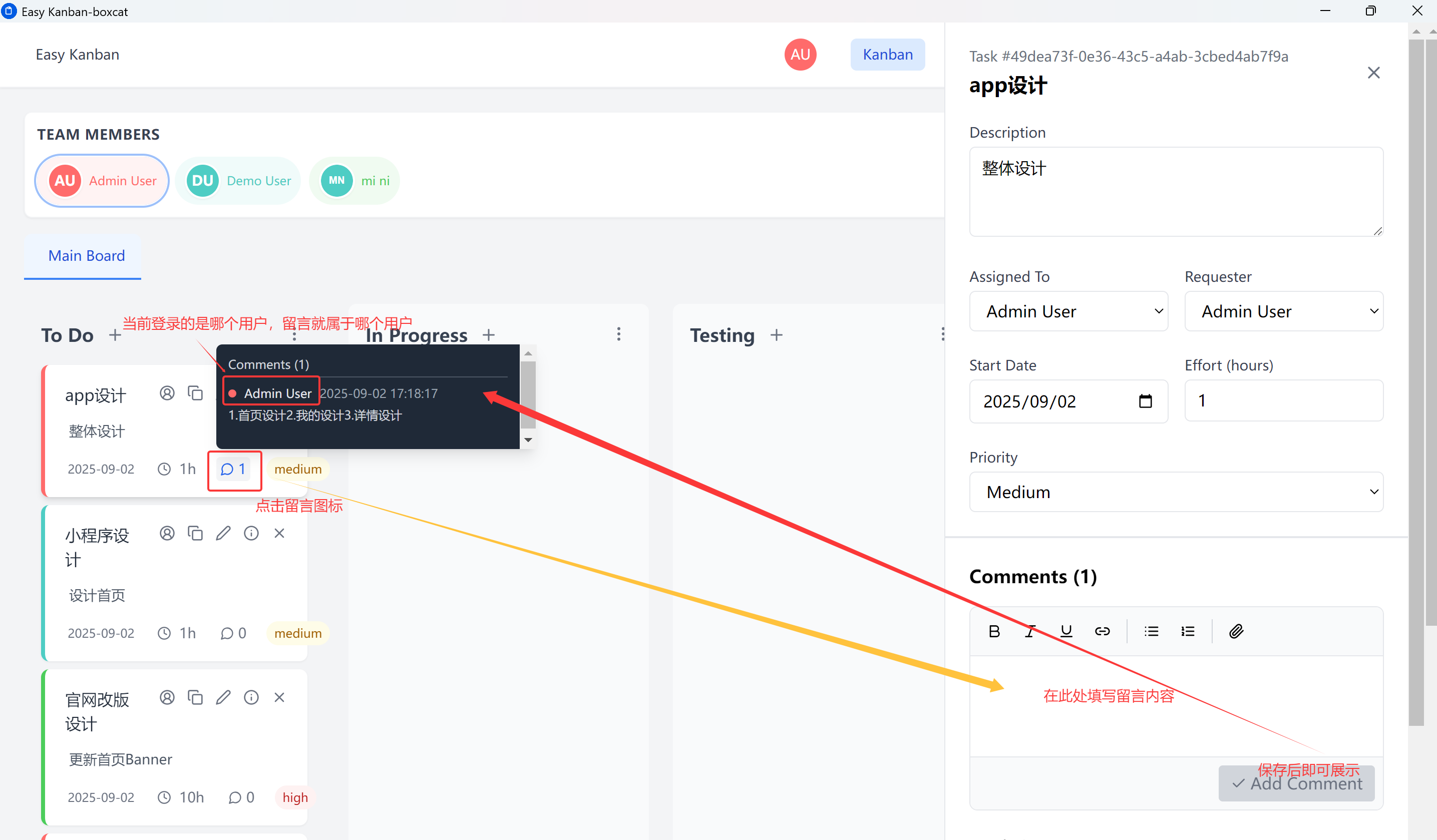
- 点击任务卡→「Comments」→ 提出疑问、留下备注说明等
- 上传附件(如设计稿PDF/测试报告)
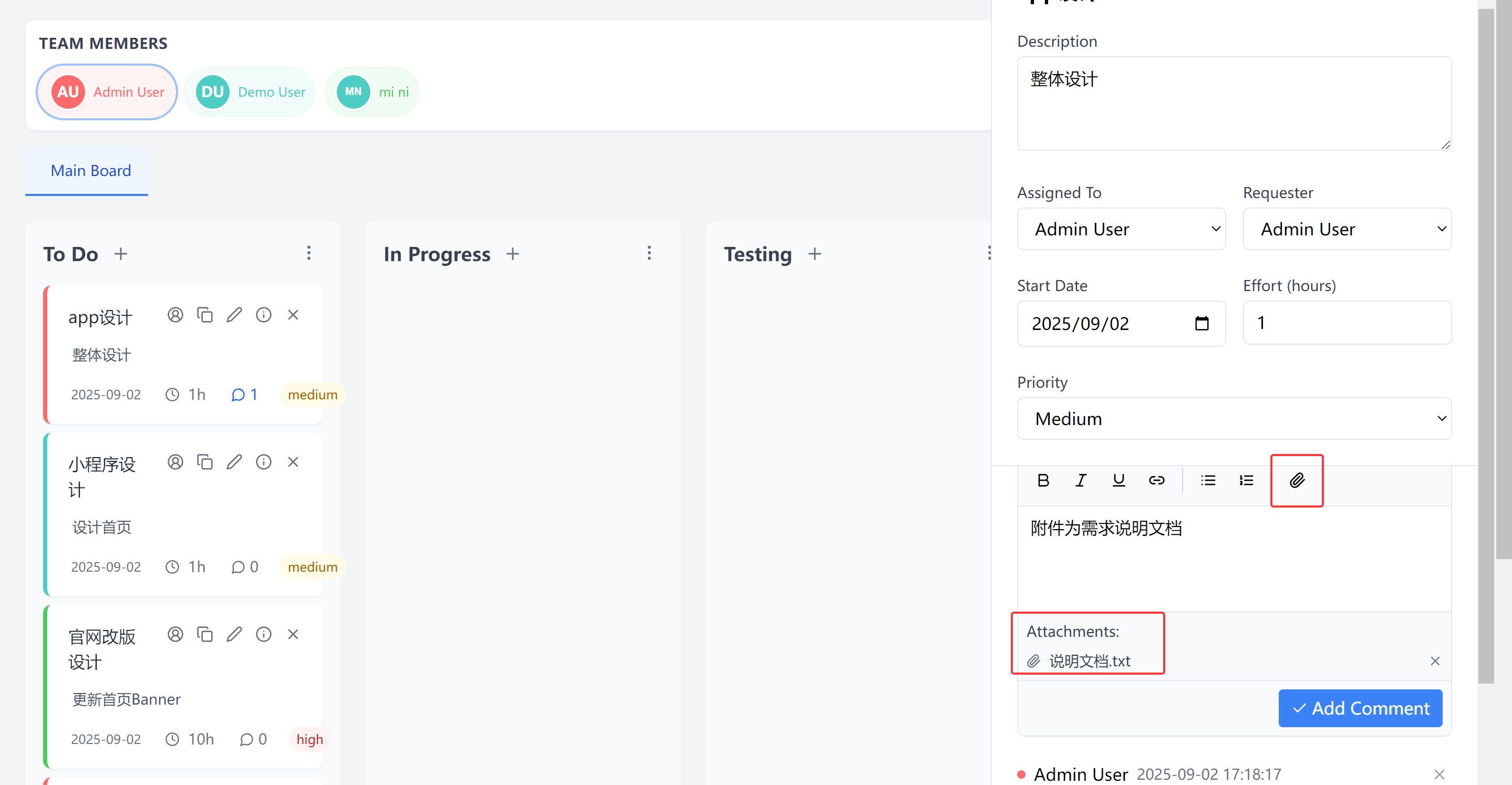
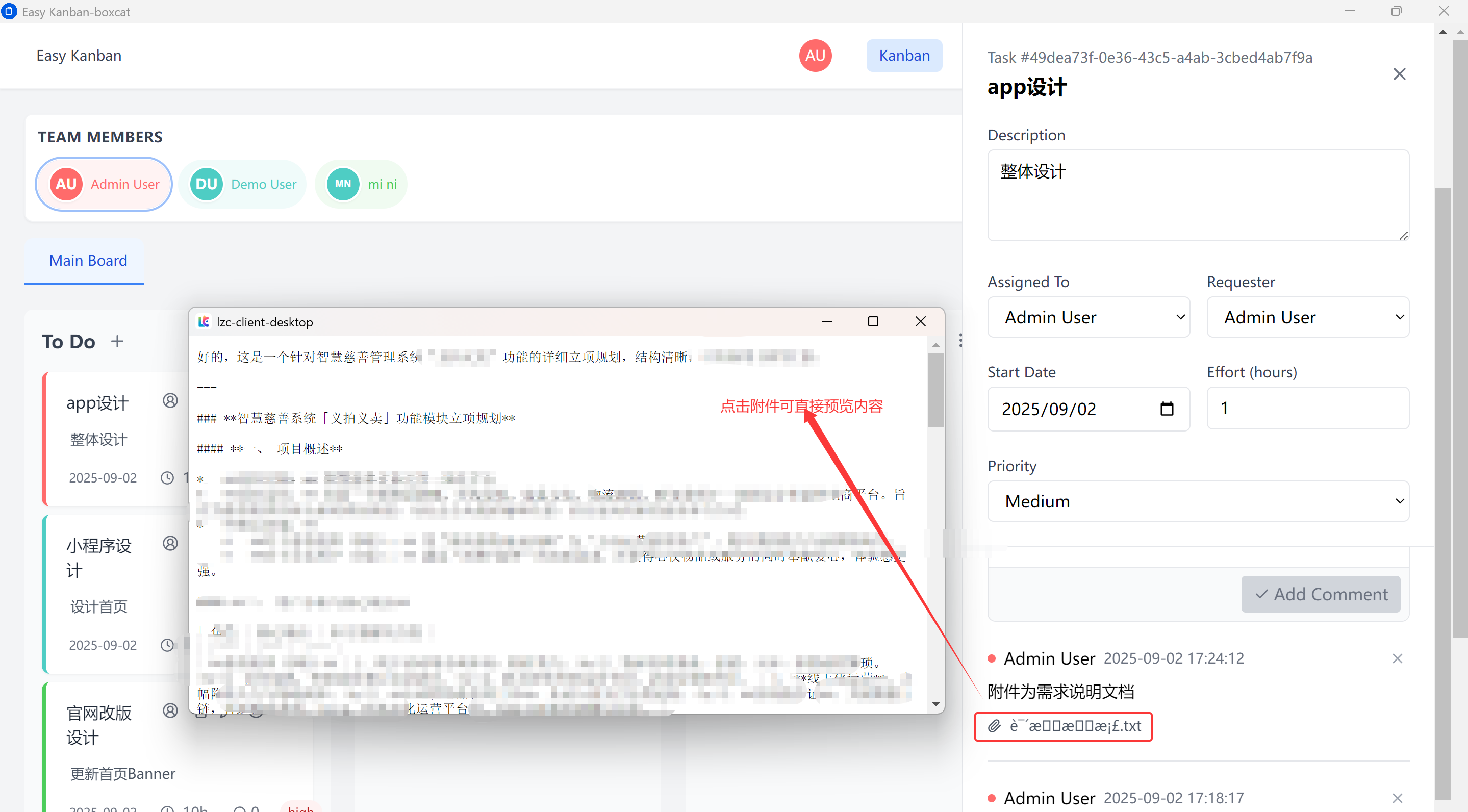
缺点:附件名称会乱码、附件无法下载到本地只能实时预览
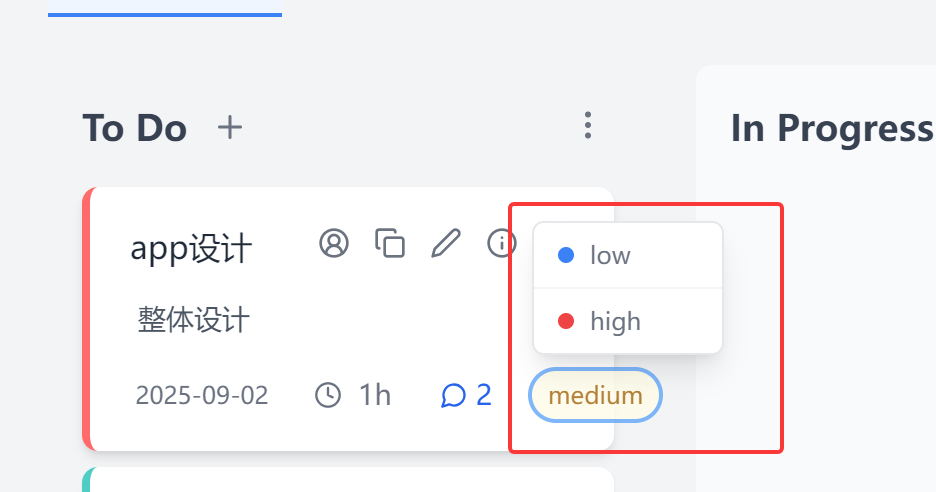
- 优先级管理:
- 用颜色标签区分:
- 🔴 高优先级(紧急缺陷)
- 🟡 中优先级(新功能)
- 🔵 低优先级(优化建议)
- 用颜色标签区分:
STEP 4:进度监控与复盘
- 可视化追踪:
- 查看「Completed」列完成数量
- 通过卡片堆积发现阻塞点(如"Testing"列积压10+任务)
三、典型应用场景案例
案例1:敏捷开发团队(5人小组)
- 看板结构:
需求池 → 开发中 → 代码审查 → 测试中 → 已上线
案例2:新媒体内容团队
- 任务卡信息:
- 标题:《618促销推文》
- 描述:突出折扣+引导点击
- 附件:图文排版规范.docx
- 优先级:🟢(需今日发布)
- 协作流程:
文案撰写 → 设计配图 → 审核 → 发布 → 数据复盘
案例3:个人任务管理
- 看板自定义:
待处理 → 进行中 → 等待反馈 → 已完成 - 颜色标签用法:
- 🔴 工作任务
- 🟡 学习计划
- 🔵 生活事务
总结
使用easy kanban 从此告别混乱的邮件沟通和丢失的Excel版本——所有任务状态实时可视,协作效率提升300%!
评论
0暂无评论