
'%3e%3cpath%20d='M9%2021H15'%20stroke='black'%20stroke-width='2'%20stroke-linecap='round'%20stroke-linejoin='round'/%3e%3cpath%20d='M5.25001%209.75C5.25001%207.95979%205.96116%206.2429%207.22703%204.97703C8.4929%203.71116%2010.2098%203%2012%203C13.7902%203%2015.5071%203.71116%2016.773%204.97703C18.0388%206.2429%2018.75%207.95979%2018.75%209.75C18.75%2013.1081%2019.5281%2015.8063%2020.1469%2016.875C20.2126%2016.9888%2020.2472%2017.1179%2020.2474%2017.2493C20.2475%2017.3808%2020.2131%2017.5099%2020.1475%2017.6239C20.082%2017.7378%2019.9877%2017.8325%2019.8741%2017.8985C19.7604%2017.9645%2019.6314%2017.9995%2019.5%2018H4.50001C4.36874%2017.9992%204.23997%2017.964%204.12659%2017.8978C4.0132%2017.8317%203.91916%2017.7369%203.85387%2017.6231C3.78858%2017.5092%203.75432%2017.3801%203.75452%2017.2489C3.75472%2017.1176%203.78937%2016.9887%203.85501%2016.875C4.47282%2015.8063%205.25001%2013.1072%205.25001%209.75Z'%20stroke='black'%20stroke-width='2'%20stroke-linecap='round'%20stroke-linejoin='round'/%3e%3c/g%3e%3cdefs%3e%3cclipPath%20id='clip0_4762_133'%3e%3crect%20width='24'%20height='24'%20fill='white'/%3e%3c/clipPath%3e%3c/defs%3e%3c/svg%3e)
'%3e%3cpath%20d='M24%200H0V24H24V0Z'%20fill='white'%20fill-opacity='0.01'/%3e%3cpath%20d='M12%2011C14.2091%2011%2016%209.20914%2016%207C16%204.79086%2014.2091%203%2012%203C9.79086%203%208%204.79086%208%207C8%209.20914%209.79086%2011%2012%2011Z'%20stroke='black'%20stroke-width='2'%20stroke-linecap='round'%20stroke-linejoin='round'/%3e%3cpath%20d='M4%2021V20.4857C4%2018.5655%204%2017.6055%204.38753%2016.872C4.72841%2016.2269%205.27235%2015.7024%205.94138%2015.3737C6.70196%2015%207.6976%2015%209.68889%2015H14.3111C16.3024%2015%2017.298%2015%2018.0586%2015.3737C18.7276%2015.7024%2019.2716%2016.2269%2019.6125%2016.872C20%2017.6055%2020%2018.5655%2020%2020.4857V21'%20stroke='black'%20stroke-width='2'%20stroke-linecap='round'%20stroke-linejoin='round'/%3e%3c/g%3e%3cdefs%3e%3cclipPath%20id='clip0_4762_139'%3e%3crect%20width='24'%20height='24'%20fill='white'/%3e%3c/clipPath%3e%3c/defs%3e%3c/svg%3e)

Spree: 电商独立站的又一选择
馒头酱
做电商若是烦恼自己又要弄域名又要弄服务器,或者依赖平台建站需要提交佣金的话,那可以考虑用 Spree 来建站。
Spree有完整的后台,创建商品、订单管理、页面装修等常见功能都集合一体。且是开源的软件,若是有缺的功能,可以基于开源的基础上进行添加。
登录
在懒猫微服里安装后,需要在链接里做下改动。原链接为 Http://spree.你的盒子.heiyu.space.
在该链接的后面加上 admin,改为 Http://spree.你的盒子.heiyu.space/admin
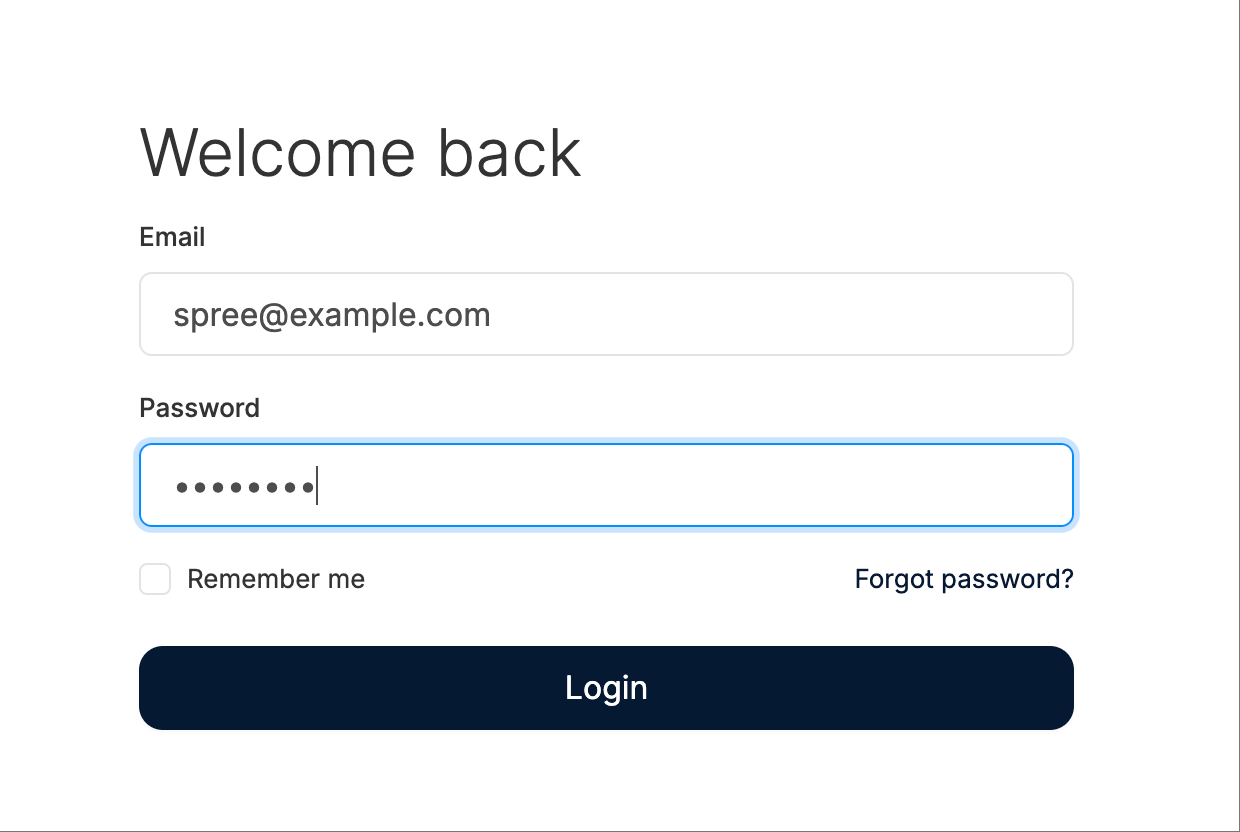
刷新后,进入登录页面。登入邮箱spree@example.com 密码spree123 即可登录
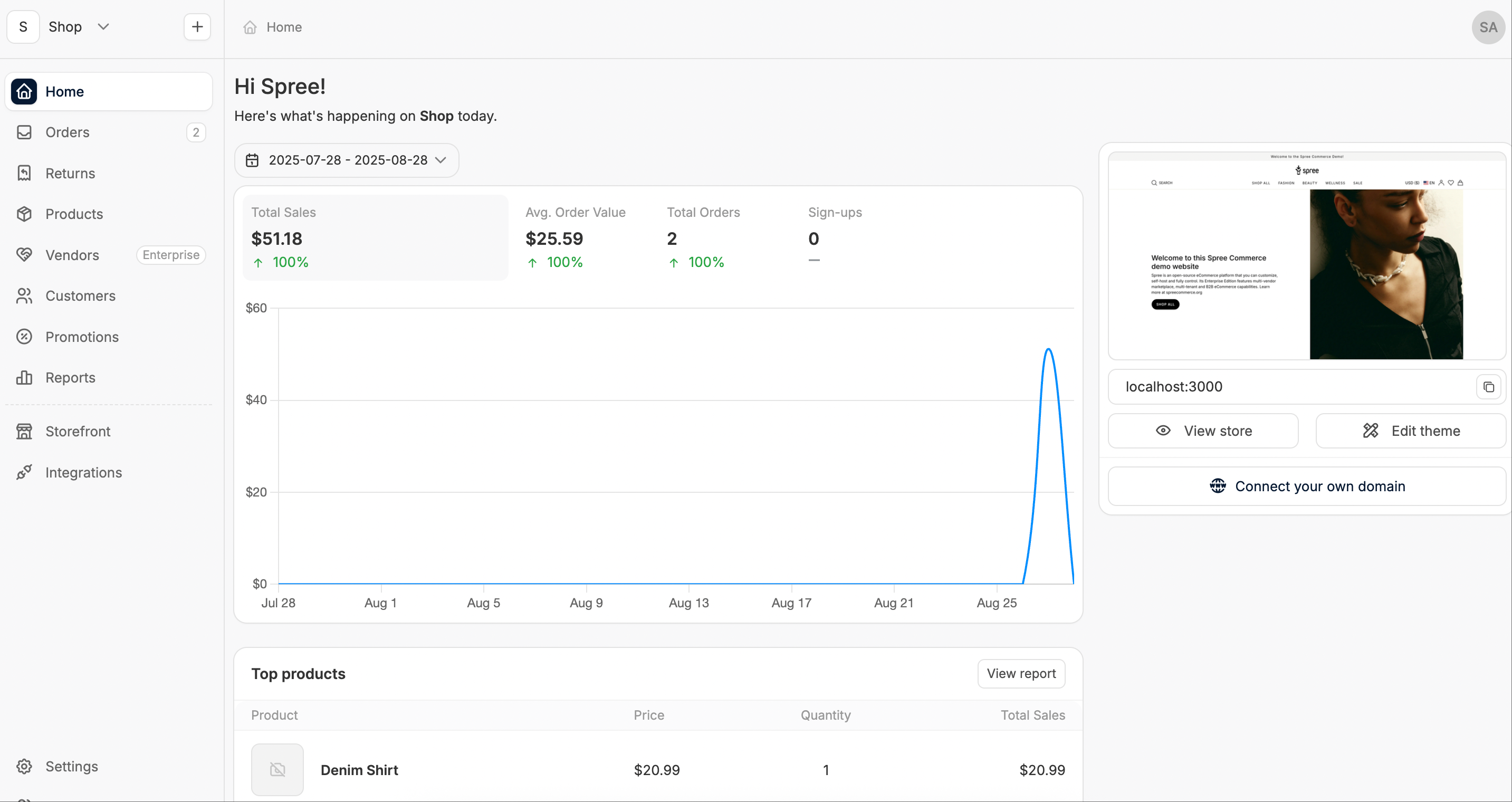
登录后,进入首页。
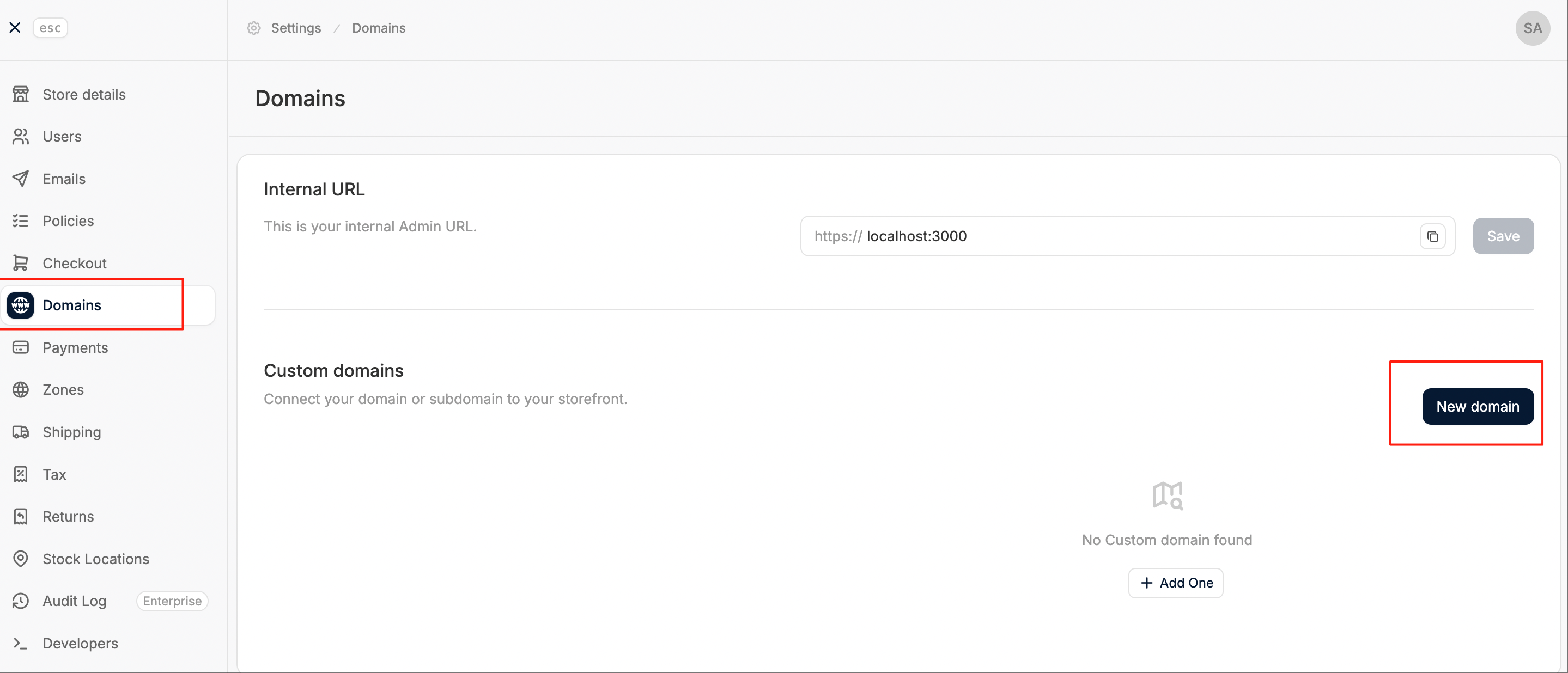
设置商店URL
- 设置 - Domain - New Domain
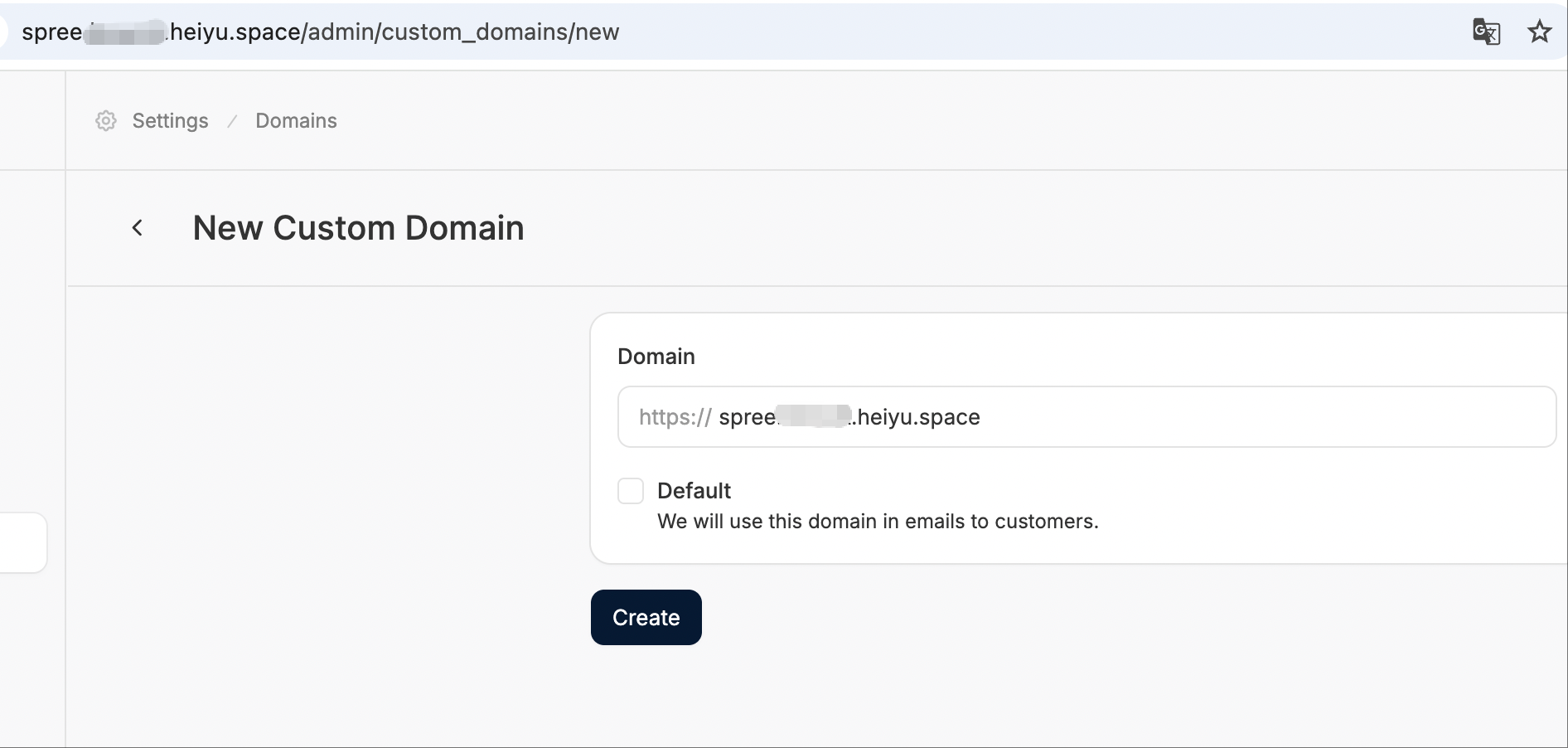
输入 Http://spree.你的盒子.heiyu.space ,Default处打钩,点击“Create”,网站就能使用了
创建商品
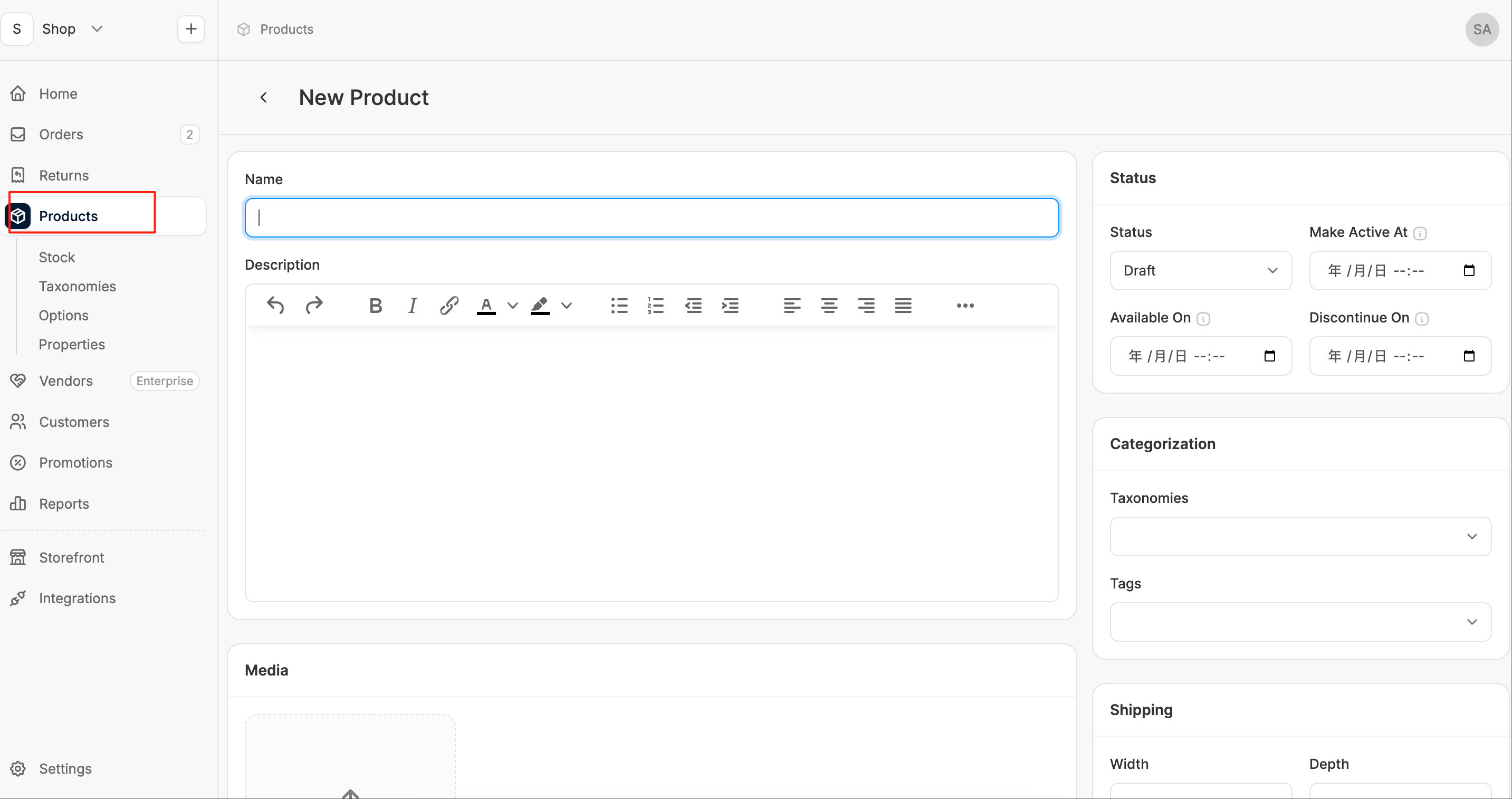
在 products 处创建商品,和日常用的电商网站一样,创建商品的页面分别是输入商品的标题、商品详情、商品的SKU、商品图等,
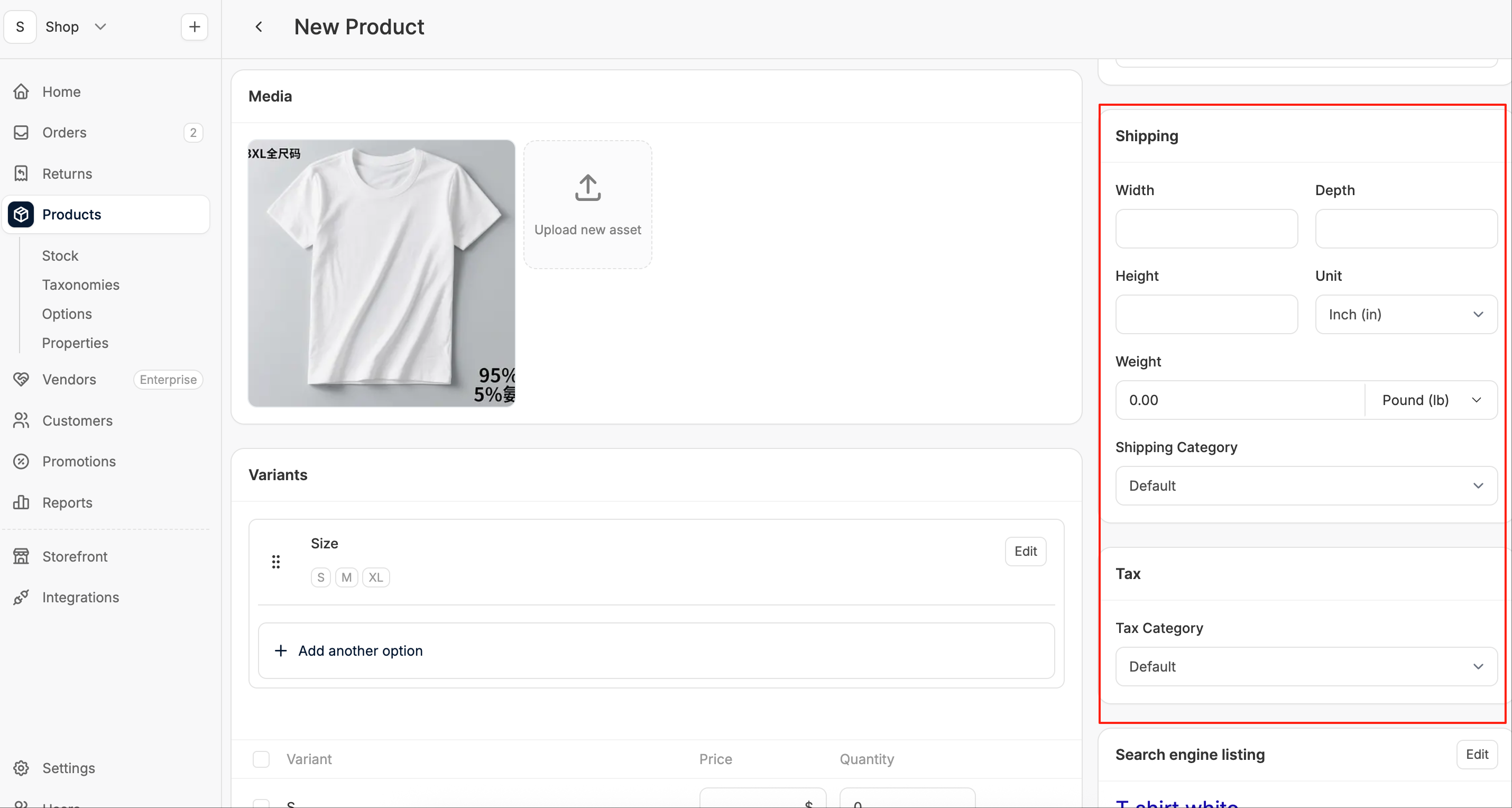
商品的物流信息、税,都在右侧进行设置。全都输入后,保存即创建成功。
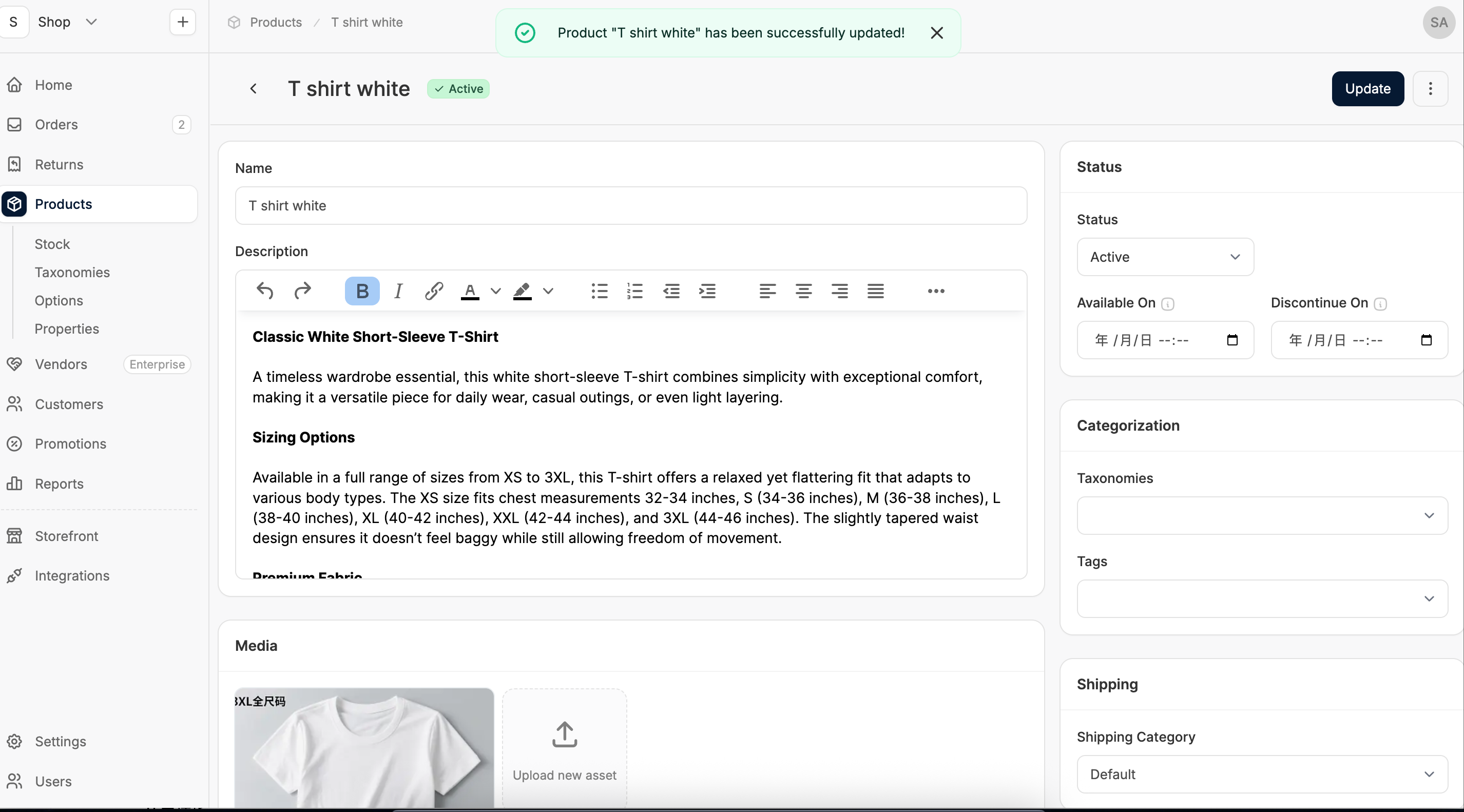
保存成功后,若是有需要修改的,可以直接在页面修改,修改后可以点击右上角的“Update”,即修改成功。
修改库存
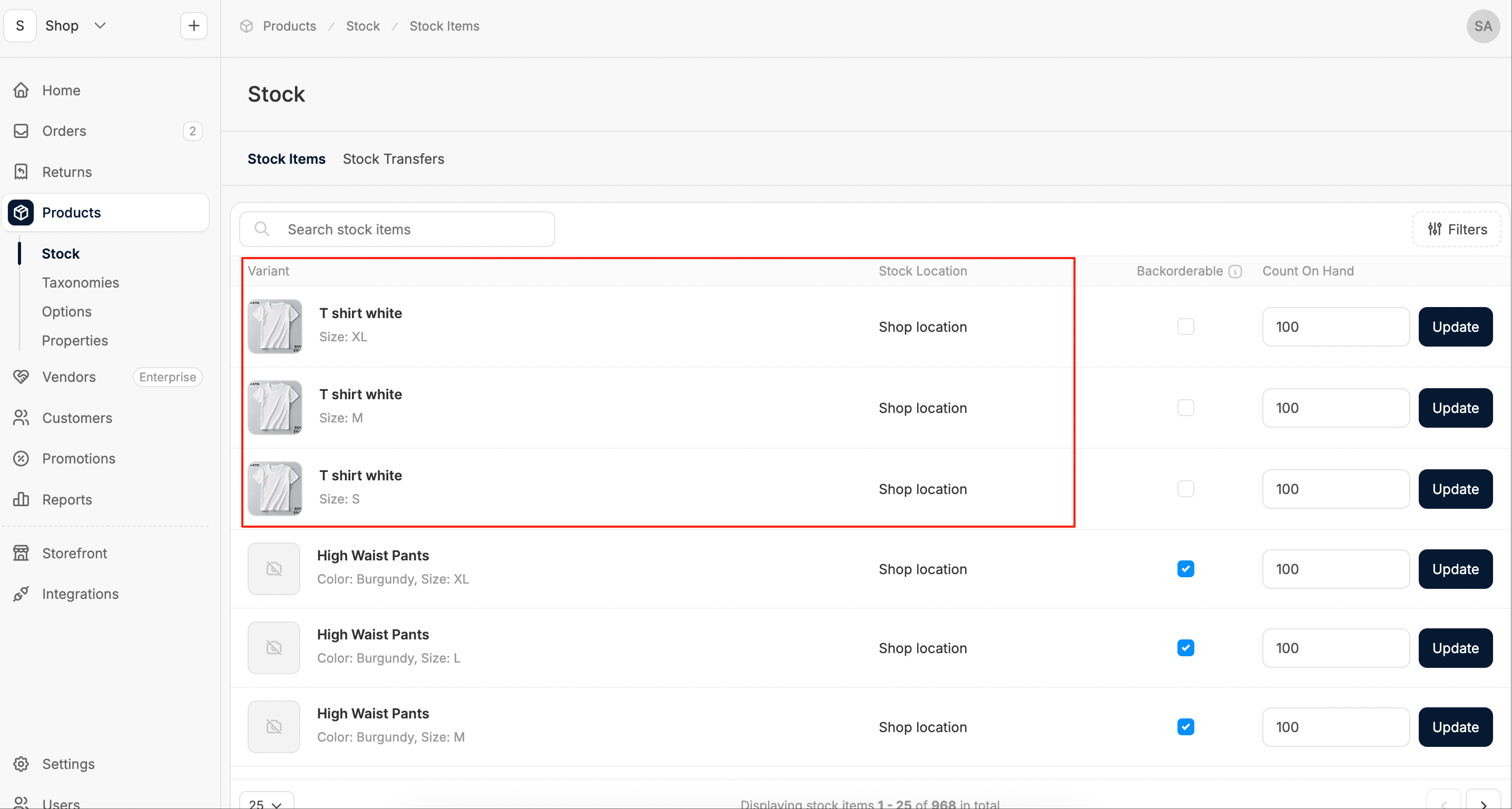
若是要修改库存,仍然是在 Product 这里,点击 Stock,便可修改库存。红框处我是新添加的商品,因此红框的后面,便是库存。可进行修改。
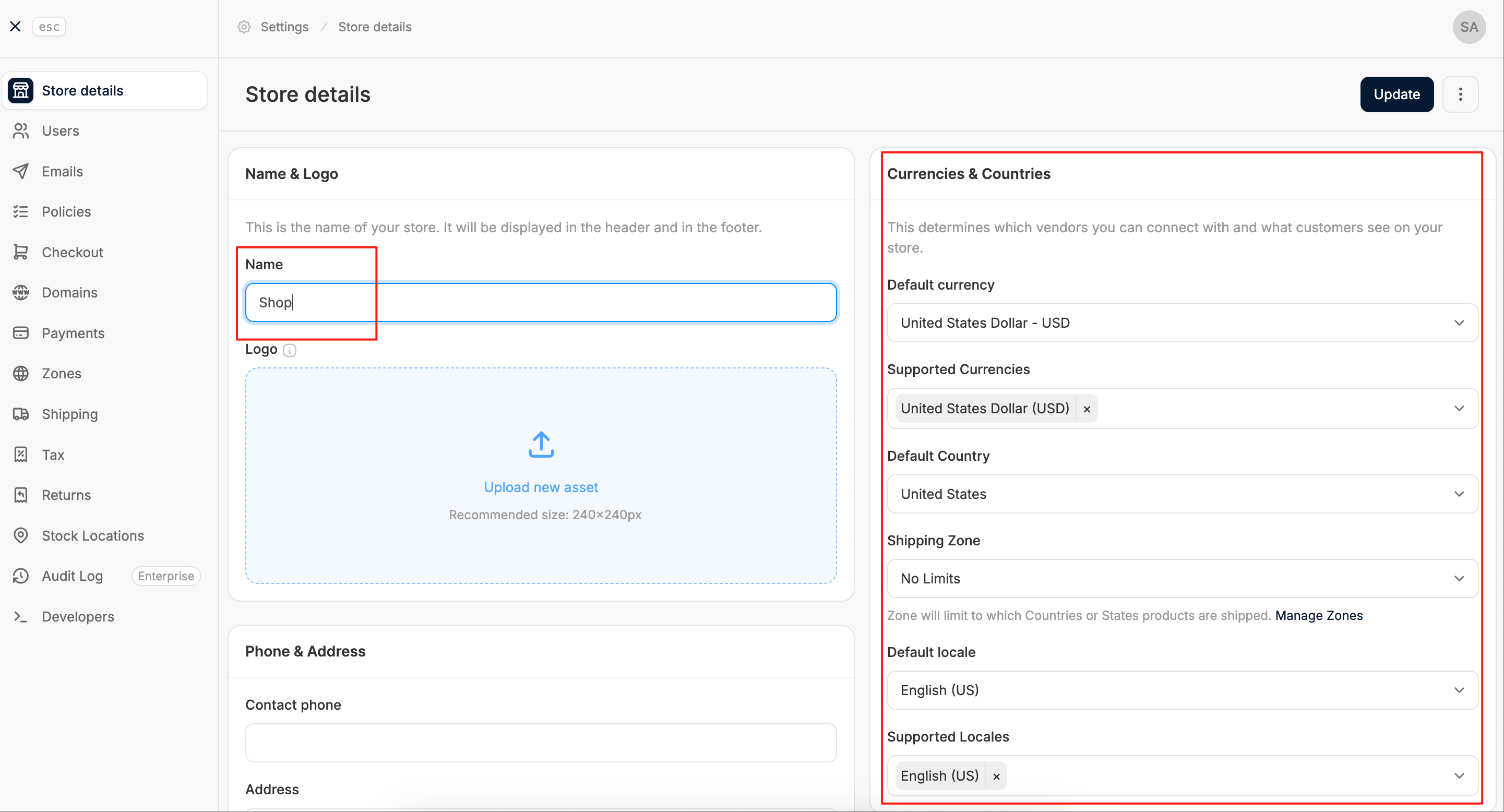
修改商店名称和logo
点击设置(Setting)→ Store Details,便可修改:
- Name:店铺的名称
- Logo:上传 logo 图片
右侧的红框是设置商店的基本信息:如显示的货币名称、店铺所在国家、发货地等;都设置后保存即可,若是要修改,可在页面上直接修改,并点击 update,便更新成功了。
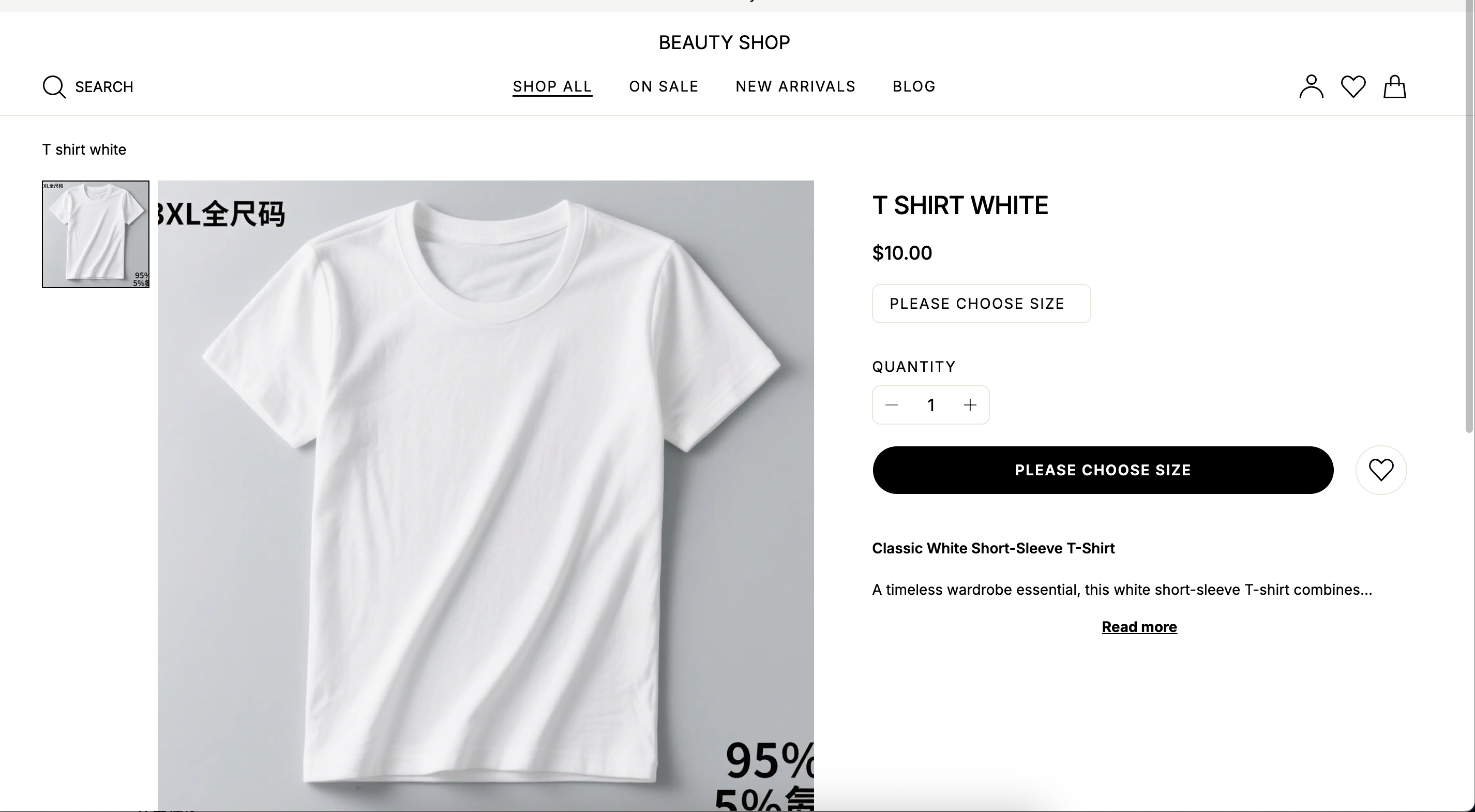
都弄好后,前端显示便立即更新了。
商店装修
商店主题
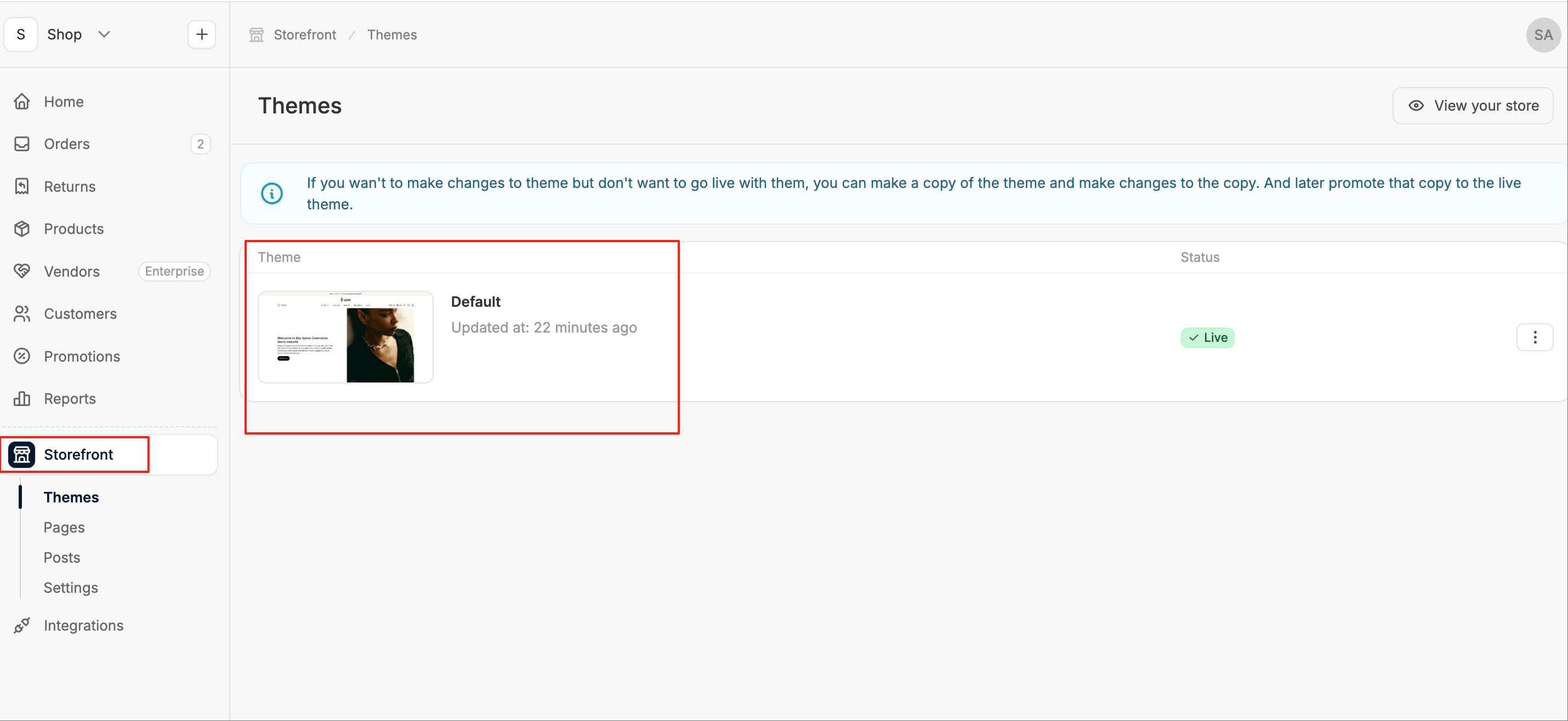
在StoreFront中点击 Themes(主题),点击红框里的页面
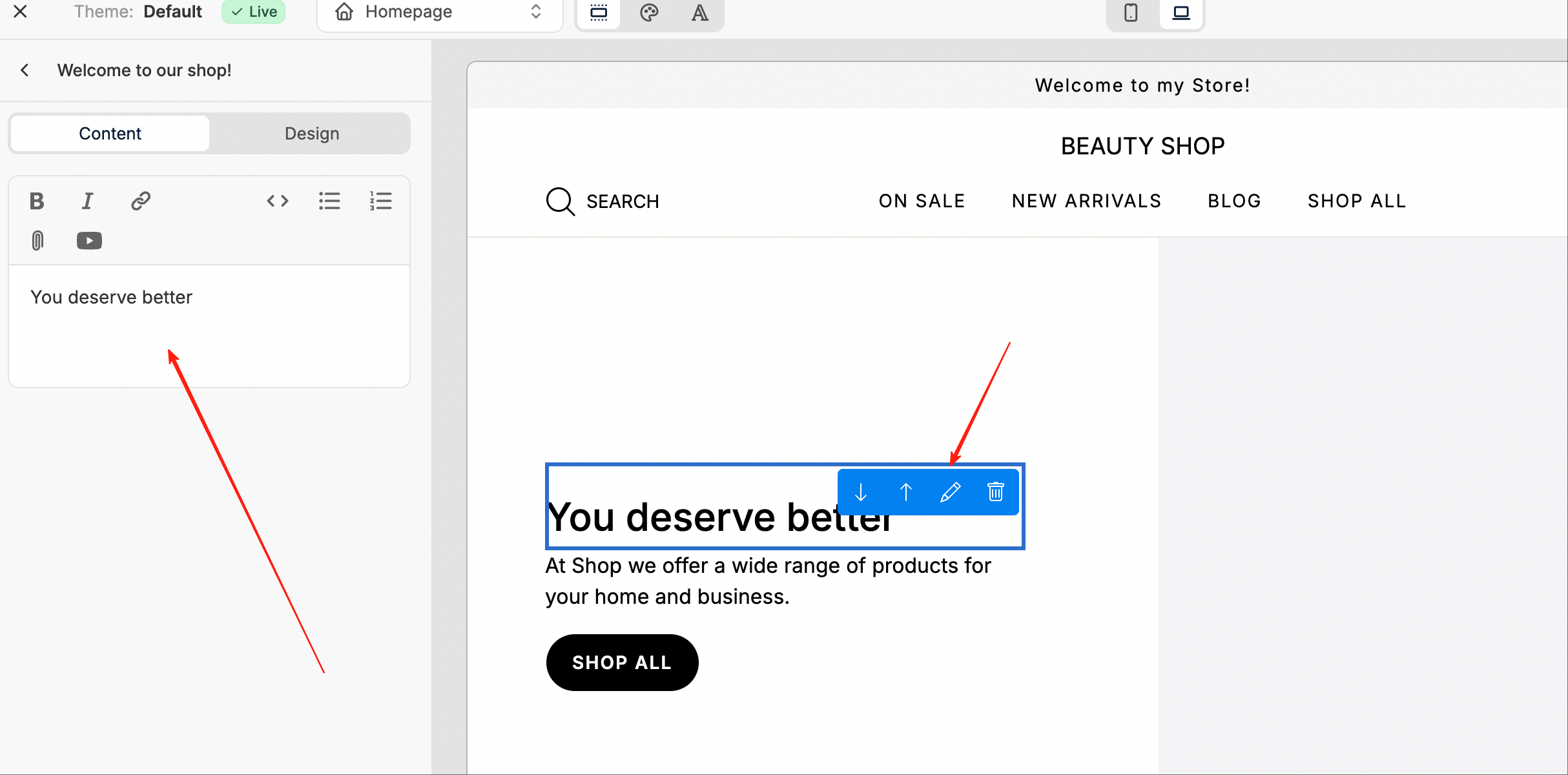
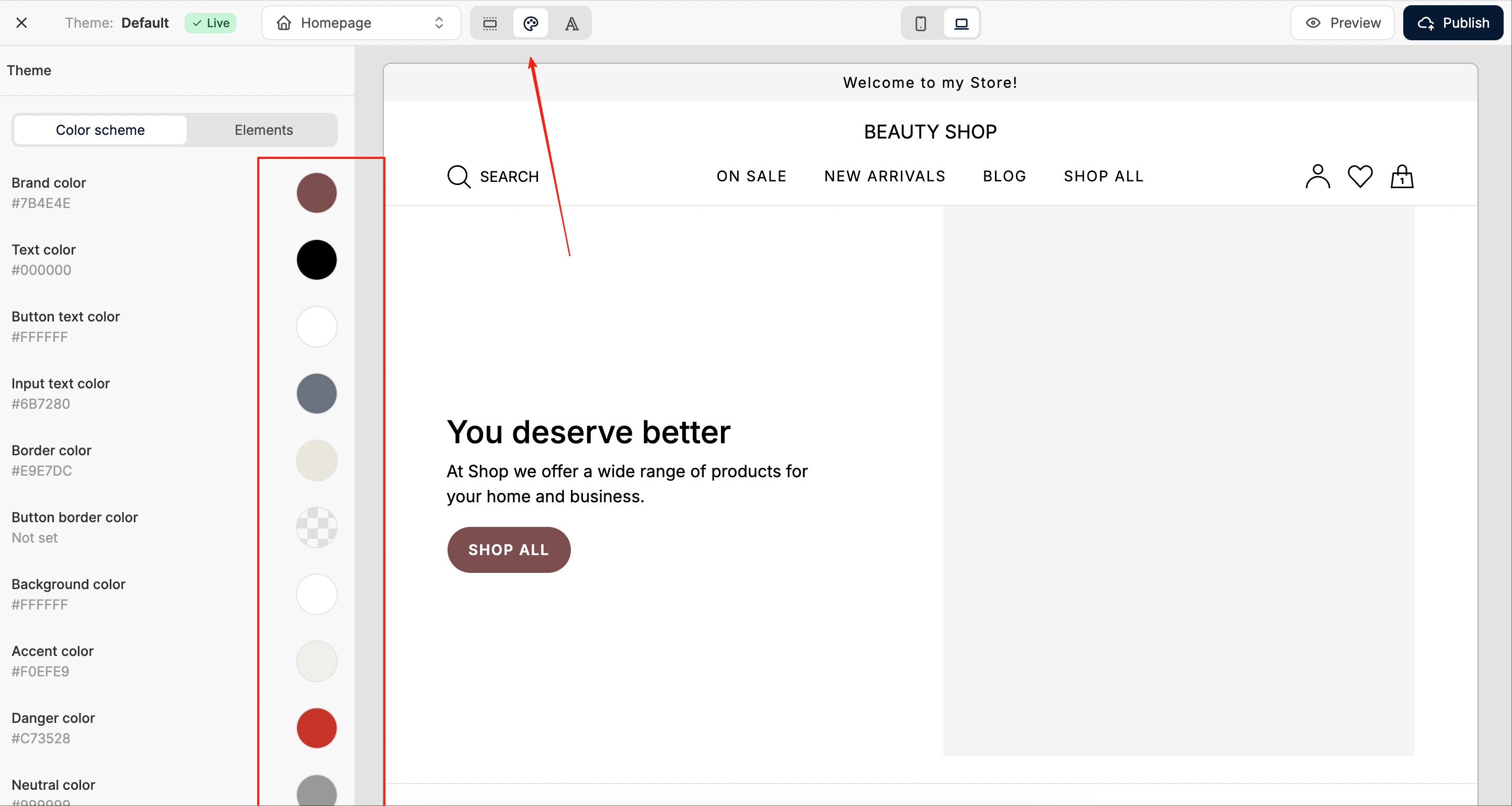
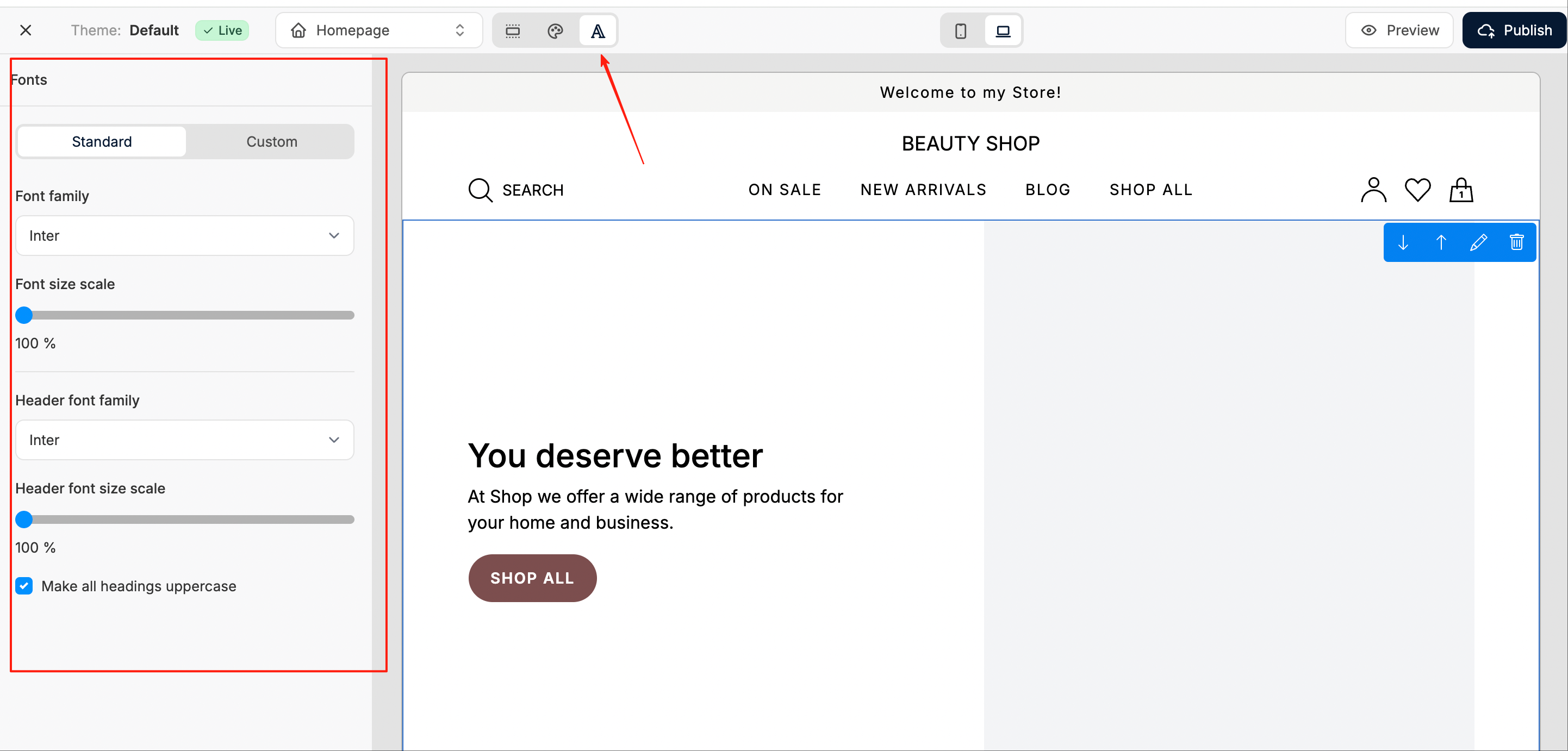
进入后,按下图的箭头处,点击各自的按钮,便可调整主题颜色或字体。调整主页的图片便点击左侧导航栏中的Image With Text
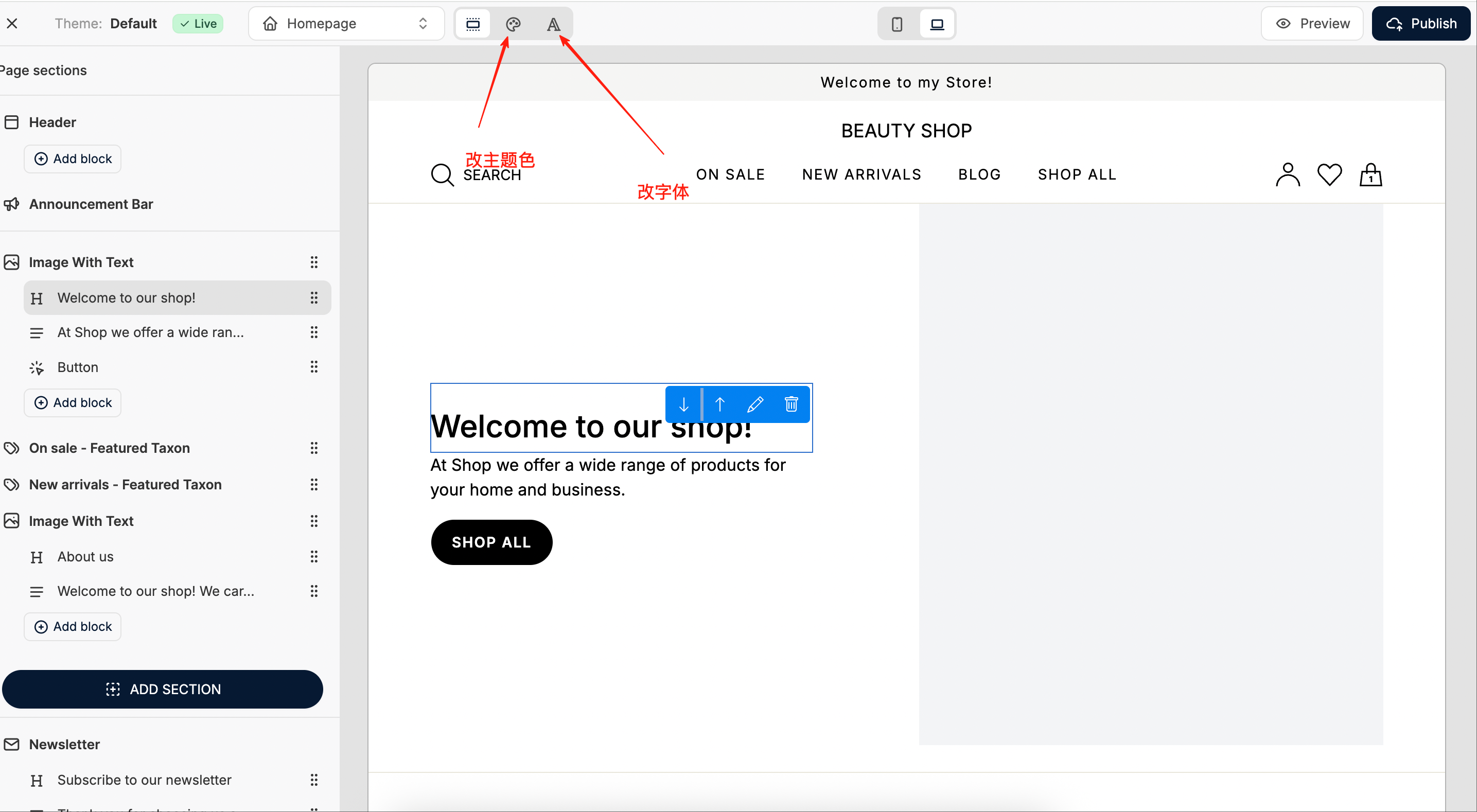
调整字体,便直接点击”铅笔图标“,直接修改。修改后,直接返回就行。
每个按钮的颜色,也是在调整主题色处进行修改
字体的修改,如下图所示。修改头部字体(如下图中的 on sale、 new arrivels等)就在Header font fammily里修改。
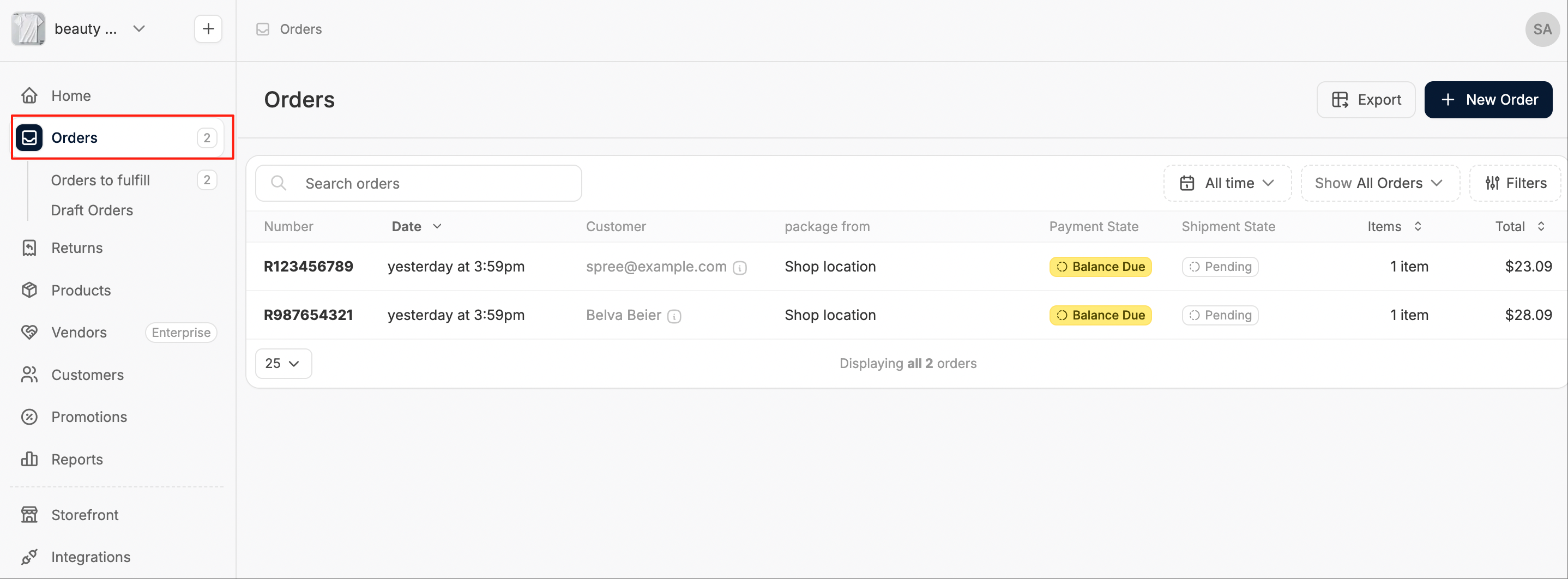
订单管理
若是有新订单,都会在Order中显示。点击右上角的 Export,也可以导出订单信息。
发货管理
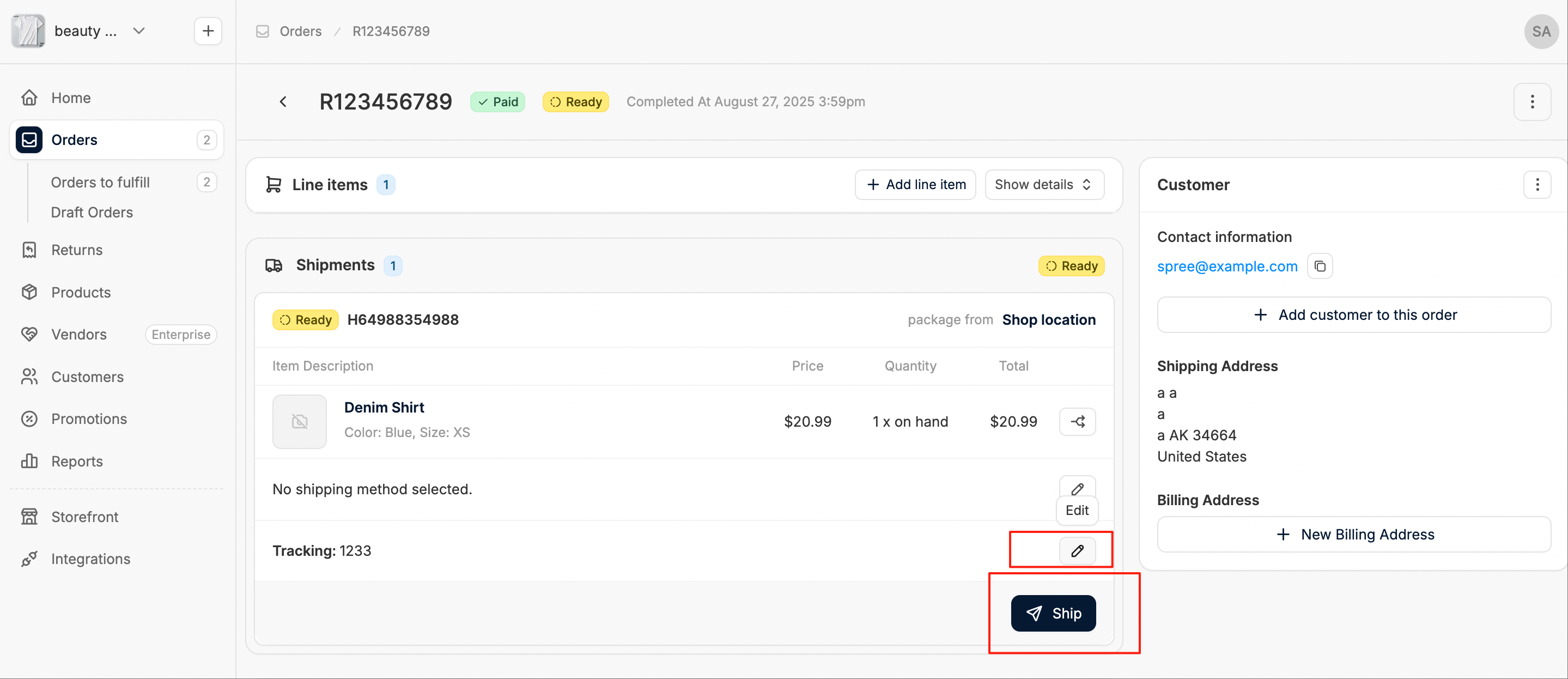
点击每个单独的订单,便进入了订单详情。针对订单的发货:
- 点击 Tracking 中的“铅笔图标”,输入快递单号;
- 点击 ship,进行发货
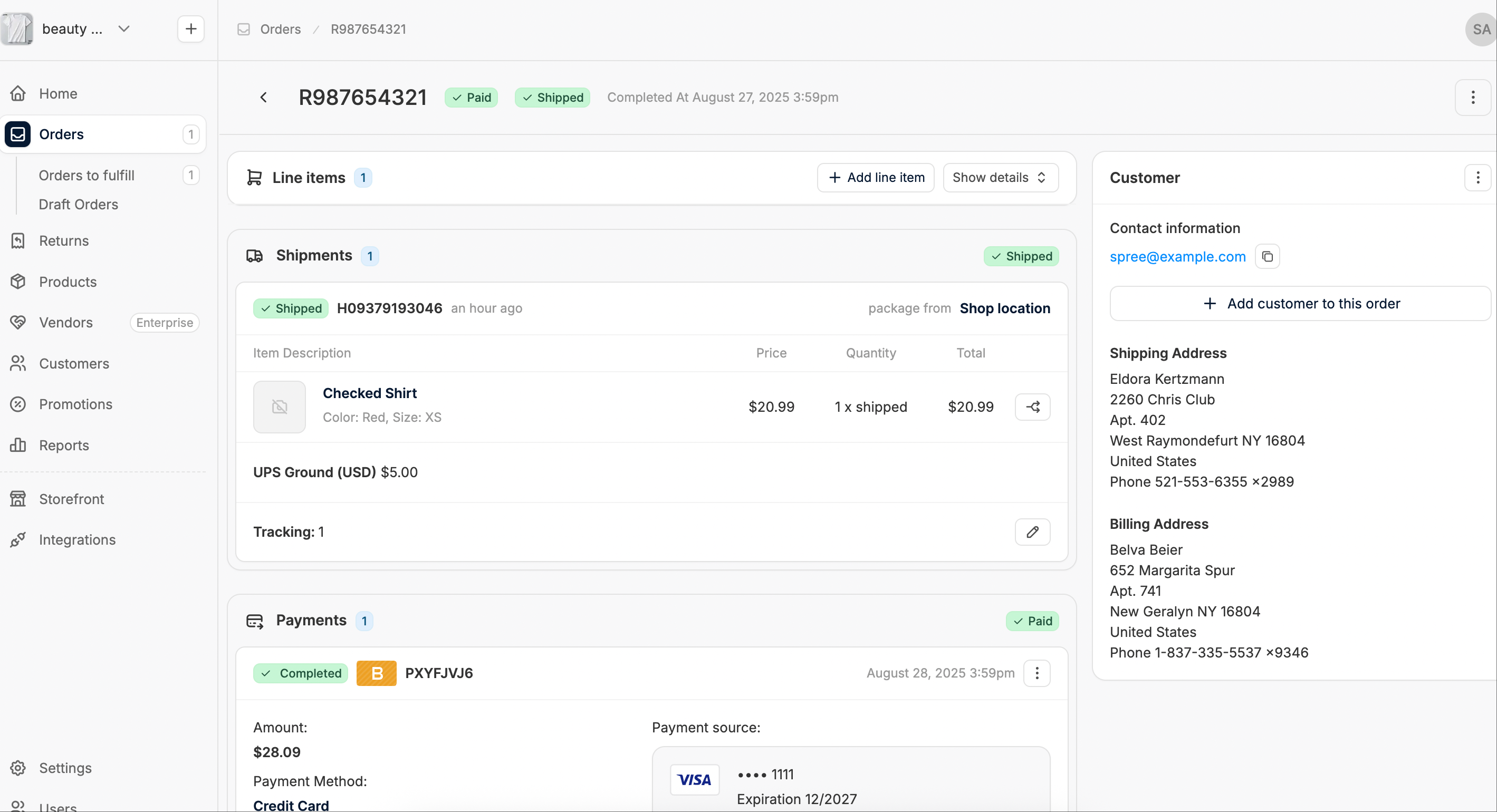
发货成功后,页面如下图所示,全都显示绿色。右侧是快递信息和收货人信息。
总结
对于电商后台的要求,皆离不开底层的需求:创建商品、订单管理、发货、装修。Spree的功能,使用下来非常顺滑,若是考虑做一个独立站的,可以试试Spree
评论
0暂无评论