
'%3e%3cpath%20d='M9%2021H15'%20stroke='black'%20stroke-width='2'%20stroke-linecap='round'%20stroke-linejoin='round'/%3e%3cpath%20d='M5.25001%209.75C5.25001%207.95979%205.96116%206.2429%207.22703%204.97703C8.4929%203.71116%2010.2098%203%2012%203C13.7902%203%2015.5071%203.71116%2016.773%204.97703C18.0388%206.2429%2018.75%207.95979%2018.75%209.75C18.75%2013.1081%2019.5281%2015.8063%2020.1469%2016.875C20.2126%2016.9888%2020.2472%2017.1179%2020.2474%2017.2493C20.2475%2017.3808%2020.2131%2017.5099%2020.1475%2017.6239C20.082%2017.7378%2019.9877%2017.8325%2019.8741%2017.8985C19.7604%2017.9645%2019.6314%2017.9995%2019.5%2018H4.50001C4.36874%2017.9992%204.23997%2017.964%204.12659%2017.8978C4.0132%2017.8317%203.91916%2017.7369%203.85387%2017.6231C3.78858%2017.5092%203.75432%2017.3801%203.75452%2017.2489C3.75472%2017.1176%203.78937%2016.9887%203.85501%2016.875C4.47282%2015.8063%205.25001%2013.1072%205.25001%209.75Z'%20stroke='black'%20stroke-width='2'%20stroke-linecap='round'%20stroke-linejoin='round'/%3e%3c/g%3e%3cdefs%3e%3cclipPath%20id='clip0_4762_133'%3e%3crect%20width='24'%20height='24'%20fill='white'/%3e%3c/clipPath%3e%3c/defs%3e%3c/svg%3e)
'%3e%3cpath%20d='M24%200H0V24H24V0Z'%20fill='white'%20fill-opacity='0.01'/%3e%3cpath%20d='M12%2011C14.2091%2011%2016%209.20914%2016%207C16%204.79086%2014.2091%203%2012%203C9.79086%203%208%204.79086%208%207C8%209.20914%209.79086%2011%2012%2011Z'%20stroke='black'%20stroke-width='2'%20stroke-linecap='round'%20stroke-linejoin='round'/%3e%3cpath%20d='M4%2021V20.4857C4%2018.5655%204%2017.6055%204.38753%2016.872C4.72841%2016.2269%205.27235%2015.7024%205.94138%2015.3737C6.70196%2015%207.6976%2015%209.68889%2015H14.3111C16.3024%2015%2017.298%2015%2018.0586%2015.3737C18.7276%2015.7024%2019.2716%2016.2269%2019.6125%2016.872C20%2017.6055%2020%2018.5655%2020%2020.4857V21'%20stroke='black'%20stroke-width='2'%20stroke-linecap='round'%20stroke-linejoin='round'/%3e%3c/g%3e%3cdefs%3e%3cclipPath%20id='clip0_4762_139'%3e%3crect%20width='24'%20height='24'%20fill='white'/%3e%3c/clipPath%3e%3c/defs%3e%3c/svg%3e)

n8n 实操攻略 4:快捷指令一键保存飞书笔记
天天
发布于415天前龙猫也是猫
我平时看到精选的文字,有时候放到微信收藏里,有时候放 flomo,时间长了,就各处都有,整理起来很麻烦。有没有什么简单的方式,一键归到统一的地方呢?
借助 n8n 可以实现这样的功能:
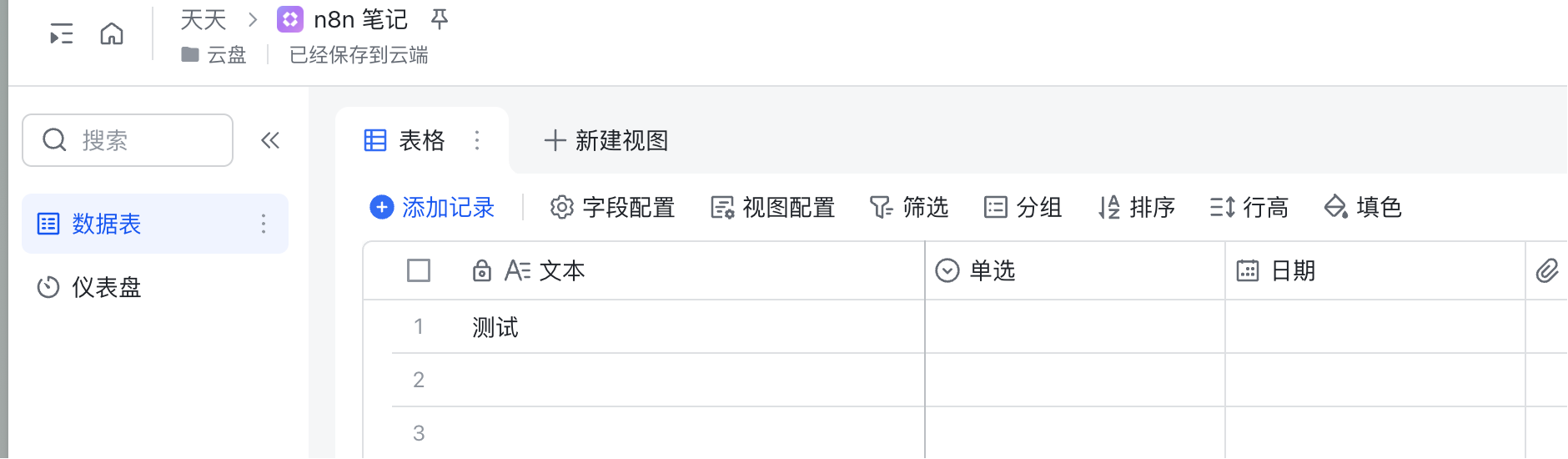
我在 iPhone 上选中一段文字复制,轻敲背面 3 下,文字就自动保存到飞书表格里了,非常方便。
https://appstore.lazycat.cloud/#/shop/detail/cloud.lazycat.app.n8n
以下是实操步骤。
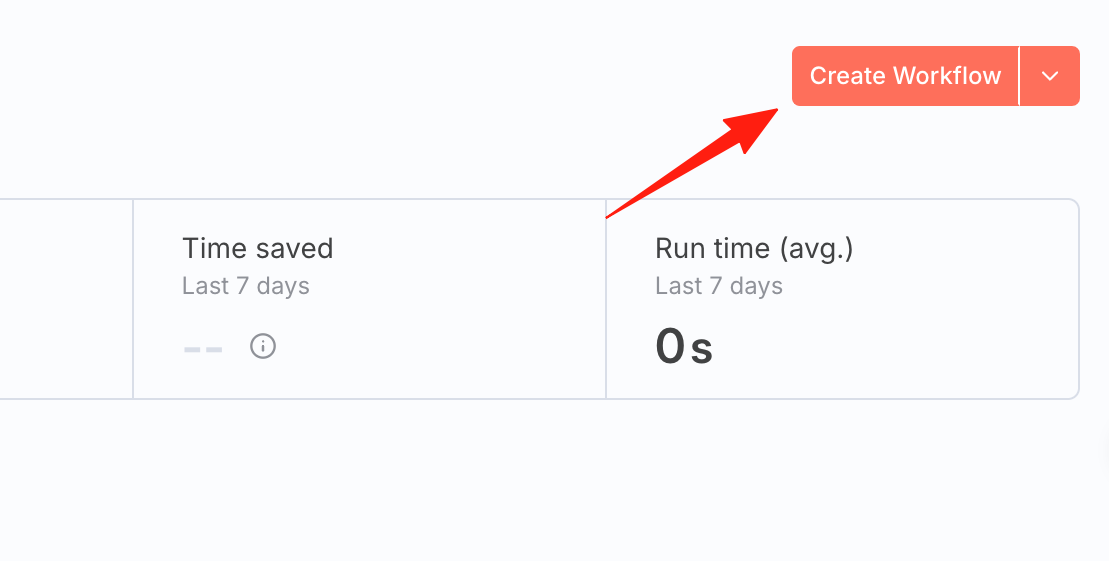
先新建一个工作流
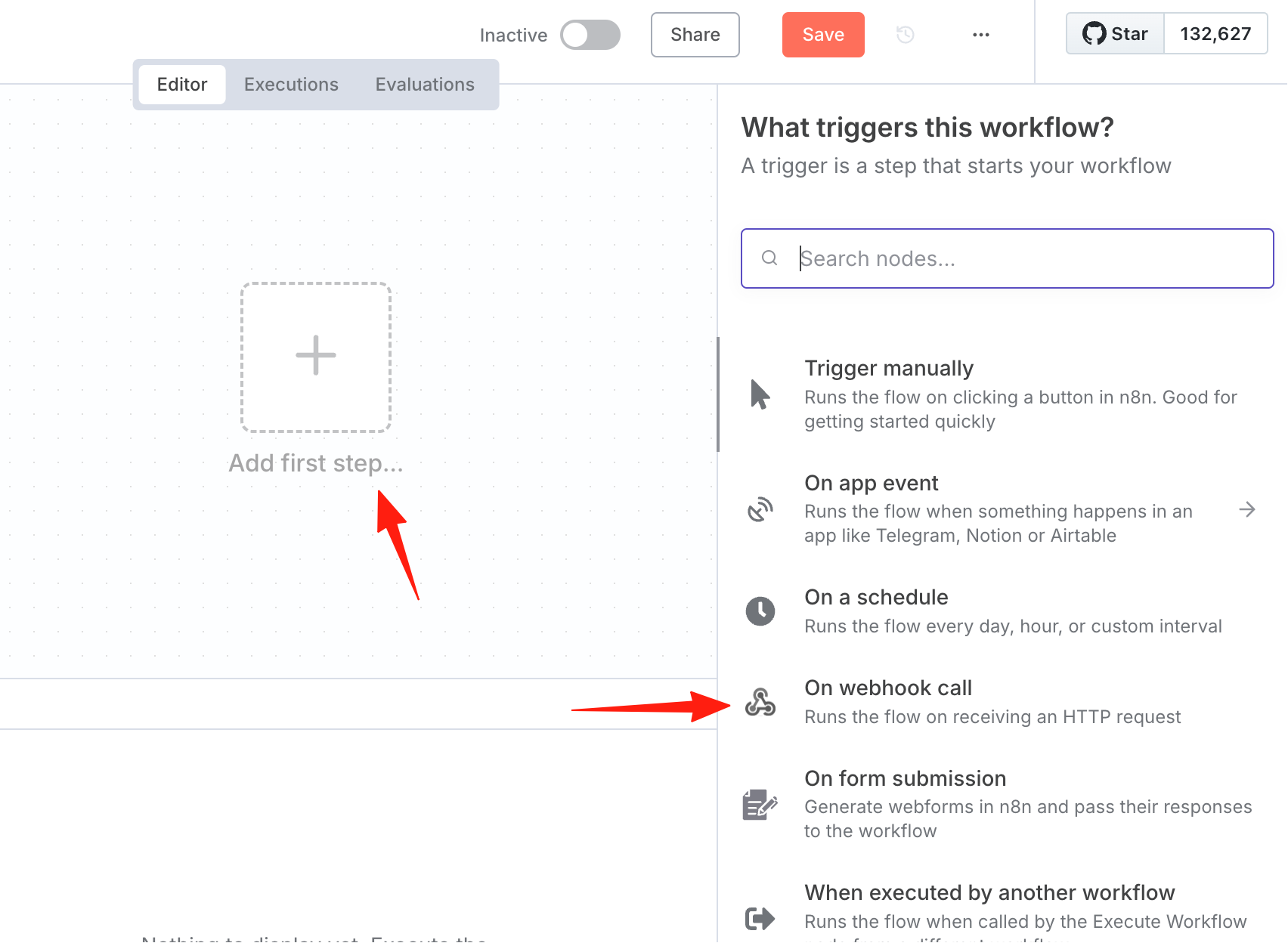
添加一个 webhook 的节点。
Webhook 是一种“回调”机制,允许一个应用在某些事件发生时,主动向另一个应用发送消息或数据。
“On webhook call” 就是让 n8n 在收到 webhook 请求时自动运行工作流。
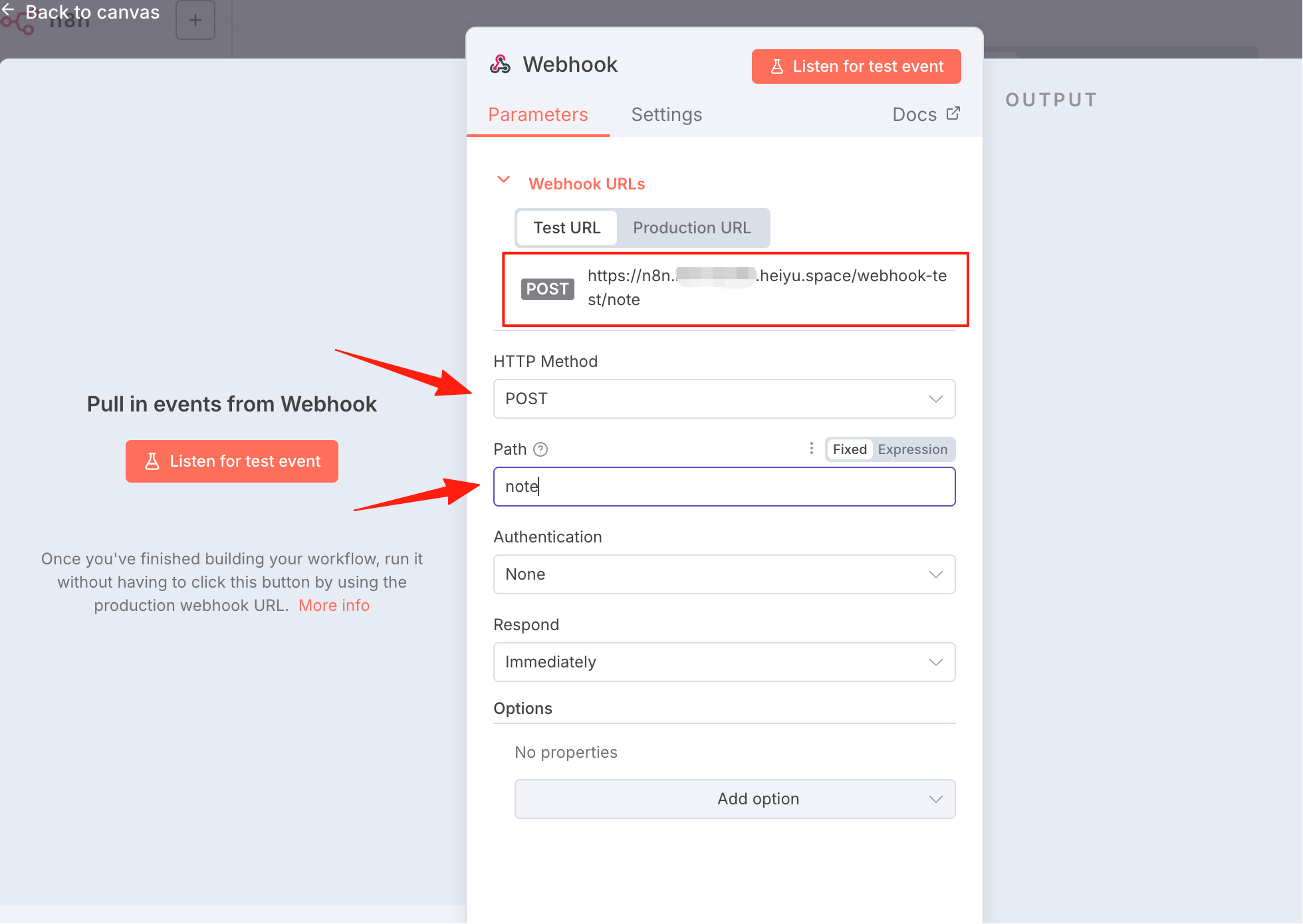
http method 方式选择 post,path 写一个容易记住的名字,上方的url路径先保存下,等会有用
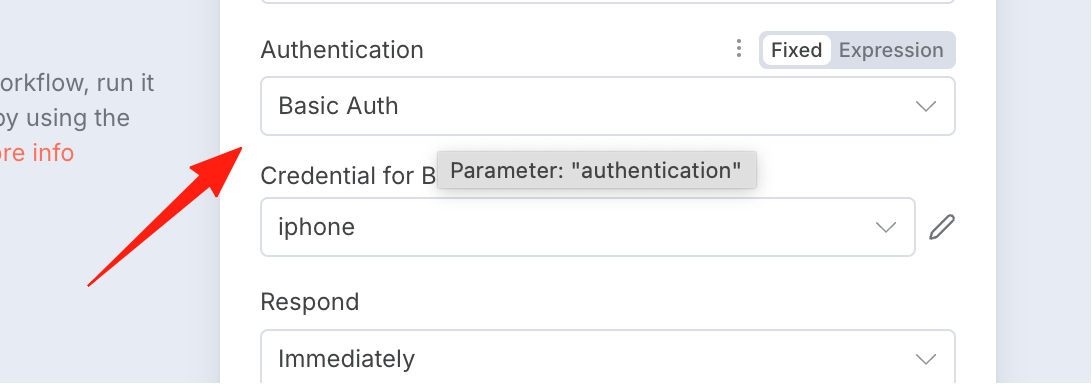
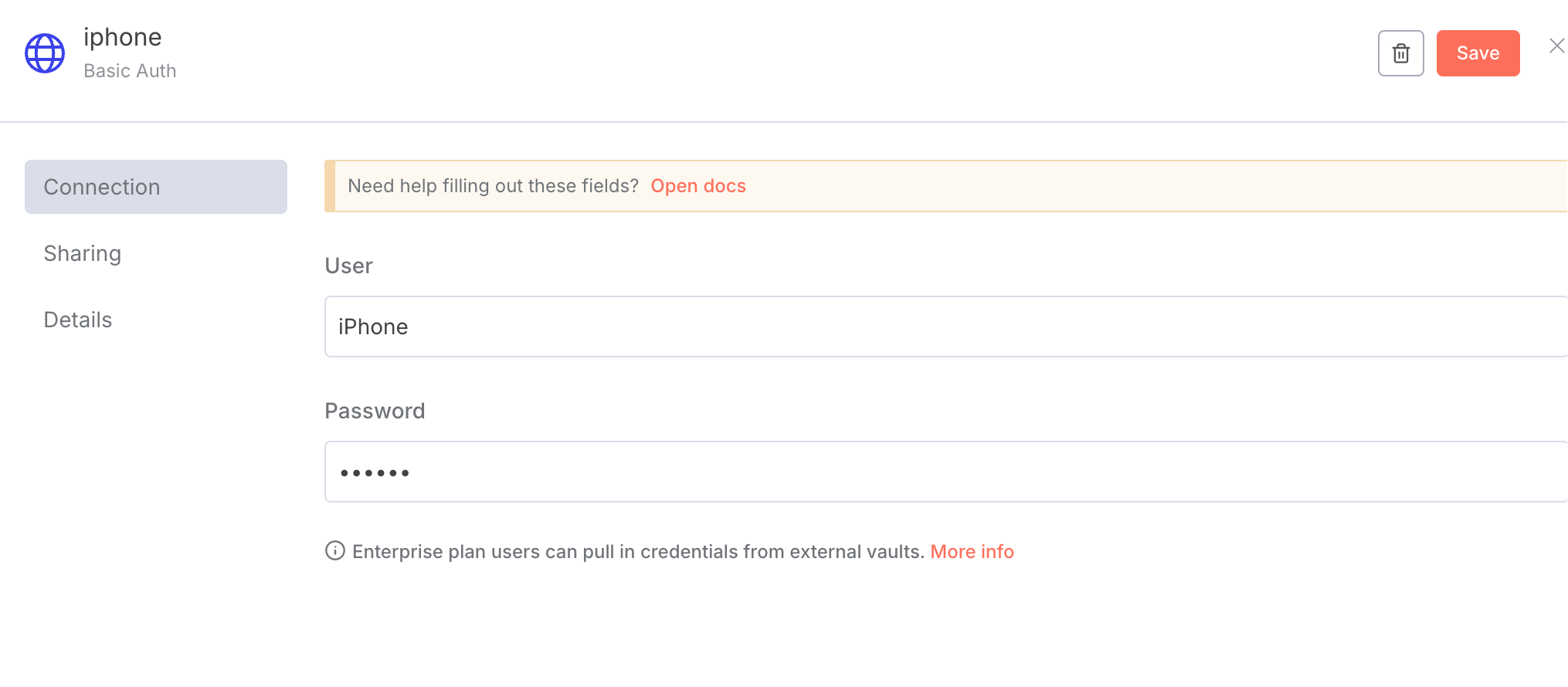
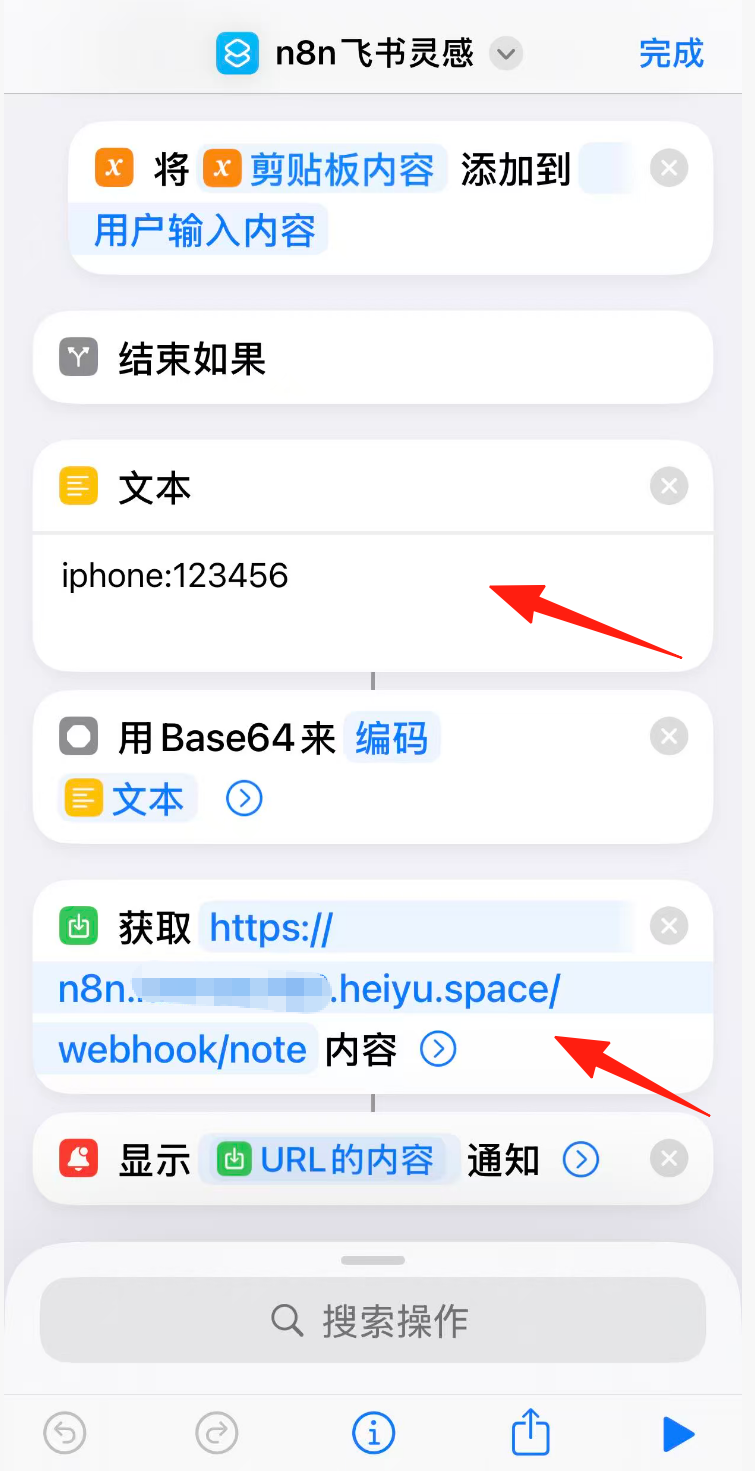
授权选择 Basic Auth,新建一个账号密码,比如 iphone/123456
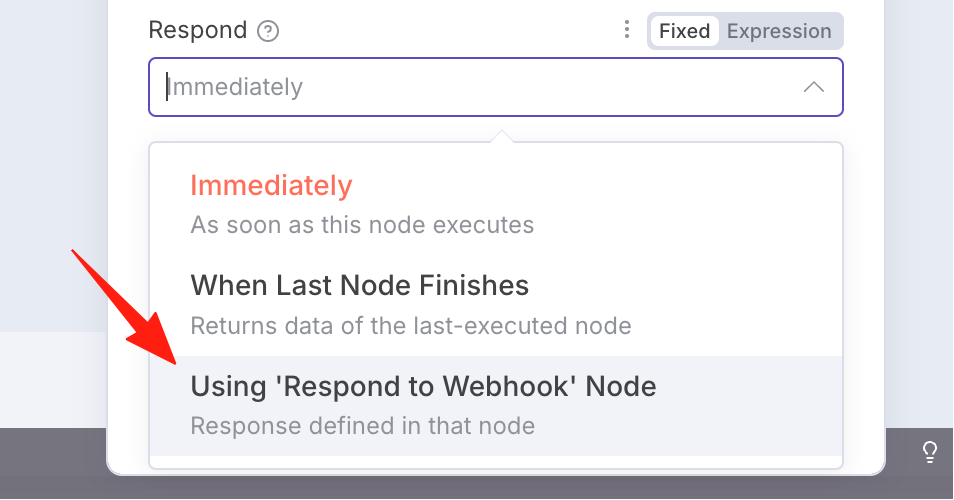
Respond,选择最下方的这个
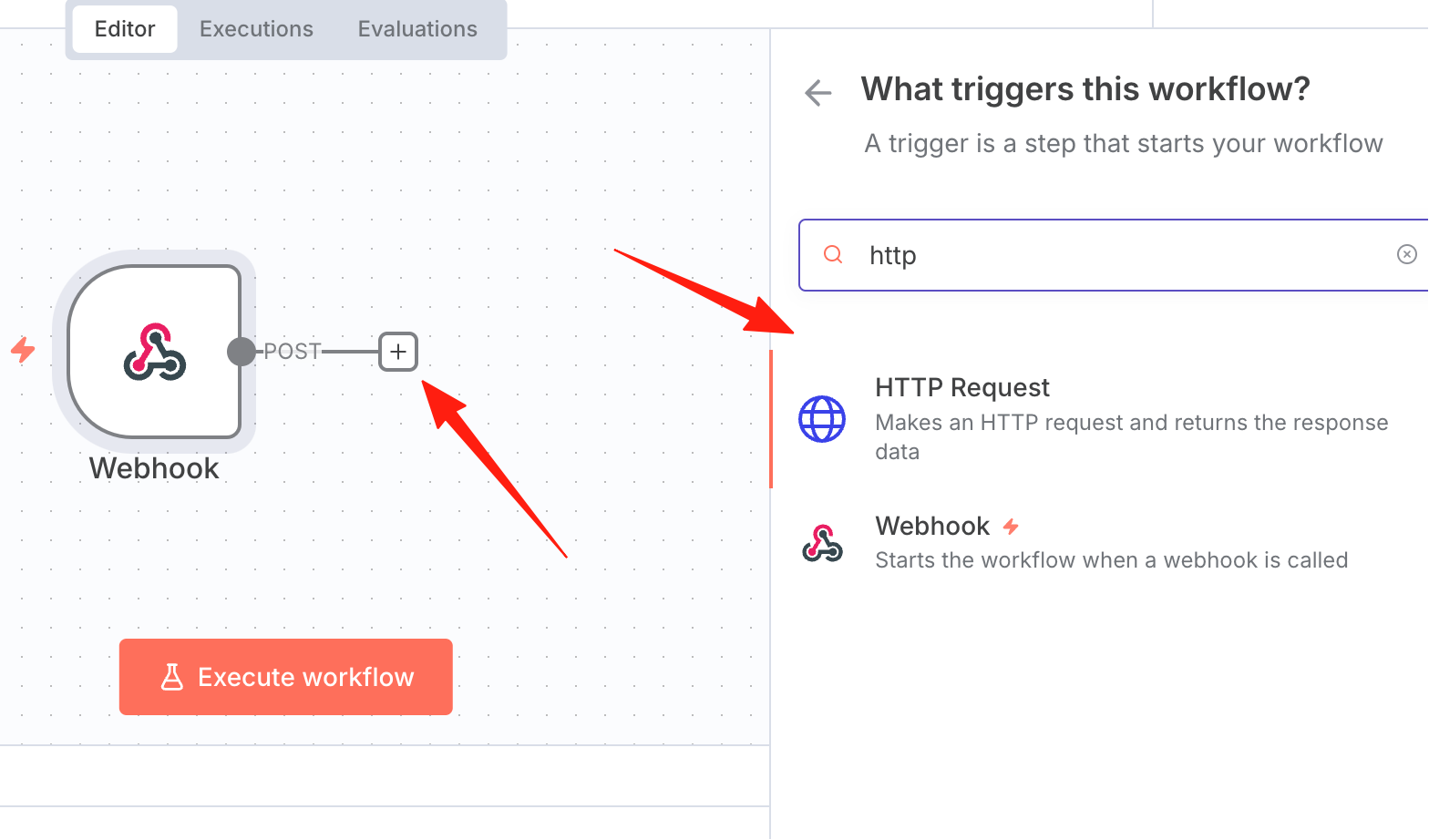
添加第 2 个节点:飞书多维表格新增记录
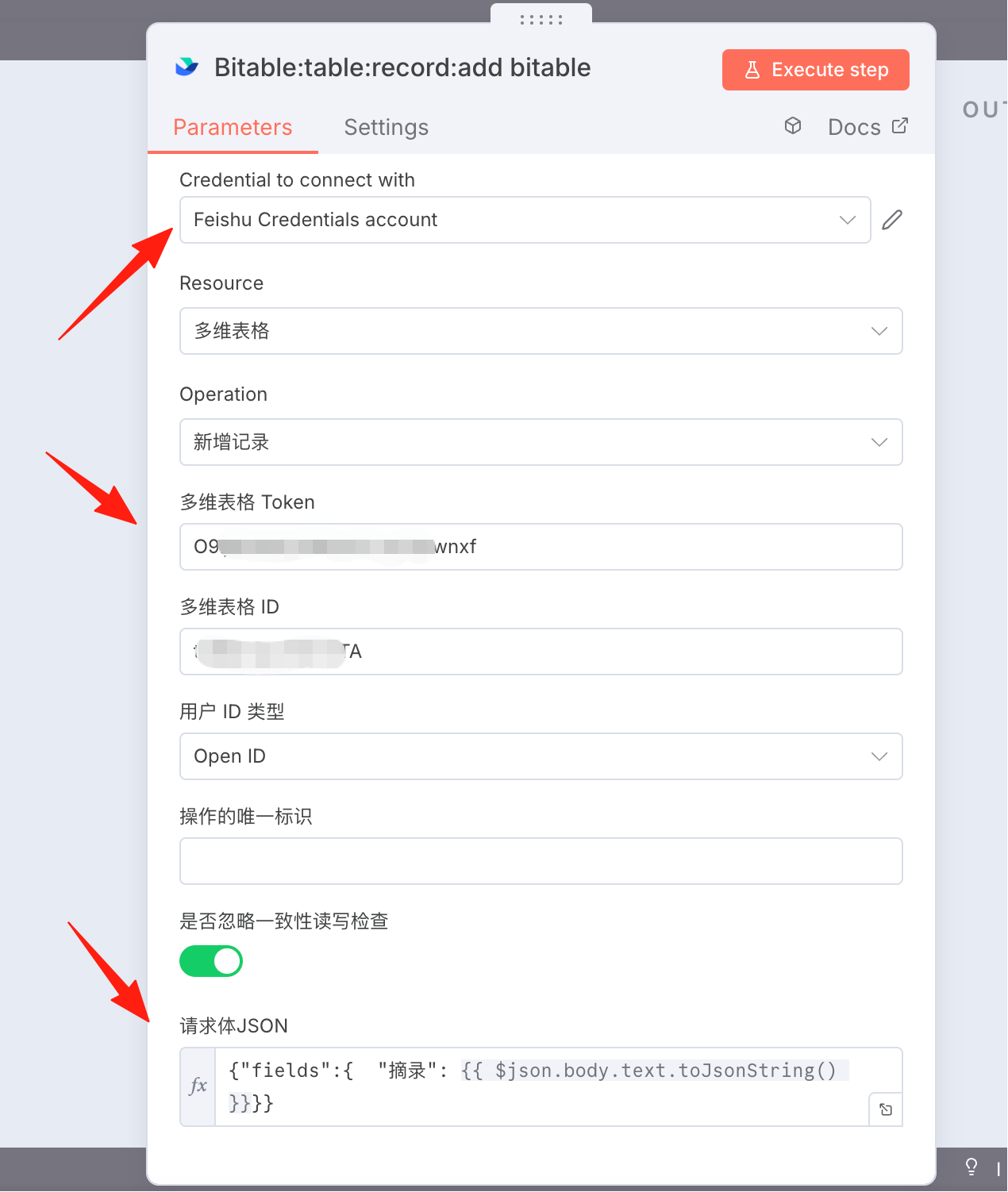
获取相关 token的方式参考上篇攻略:n8n 实操攻略 3:如何打通飞书节点
请求体选 expression,
{"fields":{ "摘录": {{ $json.body.text.toJsonString() }}}}
回到 n8n,添加第 3 个节点 ,Respond to webhook 节点
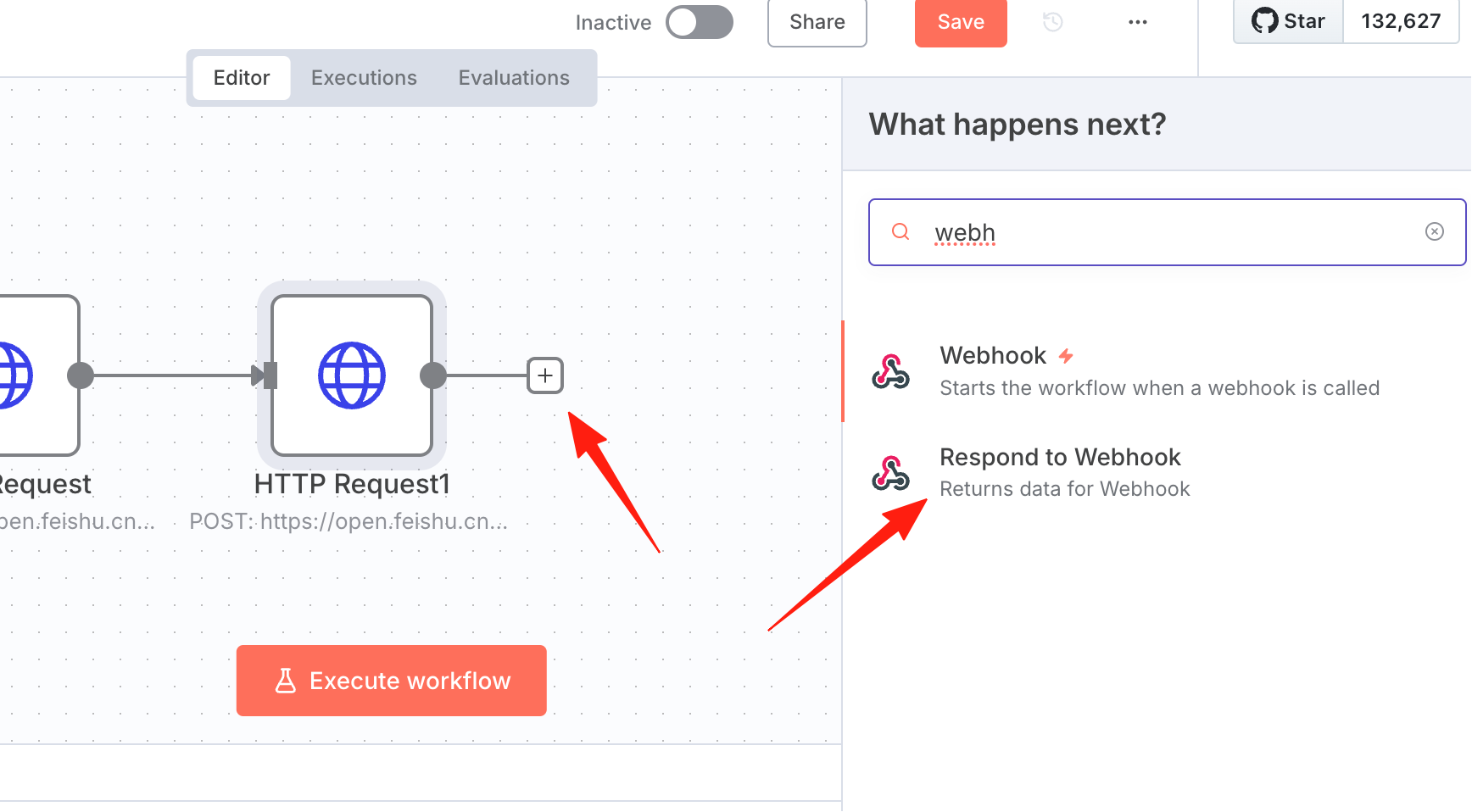
Respond with 选择 Text
内容填入
{{ $json["msg"] === "success" ? "写入成功 ✅" : "写入失败 ❌" }}
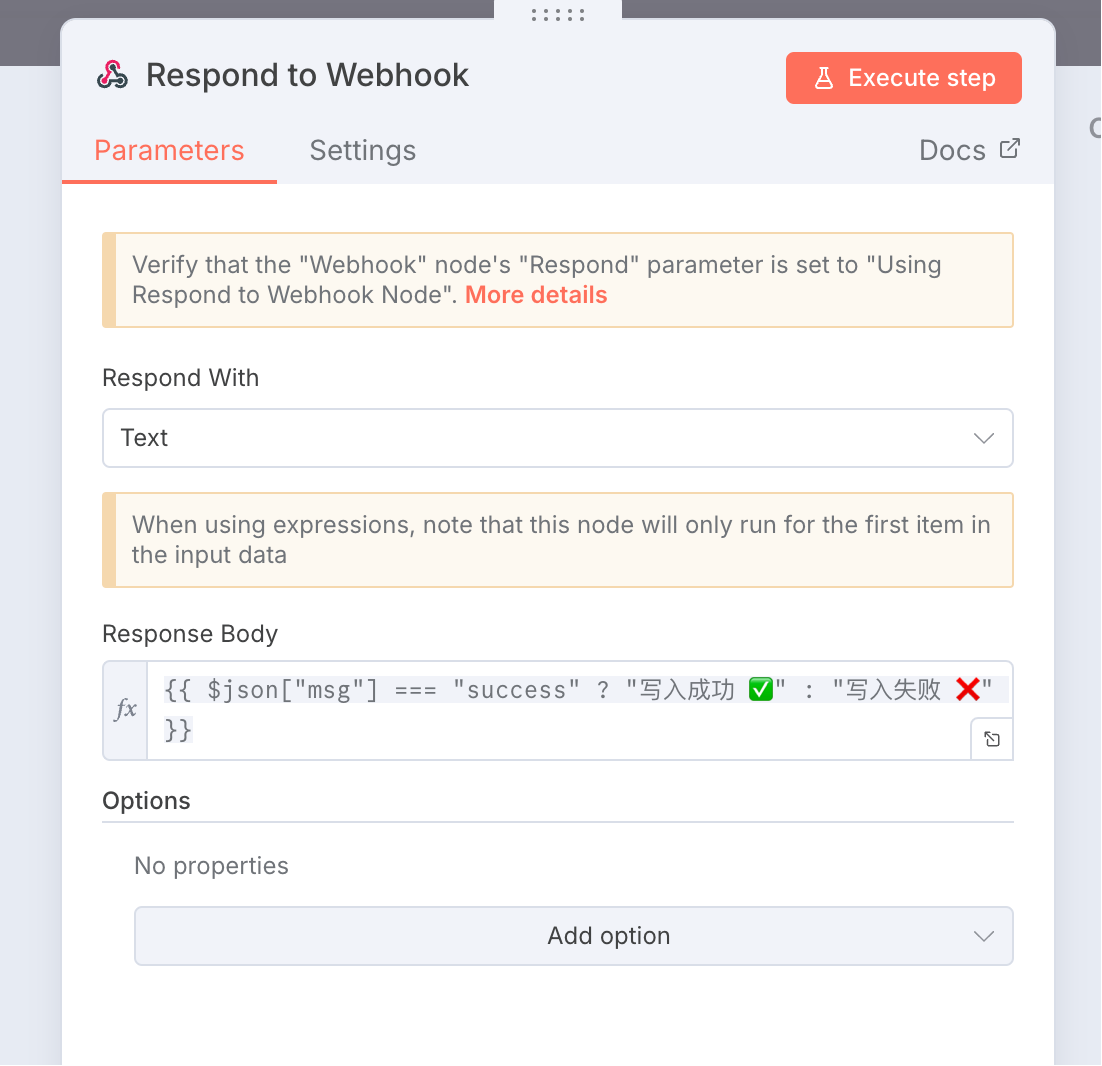
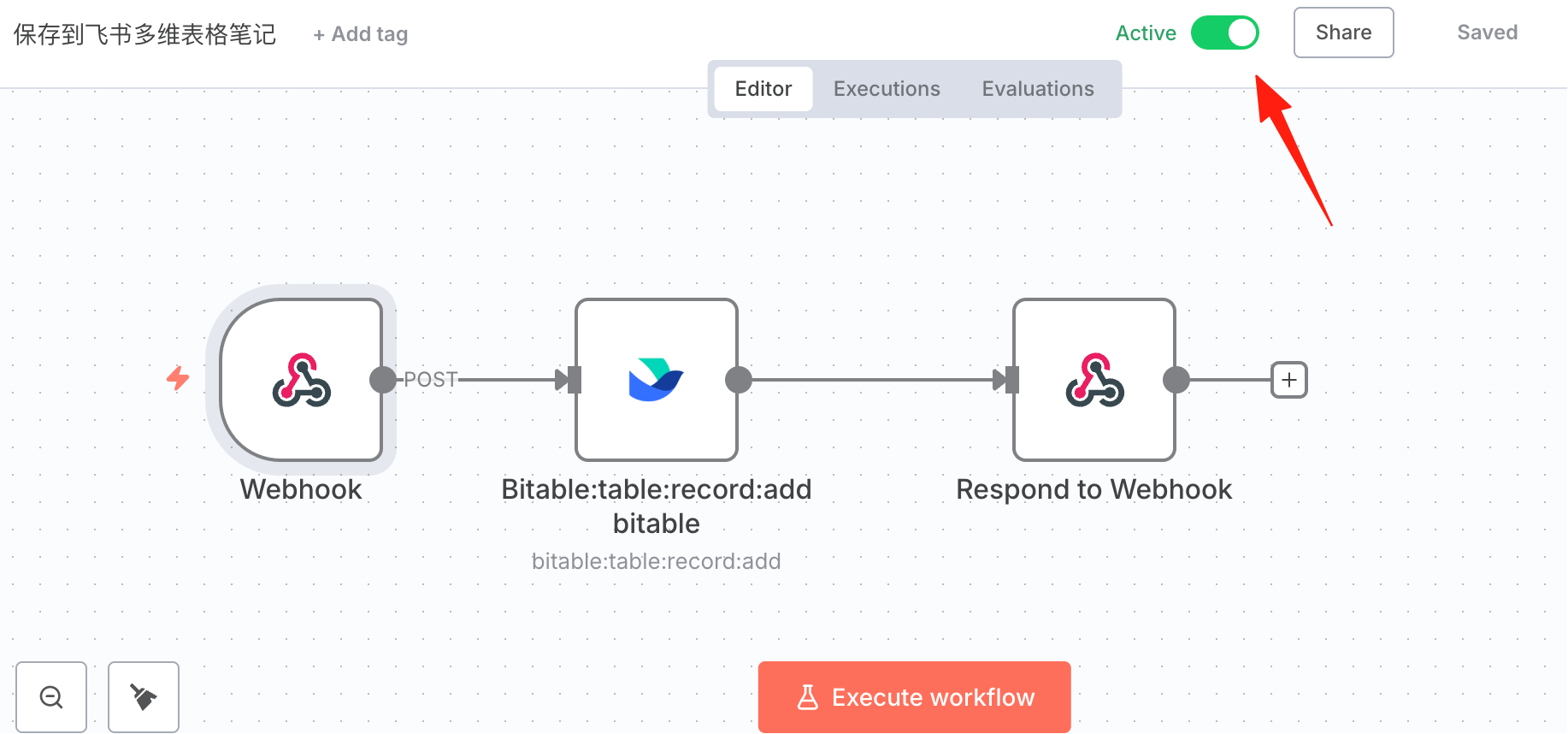
到这里n8n的工作流就搭建完成了,
把这里设为 Active 状态,url 切换成 productURL
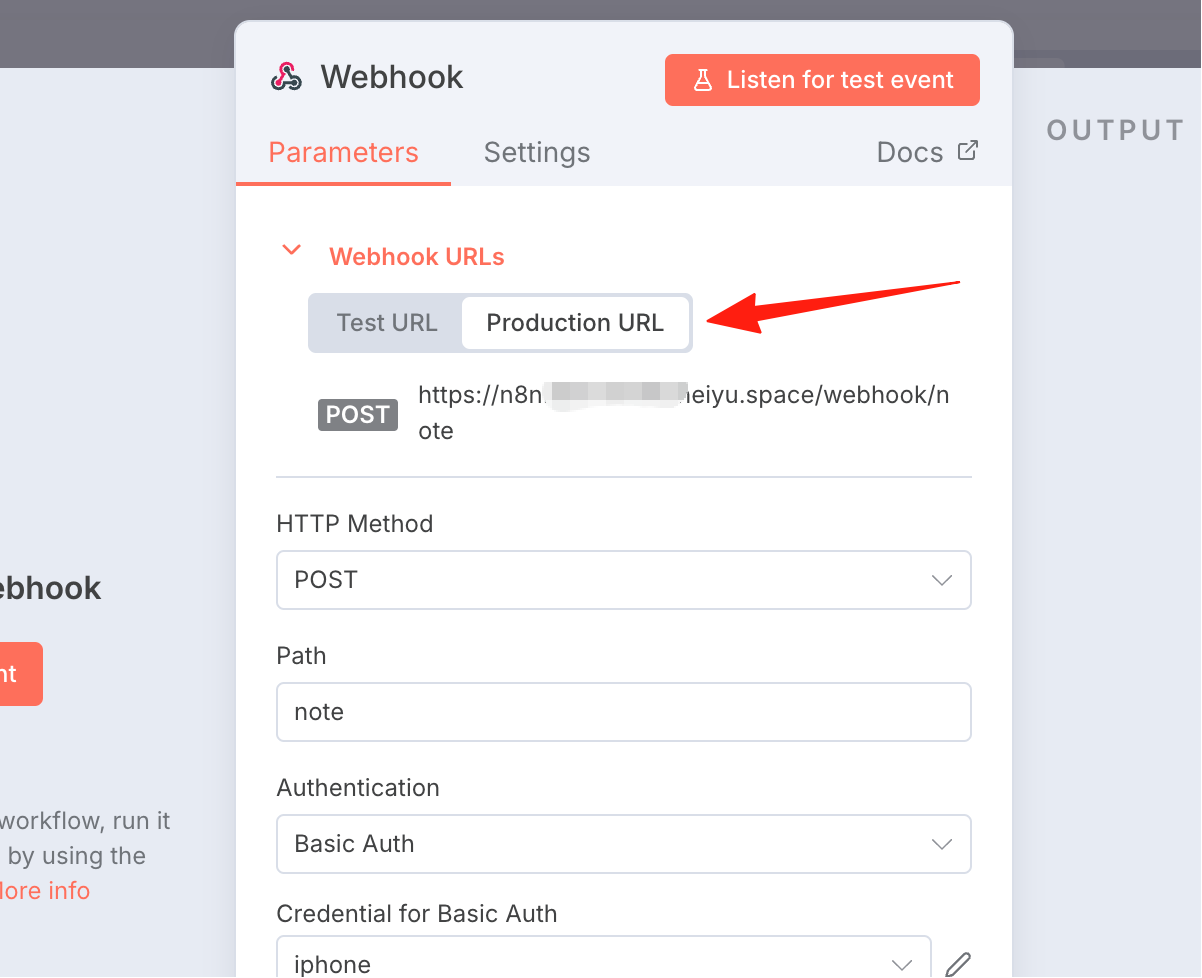
接下来要在 iPhone 操作,可以参考我的链接
注意要把账号/密码、url 路径都改成自己的
评论
0暂无评论