
'%3e%3cpath%20d='M9%2021H15'%20stroke='black'%20stroke-width='2'%20stroke-linecap='round'%20stroke-linejoin='round'/%3e%3cpath%20d='M5.25001%209.75C5.25001%207.95979%205.96116%206.2429%207.22703%204.97703C8.4929%203.71116%2010.2098%203%2012%203C13.7902%203%2015.5071%203.71116%2016.773%204.97703C18.0388%206.2429%2018.75%207.95979%2018.75%209.75C18.75%2013.1081%2019.5281%2015.8063%2020.1469%2016.875C20.2126%2016.9888%2020.2472%2017.1179%2020.2474%2017.2493C20.2475%2017.3808%2020.2131%2017.5099%2020.1475%2017.6239C20.082%2017.7378%2019.9877%2017.8325%2019.8741%2017.8985C19.7604%2017.9645%2019.6314%2017.9995%2019.5%2018H4.50001C4.36874%2017.9992%204.23997%2017.964%204.12659%2017.8978C4.0132%2017.8317%203.91916%2017.7369%203.85387%2017.6231C3.78858%2017.5092%203.75432%2017.3801%203.75452%2017.2489C3.75472%2017.1176%203.78937%2016.9887%203.85501%2016.875C4.47282%2015.8063%205.25001%2013.1072%205.25001%209.75Z'%20stroke='black'%20stroke-width='2'%20stroke-linecap='round'%20stroke-linejoin='round'/%3e%3c/g%3e%3cdefs%3e%3cclipPath%20id='clip0_4762_133'%3e%3crect%20width='24'%20height='24'%20fill='white'/%3e%3c/clipPath%3e%3c/defs%3e%3c/svg%3e)
'%3e%3cpath%20d='M24%200H0V24H24V0Z'%20fill='white'%20fill-opacity='0.01'/%3e%3cpath%20d='M12%2011C14.2091%2011%2016%209.20914%2016%207C16%204.79086%2014.2091%203%2012%203C9.79086%203%208%204.79086%208%207C8%209.20914%209.79086%2011%2012%2011Z'%20stroke='black'%20stroke-width='2'%20stroke-linecap='round'%20stroke-linejoin='round'/%3e%3cpath%20d='M4%2021V20.4857C4%2018.5655%204%2017.6055%204.38753%2016.872C4.72841%2016.2269%205.27235%2015.7024%205.94138%2015.3737C6.70196%2015%207.6976%2015%209.68889%2015H14.3111C16.3024%2015%2017.298%2015%2018.0586%2015.3737C18.7276%2015.7024%2019.2716%2016.2269%2019.6125%2016.872C20%2017.6055%2020%2018.5655%2020%2020.4857V21'%20stroke='black'%20stroke-width='2'%20stroke-linecap='round'%20stroke-linejoin='round'/%3e%3c/g%3e%3cdefs%3e%3cclipPath%20id='clip0_4762_139'%3e%3crect%20width='24'%20height='24'%20fill='white'/%3e%3c/clipPath%3e%3c/defs%3e%3c/svg%3e)

WatchYourPorts - 服务器端口监控神器
天天
发布于423天前龙猫也是猫
这东西有什么用?
简单来说,WatchYourPorts 就是一个端口清单管理工具,它能:
- 📊 可视化显示你所有服务器上的端口使用情况
- 🔍 实时监控每个端口的在线状态
- 📈 导出数据到 Grafana 做更深入的分析
- 🚨 及时发现哪些服务挂了或者出问题了
说白了,就是给你的服务器端口们做个"体检表",让你心里有数。
https://appstore.lazycat.cloud/#/shop/detail/in.zhaoj.watchyourports
如何使用
应用安装后,打开首页
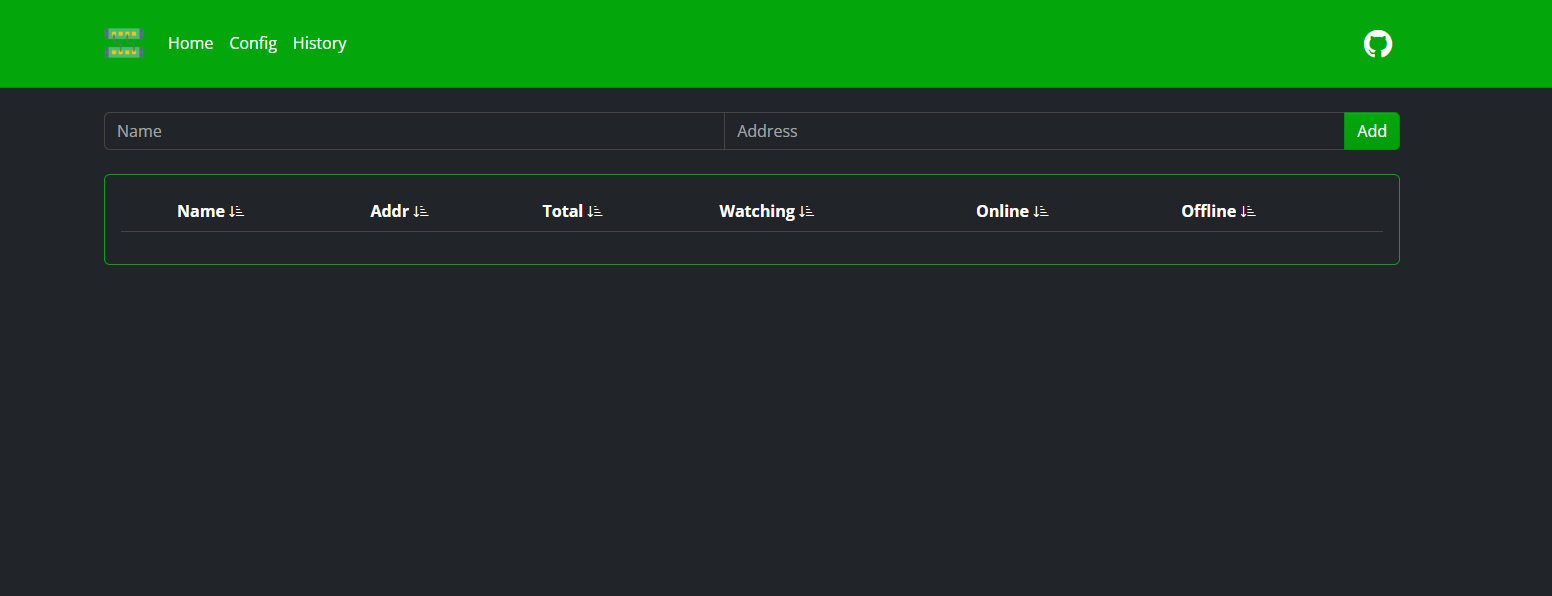
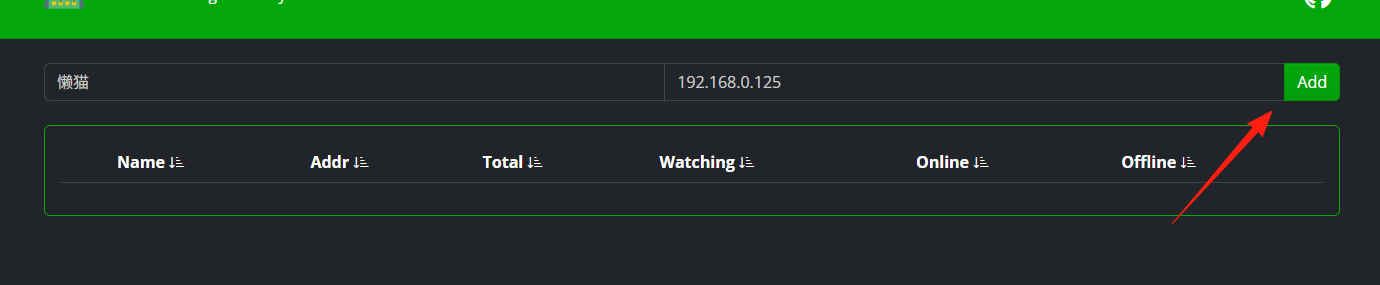
添加新服务器
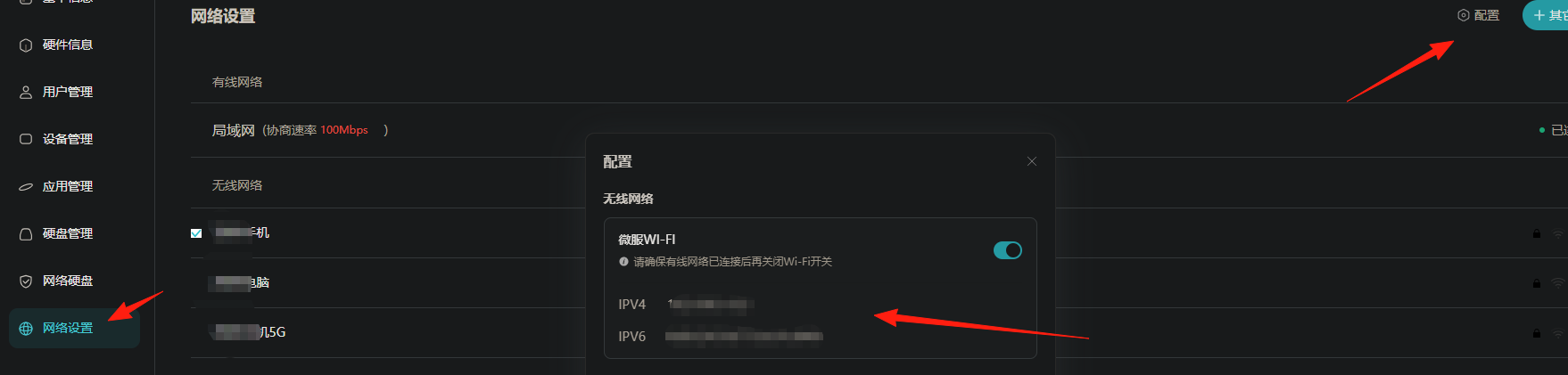
懒猫的网络ip从这里查看
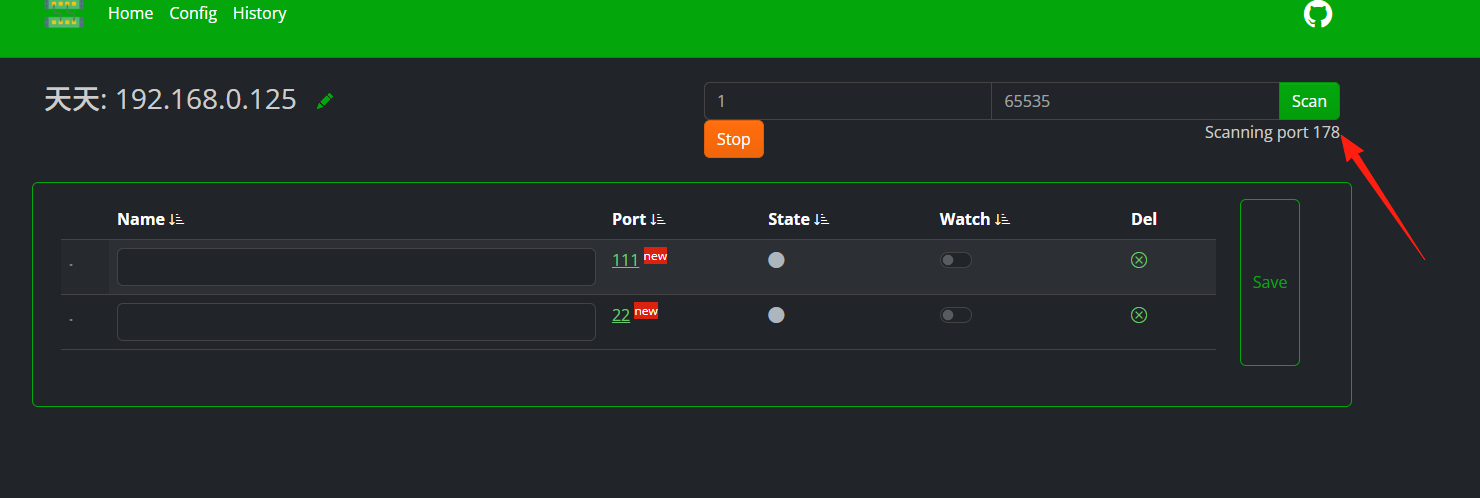
点击scan,扫描一下哪些端口被用了
接入 Grafana 做图表展示
如果你想要更酷炫的监控图表,可以把数据导出到 InfluxDB 然后用 Grafana 展示。在配置文件里加上:
influx:
  enable: true
  addr: "http://你的InfluxDB地址:8086"
  bucket: "watchyourports"
  org: "你的组织名"
  token: "你的token"
这样就能在 Grafana 里看到各种端口状态的时间序列图表了。
- 5000: 群晖管理界面
- 8080: qBittorrent 下载
- 9000: Portainer 容器管理
- 8096: Jellyfin 媒体服务器
- 3001: Uptime Kuma 监控
可以一眼看出哪个服务在线,哪个挂了,比一个个去试快多了。
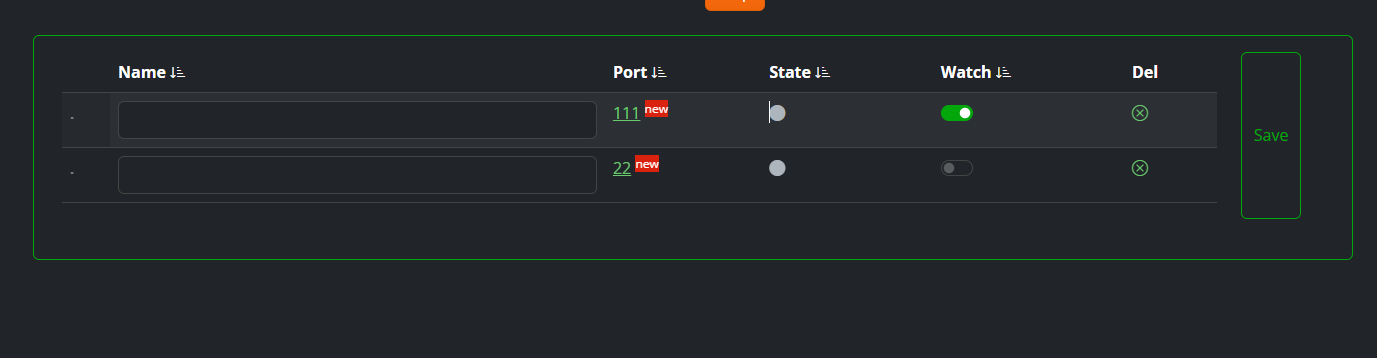
如果你的服务器上部署了多个应用:
- 80/443: Nginx 反向代理
- 3000: Node.js 应用
- 8080: Spring Boot 后端
- 6379: Redis 缓存
- 5432: PostgreSQL 数据库
通过 WYP 能快速定位问题,比如发现数据库端口不通了,立马就知道要检查数据库服务。
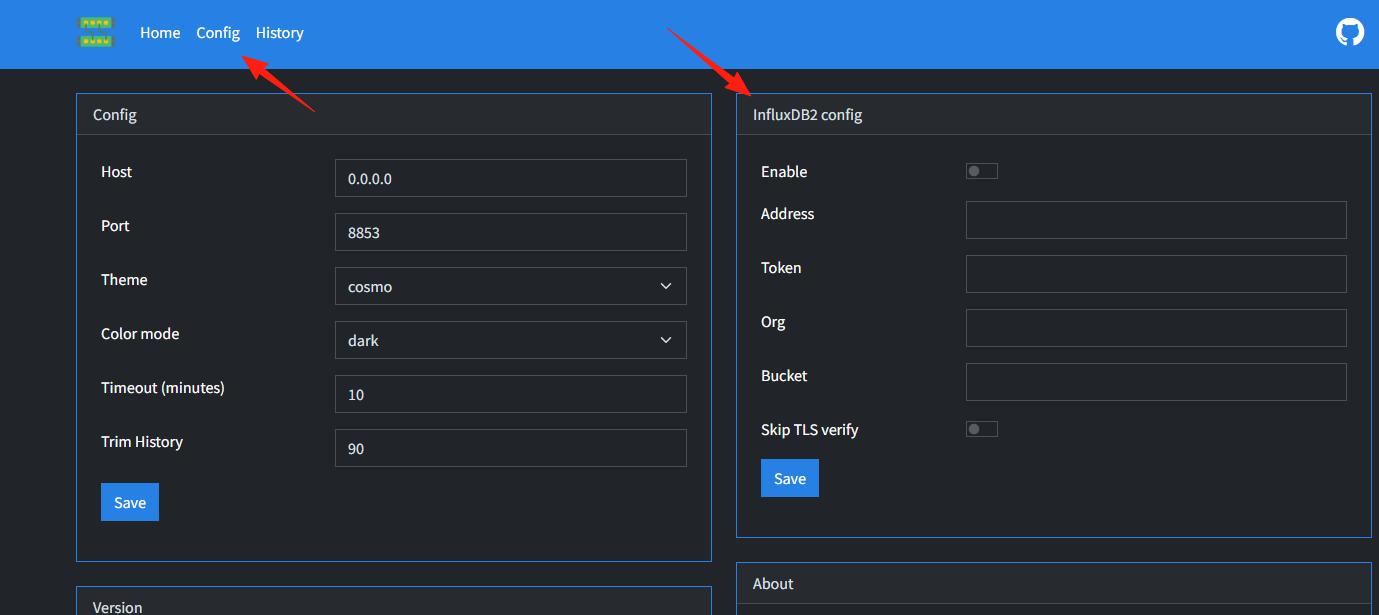
左上角的 “Config” 链接是全局配置的入口。点进去之后,你可以设置一些更高级的参数,比如:
数据库连接:如果你想把端口状态数据保存到 InfluxDB,然后用 Grafana 来画图,这里就是设置数据库连接信息的地方。
检查频率:设置 WatchYourPorts 每隔多长时间去检查一次端口状态。
通知设置:配置端口状态发生变化时,是否发送通知(比如通过 Slack 或 Discord)。
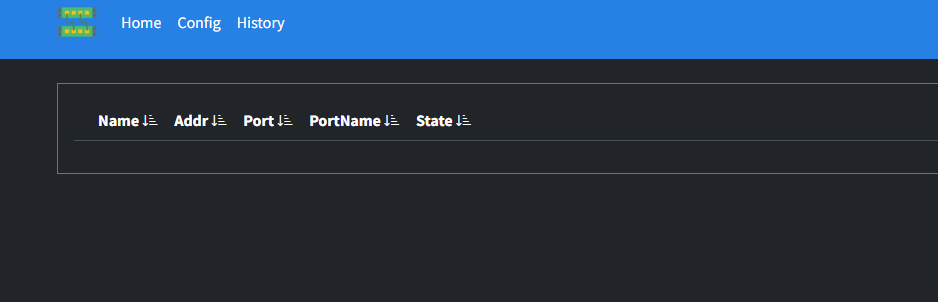
屏幕左上角的 “History” 链接是历史记录。
点进去之后,你可以查看所有端口状态变化的时间线。比如,某个端口在今天早上 9:00 从“在线”变成了“离线”,或者从昨天下午 3:00 开始一直处于离线状态,这些都会在这里详细记录下来。
总结
WatchYourPorts 虽然功能不算特别复杂,但确实解决了一个很实际的痛点。特别是对于那些自建了一堆服务的朋友来说,有了它就不用再靠记忆力或者小本本来管理端口了。
评论
0暂无评论