
'%3e%3cpath%20d='M9%2021H15'%20stroke='black'%20stroke-width='2'%20stroke-linecap='round'%20stroke-linejoin='round'/%3e%3cpath%20d='M5.25001%209.75C5.25001%207.95979%205.96116%206.2429%207.22703%204.97703C8.4929%203.71116%2010.2098%203%2012%203C13.7902%203%2015.5071%203.71116%2016.773%204.97703C18.0388%206.2429%2018.75%207.95979%2018.75%209.75C18.75%2013.1081%2019.5281%2015.8063%2020.1469%2016.875C20.2126%2016.9888%2020.2472%2017.1179%2020.2474%2017.2493C20.2475%2017.3808%2020.2131%2017.5099%2020.1475%2017.6239C20.082%2017.7378%2019.9877%2017.8325%2019.8741%2017.8985C19.7604%2017.9645%2019.6314%2017.9995%2019.5%2018H4.50001C4.36874%2017.9992%204.23997%2017.964%204.12659%2017.8978C4.0132%2017.8317%203.91916%2017.7369%203.85387%2017.6231C3.78858%2017.5092%203.75432%2017.3801%203.75452%2017.2489C3.75472%2017.1176%203.78937%2016.9887%203.85501%2016.875C4.47282%2015.8063%205.25001%2013.1072%205.25001%209.75Z'%20stroke='black'%20stroke-width='2'%20stroke-linecap='round'%20stroke-linejoin='round'/%3e%3c/g%3e%3cdefs%3e%3cclipPath%20id='clip0_4762_133'%3e%3crect%20width='24'%20height='24'%20fill='white'/%3e%3c/clipPath%3e%3c/defs%3e%3c/svg%3e)
'%3e%3cpath%20d='M24%200H0V24H24V0Z'%20fill='white'%20fill-opacity='0.01'/%3e%3cpath%20d='M12%2011C14.2091%2011%2016%209.20914%2016%207C16%204.79086%2014.2091%203%2012%203C9.79086%203%208%204.79086%208%207C8%209.20914%209.79086%2011%2012%2011Z'%20stroke='black'%20stroke-width='2'%20stroke-linecap='round'%20stroke-linejoin='round'/%3e%3cpath%20d='M4%2021V20.4857C4%2018.5655%204%2017.6055%204.38753%2016.872C4.72841%2016.2269%205.27235%2015.7024%205.94138%2015.3737C6.70196%2015%207.6976%2015%209.68889%2015H14.3111C16.3024%2015%2017.298%2015%2018.0586%2015.3737C18.7276%2015.7024%2019.2716%2016.2269%2019.6125%2016.872C20%2017.6055%2020%2018.5655%2020%2020.4857V21'%20stroke='black'%20stroke-width='2'%20stroke-linecap='round'%20stroke-linejoin='round'/%3e%3c/g%3e%3cdefs%3e%3cclipPath%20id='clip0_4762_139'%3e%3crect%20width='24'%20height='24'%20fill='white'/%3e%3c/clipPath%3e%3c/defs%3e%3c/svg%3e)

ConvertZ:一键搞定视频格式转换的轻量级 Web 工具
馒头酱
发布于426天前你没事吧?我美式
你是否经常遇到 视频格式不兼容、文件太大无法上传 的烦恼?
ConvertZ 就是一款轻便的 网页视频转码应用,无需安装复杂软件,只需上传视频、选择预设或自定义参数,即可快速完成格式转换。
https://appstore.lazycat.cloud/#/shop/detail/cloud.lazycat.app.convertz
🚀 使用方法
1. 使用简单
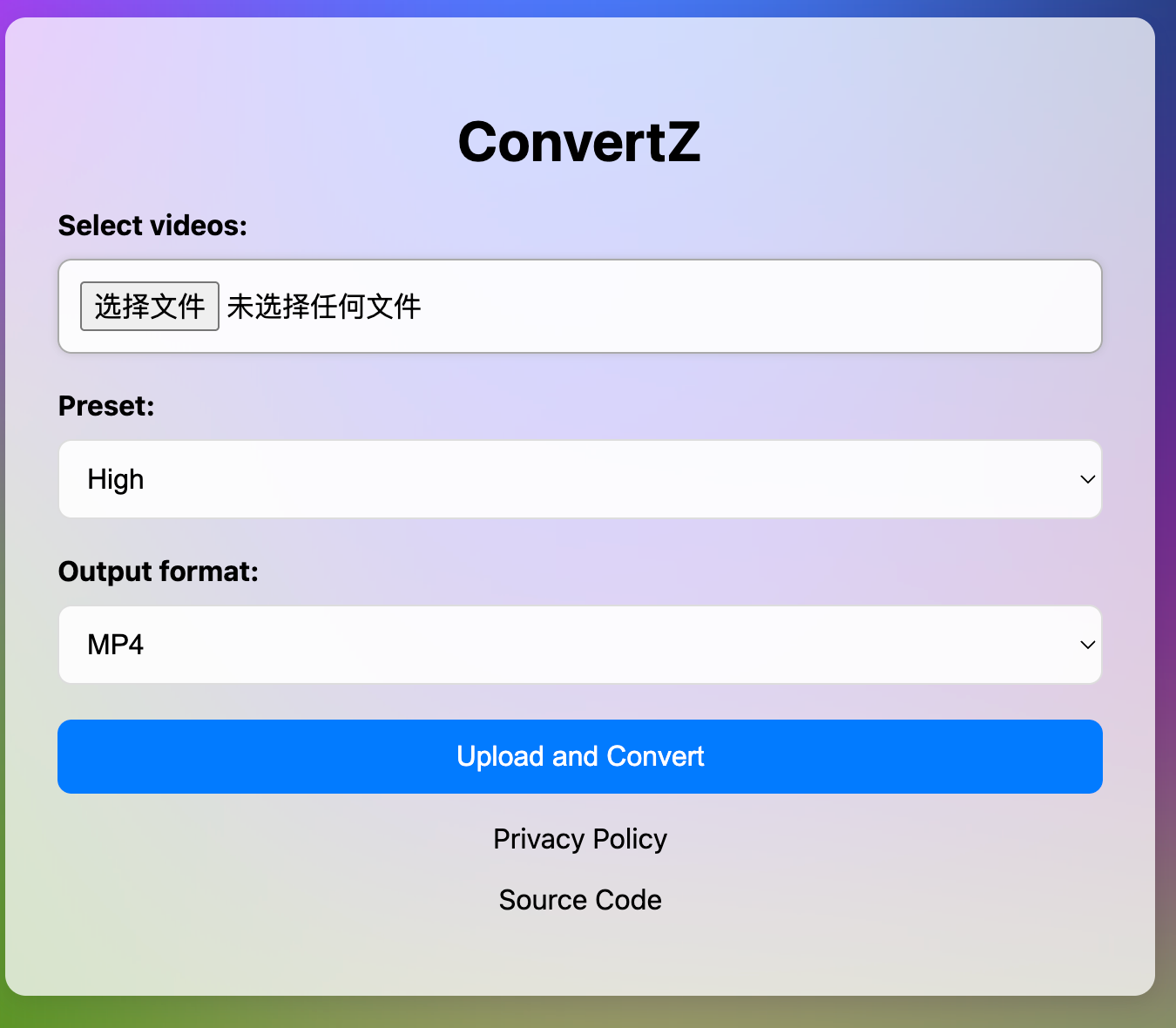
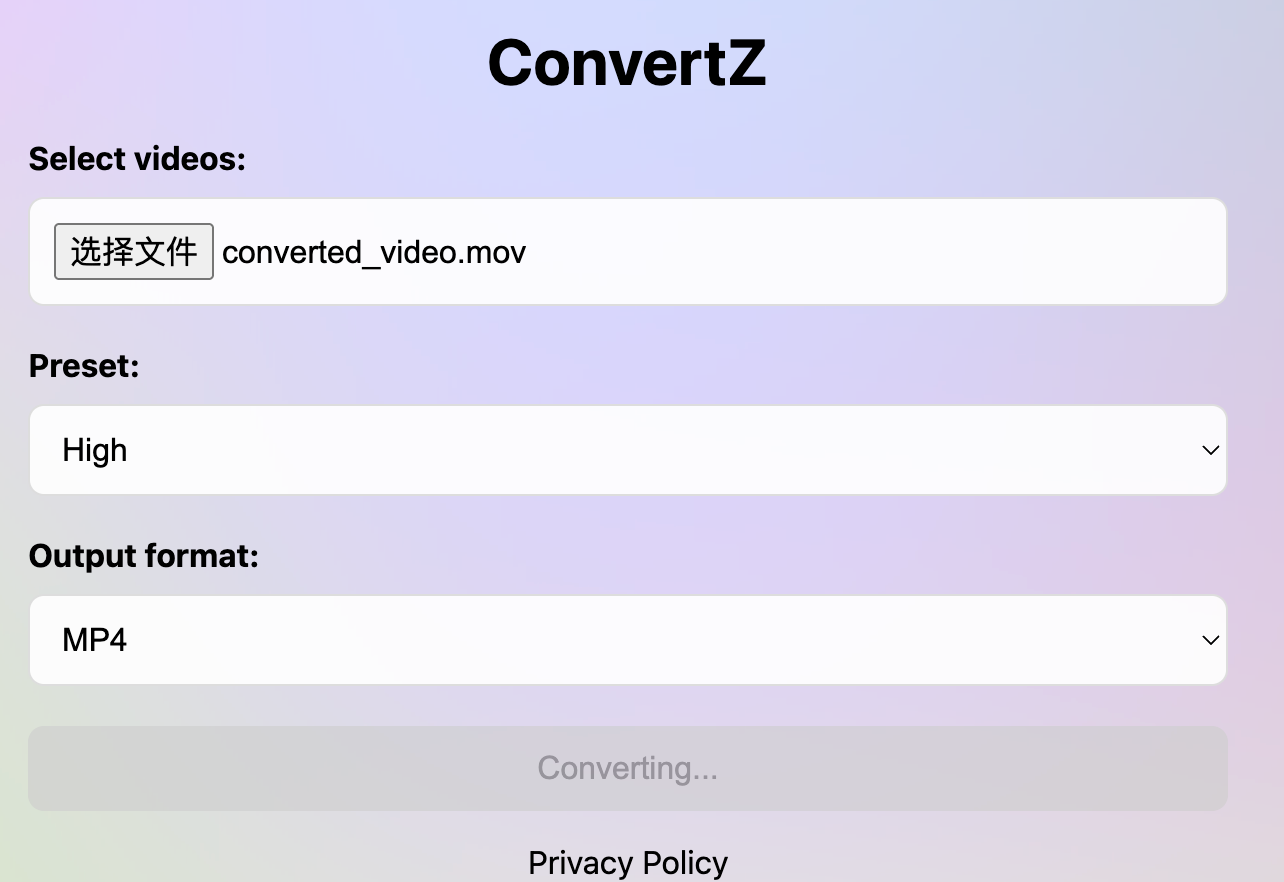
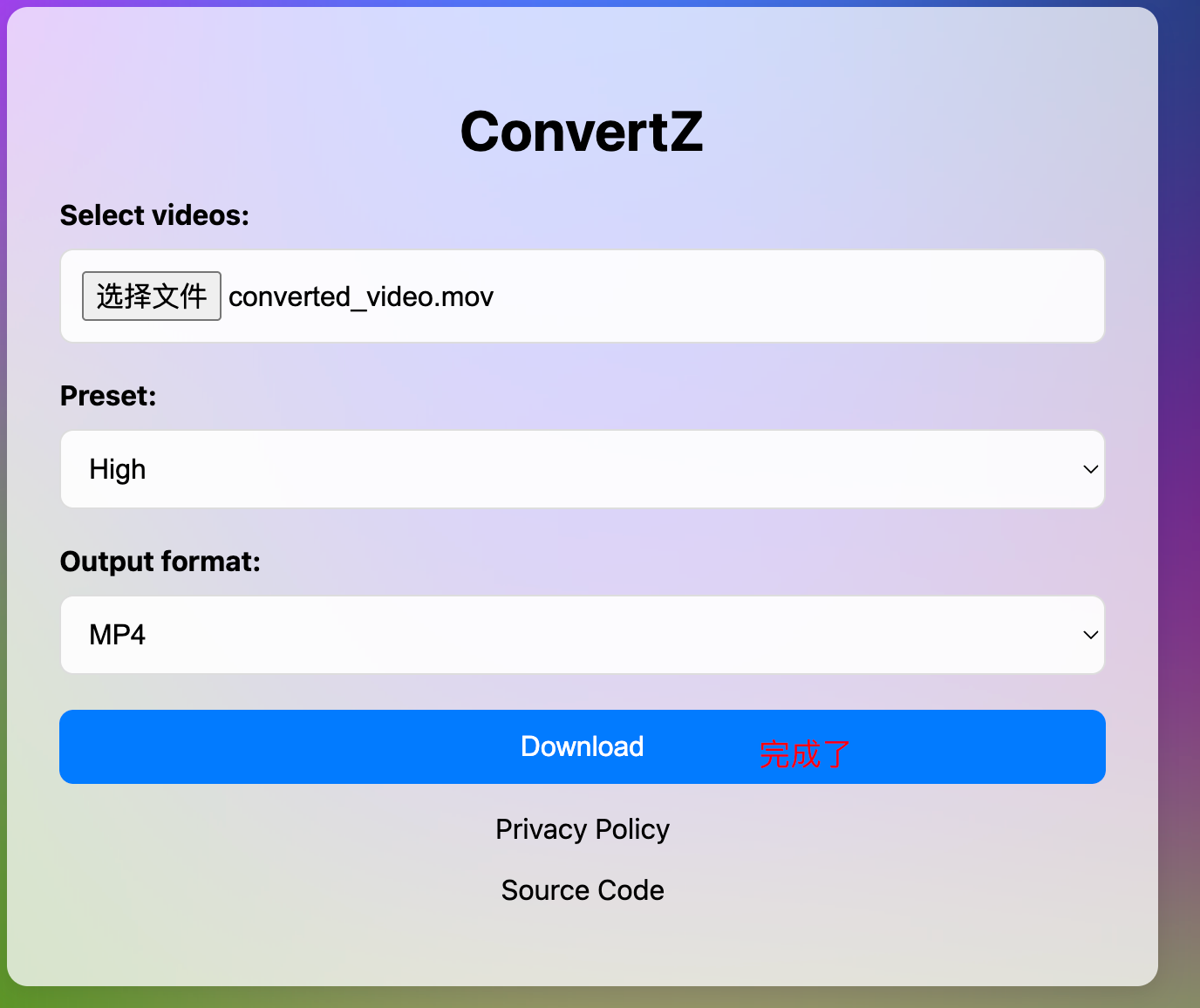
上传视频文件 → 选择模式和导出格式 → 点击确定,即可完成转换。
特点:界面简洁,操作门槛极低,适合小白用户。
2. 模式选择
支持格式:
- MP4、AVI、MKV、MOV 等常见主流格式。
参数选择:
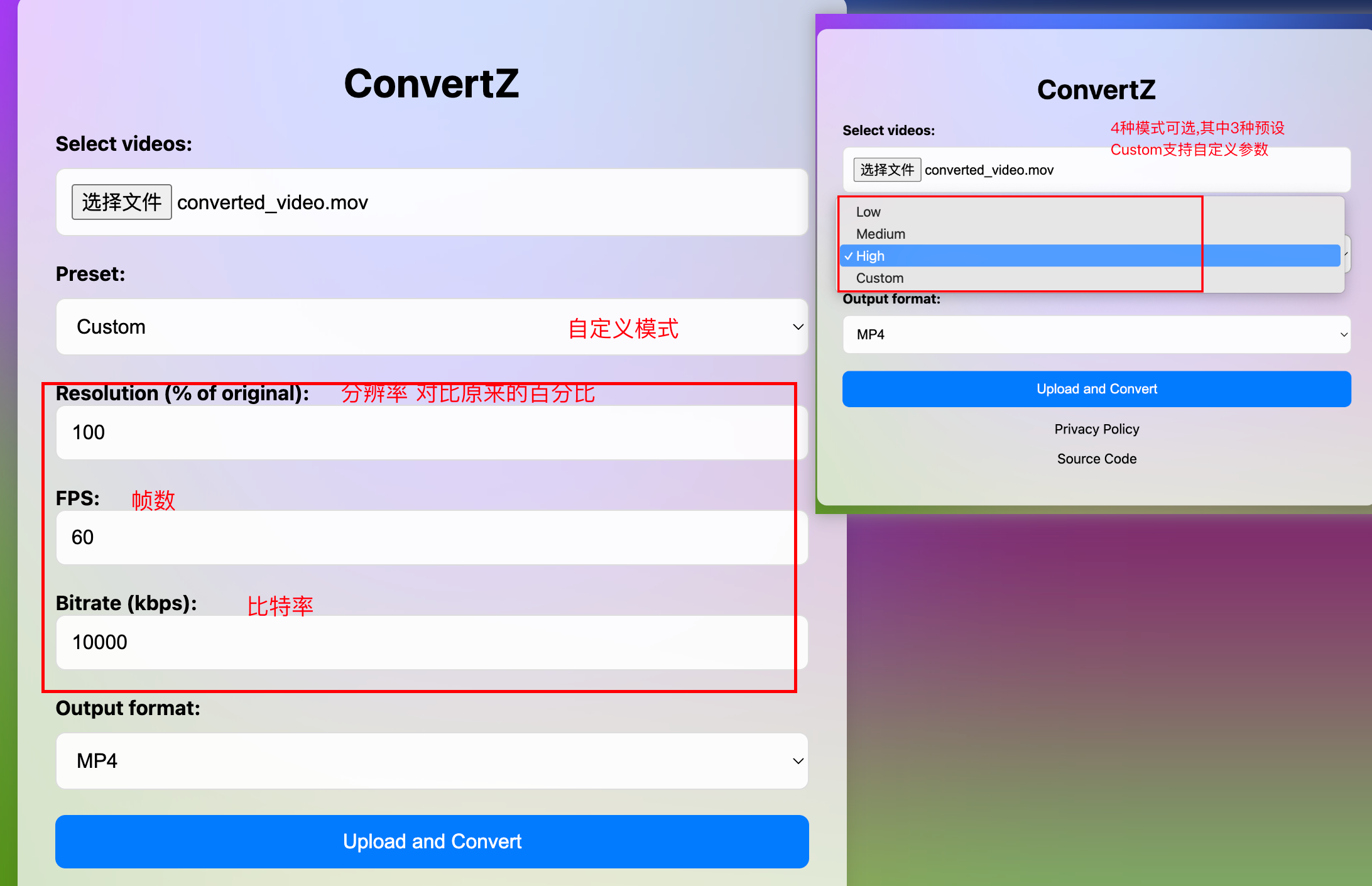
- 预设模式:Low / Medium / High(简单快捷)
- 自定义模式:可调整分辨率(resolution)、帧率(FPS)、比特率(kbps),满足更精细化的需求。
💡 建设性建议 & 使用场景 + 小Tips
✅ 建设性指导
-
根据用途选择参数
- 如果是上传到社交平台(如抖音/YouTube),推荐选择 预设模式 High,兼顾画质和兼容性。
- 如果是快速预览或节省空间,可以选 Low 模式,文件体积会小很多。
-
优先选 MP4 格式
- MP4 兼容性最好,几乎所有设备和平台都能播放,除非有特殊需求,建议默认导出 MP4。
-
善用自定义模式
- 例如将帧率(FPS)降低到 24,可以在保证观感的情况下,大幅缩小文件体积。
- 对于演示/教程类视频,分辨率可设为 720p,文件更轻便。
🎯 典型使用场景
- 跨设备播放:Mac 上的视频转成 MP4,在 Windows/手机/电视都能流畅播放。
- 上传优化:视频太大无法上传到网盘/邮件?转成中等画质 MP4,轻松解决。
- 节省存储:把无损大文件转换成较小码率版本,节省硬盘空间。
- 自媒体创作:为不同平台(B站/抖音/YouTube)批量输出适配的视频格式。
💡 小Tips
- 拖拽上传更快:直接把视频拖进页面,比点击选择更高效。
- 注意文件大小:浏览器端转码可能受限于文件过大,建议单个文件不要超过 1~2GB。
- 多次尝试参数:同一个视频可以导出多个版本,对比后再决定最终上传或存档版本。
- 结合压缩工具:如果对体积要求更苛刻,可以在转码后再用压缩软件二次处理。
📌 总结
如果你希望拥有一个 轻量、自托管、无需复杂配置的视频转换工具,ConvertZ 无疑是一个非常值得一试的选择。它能帮助你在 不同设备、不同平台、不同需求 下灵活导出视频,真正做到 简单、高效、即用即走。
评论
0暂无评论