
'%3e%3cpath%20d='M9%2021H15'%20stroke='black'%20stroke-width='2'%20stroke-linecap='round'%20stroke-linejoin='round'/%3e%3cpath%20d='M5.25001%209.75C5.25001%207.95979%205.96116%206.2429%207.22703%204.97703C8.4929%203.71116%2010.2098%203%2012%203C13.7902%203%2015.5071%203.71116%2016.773%204.97703C18.0388%206.2429%2018.75%207.95979%2018.75%209.75C18.75%2013.1081%2019.5281%2015.8063%2020.1469%2016.875C20.2126%2016.9888%2020.2472%2017.1179%2020.2474%2017.2493C20.2475%2017.3808%2020.2131%2017.5099%2020.1475%2017.6239C20.082%2017.7378%2019.9877%2017.8325%2019.8741%2017.8985C19.7604%2017.9645%2019.6314%2017.9995%2019.5%2018H4.50001C4.36874%2017.9992%204.23997%2017.964%204.12659%2017.8978C4.0132%2017.8317%203.91916%2017.7369%203.85387%2017.6231C3.78858%2017.5092%203.75432%2017.3801%203.75452%2017.2489C3.75472%2017.1176%203.78937%2016.9887%203.85501%2016.875C4.47282%2015.8063%205.25001%2013.1072%205.25001%209.75Z'%20stroke='black'%20stroke-width='2'%20stroke-linecap='round'%20stroke-linejoin='round'/%3e%3c/g%3e%3cdefs%3e%3cclipPath%20id='clip0_4762_133'%3e%3crect%20width='24'%20height='24'%20fill='white'/%3e%3c/clipPath%3e%3c/defs%3e%3c/svg%3e)
'%3e%3cpath%20d='M24%200H0V24H24V0Z'%20fill='white'%20fill-opacity='0.01'/%3e%3cpath%20d='M12%2011C14.2091%2011%2016%209.20914%2016%207C16%204.79086%2014.2091%203%2012%203C9.79086%203%208%204.79086%208%207C8%209.20914%209.79086%2011%2012%2011Z'%20stroke='black'%20stroke-width='2'%20stroke-linecap='round'%20stroke-linejoin='round'/%3e%3cpath%20d='M4%2021V20.4857C4%2018.5655%204%2017.6055%204.38753%2016.872C4.72841%2016.2269%205.27235%2015.7024%205.94138%2015.3737C6.70196%2015%207.6976%2015%209.68889%2015H14.3111C16.3024%2015%2017.298%2015%2018.0586%2015.3737C18.7276%2015.7024%2019.2716%2016.2269%2019.6125%2016.872C20%2017.6055%2020%2018.5655%2020%2020.4857V21'%20stroke='black'%20stroke-width='2'%20stroke-linecap='round'%20stroke-linejoin='round'/%3e%3c/g%3e%3cdefs%3e%3cclipPath%20id='clip0_4762_139'%3e%3crect%20width='24'%20height='24'%20fill='white'/%3e%3c/clipPath%3e%3c/defs%3e%3c/svg%3e)

cAdvisor 使用体验:Docker容器监控神器
天天
cAdvisor 是什么?
cAdvisor(Container Advisor)是 Google 开源的一个容器监控工具,说白了就是个"体检医生",专门负责检查你的容器们是不是健康,吃了多少内存,CPU 跑得怎么样。
功能特点:
- 零配置启动:基本上拉个镜像就能用,不需要复杂的配置文件
- 实时监控:不是那种过几分钟才更新一次的垃圾,是真正的实时
- Web 界面:有个还算好看的网页界面,点点鼠标就能看数据
- 资源占用小:监控工具本身不会吃太多资源
- 支持多种导出:可以把数据喂给 Prometheus、InfluxDB 等其他工具
快速上手
应用安装后,打开主页面,它就像一个概览仪表盘,把当前服务器的资源使用情况和所有正在运行的容器都列出来了。
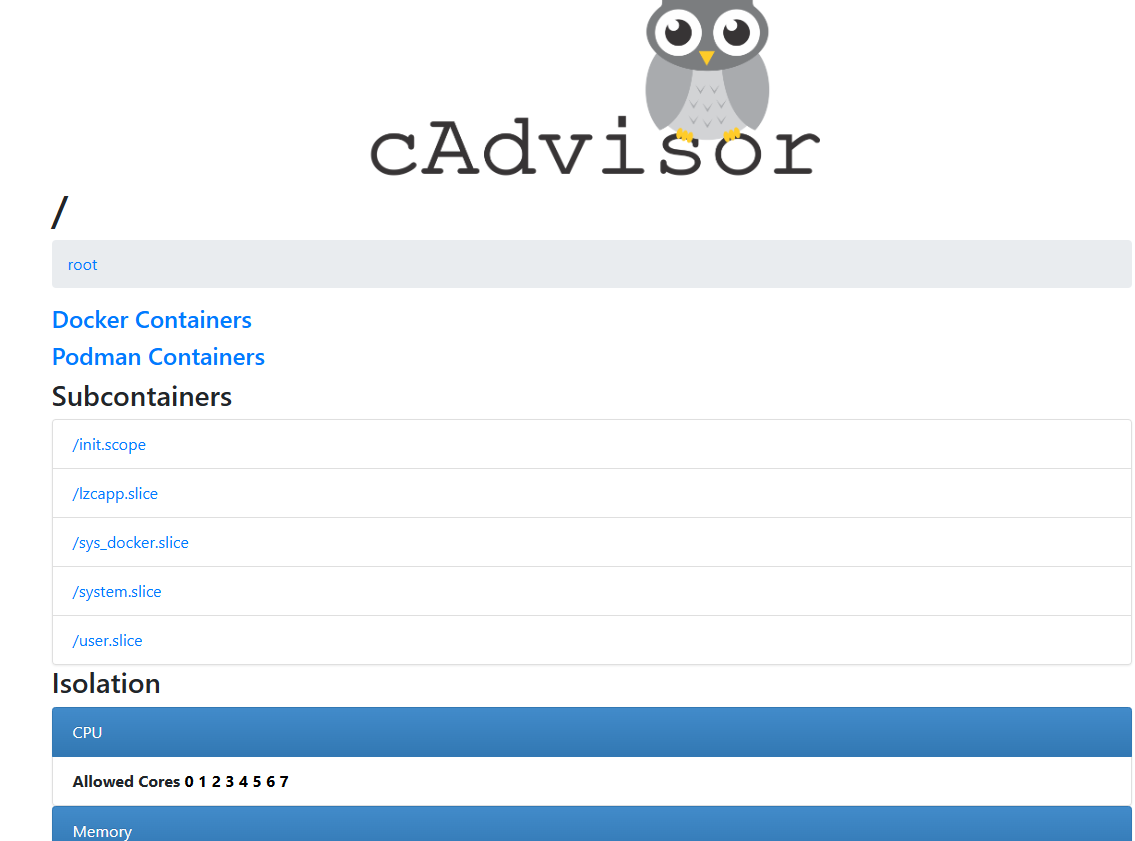
/ (root) 这个是整个服务器的全局概览。
Docker Containers 和 Podman Containers
这是 cAdvisor 最核心的功能!它会自动检测你服务器上正在运行的容器引擎。
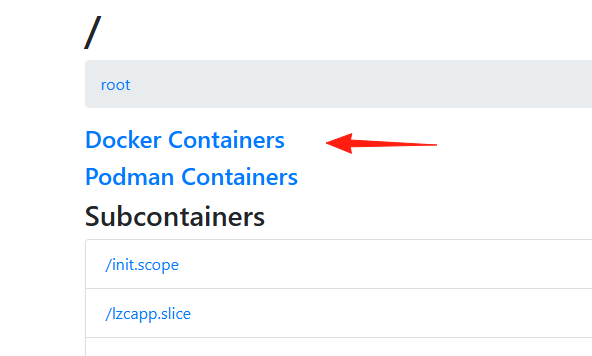
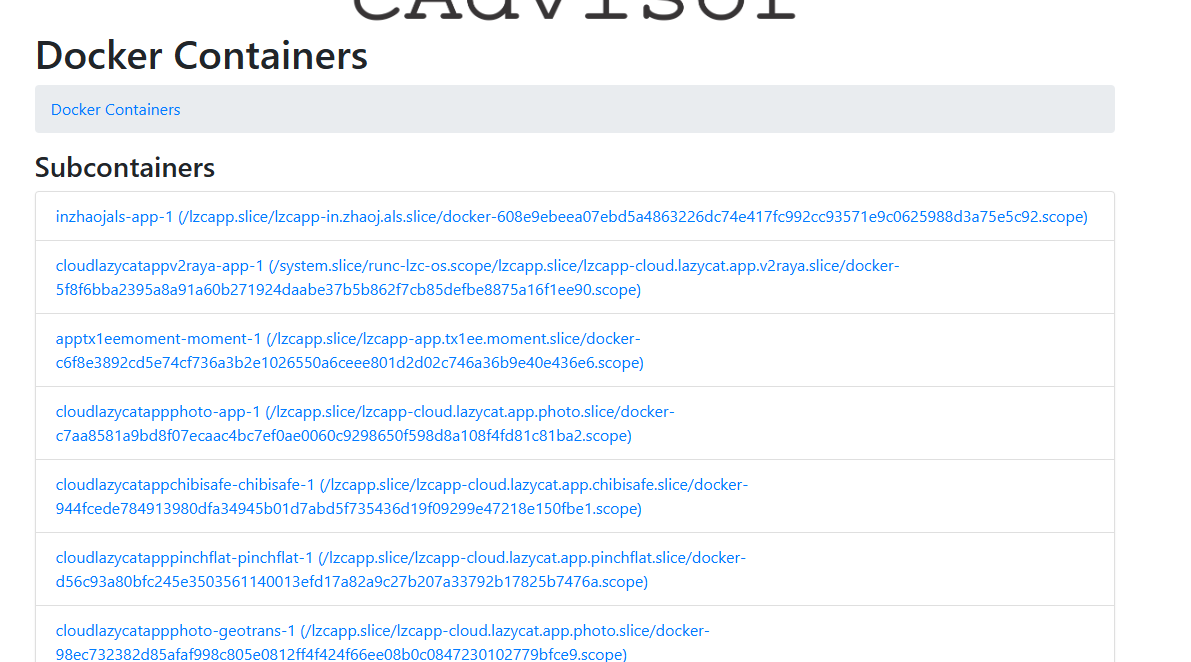
Docker Containers:如果你点击这个链接,它会列出所有由 Docker 引擎启动的容器。你可以看到每个容器的 ID、名字,以及它们正在使用的资源
Podman Containers:如果你用的是 Podman 而不是 Docker,cAdvisor 也能识别出来。点击这个链接,你就能看到 Podman 启动的所有容器。
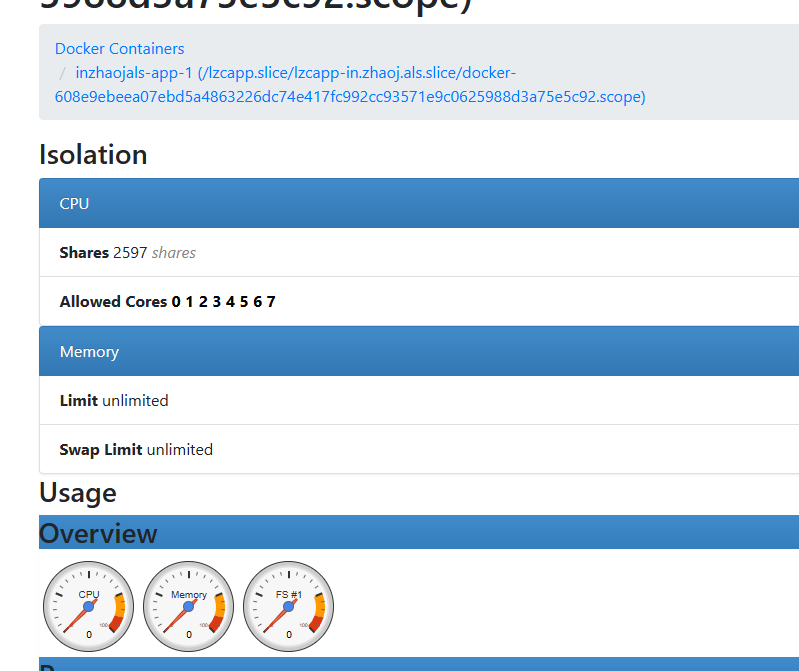
点击任何一个容器,你就能进入到那个容器的专属监控页面,看到它详细的 CPU、内存、网络、磁盘等资源使用图表。
Subcontainers
这个部分稍微复杂一点,但你可以把它理解为更细粒度的资源分组。
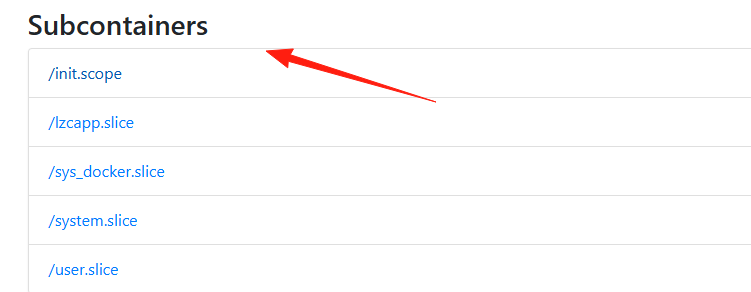
在 Linux 系统里,资源管理是通过 cgroup (Control Group) 来实现的。cAdvisor 把这些 cgroup 里的资源分组也展示出来了。
/init.scope、/zcapp.slice、/sys_docker.slice 等等,这些都是系统根据不同的服务和进程自动创建的 cgroup。
sys_docker.slice 这个比较常见,它通常代表了 Docker 服务本身和它管理的所有容器。
对普通用户来说,你可能不需要经常关注这个部分。
它主要用于更底层的资源分析和故障排查。如果你发现某个容器有问题,但从容器级别看不出端倪,可以来这里看看它所在的 cgroup 有没有异常。
solation
这个部分展示的是服务器的硬件资源隔离情况。
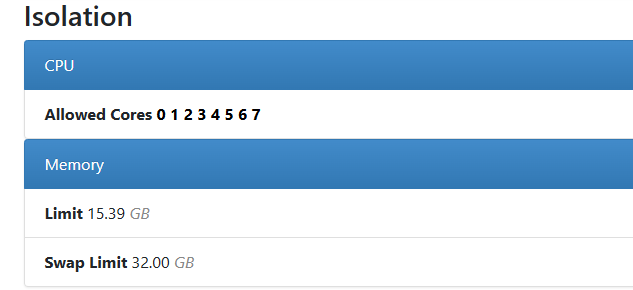
CPU:Allowed Cores 后面列出的 0 1 2 3 4 5 6 7 表示这个服务器总共有 8 个 CPU 核心(编号从 0 到 7),并且所有的核心都可供使用。
Memory:这里会显示服务器的总内存大小。
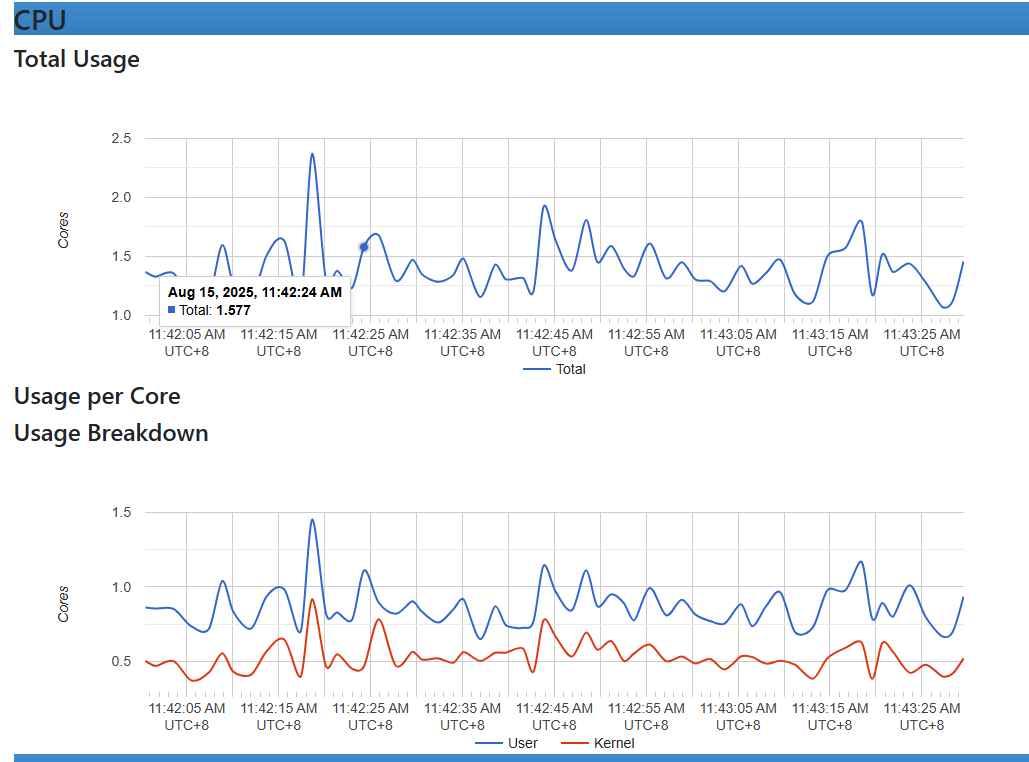
纵坐标(Cores):单位是“核心数”。如果 CPU 使用量是 1.0,就意味着它正在消耗一个完整核心的计算资源。如果是 2.0,就是两个核心。
横坐标:是时间轴,显示了 CPU 使用量随时间的变化。
看图中的曲线,它在 1.0 到 2.0 之间上下波动,说明这个容器一直在繁忙工作,平均使用了约 1.5 个核心的计算资源。这个数据非常直观,能让你一眼看出你的应用是不是很“吃”CPU。
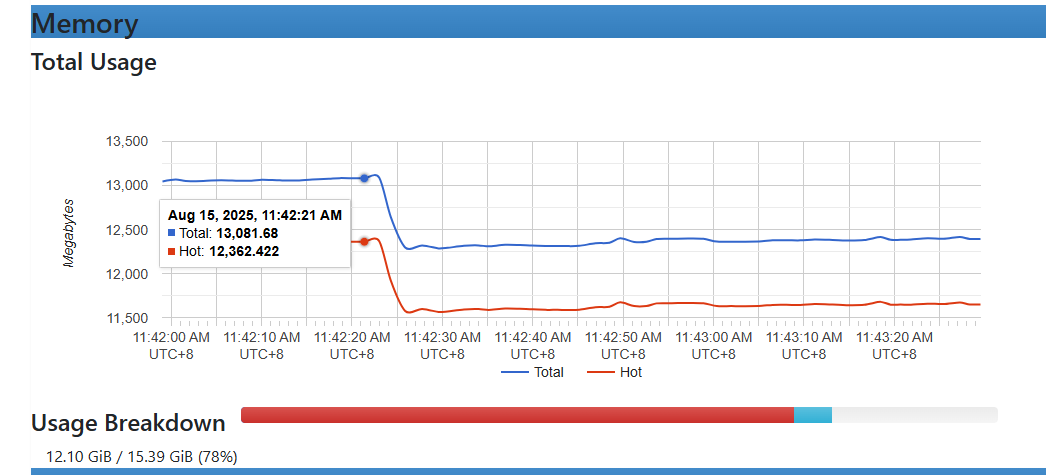
蓝色曲线 (Total):
这条线代表了总的内存使用量。它包含了容器(或系统)使用的所有内存,包括应用程序直接使用的、缓存的、以及其他被系统占用的部分。
在图上,蓝色曲线一开始在 13,000 兆字节左右,然后突然降到了 12,400 兆字节左右,之后就保持平稳了。
红色曲线 (Hot):
这条线代表了**“热”内存使用量**,也就是应用程序真正正在使用的、活跃的内存。
在 11:42:20 AM 左右,两条曲线都出现了一个明显的下降。这通常意味着应用程序在这个时间点释放了大量的内存。
总结
cAdvisor 确实是个好东西,特别是对于那些想要简单快速监控 Docker 容器的同学。
评论
0暂无评论