
'%3e%3cpath%20d='M9%2021H15'%20stroke='black'%20stroke-width='2'%20stroke-linecap='round'%20stroke-linejoin='round'/%3e%3cpath%20d='M5.25001%209.75C5.25001%207.95979%205.96116%206.2429%207.22703%204.97703C8.4929%203.71116%2010.2098%203%2012%203C13.7902%203%2015.5071%203.71116%2016.773%204.97703C18.0388%206.2429%2018.75%207.95979%2018.75%209.75C18.75%2013.1081%2019.5281%2015.8063%2020.1469%2016.875C20.2126%2016.9888%2020.2472%2017.1179%2020.2474%2017.2493C20.2475%2017.3808%2020.2131%2017.5099%2020.1475%2017.6239C20.082%2017.7378%2019.9877%2017.8325%2019.8741%2017.8985C19.7604%2017.9645%2019.6314%2017.9995%2019.5%2018H4.50001C4.36874%2017.9992%204.23997%2017.964%204.12659%2017.8978C4.0132%2017.8317%203.91916%2017.7369%203.85387%2017.6231C3.78858%2017.5092%203.75432%2017.3801%203.75452%2017.2489C3.75472%2017.1176%203.78937%2016.9887%203.85501%2016.875C4.47282%2015.8063%205.25001%2013.1072%205.25001%209.75Z'%20stroke='black'%20stroke-width='2'%20stroke-linecap='round'%20stroke-linejoin='round'/%3e%3c/g%3e%3cdefs%3e%3cclipPath%20id='clip0_4762_133'%3e%3crect%20width='24'%20height='24'%20fill='white'/%3e%3c/clipPath%3e%3c/defs%3e%3c/svg%3e)
'%3e%3cpath%20d='M24%200H0V24H24V0Z'%20fill='white'%20fill-opacity='0.01'/%3e%3cpath%20d='M12%2011C14.2091%2011%2016%209.20914%2016%207C16%204.79086%2014.2091%203%2012%203C9.79086%203%208%204.79086%208%207C8%209.20914%209.79086%2011%2012%2011Z'%20stroke='black'%20stroke-width='2'%20stroke-linecap='round'%20stroke-linejoin='round'/%3e%3cpath%20d='M4%2021V20.4857C4%2018.5655%204%2017.6055%204.38753%2016.872C4.72841%2016.2269%205.27235%2015.7024%205.94138%2015.3737C6.70196%2015%207.6976%2015%209.68889%2015H14.3111C16.3024%2015%2017.298%2015%2018.0586%2015.3737C18.7276%2015.7024%2019.2716%2016.2269%2019.6125%2016.872C20%2017.6055%2020%2018.5655%2020%2020.4857V21'%20stroke='black'%20stroke-width='2'%20stroke-linecap='round'%20stroke-linejoin='round'/%3e%3c/g%3e%3cdefs%3e%3cclipPath%20id='clip0_4762_139'%3e%3crect%20width='24'%20height='24'%20fill='white'/%3e%3c/clipPath%3e%3c/defs%3e%3c/svg%3e)

懒猫微服进阶心得(十二):不登陆机器,如何使用Docker Context 玩转微服容器?
忘机山人
不用 SSH,如何在本地管理微服的 Docker 容器?
平时管理远端的 Docker 容器,大多数人第一反应是通过 SSH 登录到服务器再执行命令。
其实 Docker 本身是 C/S 架构,只要配置好连接方式,就能在本地直接管理远程容器,甚至用 VS Code 图形化界面操作,完全不必反复登录。
下面我就用管理微服容器的例子,把实现方法和使用体验记录下来
1. 准备免密登录
为了避免奇怪的认证问题,可以先将 SSH Key 复制到远端,实现免密登录。
(/root 目录重启不会丢失 SSH Key)
ssh-copy-id root@name.heiyu.space
2. 最简单的方式:设置 DOCKER_HOST
直接在本地设置 Docker 引擎的环境变量,指向远端的 docker.sock 文件:
export DOCKER_HOST=ssh://root@name.heiyu.space
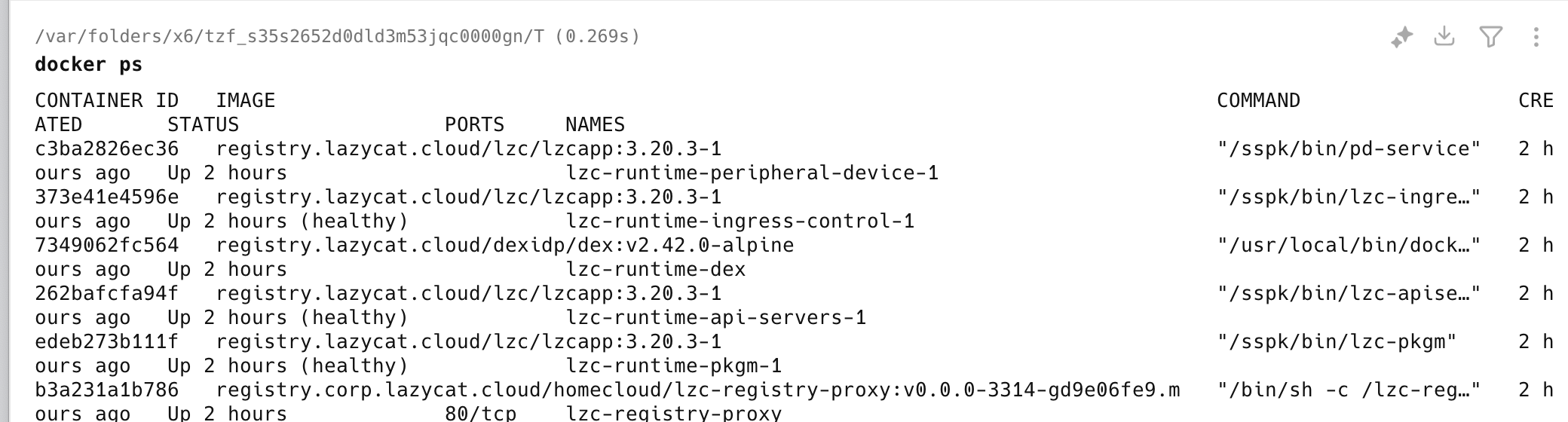
在 Warp 中(非直接 SSH 登录),执行 docker ps 后,就可以看到远端的容器了。
不过仔细看,这里其实是系统组件,没有必要随便动,而且千万不要随便操作系统组件容器!
3. 使用 Docker Context 管理非标准路径的 docker.sock
之前介绍过,playground 和 appstore 的 Docker 配置文件在其他目录。
这种情况下可以通过 docker context 引用非标准路径的 docker.sock:
docker context create my-remote-sock \
  --docker "host=ssh://root@name.heiyu.space:/data/playground/docker.sock"

docker context use my-remote-sock
playground 的 Docker 也可以用 Dockge 管理,不过当 Dockge 的功能不够用时,就可以用这个作为备用方案。
4. 管理商店容器
商店有时需要执行 lzc-docker exec 或 lzc-docker restart,可以先创建对应的 Context:
docker context create lzc-remote-sock \
  --docker "host=ssh://root@name.heiyu.space:/lzcsys/run/lzc-docker/docker.sock"
然后切换 Docker 引擎:
docker context use lzc-remote-sock
查看 Docker 信息:
 Kernel Version: 6.5.0-0.deb12.4-amd64
 Operating System: Debian GNU/Linux 12 (bookworm) (containerized)
 OSType: linux
 Architecture: x86_64
 CPUs: 8
 Total Memory: 31.12GiB
 Name: lzcbox-029c588e
 ID: 0726989e-2e3e-46d1-89ba-753f7dd1a600
 Docker Root Dir: /lzcsys/run/data/system/docker
5. 本地 Warp 记录
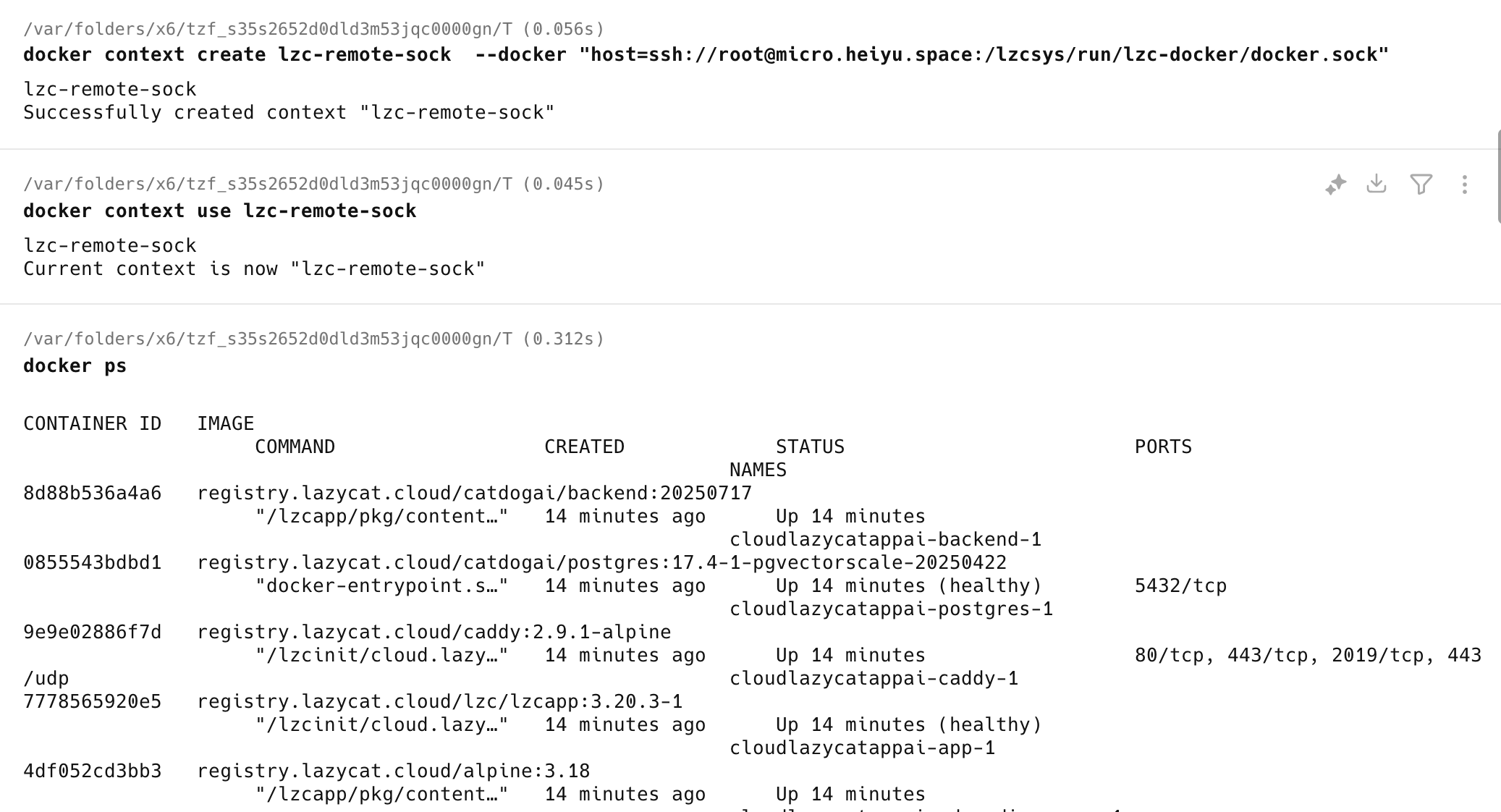
到这里,你会发现本地和远端几乎没有区别。
6. 图形化管理:VS Code Docker 插件
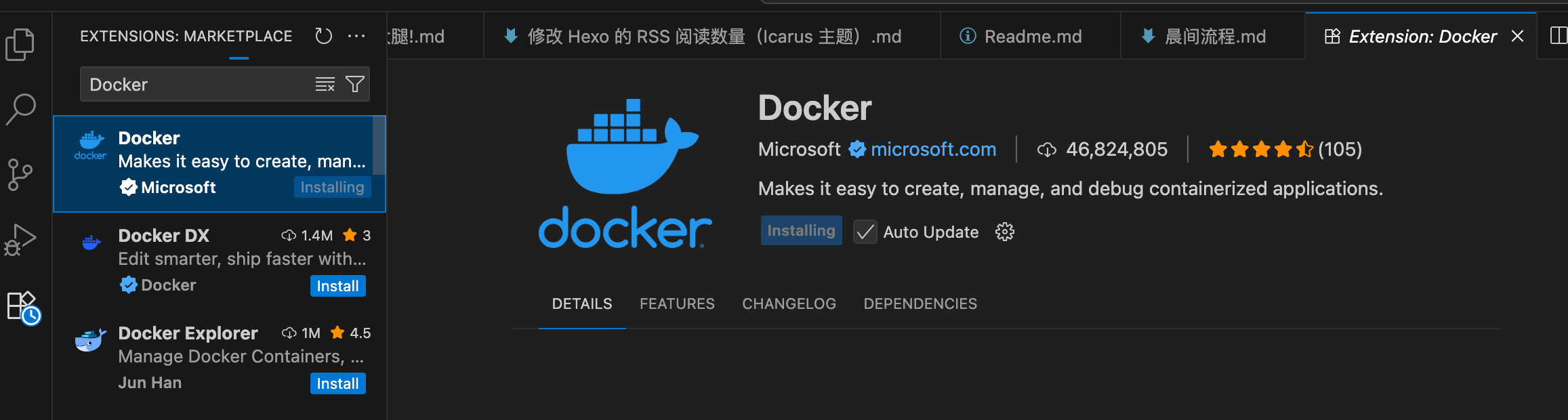
在 VS Code 中安装 Microsoft 官方 Docker 插件,即可在界面中查看远端的 Image、Container、Logs,并且可以直接 exec 进入容器。
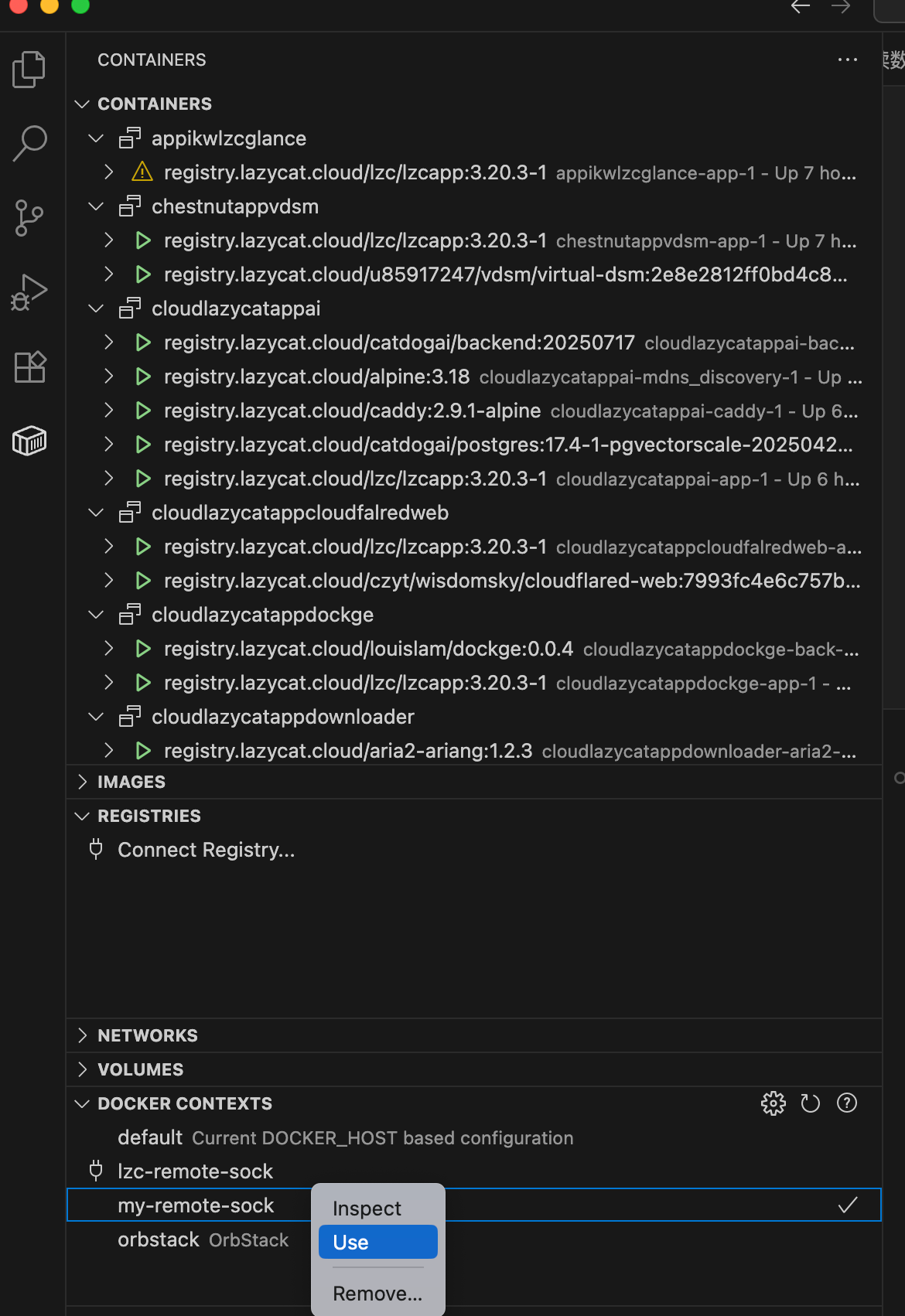
在 Docker Context 面板可以直接切换上下文(相当于 docker context use lzc-remote-sock),然后就能在 VS Code 中操作对应容器和镜像,无需手动敲命令。
7. 查看已创建的 Docker Context
在命令行查看所有 Context:
docker context ls
输出示例:
NAME              DESCRIPTION                               DOCKER ENDPOINT
default *         Current DOCKER_HOST based configuration   ssh://root@name.heiyu.space
lzc-remote-sock                                             ssh://root@name.heiyu.space:/lzcsys/run/lzc-docker/docker.sock
my-remote-sock                                              ssh://root@name.heiyu.space:/data/playground/docker.sock
orbstack          OrbStack                                  unix:///Users/.orbstack/run/docker.sock

Warning: DOCKER_HOST environment variable overrides the active context.
To use a context, either set the global --context flag, or unset DOCKER_HOST environment variable.
总结
通过 docker context 配合 VS Code Docker 插件,不仅能用命令行直接操作远端微服容器,还能图形化查看容器状态、镜像和日志。
这种方式的好处是:
- 免 SSH 登录,管理更高效;
- 可切换多个 docker.sock,适合同时维护多个服务环境;
- 配合 VS Code,操作体验接近本地容器。
对于习惯 GUI 操作的人来说,这几乎就是远程 Docker 的“丝滑”管理方式。下次维护微服时,你也可以试试这一套。
评论
0暂无评论