
'%3e%3cpath%20d='M9%2021H15'%20stroke='black'%20stroke-width='2'%20stroke-linecap='round'%20stroke-linejoin='round'/%3e%3cpath%20d='M5.25001%209.75C5.25001%207.95979%205.96116%206.2429%207.22703%204.97703C8.4929%203.71116%2010.2098%203%2012%203C13.7902%203%2015.5071%203.71116%2016.773%204.97703C18.0388%206.2429%2018.75%207.95979%2018.75%209.75C18.75%2013.1081%2019.5281%2015.8063%2020.1469%2016.875C20.2126%2016.9888%2020.2472%2017.1179%2020.2474%2017.2493C20.2475%2017.3808%2020.2131%2017.5099%2020.1475%2017.6239C20.082%2017.7378%2019.9877%2017.8325%2019.8741%2017.8985C19.7604%2017.9645%2019.6314%2017.9995%2019.5%2018H4.50001C4.36874%2017.9992%204.23997%2017.964%204.12659%2017.8978C4.0132%2017.8317%203.91916%2017.7369%203.85387%2017.6231C3.78858%2017.5092%203.75432%2017.3801%203.75452%2017.2489C3.75472%2017.1176%203.78937%2016.9887%203.85501%2016.875C4.47282%2015.8063%205.25001%2013.1072%205.25001%209.75Z'%20stroke='black'%20stroke-width='2'%20stroke-linecap='round'%20stroke-linejoin='round'/%3e%3c/g%3e%3cdefs%3e%3cclipPath%20id='clip0_4762_133'%3e%3crect%20width='24'%20height='24'%20fill='white'/%3e%3c/clipPath%3e%3c/defs%3e%3c/svg%3e)
'%3e%3cpath%20d='M24%200H0V24H24V0Z'%20fill='white'%20fill-opacity='0.01'/%3e%3cpath%20d='M12%2011C14.2091%2011%2016%209.20914%2016%207C16%204.79086%2014.2091%203%2012%203C9.79086%203%208%204.79086%208%207C8%209.20914%209.79086%2011%2012%2011Z'%20stroke='black'%20stroke-width='2'%20stroke-linecap='round'%20stroke-linejoin='round'/%3e%3cpath%20d='M4%2021V20.4857C4%2018.5655%204%2017.6055%204.38753%2016.872C4.72841%2016.2269%205.27235%2015.7024%205.94138%2015.3737C6.70196%2015%207.6976%2015%209.68889%2015H14.3111C16.3024%2015%2017.298%2015%2018.0586%2015.3737C18.7276%2015.7024%2019.2716%2016.2269%2019.6125%2016.872C20%2017.6055%2020%2018.5655%2020%2020.4857V21'%20stroke='black'%20stroke-width='2'%20stroke-linecap='round'%20stroke-linejoin='round'/%3e%3c/g%3e%3cdefs%3e%3cclipPath%20id='clip0_4762_139'%3e%3crect%20width='24'%20height='24'%20fill='white'/%3e%3c/clipPath%3e%3c/defs%3e%3c/svg%3e)

容器运行 Coco AI,如何访问宿主机的 localhost?
忘机山人
使用容器确实方便了很多事情,但在网络访问上可能会引出一些麻烦。
如果你的调试服务只监听在宿主机的 localhost,那么在容器里访问时,会找的是容器自己的 localhost,所以无法连通。
因为无论是 Coco server 还是 Console 都是服务端发送请求,所以我统一记录下来。
下面介绍几种在不同环境下的解决方案。
1. Mac 的 Orbstack
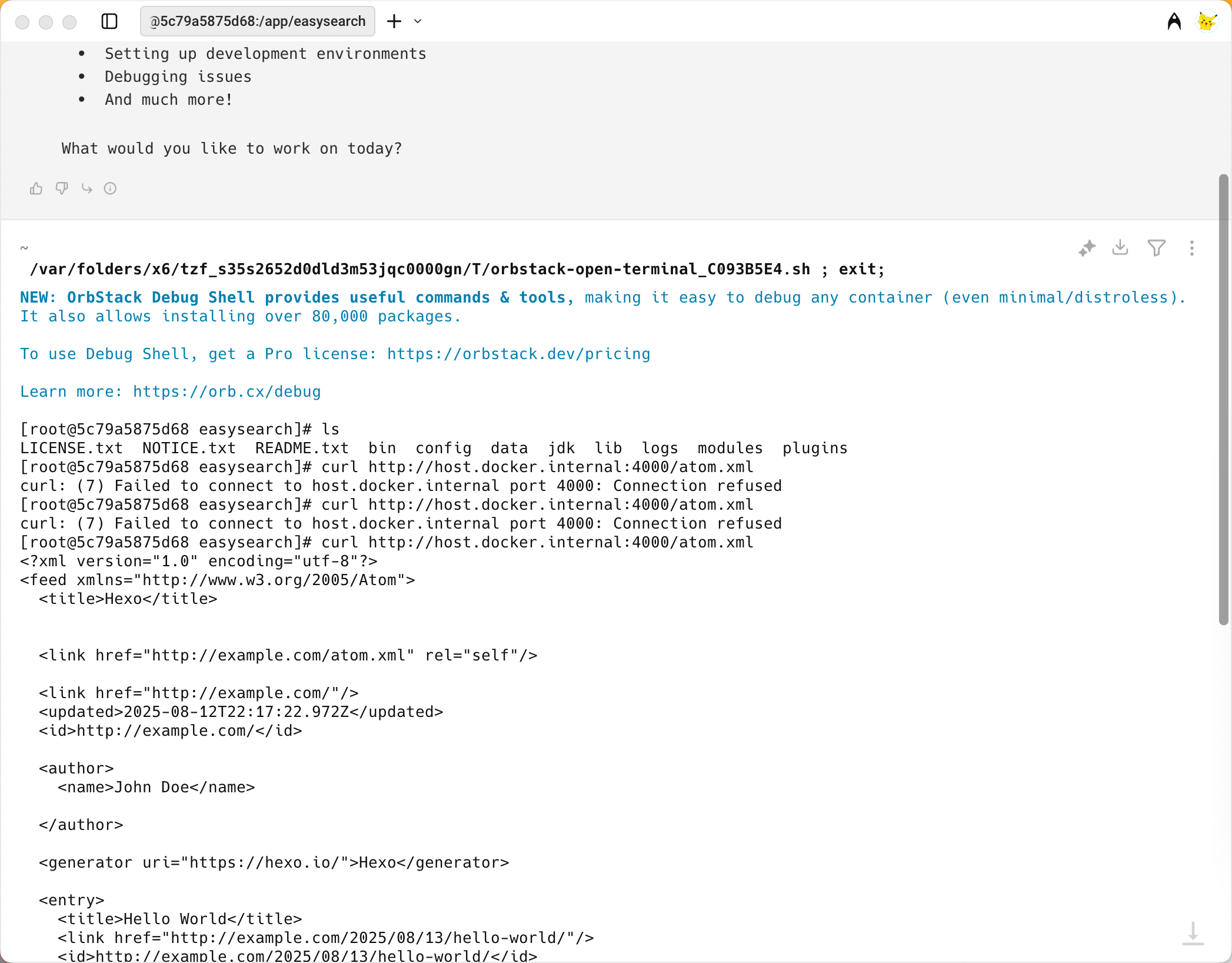
在 Orbstack 环境中,可以使用 host.docker.internal 代替宿主机的 localhost。
例如访问宿主机的 Hexo 服务(http://localhost:4000/atom.xml)时,直接这样写:
http://host.docker.internal:4000/atom.xml
host.docker.internal 会被解析到宿主机 IP,相当于容器内部的 “localhost”。
2. Linux 下单容器运行
在 Linux 环境中,host.docker.internal 默认可能不可用,可以用以下方法:
方法 1:--add-host
运行容器时显式添加:
docker run --add-host=host.docker.internal:host-gateway ...
容器里访问:
curl http://host.docker.internal:4000/atom.xml
方法 2:--network host
在本地调试时让容器和宿主机共用网络命名空间:
docker run --network host ...
这样容器里的 localhost:4000 就等于宿主机的 localhost:4000。
⚠️ 缺点:端口可能冲突,不建议在生产环境使用。
3. Docker Compose 下多容器访问宿主机
在 Linux + docker-compose 场景下,容器访问宿主机的 localhost 同样需要绕过。可以使用以下几种方式(推荐优先使用前两种):
方案 1:host.docker.internal
version: "3.8"
services:
  myservice:
    image: your-image
    extra_hosts:
      - "host.docker.internal:host-gateway"
容器里访问:
curl http://host.docker.internal:4000/atom.xml
方案 2:Docker 网桥网关 IP
Linux 默认 docker0 网桥的宿主机 IP 通常是 172.17.0.1,可用以下命令确认:
ip addr show docker0
容器里直接访问:
curl http://172.17.0.1:4000/atom.xml
⚠️ 缺点:如果 Docker 网络结构改动,IP 可能变化。
方案 3:network_mode: host
services:
  myservice:
    image: your-image
    network_mode: host
容器内的 localhost:4000 直接访问宿主机服务。
⚠️ 缺点同上,失去网络隔离,端口冲突风险高。
方案 4:绑定 Hexo 到 0.0.0.0 并用局域网 IP
容器里访问:
curl http://192.168.x.x:4000/atom.xml
其中 192.168.x.x 为宿主机的局域网 IP。
💡 建议:如果 Compose 版本 ≥ 3.4,优先使用 方案 1。写死 host.docker.internal 后,即使宿主机 IP 变化,也能稳定访问。
通过上面的几种方式,无论是在 Orbstack、Linux 单容器 还是 Docker Compose 场景下,都能找到合适的方法让容器访问宿主机的 localhost 服务。
日常调试时,推荐优先使用 host.docker.internal(配合 --add-host 或 Compose 的 extra_hosts),既稳定又无需记 IP;
在容器之间互访,则直接使用 服务名/容器名,让 Docker 自带的 DNS 帮你解析。
掌握这些技巧,既能让 Coco AI 的调试环境跑得顺畅,也能为后续复杂的容器网络架构打好基础。
评论
0暂无评论