
'%3e%3cpath%20d='M9%2021H15'%20stroke='black'%20stroke-width='2'%20stroke-linecap='round'%20stroke-linejoin='round'/%3e%3cpath%20d='M5.25001%209.75C5.25001%207.95979%205.96116%206.2429%207.22703%204.97703C8.4929%203.71116%2010.2098%203%2012%203C13.7902%203%2015.5071%203.71116%2016.773%204.97703C18.0388%206.2429%2018.75%207.95979%2018.75%209.75C18.75%2013.1081%2019.5281%2015.8063%2020.1469%2016.875C20.2126%2016.9888%2020.2472%2017.1179%2020.2474%2017.2493C20.2475%2017.3808%2020.2131%2017.5099%2020.1475%2017.6239C20.082%2017.7378%2019.9877%2017.8325%2019.8741%2017.8985C19.7604%2017.9645%2019.6314%2017.9995%2019.5%2018H4.50001C4.36874%2017.9992%204.23997%2017.964%204.12659%2017.8978C4.0132%2017.8317%203.91916%2017.7369%203.85387%2017.6231C3.78858%2017.5092%203.75432%2017.3801%203.75452%2017.2489C3.75472%2017.1176%203.78937%2016.9887%203.85501%2016.875C4.47282%2015.8063%205.25001%2013.1072%205.25001%209.75Z'%20stroke='black'%20stroke-width='2'%20stroke-linecap='round'%20stroke-linejoin='round'/%3e%3c/g%3e%3cdefs%3e%3cclipPath%20id='clip0_4762_133'%3e%3crect%20width='24'%20height='24'%20fill='white'/%3e%3c/clipPath%3e%3c/defs%3e%3c/svg%3e)
'%3e%3cpath%20d='M24%200H0V24H24V0Z'%20fill='white'%20fill-opacity='0.01'/%3e%3cpath%20d='M12%2011C14.2091%2011%2016%209.20914%2016%207C16%204.79086%2014.2091%203%2012%203C9.79086%203%208%204.79086%208%207C8%209.20914%209.79086%2011%2012%2011Z'%20stroke='black'%20stroke-width='2'%20stroke-linecap='round'%20stroke-linejoin='round'/%3e%3cpath%20d='M4%2021V20.4857C4%2018.5655%204%2017.6055%204.38753%2016.872C4.72841%2016.2269%205.27235%2015.7024%205.94138%2015.3737C6.70196%2015%207.6976%2015%209.68889%2015H14.3111C16.3024%2015%2017.298%2015%2018.0586%2015.3737C18.7276%2015.7024%2019.2716%2016.2269%2019.6125%2016.872C20%2017.6055%2020%2018.5655%2020%2020.4857V21'%20stroke='black'%20stroke-width='2'%20stroke-linecap='round'%20stroke-linejoin='round'/%3e%3c/g%3e%3cdefs%3e%3cclipPath%20id='clip0_4762_139'%3e%3crect%20width='24'%20height='24'%20fill='white'/%3e%3c/clipPath%3e%3c/defs%3e%3c/svg%3e)

WHC系列:rwMarkable——一张纸的自托管清单
Edward
发布于429天前应怜鱼乱红纱涨,莫道青衿梦里游
WHC系列:rwMarkable——一张纸的自托管清单
一句话速览
把 Notion 的清单、Typora 的 Markdown 和 Tailwind 的主题装进一个 Docker 容器,拖拖拽拽就能写完待办和文档。
https://appstore.lazycat.cloud/#/shop/detail/cloud.lazycat.app.rwmarkable
🎯 What —— rwMarkable 是什么?
- 🏷️ 一句话定位:极简自托管清单 + 富文本笔记
- 🚀 官方主打卖点
- ✨ 零数据库:所有内容存成 Markdown 与 JSON,直接备份
data/目录即可 - ⚡ 拖拽排序:清单条目支持 @dnd-kit 拖拽,进度条实时更新
- 🔗 一键分享:同实例用户间共享清单或笔记,无需外链
- 🪄 Emoji 自动补全:输入
deadline自动变成 ⏰
- ✨ 零数据库:所有内容存成 Markdown 与 JSON,直接备份
- 📊 适用场景:个人每日待办、团队任务看板、会议速记、博客草稿
🛠️ How —— 怎么用?
1️⃣ 初始化设置
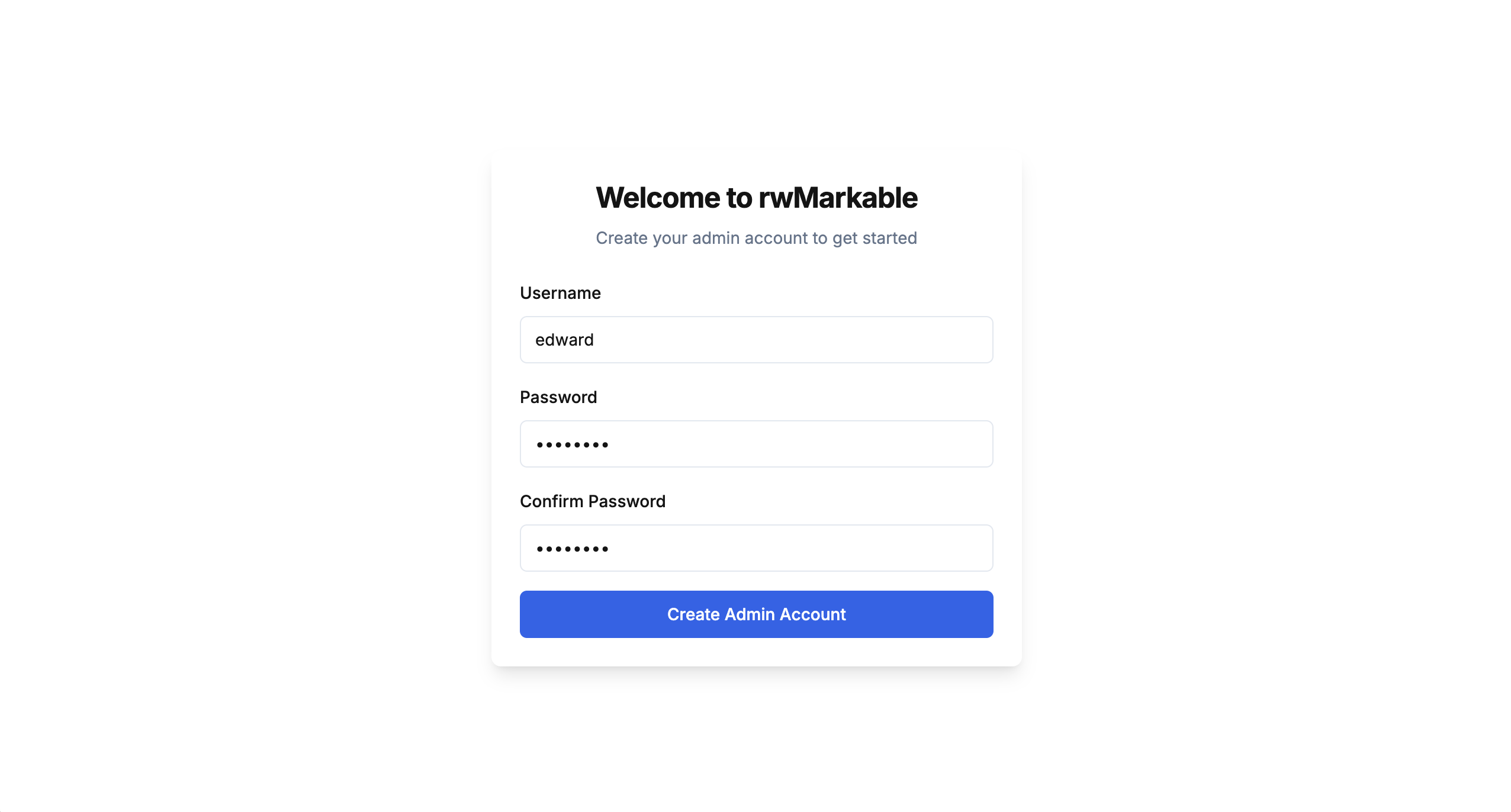
打开应用,创建账号密码
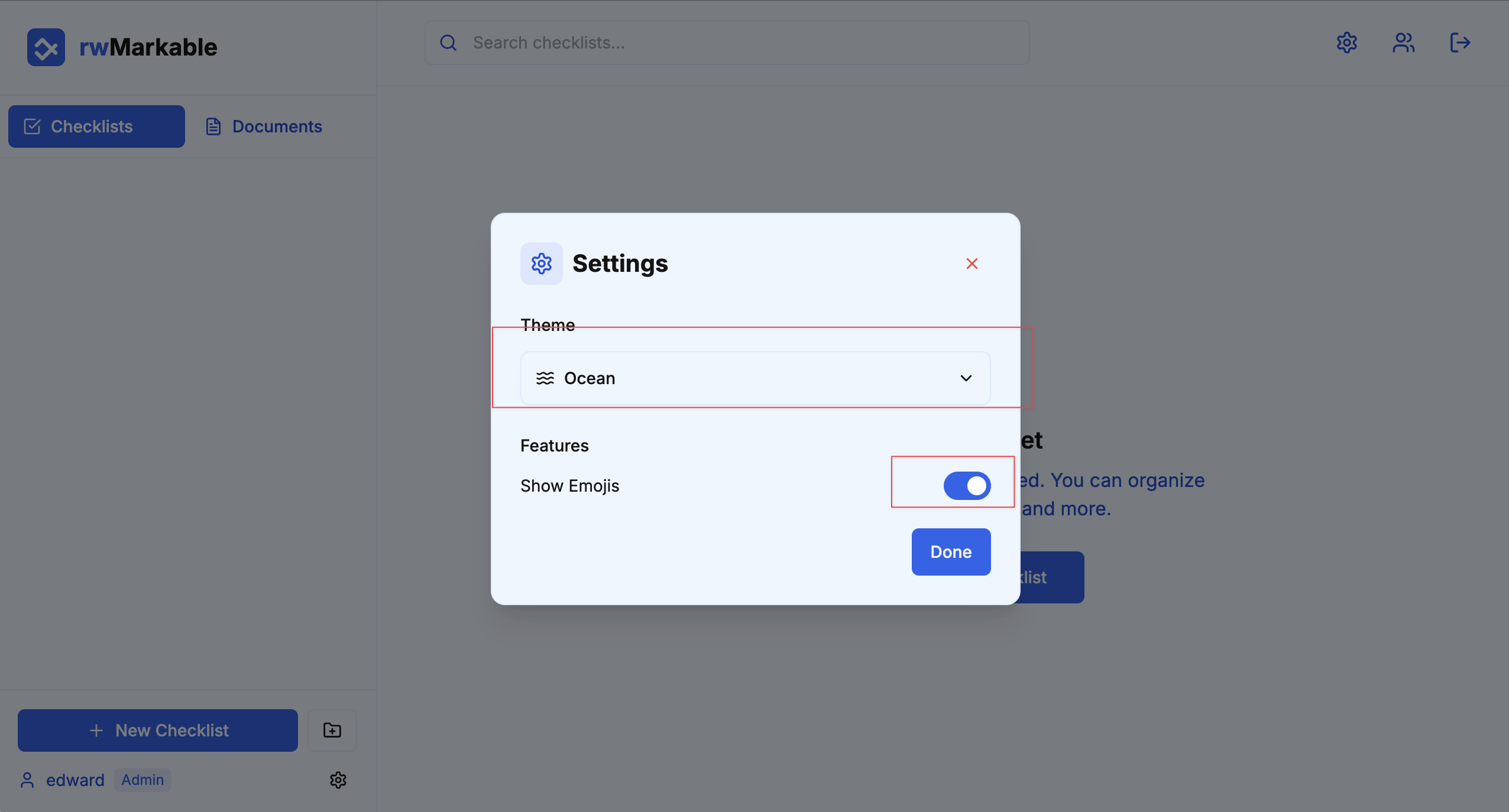
设置界面比较简洁,可以选择主题和emoji显示
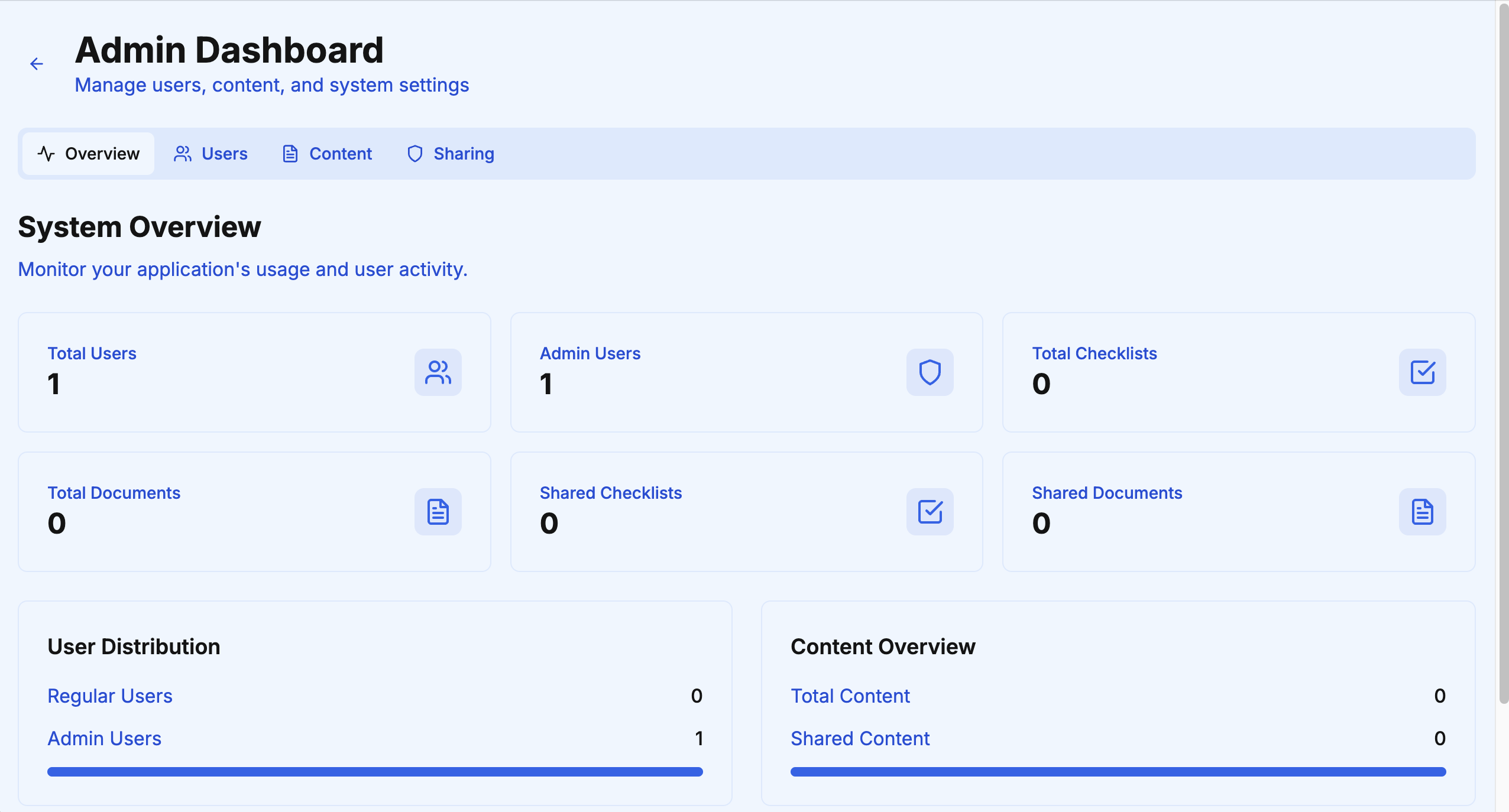
管理员仪表盘
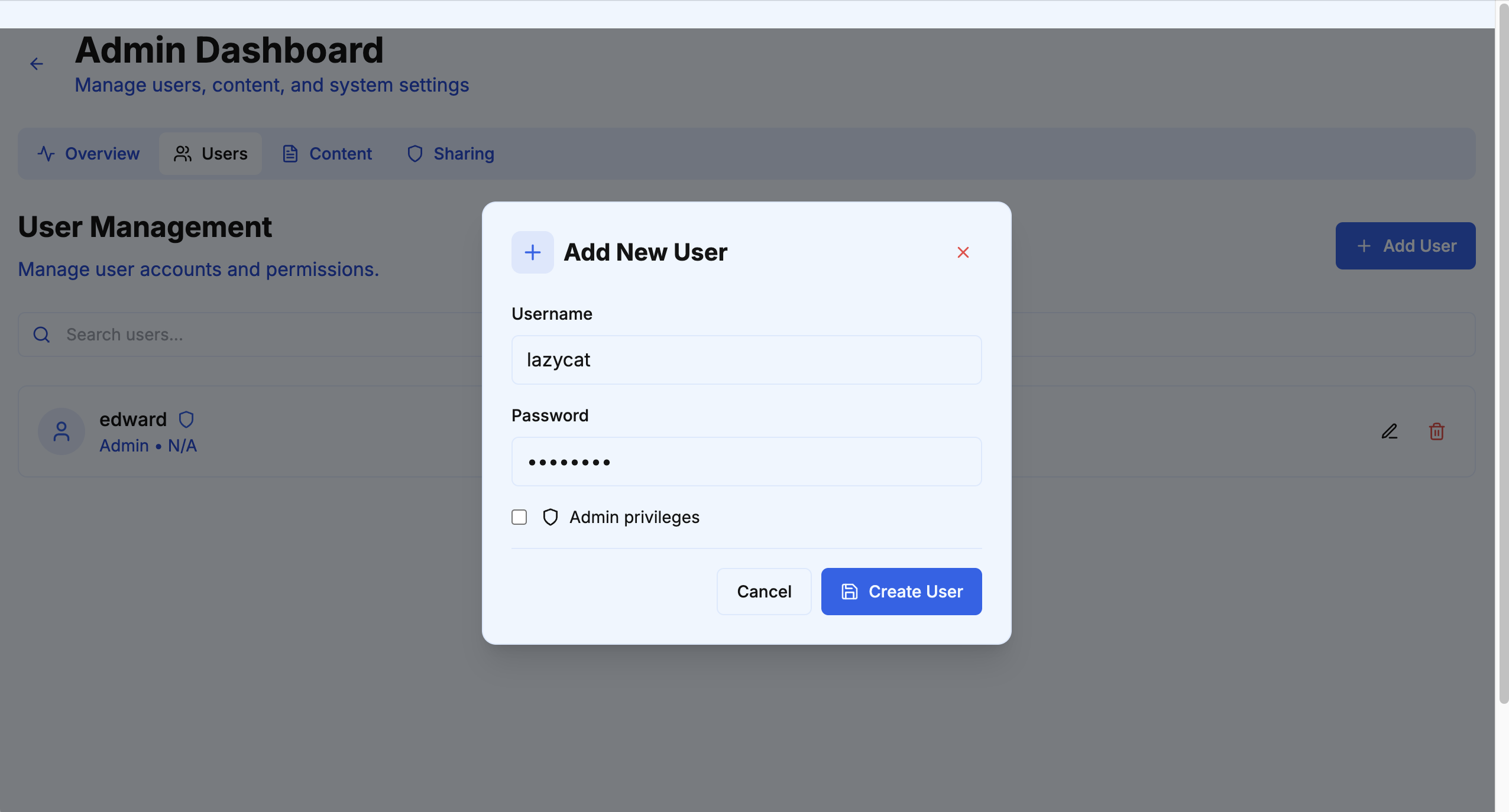
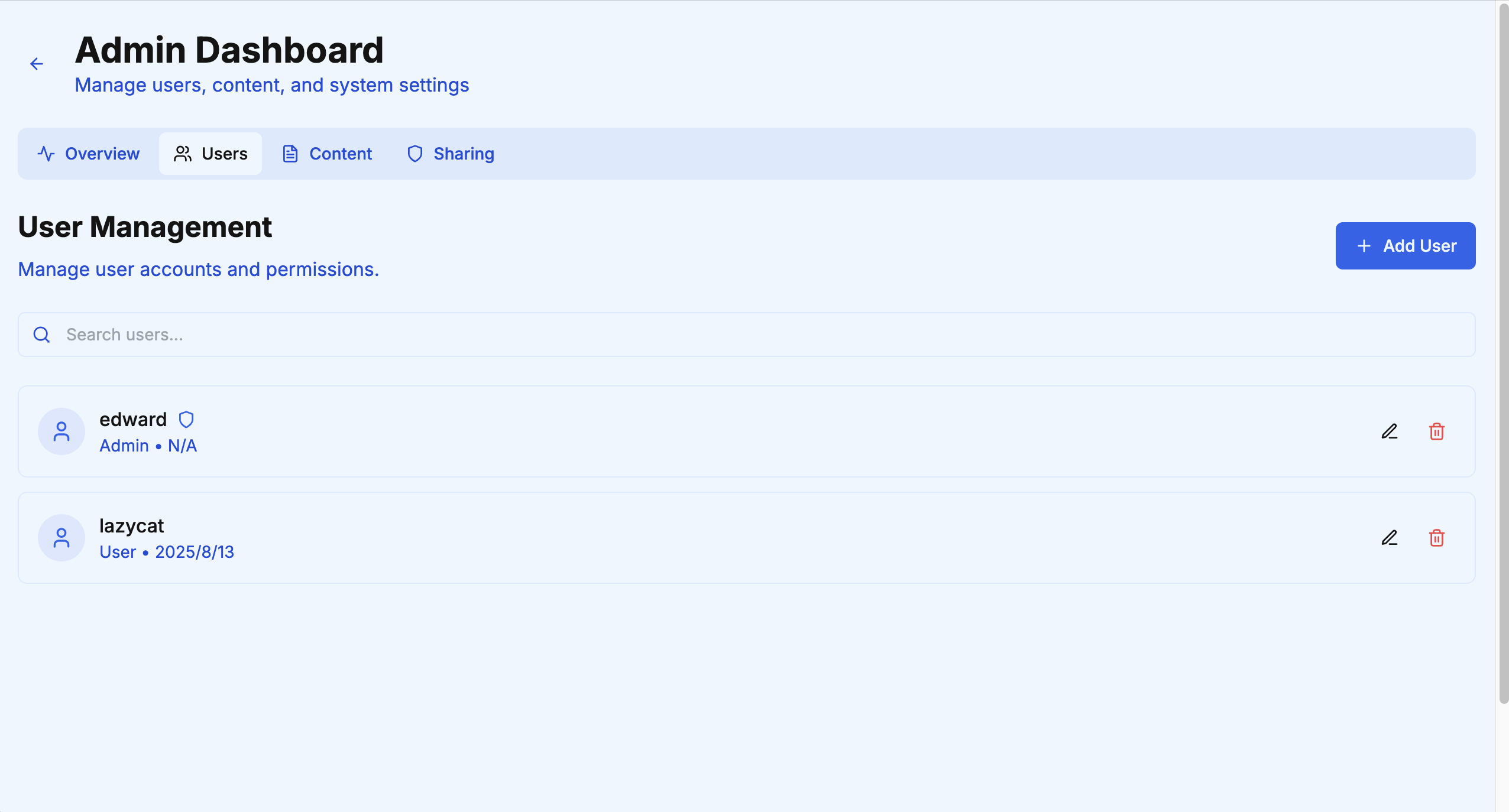
可以添加新用户
2️⃣ 初始化设置
新建清单
点击中间”+ Create New Checklist“即可
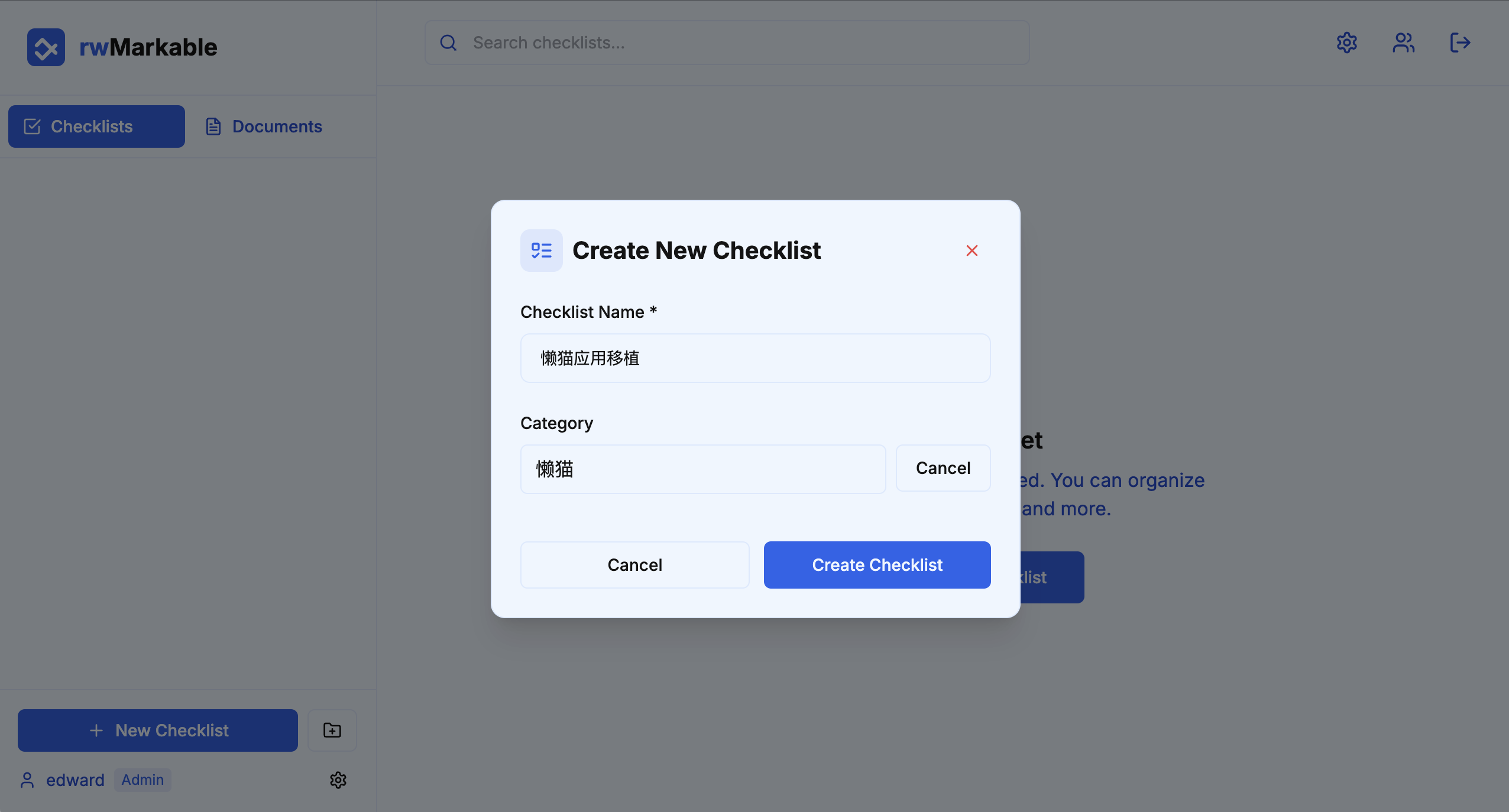
输入清单名称,可选择创建对应目录
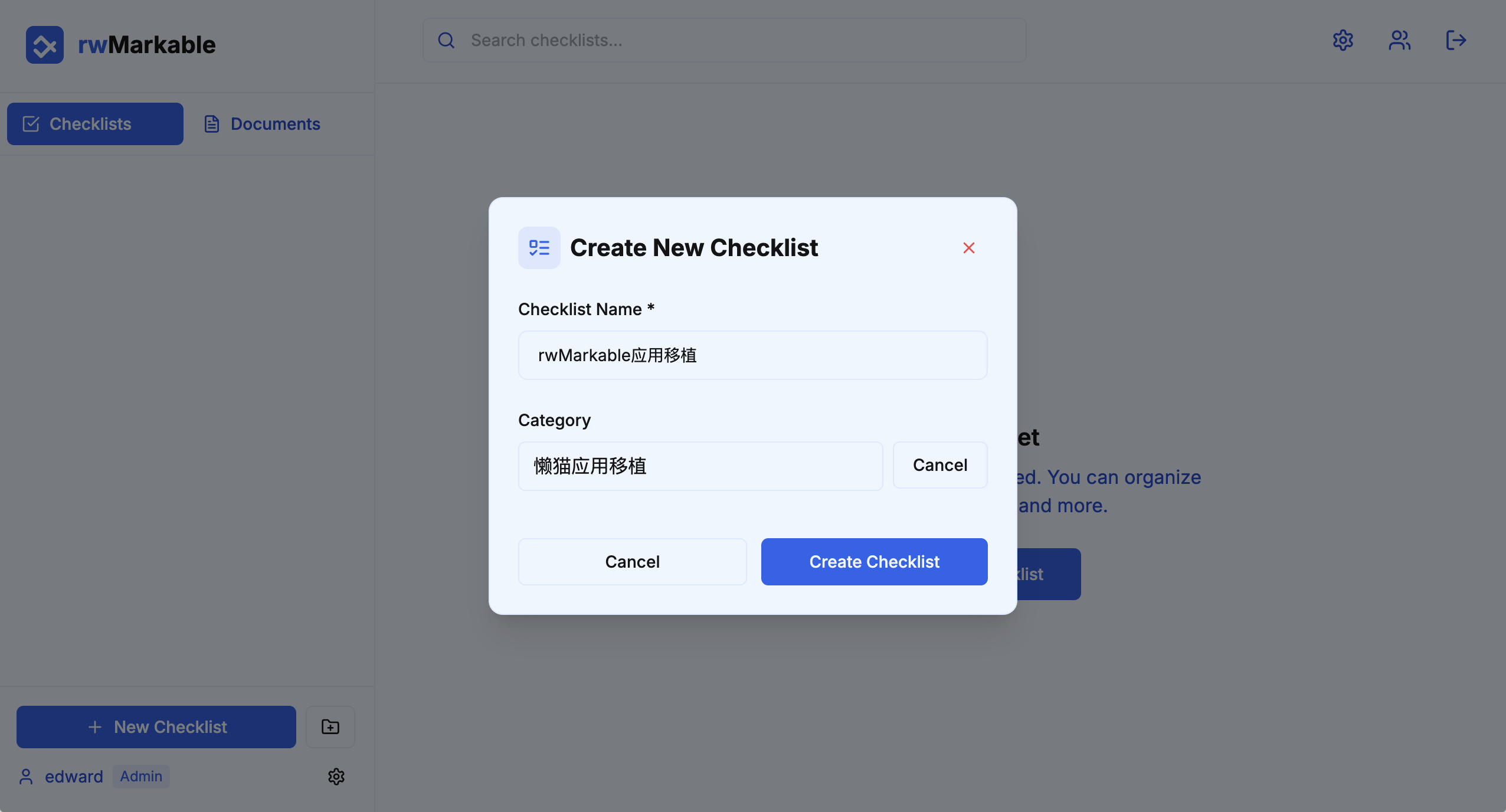
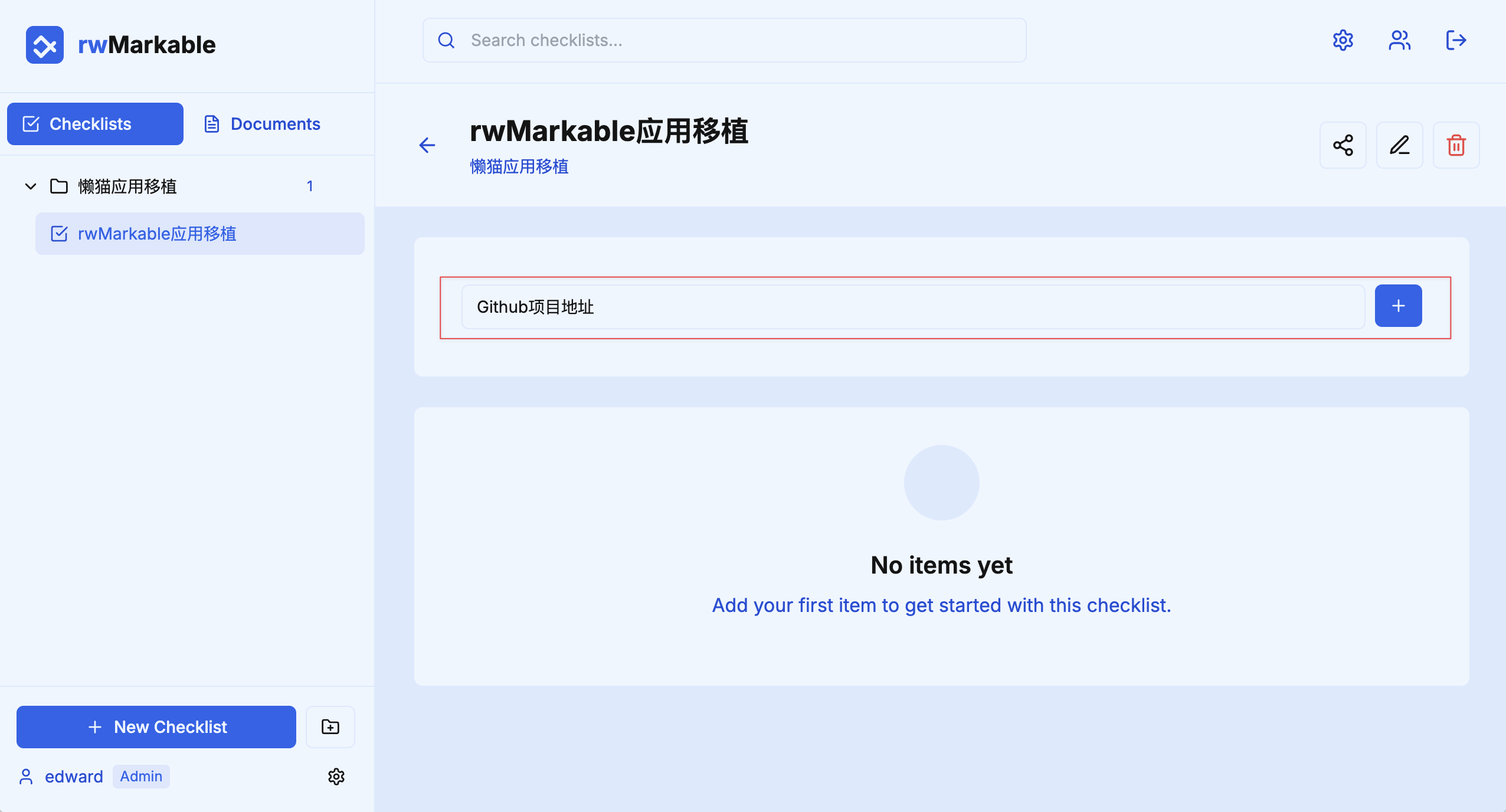
输入框内填写对应信息即可,点击”+“添加
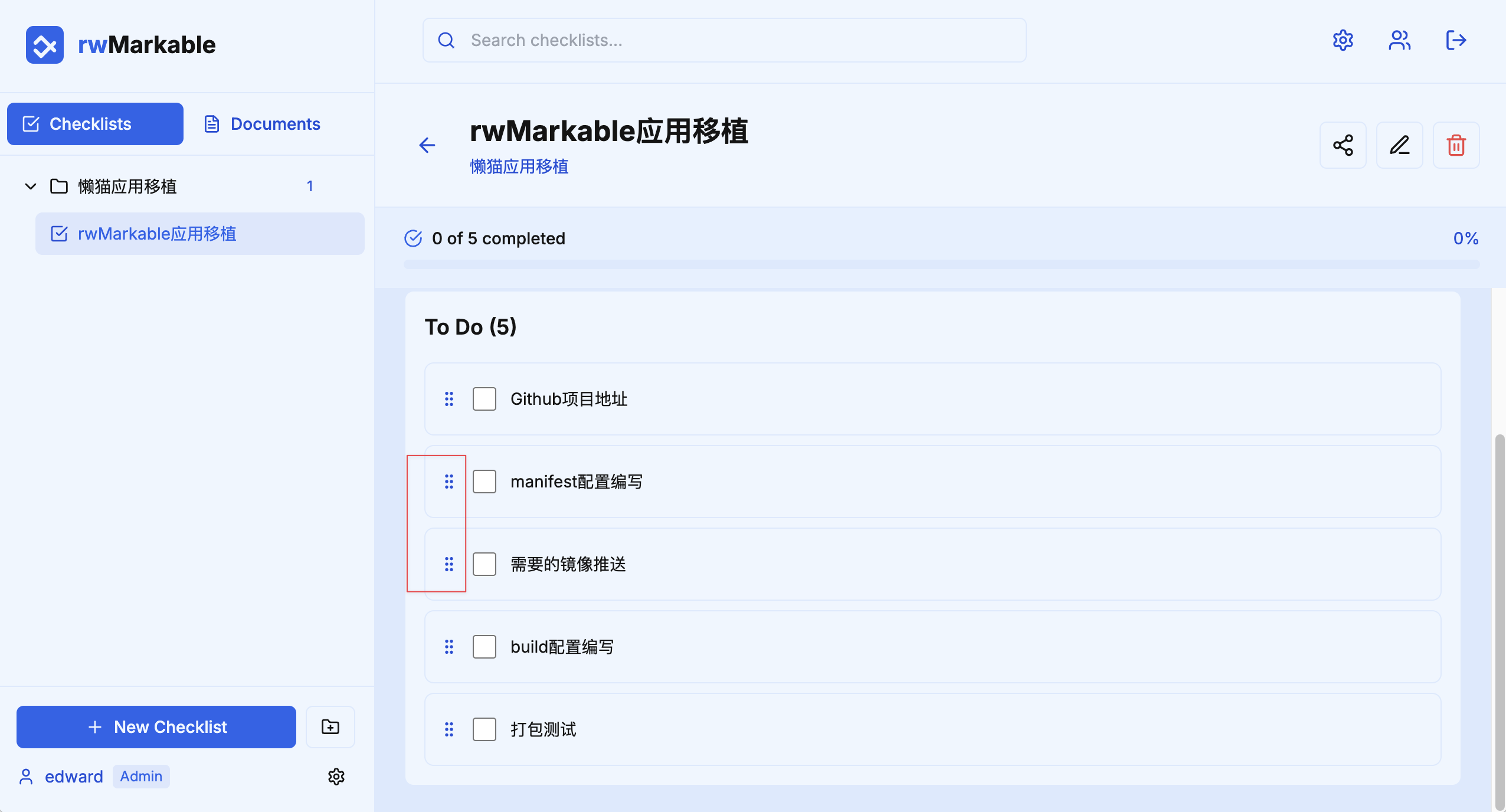
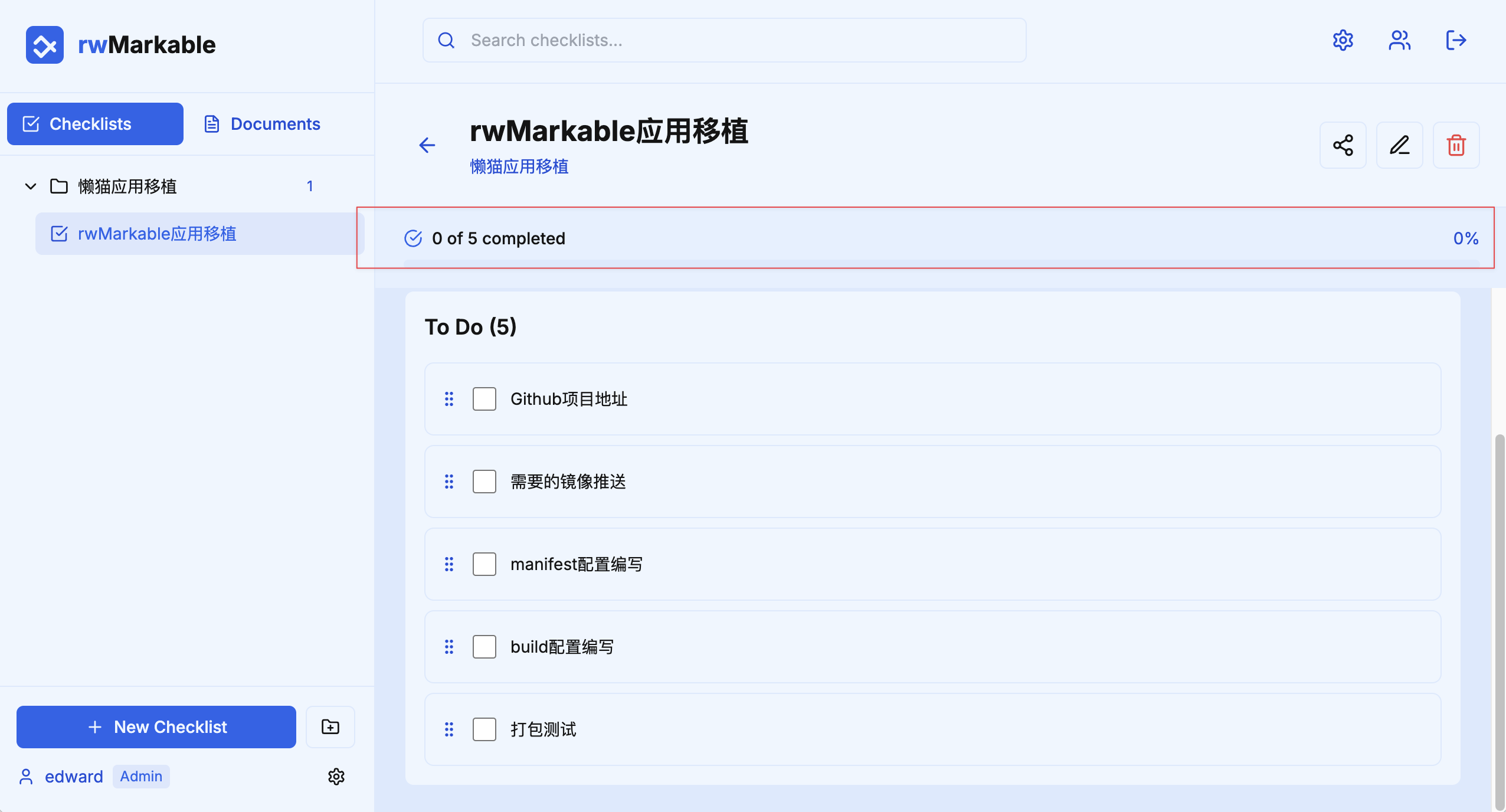
输入所有待办事项后就可以看到清单的进度
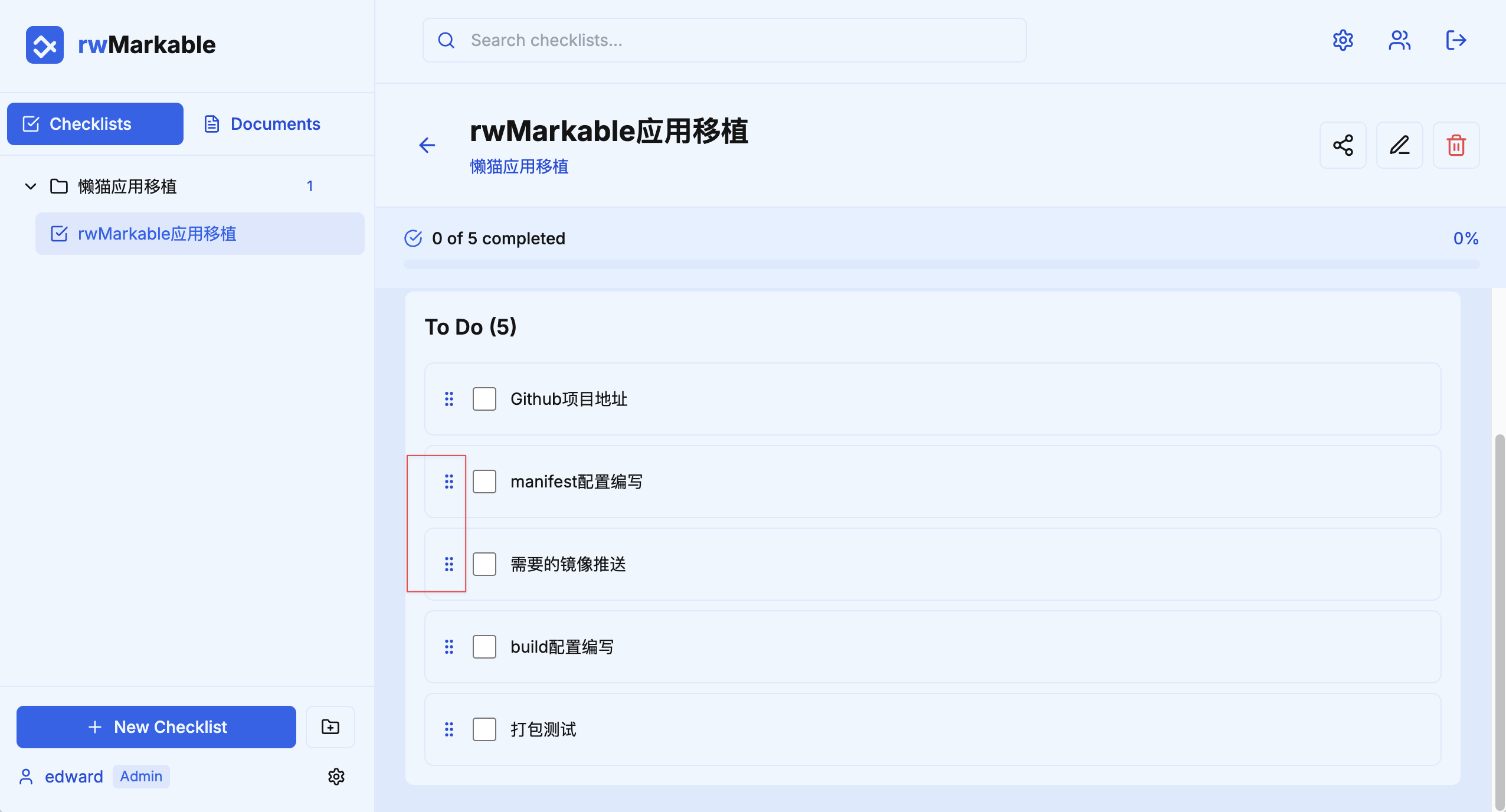
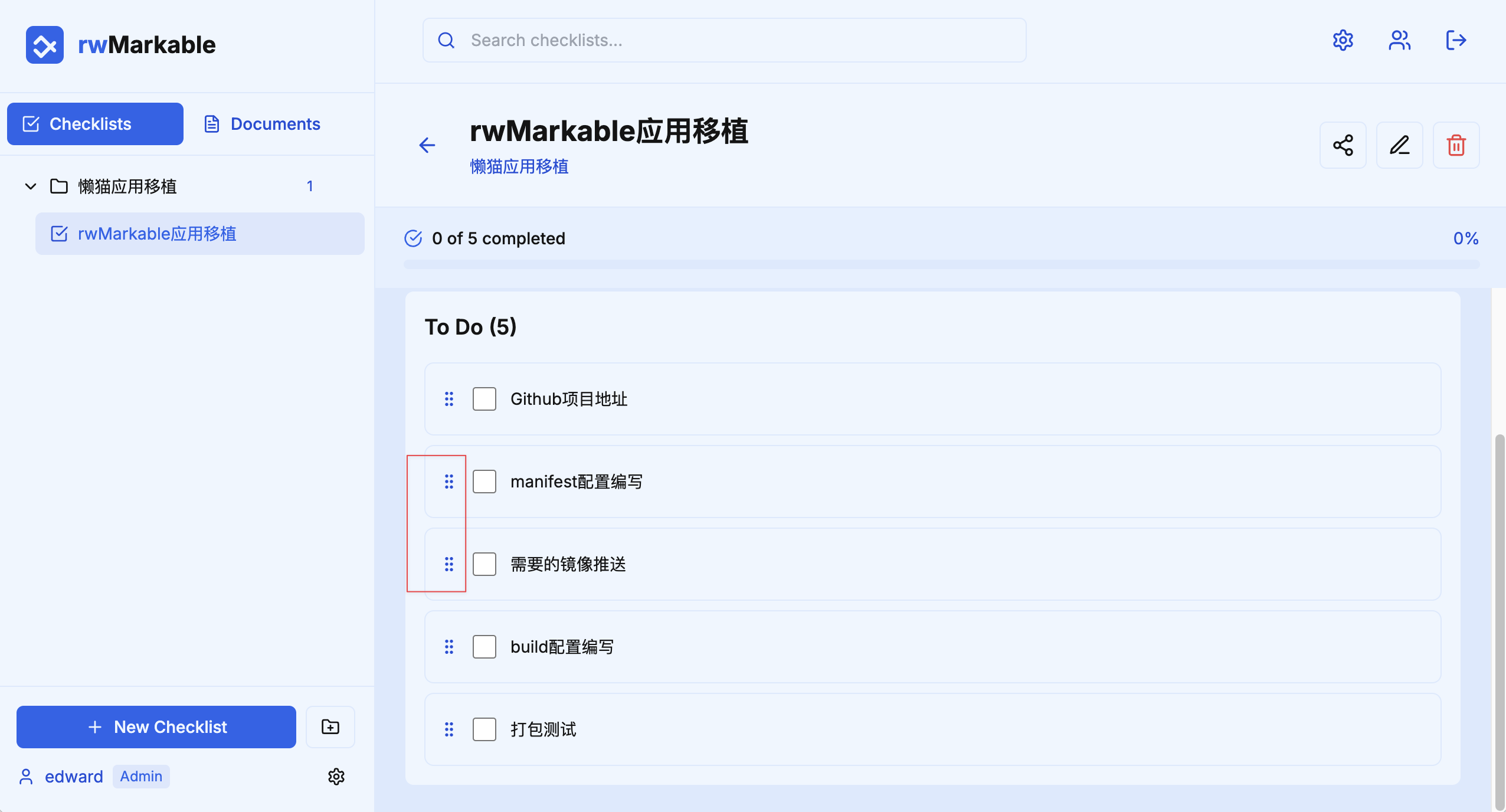
你也可以把鼠标移至项目前面进行拖拽,调整位置
完成点击对应进度即可
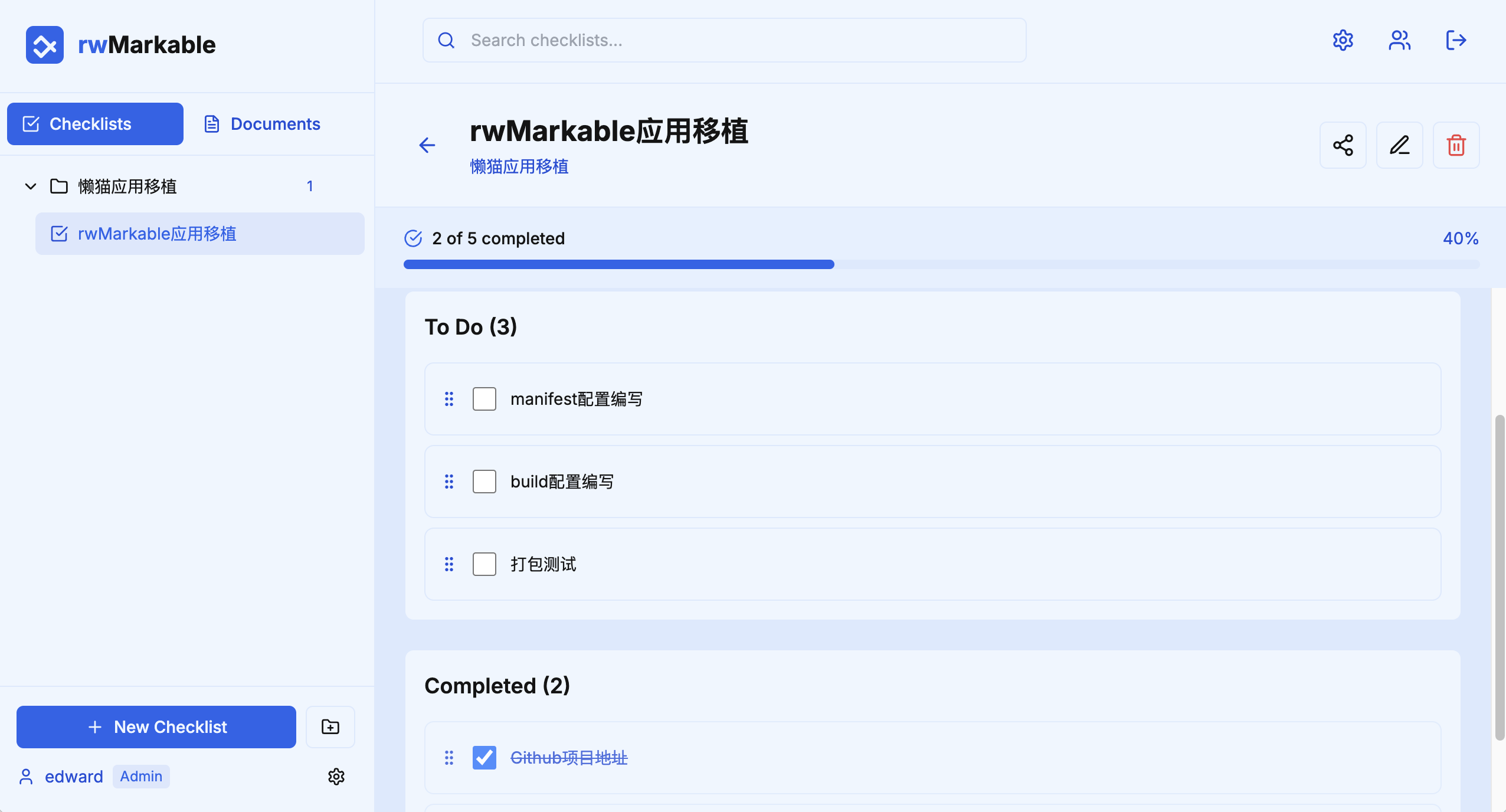
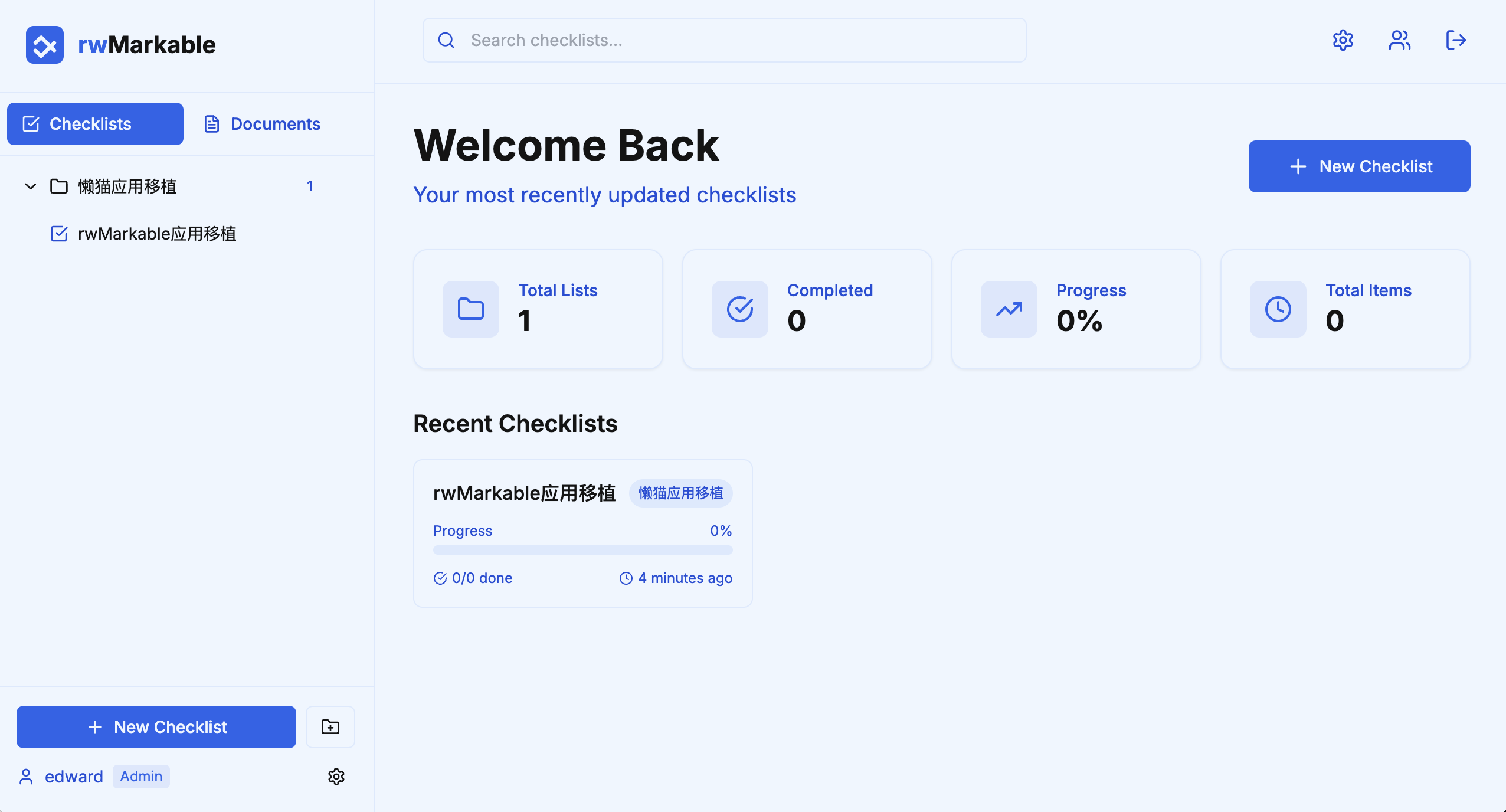
回到主界面即可看到整体进度
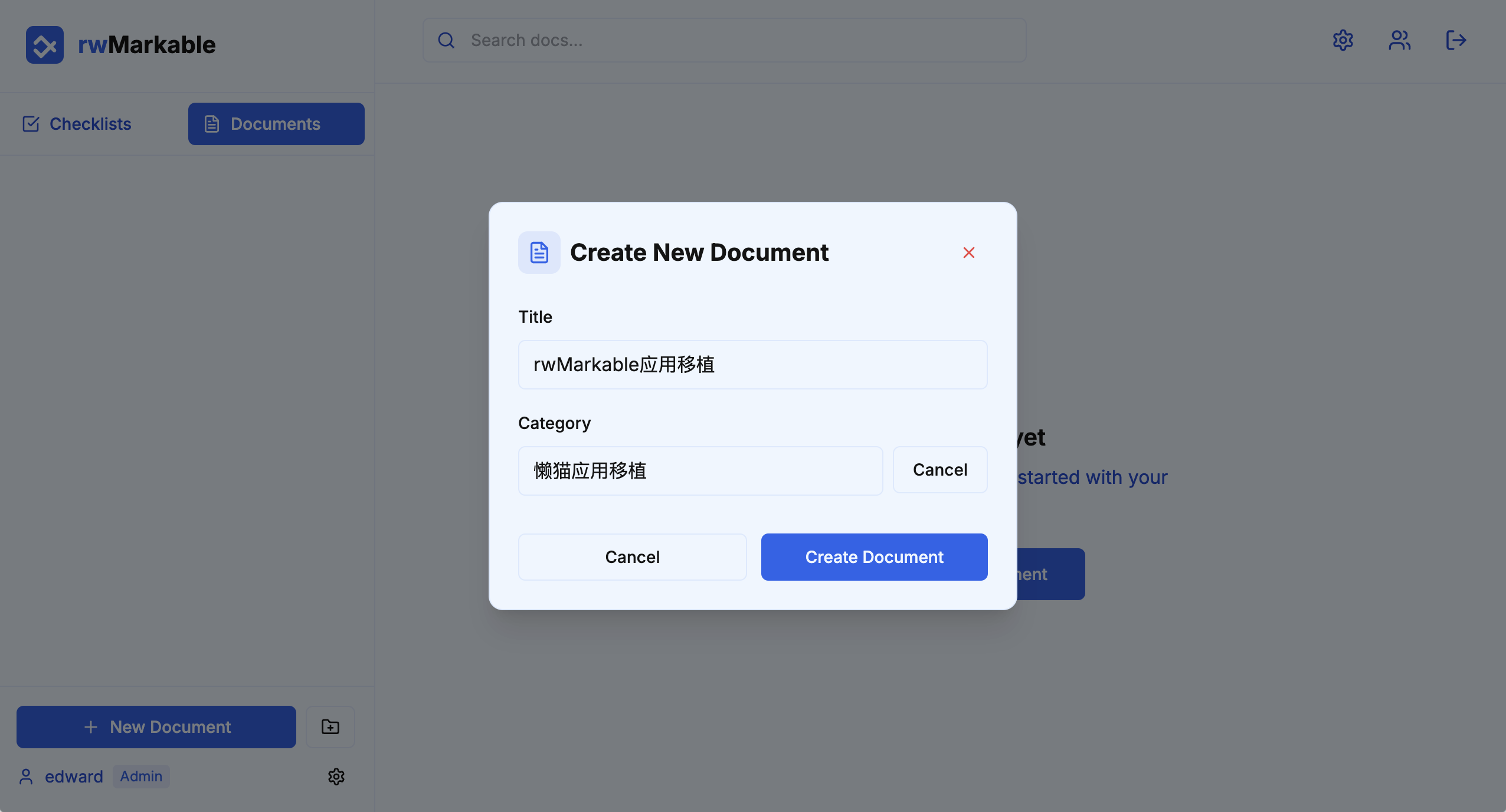
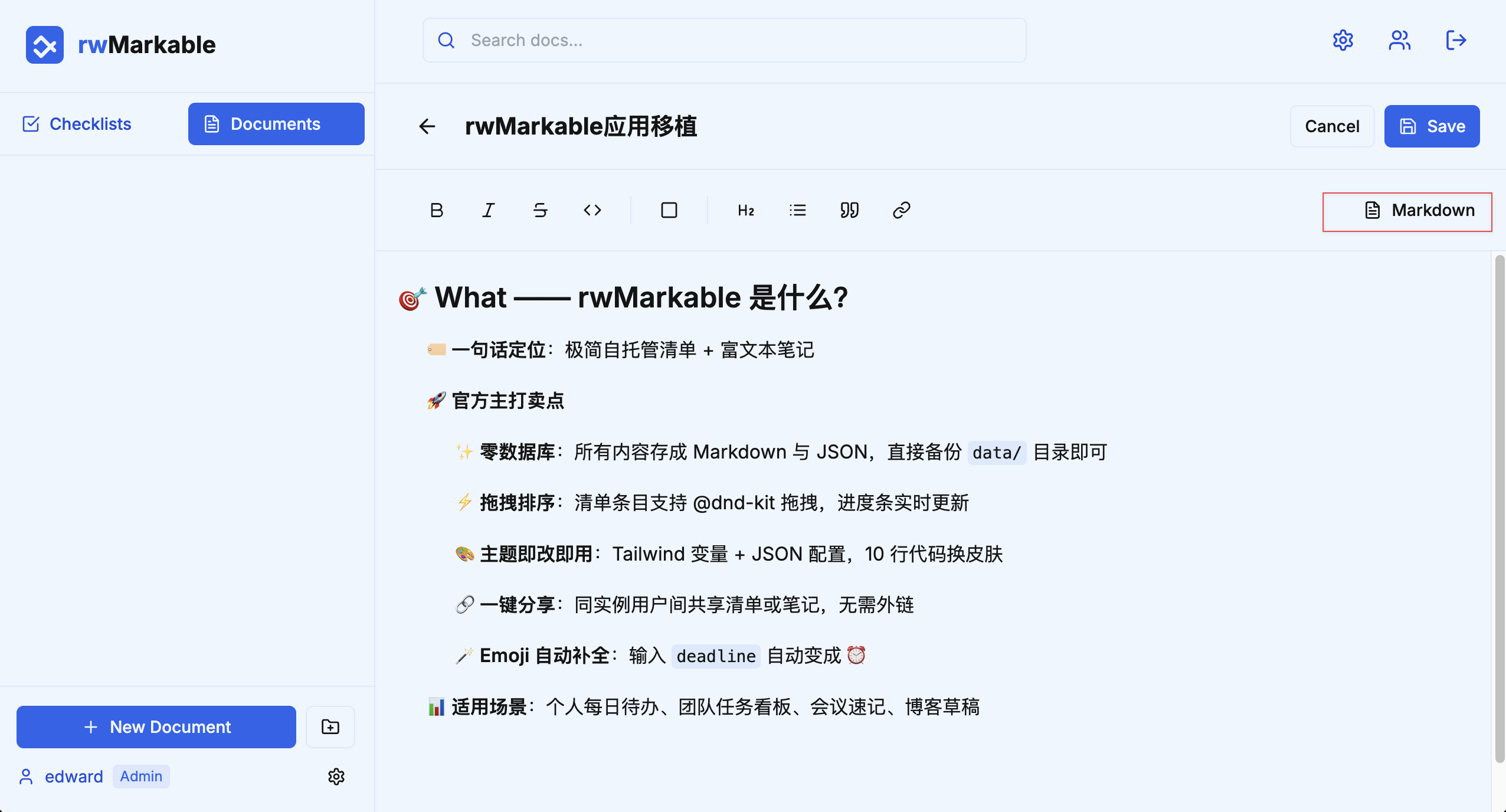
新建文档
文档也是和清单一样,点击新建,输入对应的文档名称和目录
点击右上角红色框即可编辑文档
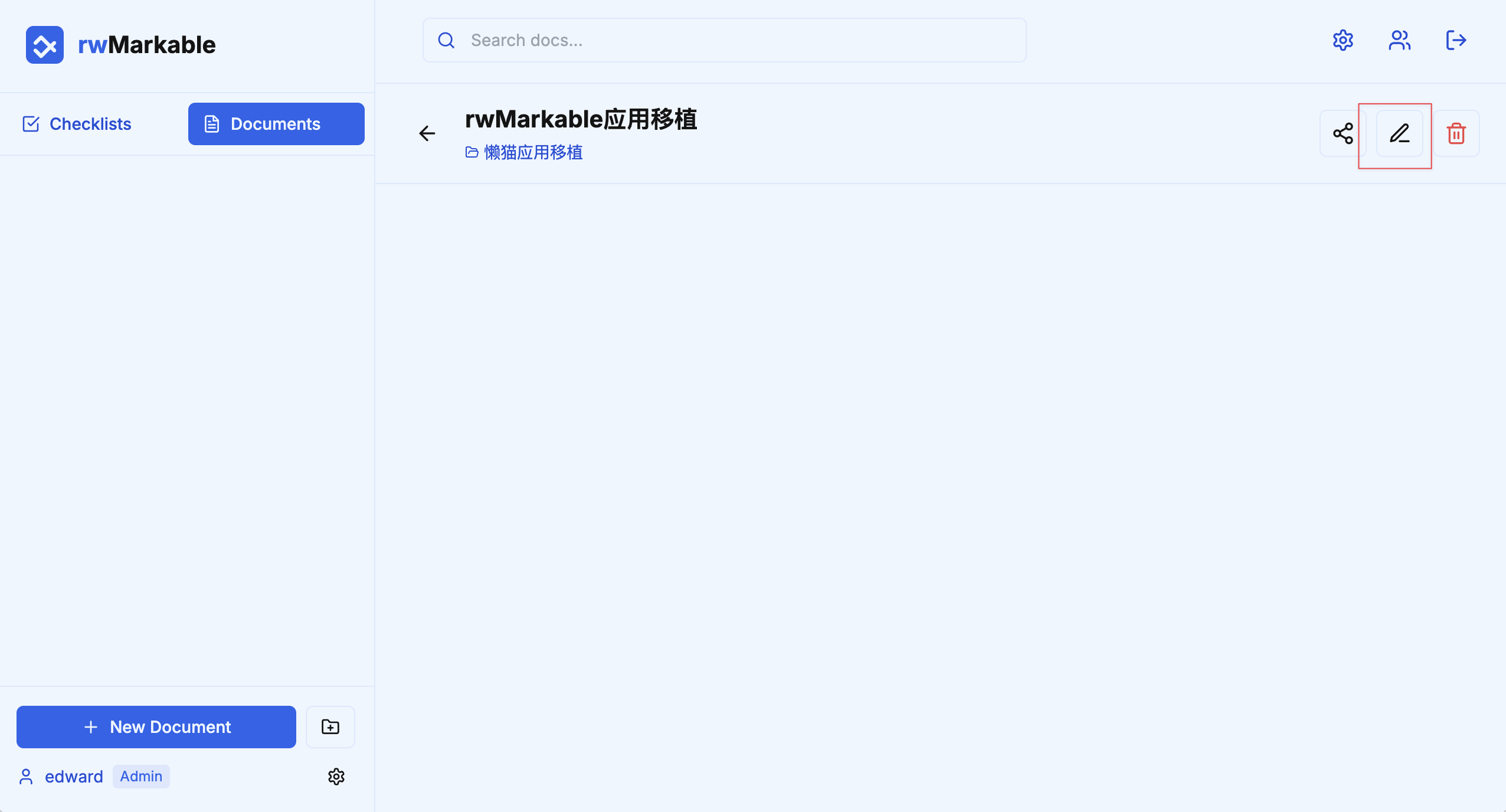
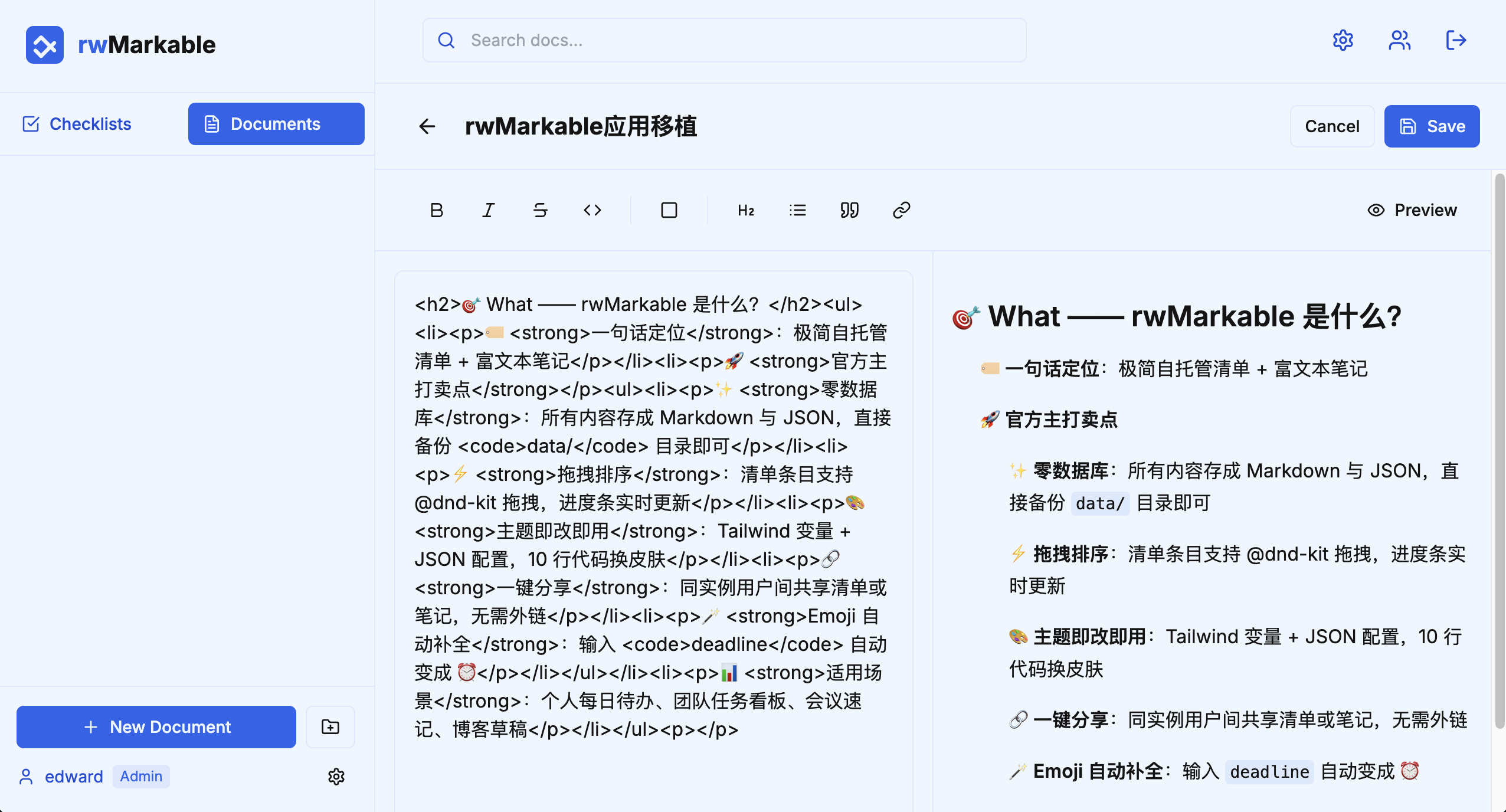
文档支持markdown文本,点击右上角“Markdown”即可进去切换,即时预览;然后点击“save”即可
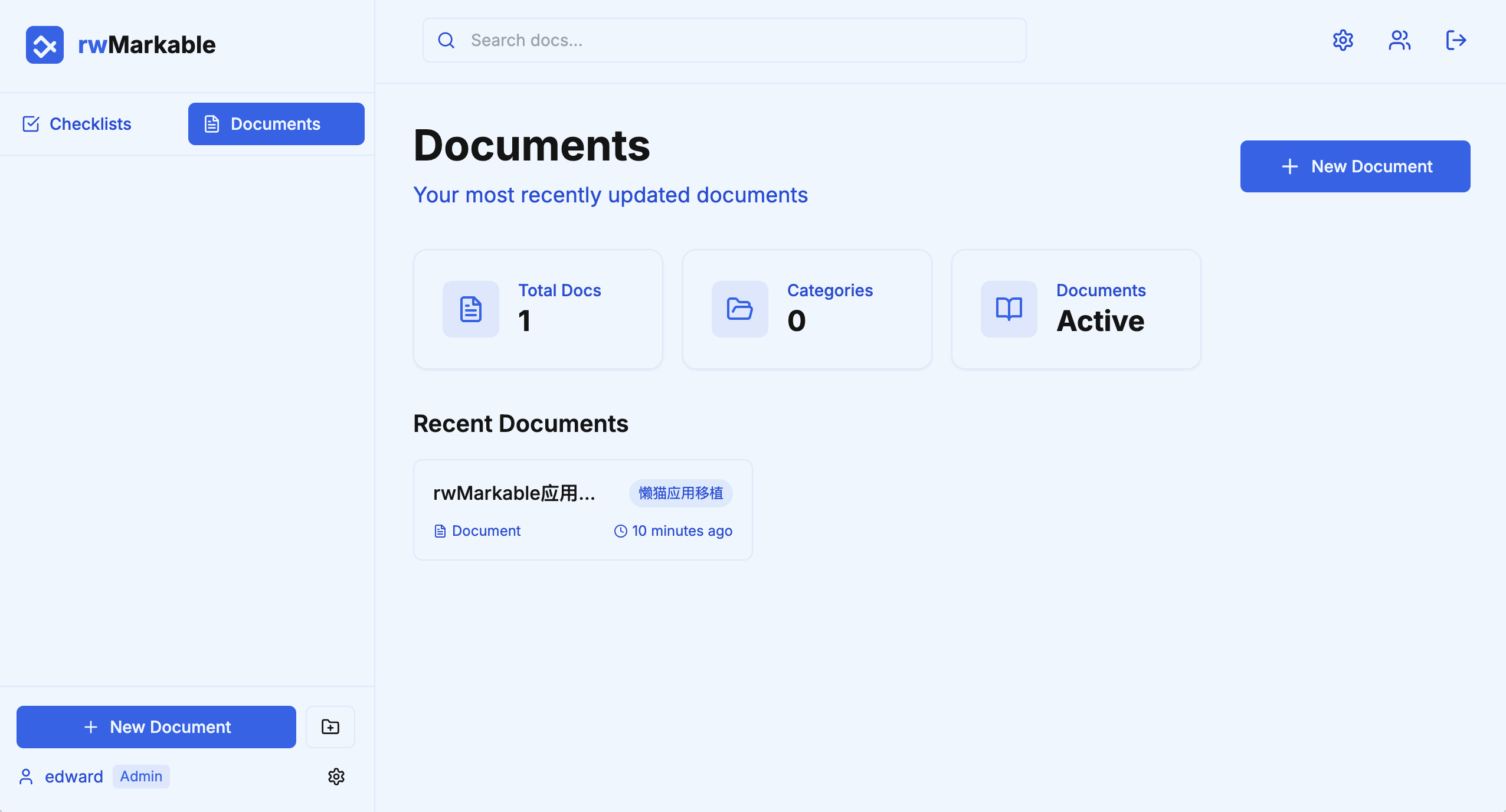
回到主界面就可以看到相关信息了
🧩 Conclusion —— 总结
rwMarkable 把「清单 + 富文本 + 高颜值」集合在一起,写完即走。最适合追求极简、喜欢自托管的清单控与笔记党。
评论
0暂无评论