
'%3e%3cpath%20d='M9%2021H15'%20stroke='black'%20stroke-width='2'%20stroke-linecap='round'%20stroke-linejoin='round'/%3e%3cpath%20d='M5.25001%209.75C5.25001%207.95979%205.96116%206.2429%207.22703%204.97703C8.4929%203.71116%2010.2098%203%2012%203C13.7902%203%2015.5071%203.71116%2016.773%204.97703C18.0388%206.2429%2018.75%207.95979%2018.75%209.75C18.75%2013.1081%2019.5281%2015.8063%2020.1469%2016.875C20.2126%2016.9888%2020.2472%2017.1179%2020.2474%2017.2493C20.2475%2017.3808%2020.2131%2017.5099%2020.1475%2017.6239C20.082%2017.7378%2019.9877%2017.8325%2019.8741%2017.8985C19.7604%2017.9645%2019.6314%2017.9995%2019.5%2018H4.50001C4.36874%2017.9992%204.23997%2017.964%204.12659%2017.8978C4.0132%2017.8317%203.91916%2017.7369%203.85387%2017.6231C3.78858%2017.5092%203.75432%2017.3801%203.75452%2017.2489C3.75472%2017.1176%203.78937%2016.9887%203.85501%2016.875C4.47282%2015.8063%205.25001%2013.1072%205.25001%209.75Z'%20stroke='black'%20stroke-width='2'%20stroke-linecap='round'%20stroke-linejoin='round'/%3e%3c/g%3e%3cdefs%3e%3cclipPath%20id='clip0_4762_133'%3e%3crect%20width='24'%20height='24'%20fill='white'/%3e%3c/clipPath%3e%3c/defs%3e%3c/svg%3e)
'%3e%3cpath%20d='M24%200H0V24H24V0Z'%20fill='white'%20fill-opacity='0.01'/%3e%3cpath%20d='M12%2011C14.2091%2011%2016%209.20914%2016%207C16%204.79086%2014.2091%203%2012%203C9.79086%203%208%204.79086%208%207C8%209.20914%209.79086%2011%2012%2011Z'%20stroke='black'%20stroke-width='2'%20stroke-linecap='round'%20stroke-linejoin='round'/%3e%3cpath%20d='M4%2021V20.4857C4%2018.5655%204%2017.6055%204.38753%2016.872C4.72841%2016.2269%205.27235%2015.7024%205.94138%2015.3737C6.70196%2015%207.6976%2015%209.68889%2015H14.3111C16.3024%2015%2017.298%2015%2018.0586%2015.3737C18.7276%2015.7024%2019.2716%2016.2269%2019.6125%2016.872C20%2017.6055%2020%2018.5655%2020%2020.4857V21'%20stroke='black'%20stroke-width='2'%20stroke-linecap='round'%20stroke-linejoin='round'/%3e%3c/g%3e%3cdefs%3e%3cclipPath%20id='clip0_4762_139'%3e%3crect%20width='24'%20height='24'%20fill='white'/%3e%3c/clipPath%3e%3c/defs%3e%3c/svg%3e)

Website-shot 实用指南:轻松搞定网页截图的神器
天天
Website-shot 是什么
说实话,网页截图这事儿真的挺烦人的。浏览器自带的截图功能只能截一屏,想要整个页面的长截图?要么装插件,要么用各种在线工具,还经常遇到各种限制。
Website-shot 是一个免费的网页截图工具,可以生成完整的网页截图,没有使用限制。
它的核心优势就是:
全页面截图:不管是多长的网页,它都能给你截成一张完整的图,再也不用手动拼图了。
批量截图:你可以把所有要截的网址都放在一个列表里,让它一次性全部搞定,效率直接拉满!
高度自定义:你想截什么尺寸?想截哪个设备(比如手机、平板)的视图?这些它都能帮你设置。
快速上手
应用安装后,打开就是功能页面
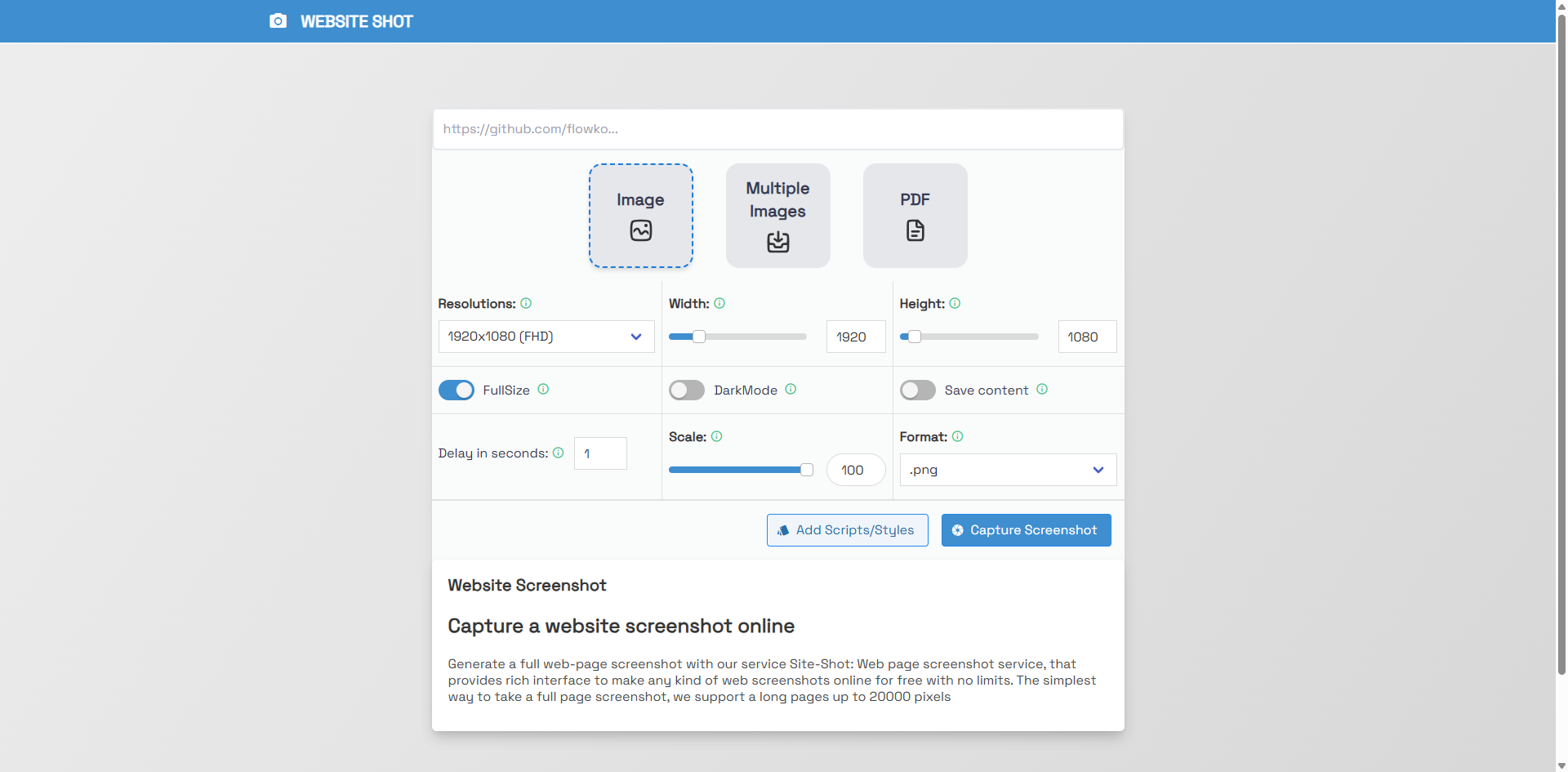
截图类型选择
最上面有三个大按钮,这是让你选择截图的输出类型:
Image(图片):这是最常用的,就是把网页内容截成一张图片。
Multiple Images(多张图片):如果你批量输入了多个网址,选这个就能一次性生成所有网站的截图。
PDF:如果你想把网页内容保存成 PDF 文件,就选这个。
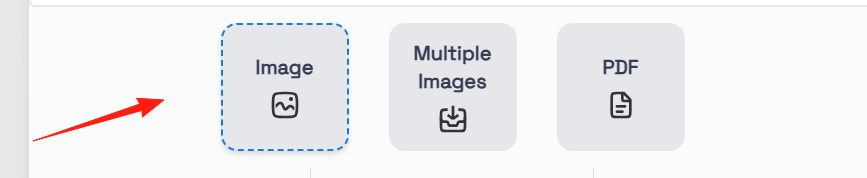
分辨率和尺寸设置
这个区域是用来控制截图大小和比例的:
Resolutions (分辨率):这里有一个下拉菜单,里面预设了一些常用分辨率,比如 1920x1080 (FHD),你可以直接选择,很方便。
Width (宽度) & Height (高度):如果你不想用预设的分辨率,可以手动拖动滑块或者直接输入数字,来精确控制截图的宽度和高度。
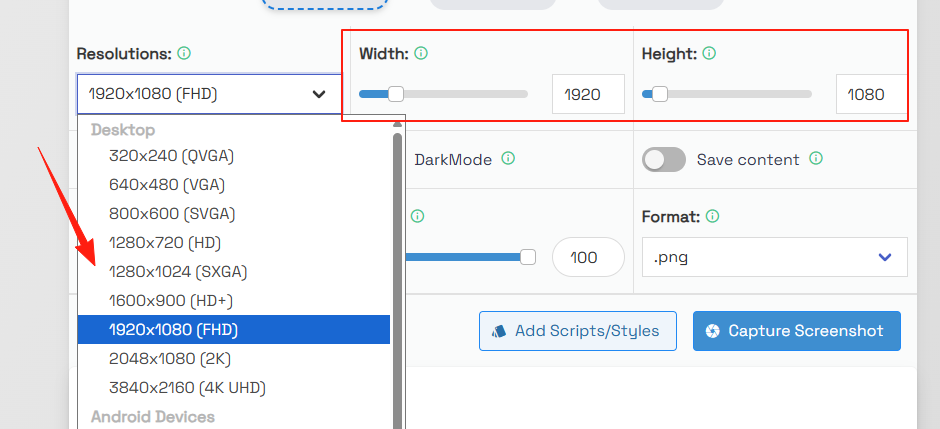
这些开关可以帮你实现一些更高级的截图需求:
FullSize(全尺寸):这个功能超级实用!勾选它之后,website-shot 就会截取整个网页,从头到尾,不管多长都能截成一张完整的图,再也不用手动滚动和拼图了。
DarkMode(暗黑模式):如果你想看网站在暗黑模式下的样子,勾选这个就能生成暗黑模式的截图。
Save content(保存内容):这个功能主要是为了让你保存网页的 HTML 和 CSS 代码。

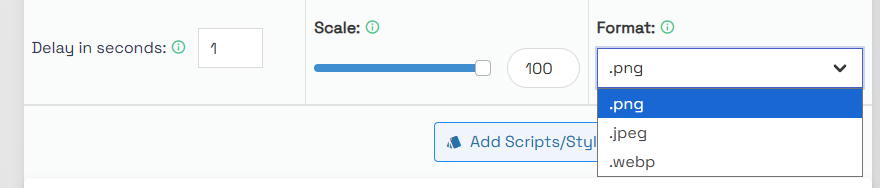
这个区域的设置可以让你更好地控制截图过程:
Delay in seconds (延迟秒数):有时候网页需要一些时间加载内容(比如动态数据、动画效果),你可以设置一个延迟时间,比如 3 秒,这样就能确保所有内容都加载完毕之后再截图,避免截到空白或者不完整的页面。
Scale (缩放比例):这个滑块可以让你调整截图的缩放比例,比如设置为 50,截图就会缩小一半;设置为 200,就会放大一倍。
Format (格式):这个下拉菜单可以让你选择保存图片的格式,一般默认是 .png,你也可以选择 .jpeg 等其他格式。
Add Scripts/Styles:如果你懂一些前端代码,可以用这个按钮给网页添加自定义的脚本或样式,来实现一些特殊效果,比如隐藏某个元素再截图。
Capture Screenshot:当你设置好所有参数后,点击这个按钮,程序就会开始截图了。
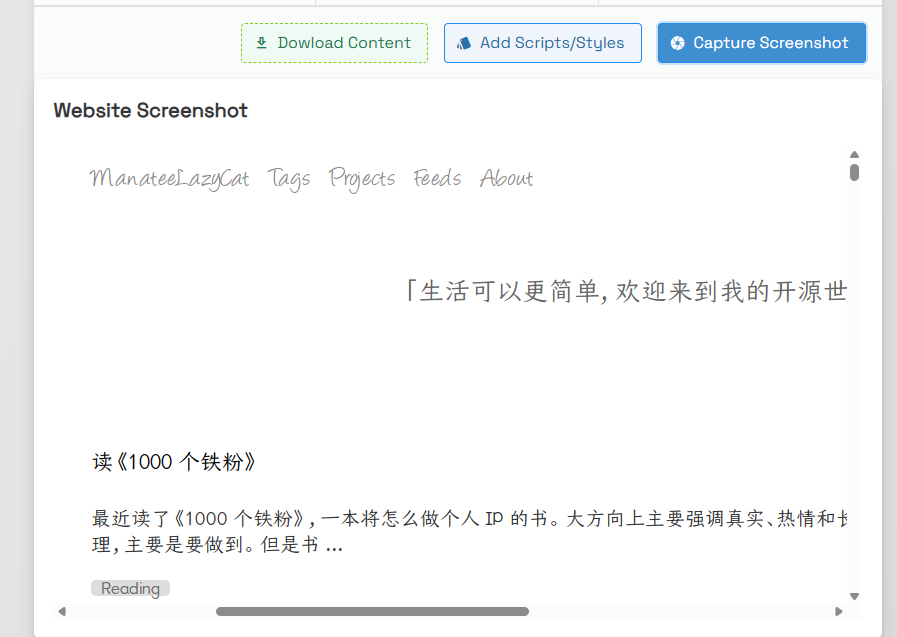
以王总博客为例,https://manateelazycat.github.io/index.html
注意,如果你微服开着小猪佩奇,必须关掉,不然会抓取失败。
总结
Website-shot 的优势是开源、免费、功能相对完善,适合大多数使用场景。
如果你只是偶尔截个图,用浏览器插件就够了。但如果你需要批量处理、定制功能或者不想依赖第三方服务,Website-shot 值得试试。
评论
0暂无评论