
'%3e%3cpath%20d='M9%2021H15'%20stroke='black'%20stroke-width='2'%20stroke-linecap='round'%20stroke-linejoin='round'/%3e%3cpath%20d='M5.25001%209.75C5.25001%207.95979%205.96116%206.2429%207.22703%204.97703C8.4929%203.71116%2010.2098%203%2012%203C13.7902%203%2015.5071%203.71116%2016.773%204.97703C18.0388%206.2429%2018.75%207.95979%2018.75%209.75C18.75%2013.1081%2019.5281%2015.8063%2020.1469%2016.875C20.2126%2016.9888%2020.2472%2017.1179%2020.2474%2017.2493C20.2475%2017.3808%2020.2131%2017.5099%2020.1475%2017.6239C20.082%2017.7378%2019.9877%2017.8325%2019.8741%2017.8985C19.7604%2017.9645%2019.6314%2017.9995%2019.5%2018H4.50001C4.36874%2017.9992%204.23997%2017.964%204.12659%2017.8978C4.0132%2017.8317%203.91916%2017.7369%203.85387%2017.6231C3.78858%2017.5092%203.75432%2017.3801%203.75452%2017.2489C3.75472%2017.1176%203.78937%2016.9887%203.85501%2016.875C4.47282%2015.8063%205.25001%2013.1072%205.25001%209.75Z'%20stroke='black'%20stroke-width='2'%20stroke-linecap='round'%20stroke-linejoin='round'/%3e%3c/g%3e%3cdefs%3e%3cclipPath%20id='clip0_4762_133'%3e%3crect%20width='24'%20height='24'%20fill='white'/%3e%3c/clipPath%3e%3c/defs%3e%3c/svg%3e)
'%3e%3cpath%20d='M24%200H0V24H24V0Z'%20fill='white'%20fill-opacity='0.01'/%3e%3cpath%20d='M12%2011C14.2091%2011%2016%209.20914%2016%207C16%204.79086%2014.2091%203%2012%203C9.79086%203%208%204.79086%208%207C8%209.20914%209.79086%2011%2012%2011Z'%20stroke='black'%20stroke-width='2'%20stroke-linecap='round'%20stroke-linejoin='round'/%3e%3cpath%20d='M4%2021V20.4857C4%2018.5655%204%2017.6055%204.38753%2016.872C4.72841%2016.2269%205.27235%2015.7024%205.94138%2015.3737C6.70196%2015%207.6976%2015%209.68889%2015H14.3111C16.3024%2015%2017.298%2015%2018.0586%2015.3737C18.7276%2015.7024%2019.2716%2016.2269%2019.6125%2016.872C20%2017.6055%2020%2018.5655%2020%2020.4857V21'%20stroke='black'%20stroke-width='2'%20stroke-linecap='round'%20stroke-linejoin='round'/%3e%3c/g%3e%3cdefs%3e%3cclipPath%20id='clip0_4762_139'%3e%3crect%20width='24'%20height='24'%20fill='white'/%3e%3c/clipPath%3e%3c/defs%3e%3c/svg%3e)

从零到用:RSS 接入 Coco-AI 实战指南
忘机山人
发布于331天前博客图片修整中,看不了可以先搜索公众号“忘机山人”看。
最近 Coco-AI 上线了几个新功能:S3 连接器、本地文件连接器、RSS 连接器。我会逐一介绍,本篇先重点讲 RSS 连接器的接入方法。
一、安装 Coco Server
在应用商店中下载
https://appstore.lazycat.cloud/#/shop/detail/xu.deploy.coco-ai
二、模型配置
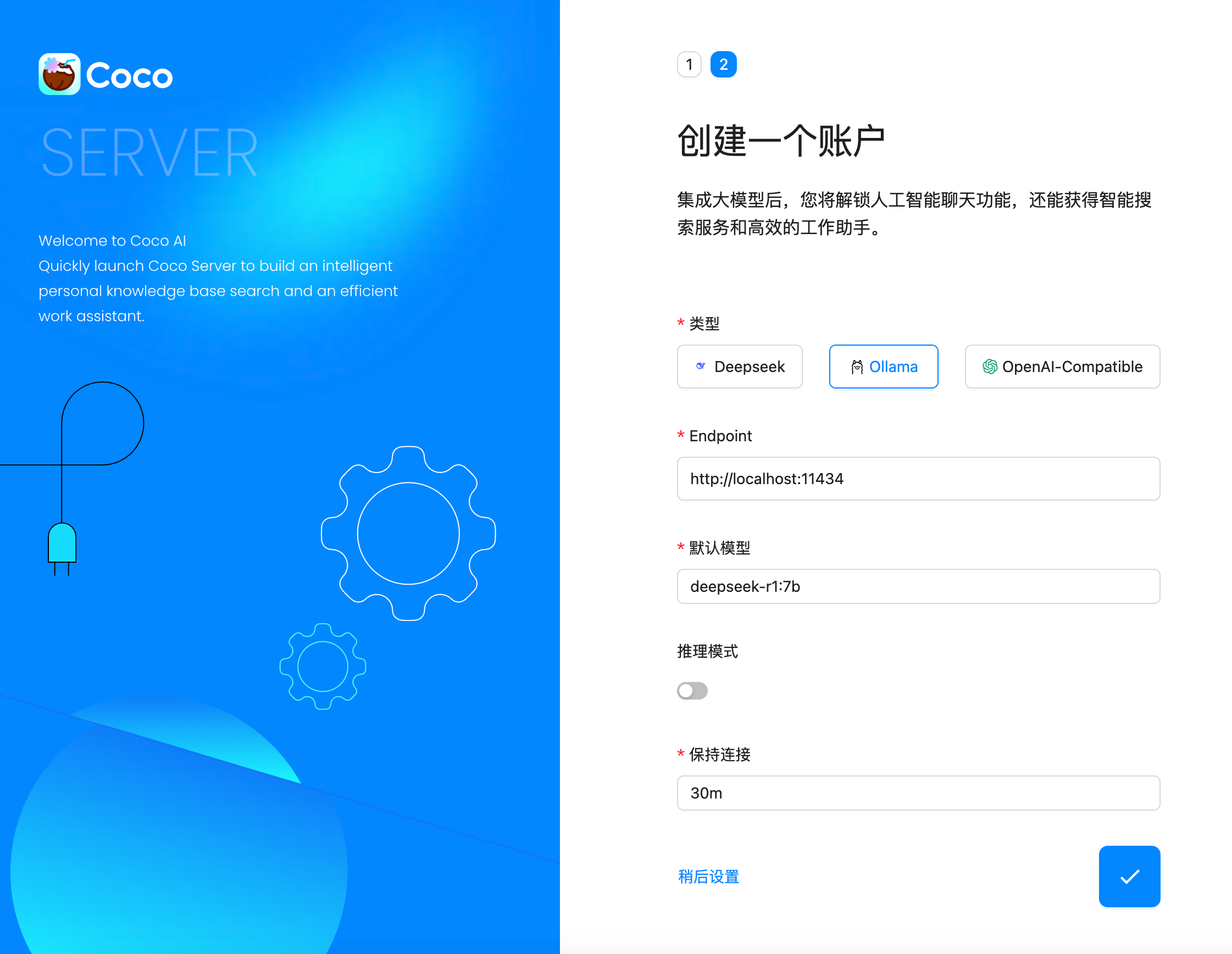
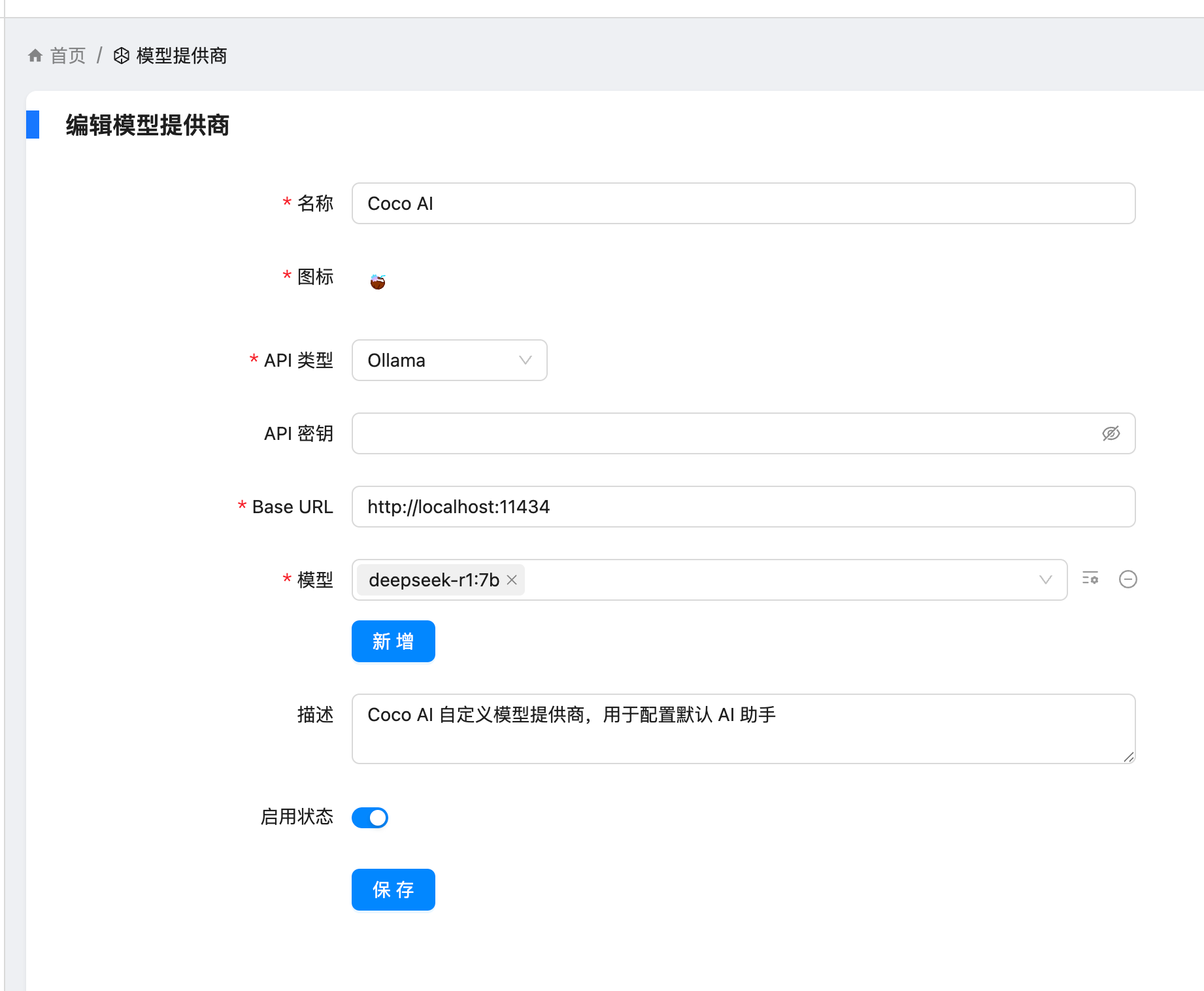
创建完用户后,我直接设置了 Ollama 作为模型提供商:
- 地址:
http://localhost:11434 - 模型:
deepseek-r1:7b
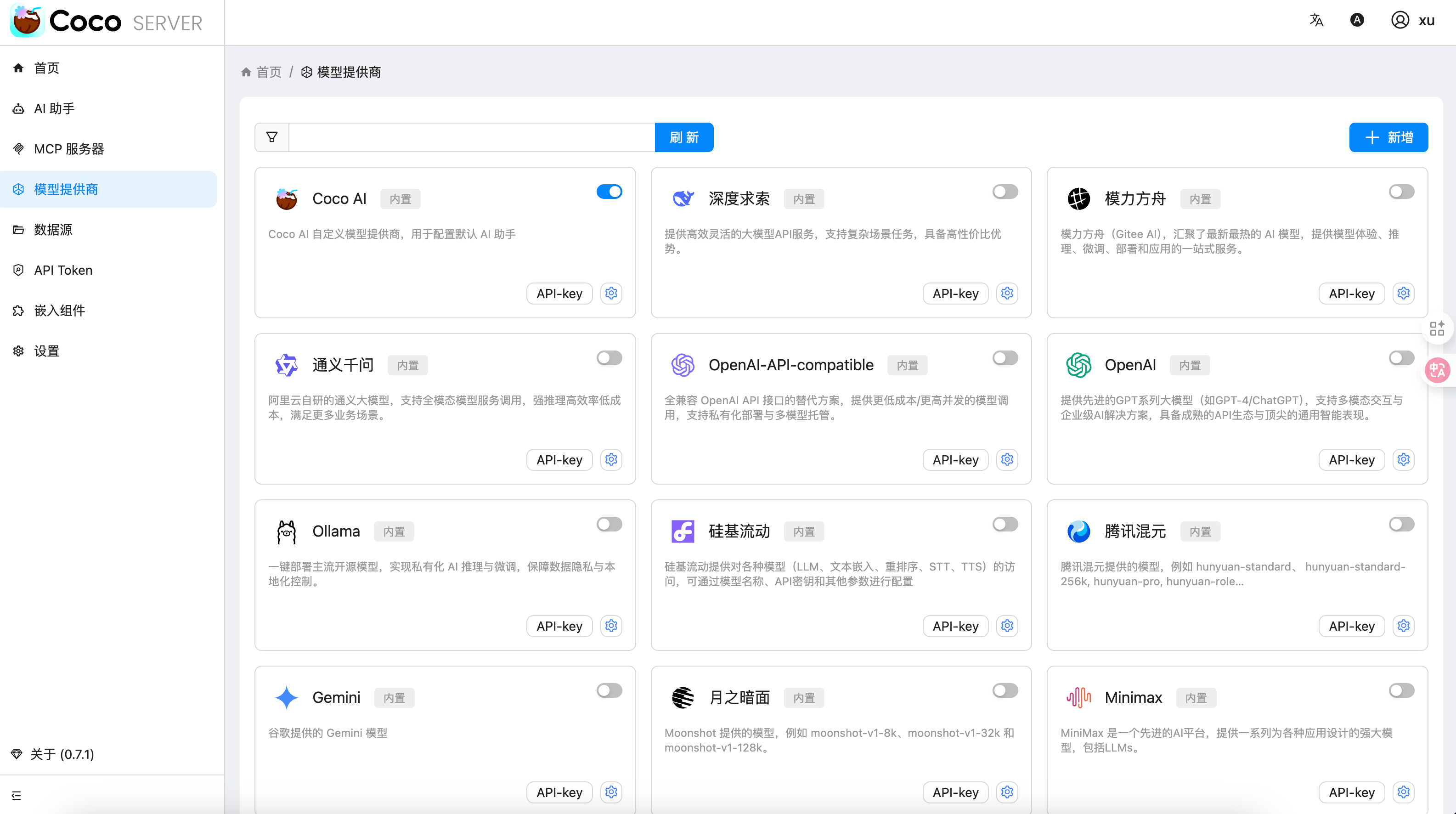
在「模型提供商」界面可以看到默认开启的 Coco AI,它会直接调用我配置的 Ollama,也支持其他兼容 OpenAI API 的 LLM。
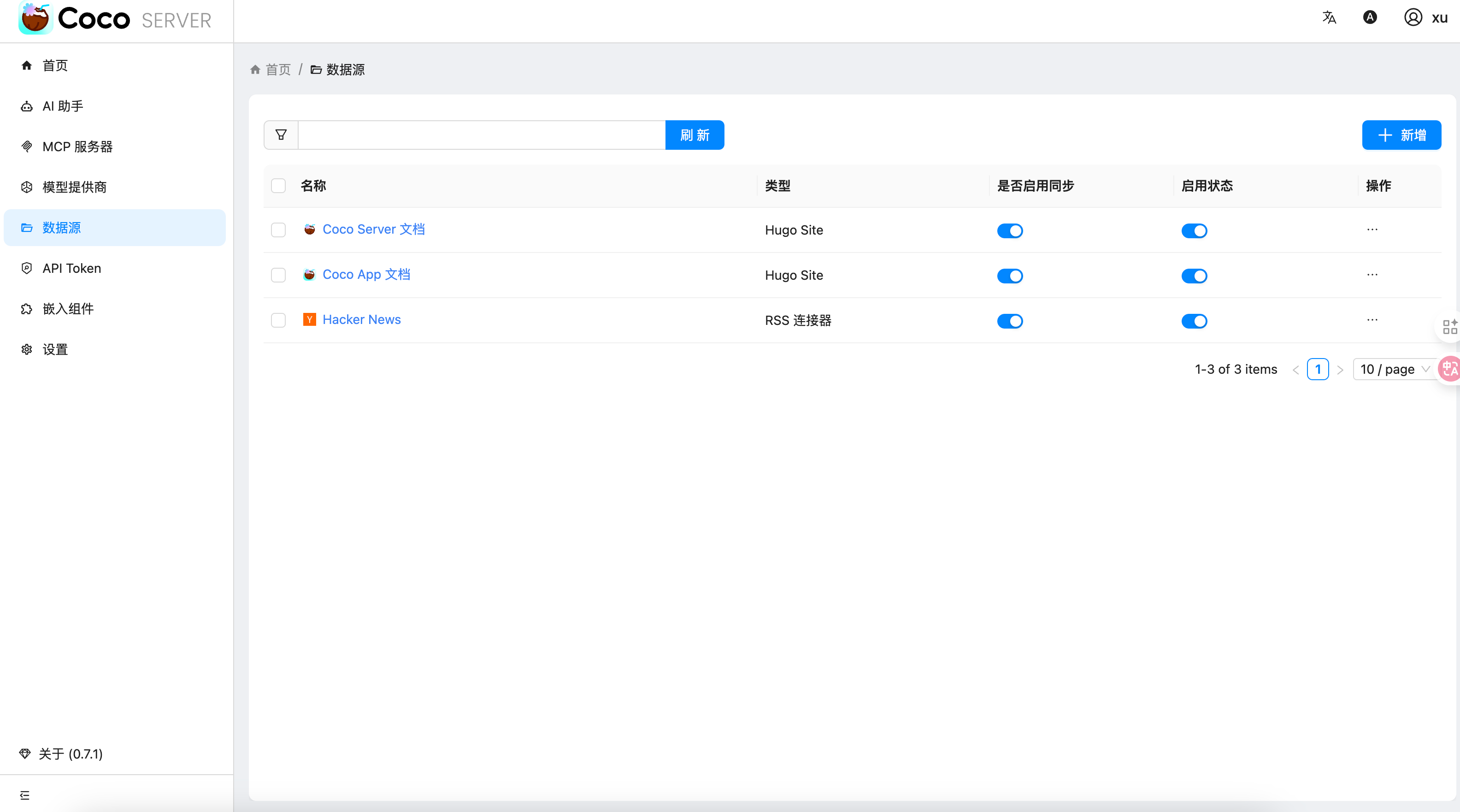
三、数据源概览
Coco-AI 默认植入了官方文档和 Hacker News 数据源,这次新增了三类连接器:
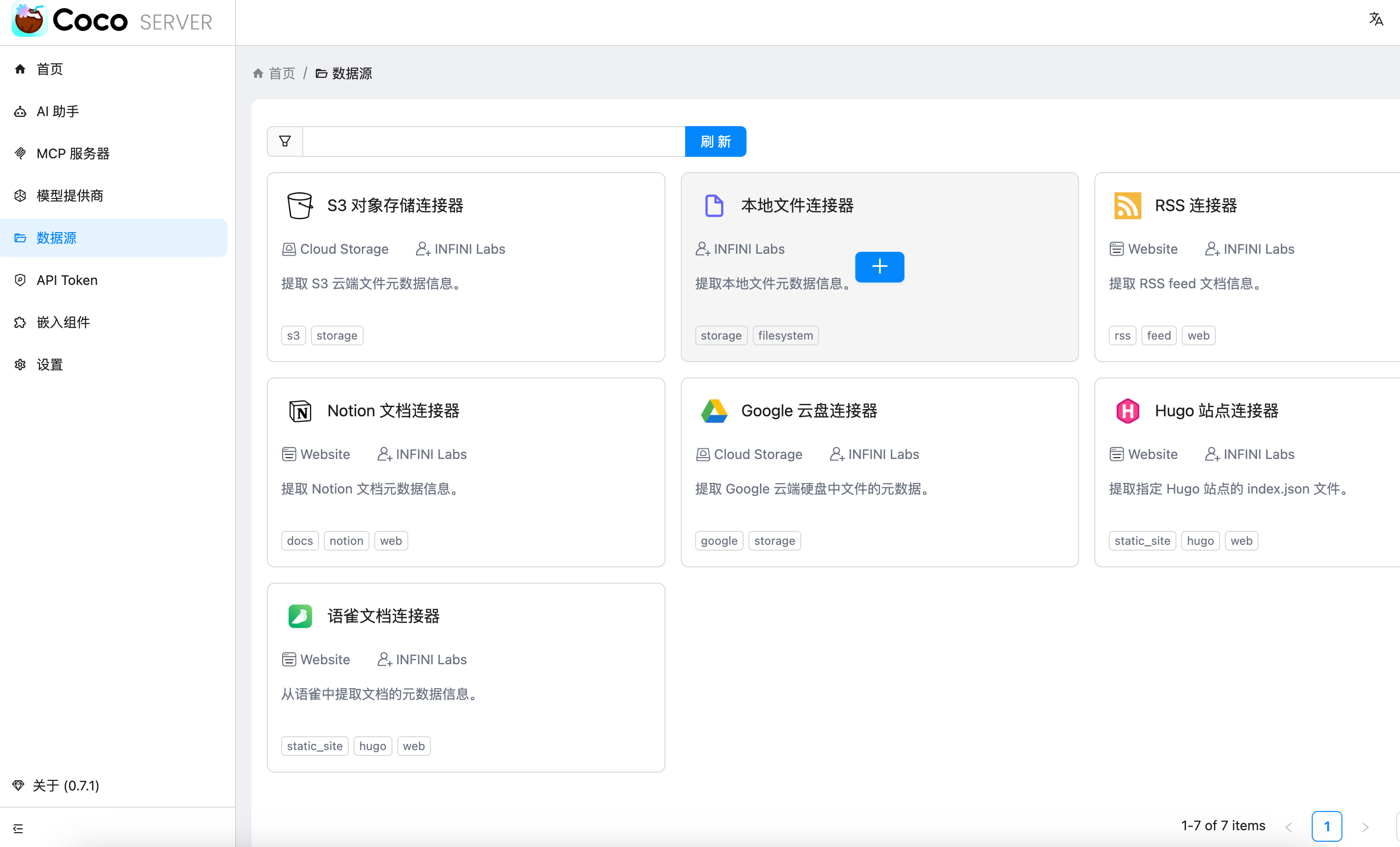
- S3 连接器
- 本地文件连接器
- RSS 连接器(本篇重点)
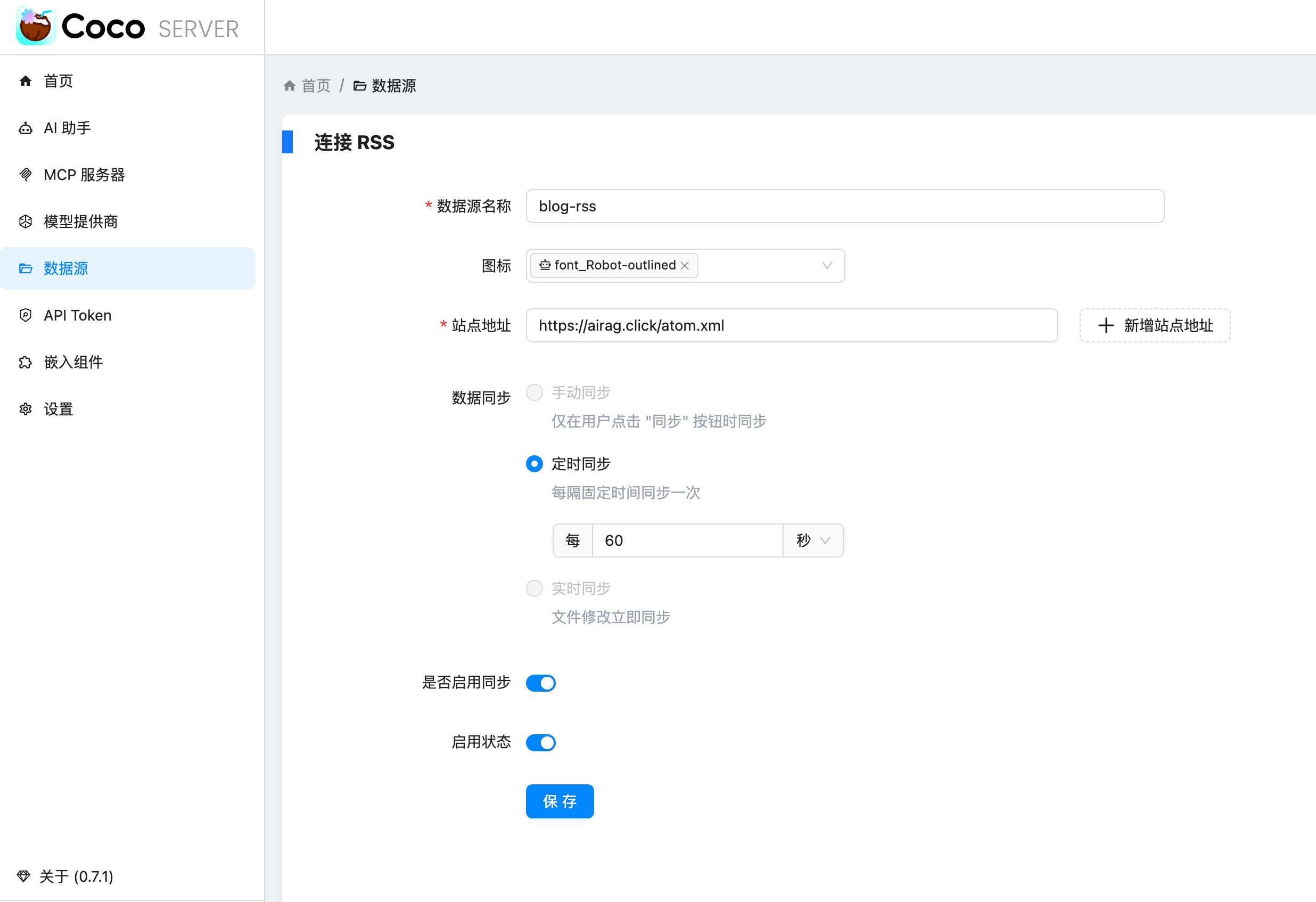
四、添加 RSS 连接器
-
选择 RSS 连接器
-
输入 RSS 地址(这里我用的是我的博客):
https://airag.click/atom.xml -
刷新时间设为 1 分钟(默认即可)
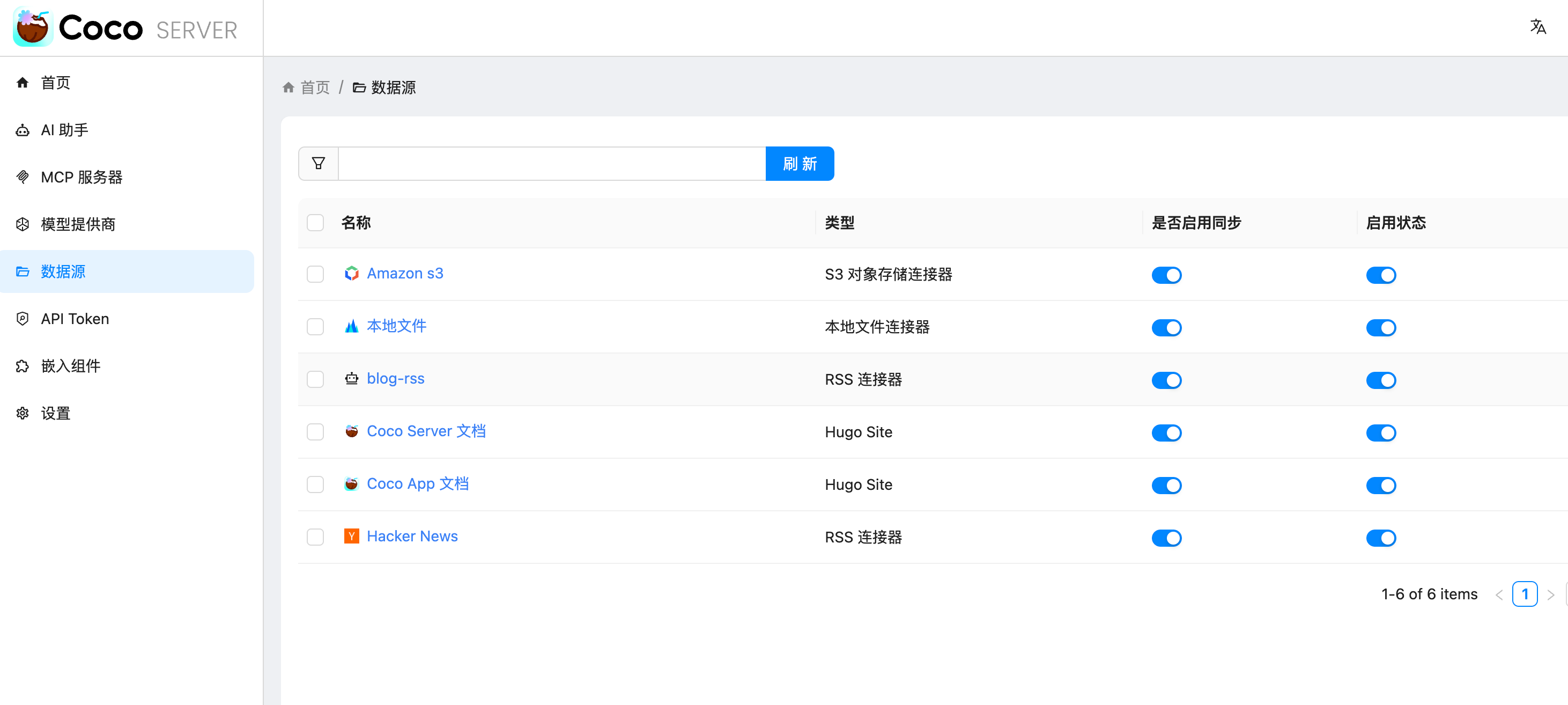
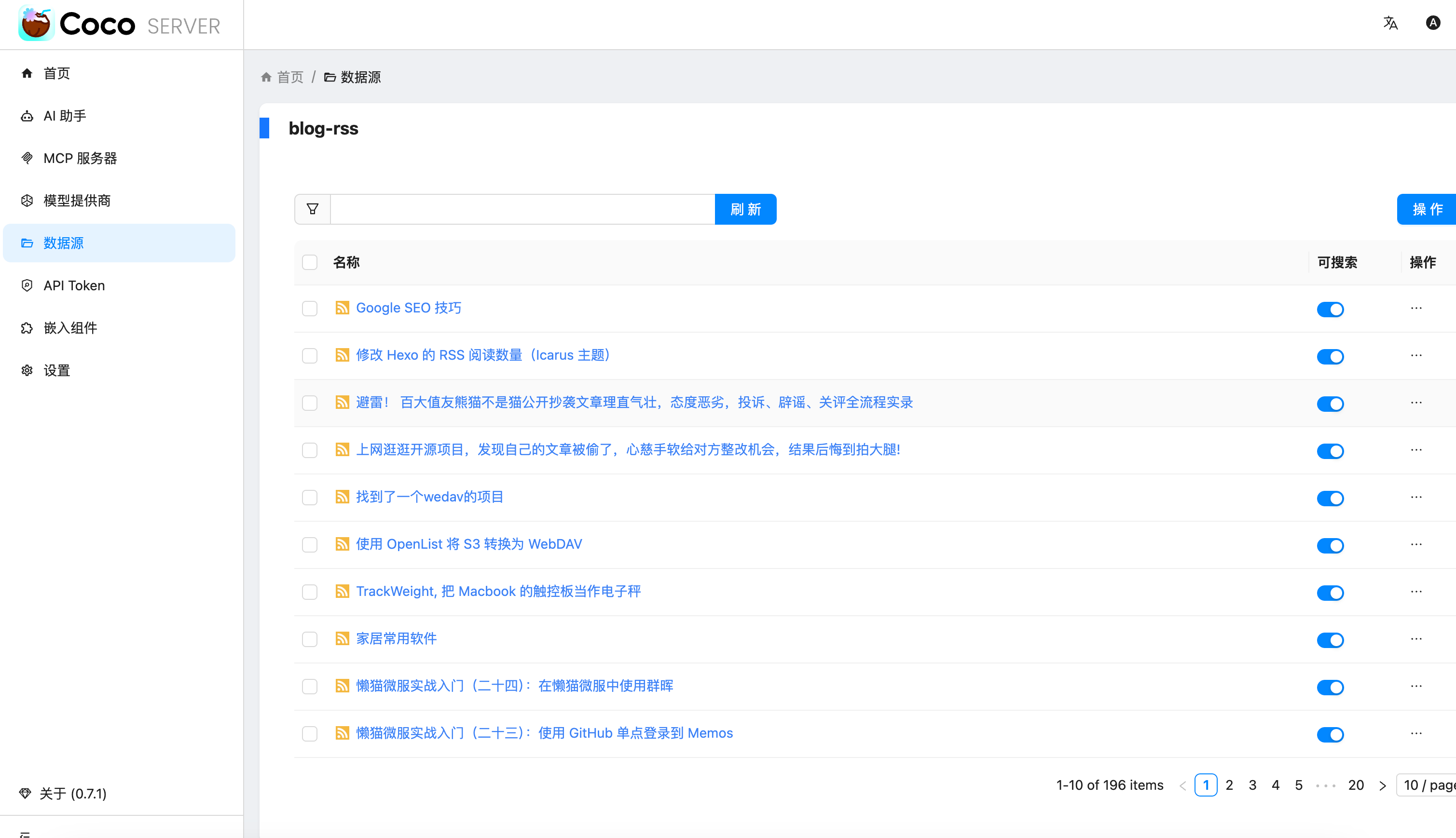
添加完成后可以看到我同时接入了 S3、本地文件和 RSS:
五、小插曲:RSS 条目数量限制
一开始我发现 Coco-AI 只能显示 最近 20 条,以为是 Coco Server 的限制,后来群友提醒才发现是 RSS 服务端设置的问题。
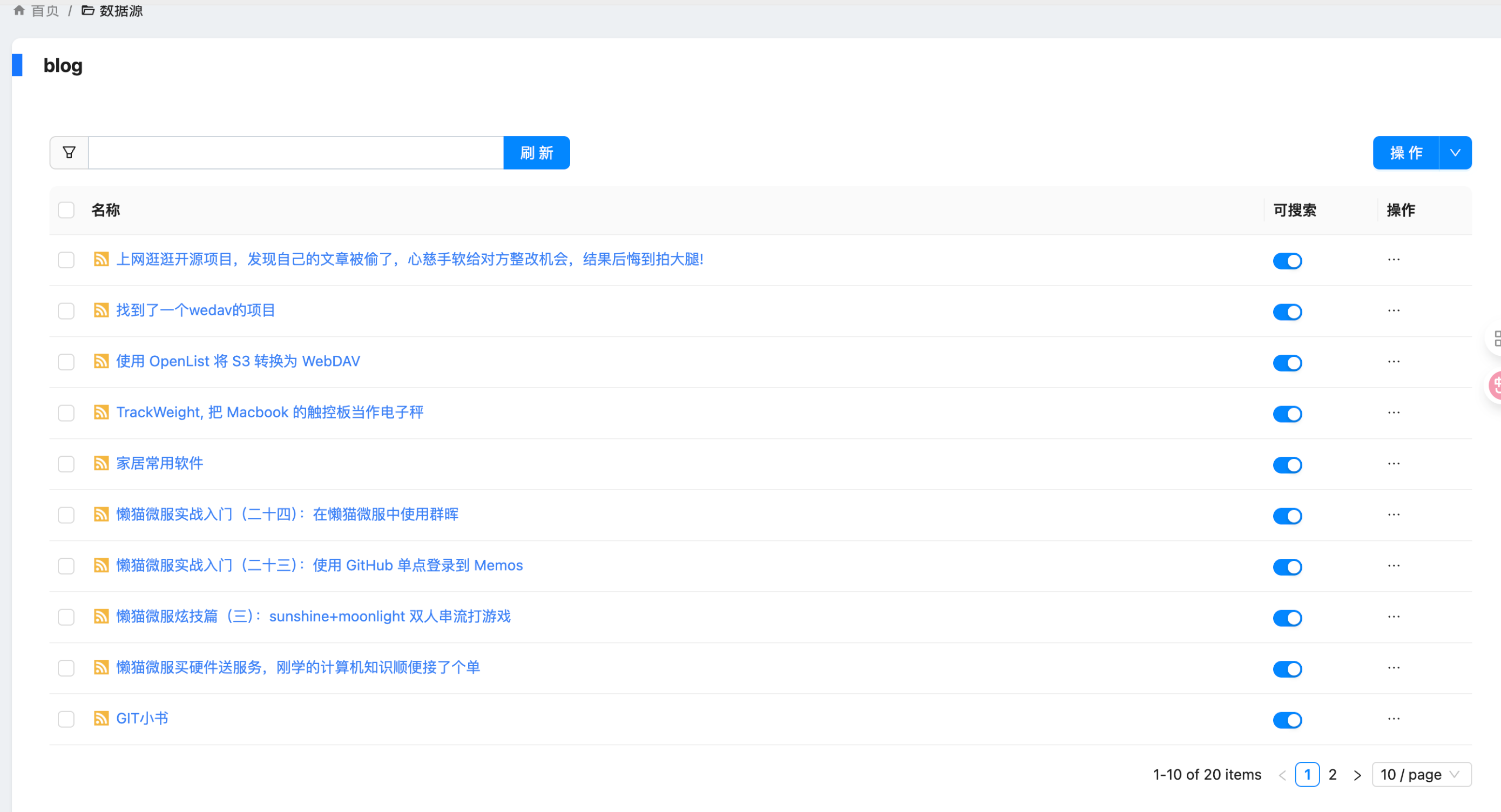
在博客服务端调整配置后,RSS 就能显示 全部文章 了。虽然很多 RSS 只显示最近内容,但其实可以通过配置让它输出完整数据。
六、在 Coco App 中查看数据源
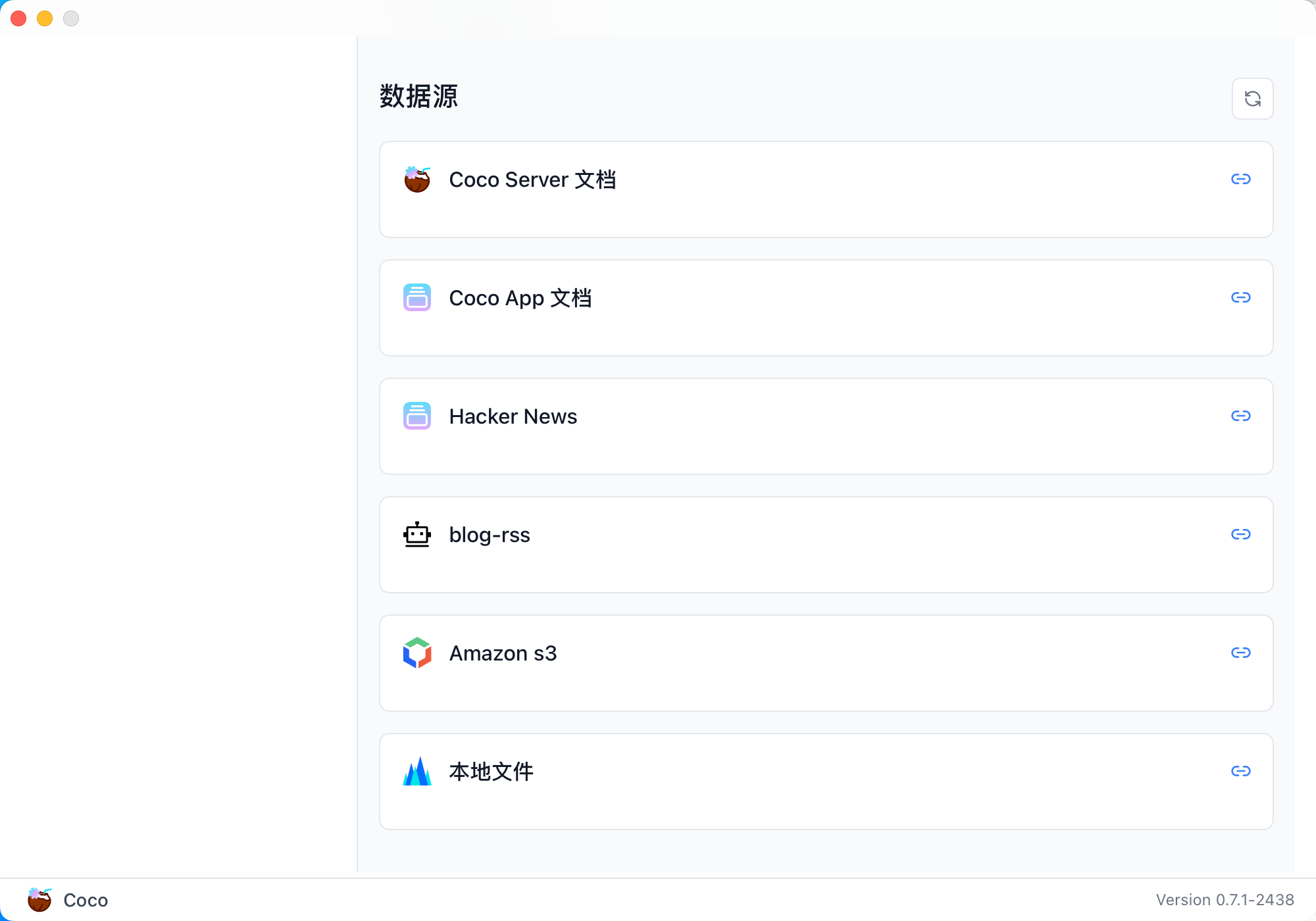
登录 Coco App 后,可以看到刚才添加的 S3、本地文件和 RSS 数据源:
七、搜索效果
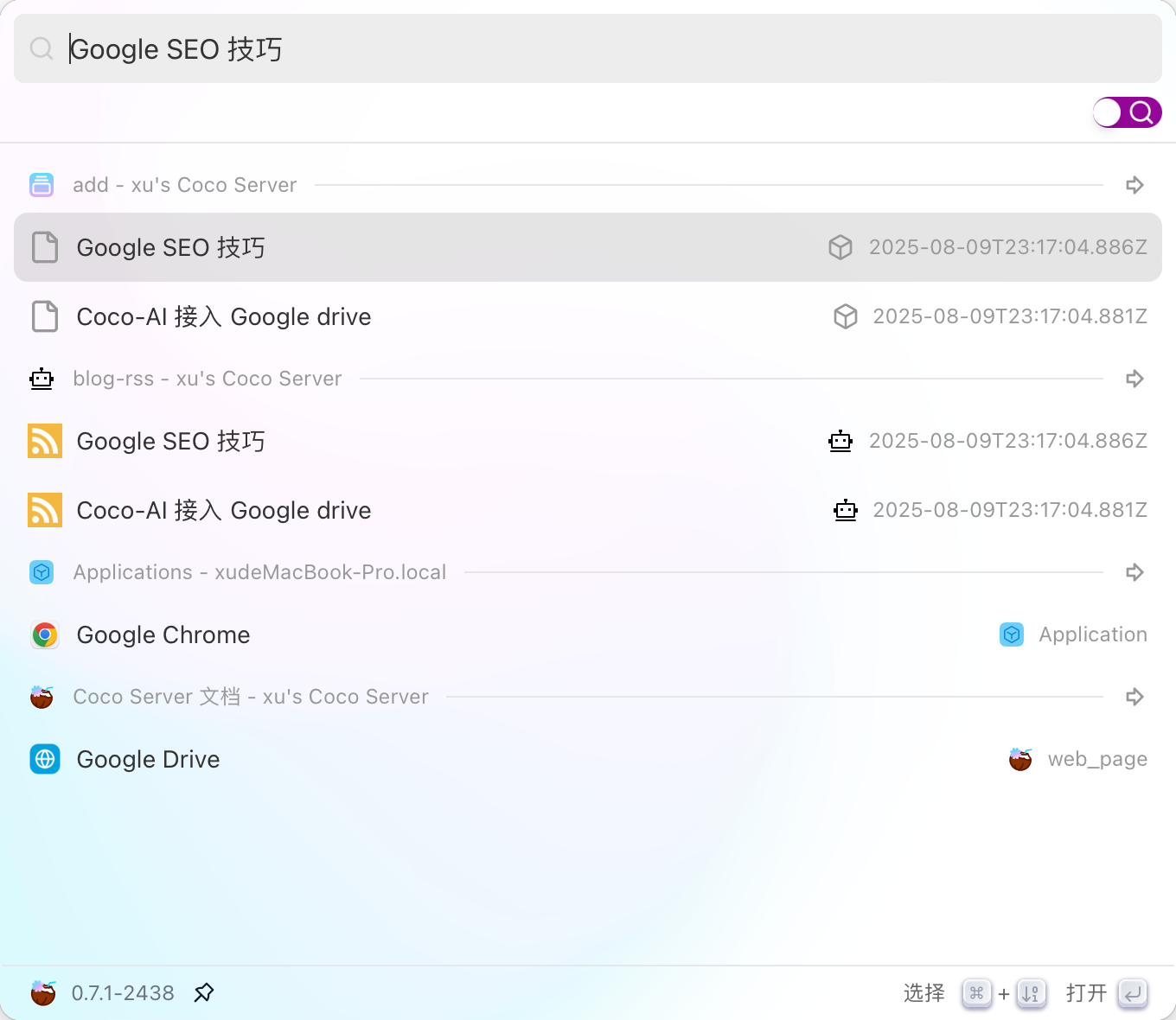
使用 Coco-AI 搜索时,能快速检索到 RSS 中的内容,效果比博客自带的好很多:
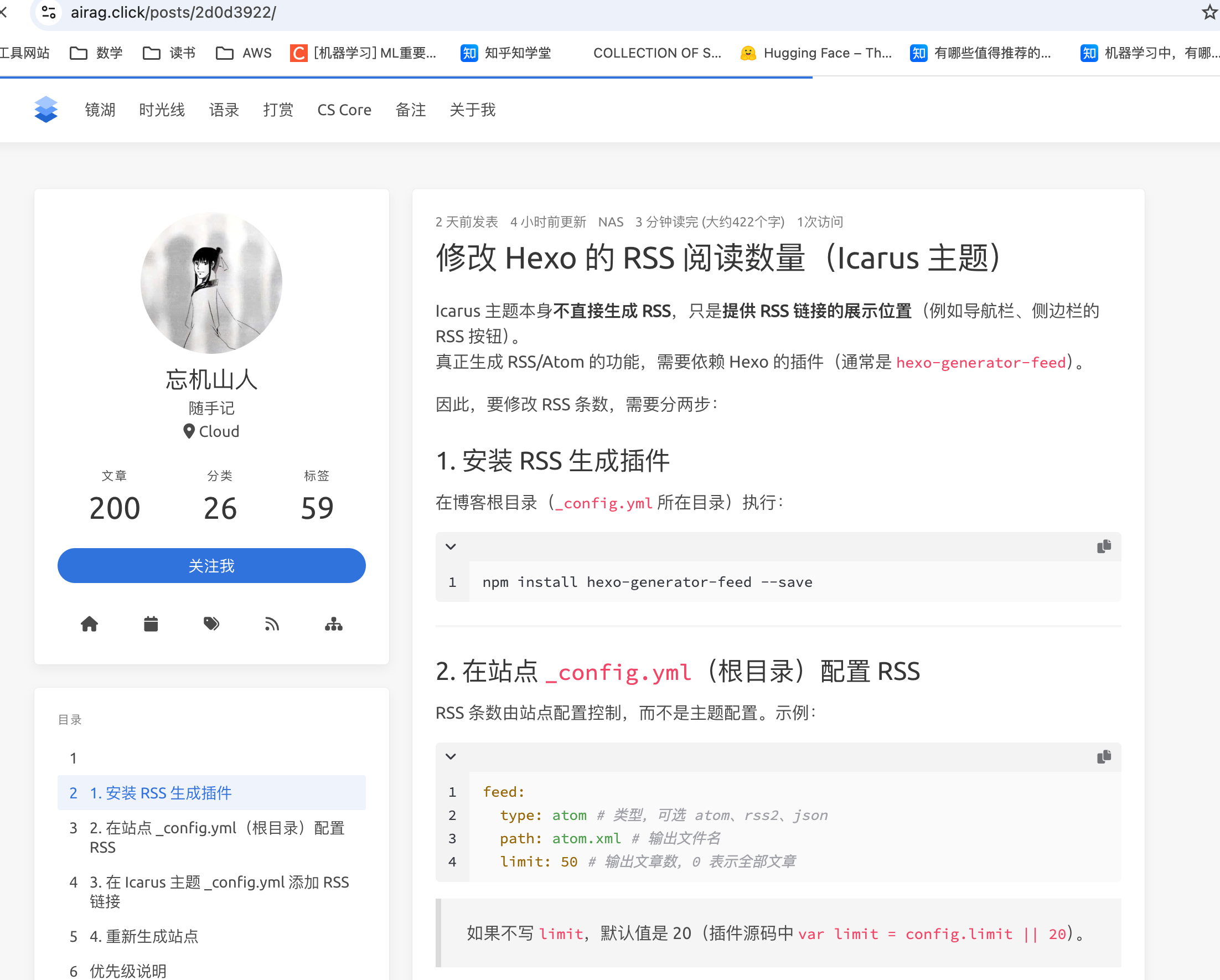
点击搜索结果可直接跳转到博客文章。我用的是 Hexo 主题,其他 RSS 源也一样适用。
总结
通过 RSS 连接器,Coco-AI 可以实时抓取和索引博客内容,并与本地文件、S3 数据等统一搜索,非常适合做多源聚合知识库。
如果 RSS 输出有限,可以调整博客端的 RSS 配置,让它输出更多历史内容,发挥 Coco-AI 检索的最大价值。
评论
0暂无评论