
'%3e%3cpath%20d='M9%2021H15'%20stroke='black'%20stroke-width='2'%20stroke-linecap='round'%20stroke-linejoin='round'/%3e%3cpath%20d='M5.25001%209.75C5.25001%207.95979%205.96116%206.2429%207.22703%204.97703C8.4929%203.71116%2010.2098%203%2012%203C13.7902%203%2015.5071%203.71116%2016.773%204.97703C18.0388%206.2429%2018.75%207.95979%2018.75%209.75C18.75%2013.1081%2019.5281%2015.8063%2020.1469%2016.875C20.2126%2016.9888%2020.2472%2017.1179%2020.2474%2017.2493C20.2475%2017.3808%2020.2131%2017.5099%2020.1475%2017.6239C20.082%2017.7378%2019.9877%2017.8325%2019.8741%2017.8985C19.7604%2017.9645%2019.6314%2017.9995%2019.5%2018H4.50001C4.36874%2017.9992%204.23997%2017.964%204.12659%2017.8978C4.0132%2017.8317%203.91916%2017.7369%203.85387%2017.6231C3.78858%2017.5092%203.75432%2017.3801%203.75452%2017.2489C3.75472%2017.1176%203.78937%2016.9887%203.85501%2016.875C4.47282%2015.8063%205.25001%2013.1072%205.25001%209.75Z'%20stroke='black'%20stroke-width='2'%20stroke-linecap='round'%20stroke-linejoin='round'/%3e%3c/g%3e%3cdefs%3e%3cclipPath%20id='clip0_4762_133'%3e%3crect%20width='24'%20height='24'%20fill='white'/%3e%3c/clipPath%3e%3c/defs%3e%3c/svg%3e)
'%3e%3cpath%20d='M24%200H0V24H24V0Z'%20fill='white'%20fill-opacity='0.01'/%3e%3cpath%20d='M12%2011C14.2091%2011%2016%209.20914%2016%207C16%204.79086%2014.2091%203%2012%203C9.79086%203%208%204.79086%208%207C8%209.20914%209.79086%2011%2012%2011Z'%20stroke='black'%20stroke-width='2'%20stroke-linecap='round'%20stroke-linejoin='round'/%3e%3cpath%20d='M4%2021V20.4857C4%2018.5655%204%2017.6055%204.38753%2016.872C4.72841%2016.2269%205.27235%2015.7024%205.94138%2015.3737C6.70196%2015%207.6976%2015%209.68889%2015H14.3111C16.3024%2015%2017.298%2015%2018.0586%2015.3737C18.7276%2015.7024%2019.2716%2016.2269%2019.6125%2016.872C20%2017.6055%2020%2018.5655%2020%2020.4857V21'%20stroke='black'%20stroke-width='2'%20stroke-linecap='round'%20stroke-linejoin='round'/%3e%3c/g%3e%3cdefs%3e%3cclipPath%20id='clip0_4762_139'%3e%3crect%20width='24'%20height='24'%20fill='white'/%3e%3c/clipPath%3e%3c/defs%3e%3c/svg%3e)


微信ClawBot万能视频下载器
微信发链接自动下载回传视频,支持 GPU 转码加速,可保存到懒猫云盘。

安装次数
点赞
应用评论
催更次数
桌面端
移动端
'%20fill='%23898989'%20fill-rule='nonzero'%3e%3cg%20id='编组-2'%20transform='translate(1443.000000,%20308.000000)'%3e%3cg%20id='路径-2'%20transform='translate(23.000000,%2019.000000)'%3e%3cpath%20d='M7.83273132,9%20L0.267897499,1.54066181%20C-0.0892991662,1.18844644%20-0.0892991662,0.616376893%200.267897499,0.264161526%20C0.625094164,-0.0880538418%201.20525435,-0.0880538418%201.56245102,0.264161526%20L9.73247155,8.32024678%20C9.921308,8.5064498%2010.0123135,8.75546831%209.99866269,9%20C10.0100384,9.24453169%209.921308,9.4935502%209.73247155,9.67975322%20L1.56472615,17.7358385%20C1.20752949,18.0880538%200.627369301,18.0880538%200.270172637,17.7358385%20C-0.0870240282,17.3836231%20-0.0870240282,16.8115536%200.270172637,16.4593382%20L7.83273132,9%20Z'%20id='路径'%3e%3c/path%3e%3c/g%3e%3c/g%3e%3c/g%3e%3c/g%3e%3c/svg%3e)
应用描述
微信 ClawBot 万能视频下载器 是一款部署在懒猫微服上的微信视频机器人。你只需在微信里把视频链接发给机器人,系统会自动识别平台、解析下载、转码整理,并把视频回传到微信——全程无需打开电脑、无需复制粘贴到第三方网站。 核心功能 📥 一键下载:微信发链接即下载,支持抖音、快手、微博、小红书、B站、微信视频号、YouTube、Instagram、X/Twitter、Telegram 等 14+ 平台。 🤖 多 Bot 多用户:支持接入多个微信 ClawBot,按用户分配平台权限,适合家庭/团队共享。 ⚡ 队列与缓存:下载并发可控,进度实时通知;命中缓存秒回传,避免重复下载。 🎬 转码整理:内置 ffmpeg 转码,提升微信播放兼容性;支持 GPU(VAAPI/NVENC)硬件加速。 🛠️ 可视化管理后台:查看系统概况、用户/Cookie 状态、下载记录;支持在线播放、CSV/TXT 导出。 🔄 Cookie 管理:Cookie 导入/导出/测试、CookieCloud 自动同步,省去手动维护。 🔒 本地私有:所有数据(视频、Cookie、记录)都存在你的微服里,数据不出家门。
相关攻略


教你使用懒猫下载 微信视频号【微信ClawBot万能视频下载器 使用教程】
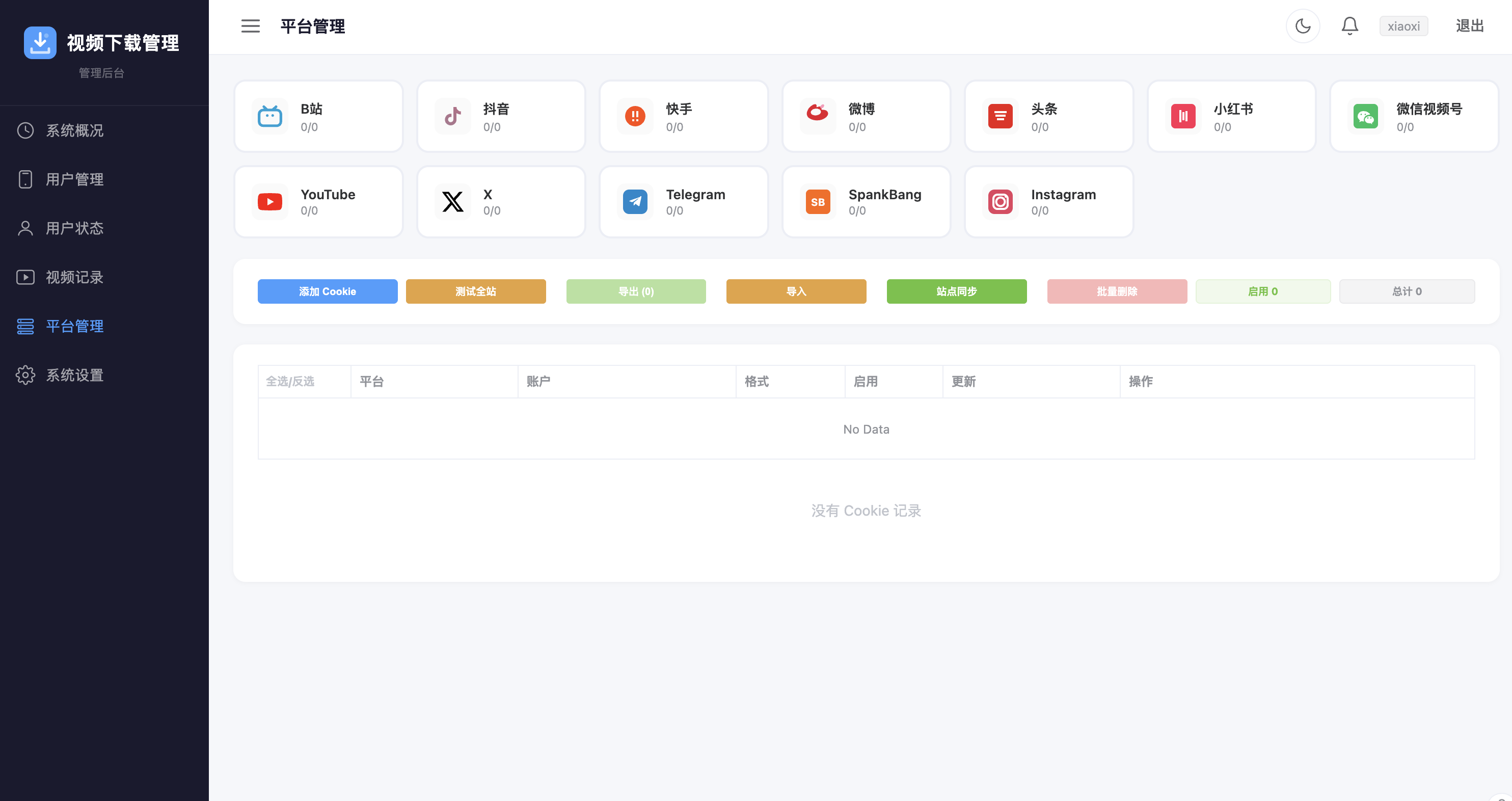
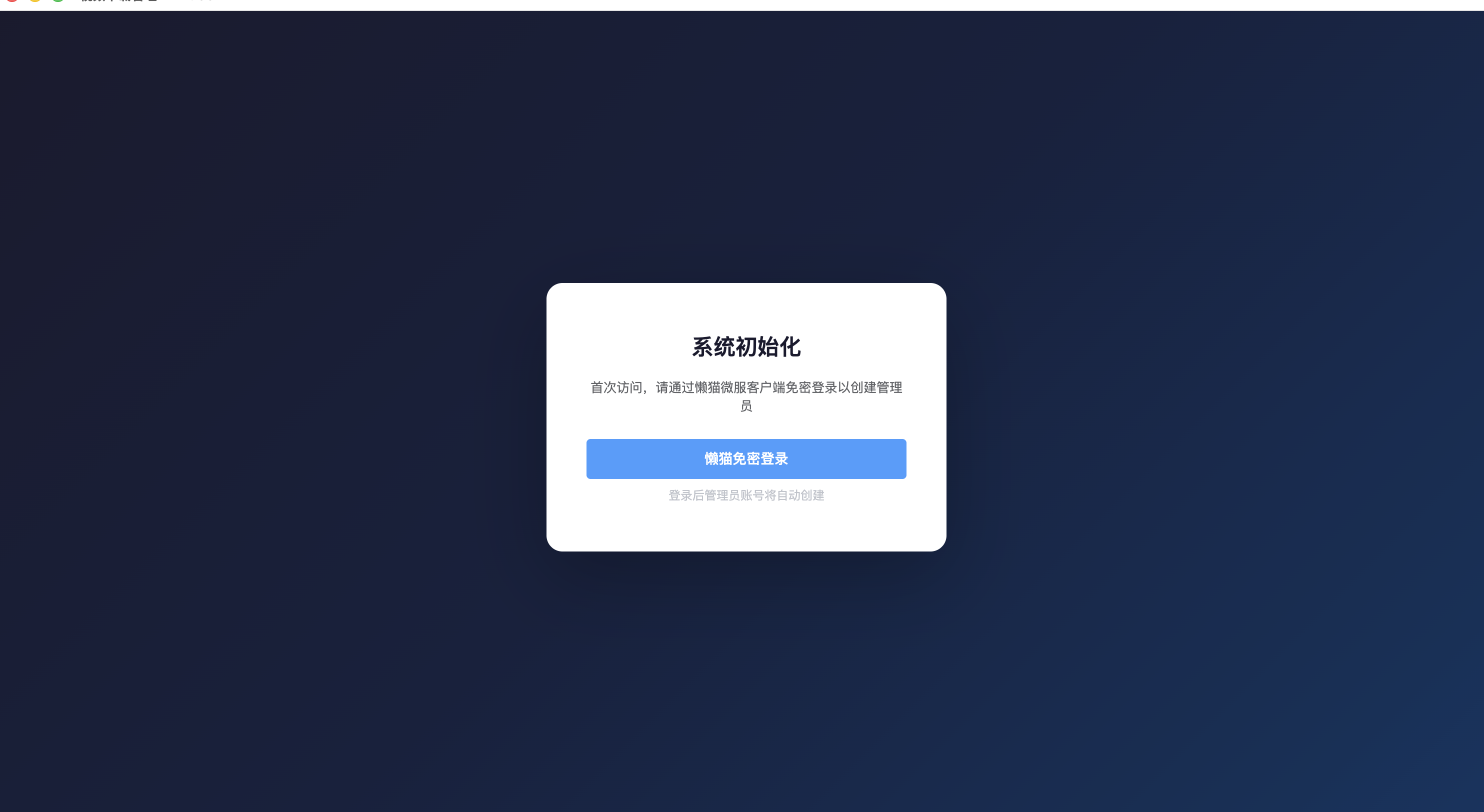
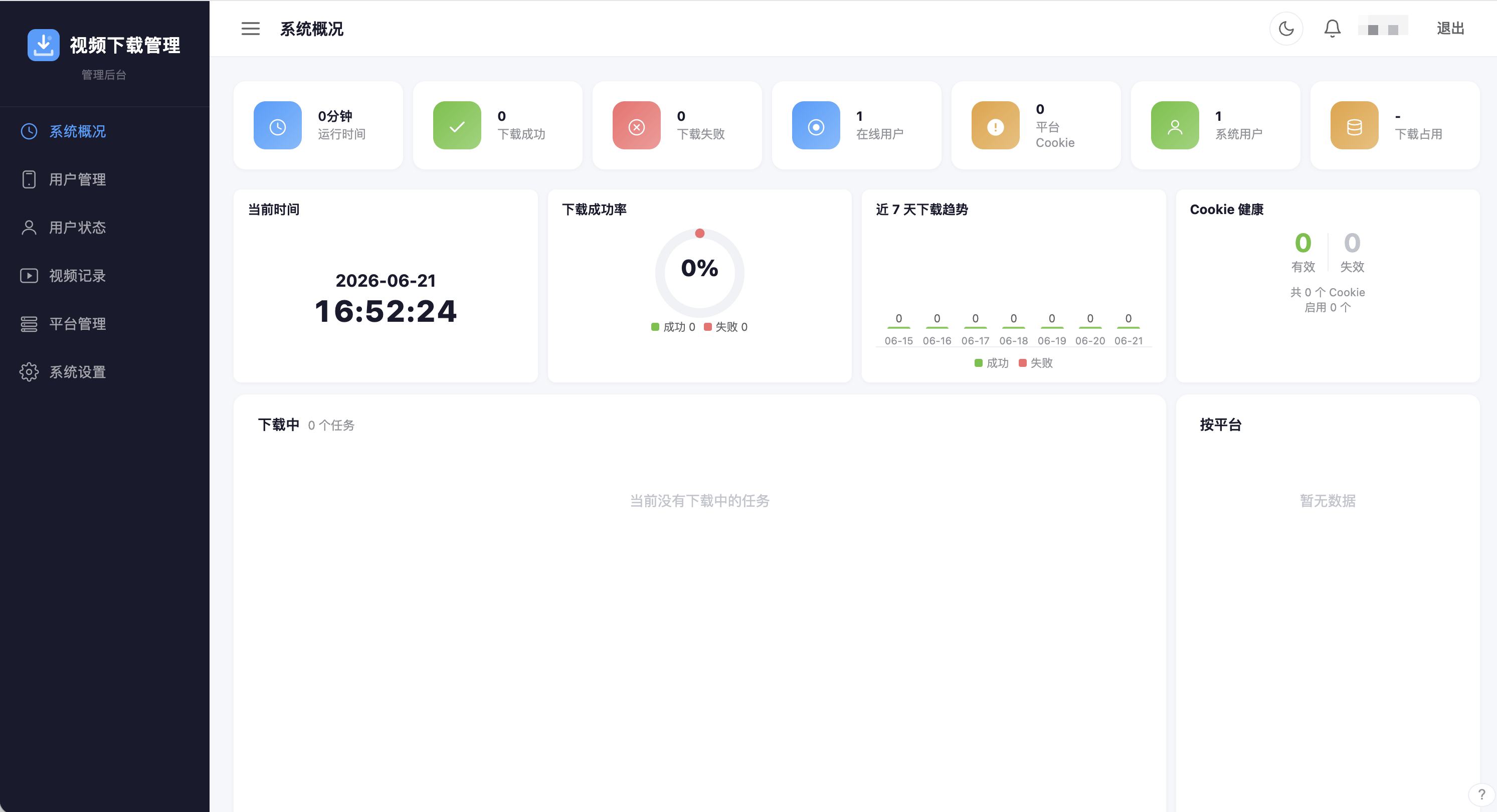
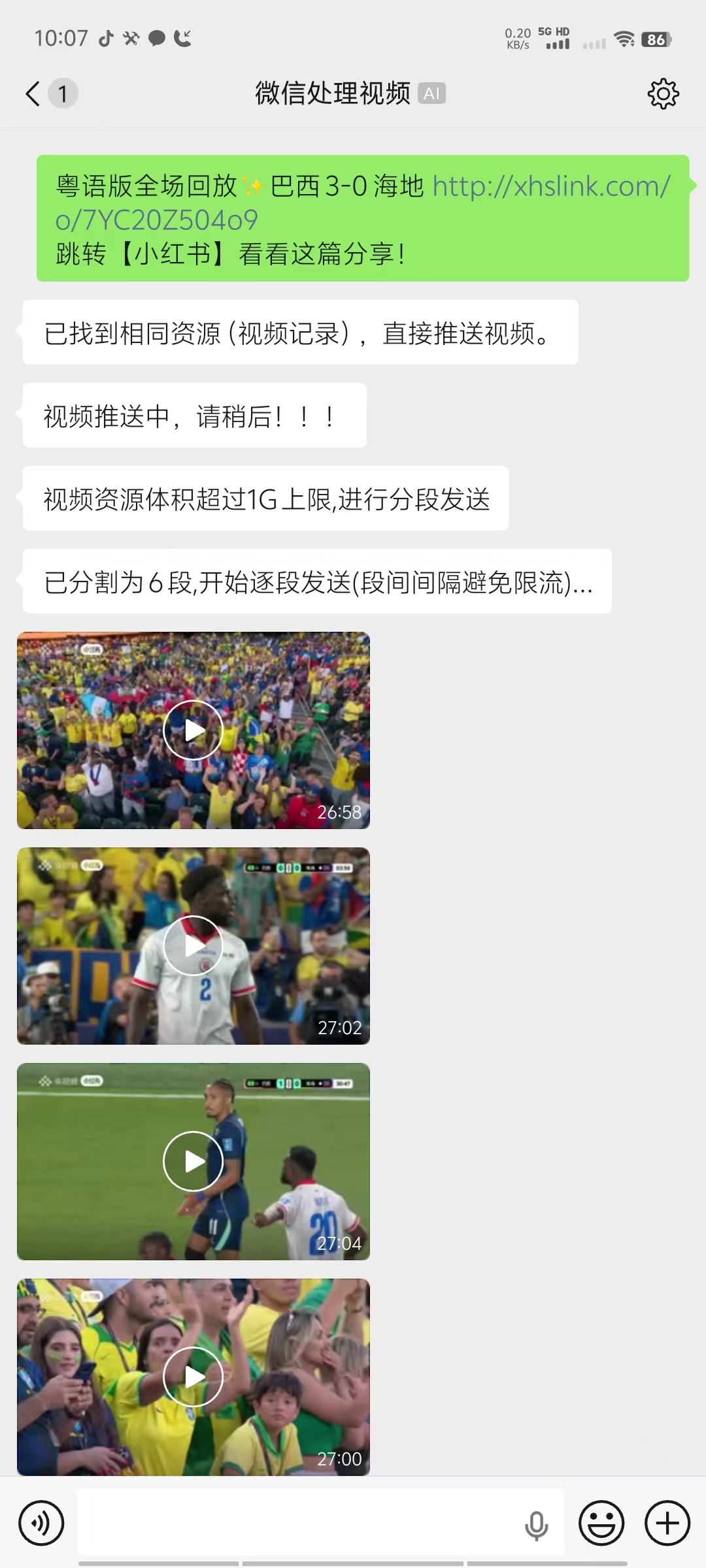
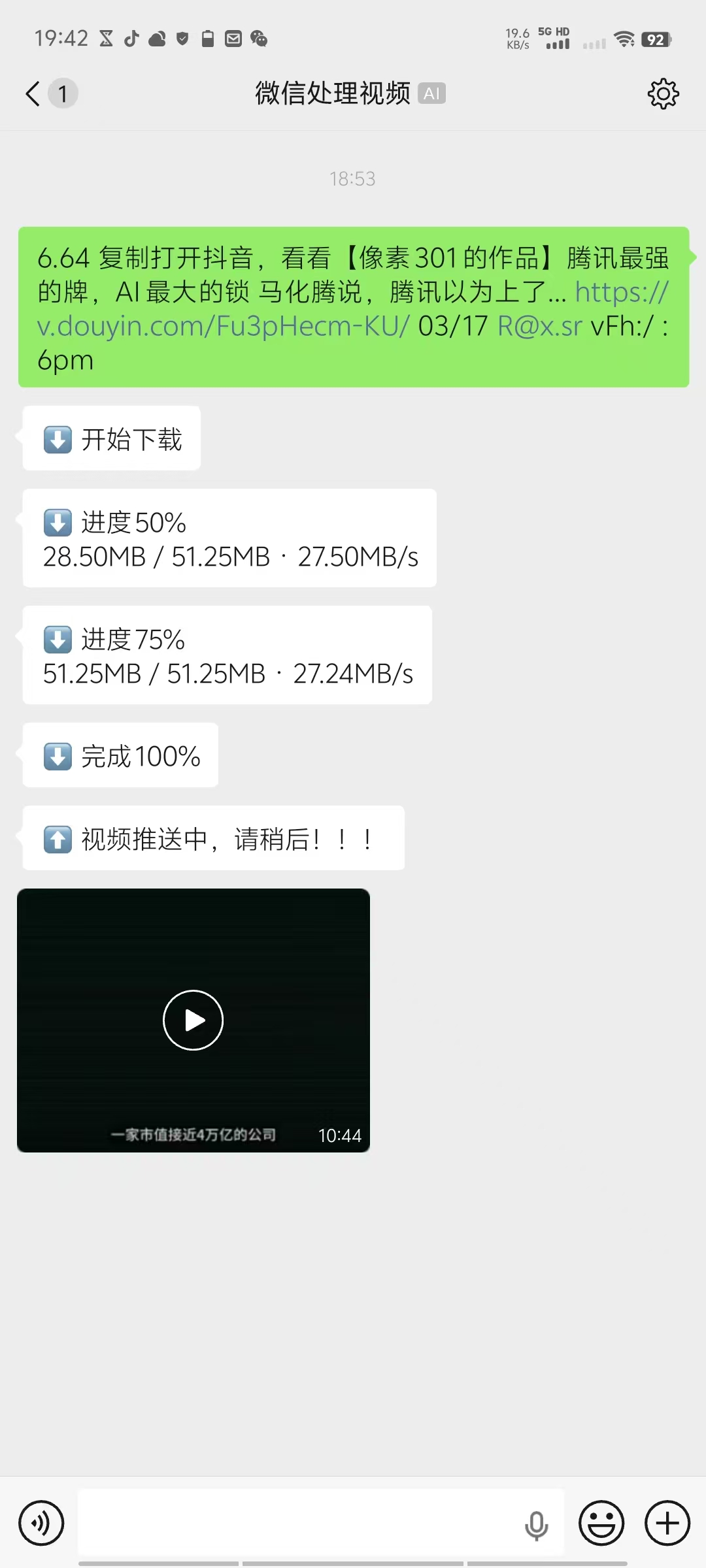
# 微信ClawBot万能视频下载器 使用教程 > 把视频链接发给微信机器人,机器人帮你把视频下载好,再发回给你。就这么简单。 --- https://appstore.lazycat.cloud/#/shop/detail/wx.clawbot.lazycat.app.mediasaber ## 这个机器人能干什么? 你平时刷抖音、小红书、B站,看到喜欢的视频想保存下来,但很多平台不让直接下载。这个机器人就是帮你干这个的: - 你把视频链接发给微信里的机器人 - 机器人自动把视频下载下来 - 然后把视频文件发回给你,你可以保存到手机相册 **支持这些平台:** 抖音、快手、微博、今日头条、小红书、B站、微信视频号、YouTube、X(推特)、Telegram --- ## 第一次使用,四步搞定 ### 第一步:打开应用 在懒猫微服的桌面上,找到「微信ClawBot万能视频下载器」这个图标,点开。 ### 第二步:登录(不用输密码) 第一次打开会显示一个页面,上面有一个按钮叫「懒猫免密登录」。点它就行,不用输入任何账号密码——因为你是懒猫微服的主人,它会自动认出你。 >  点完之后你就进入管理后台了。 ### 第三步:把机器人绑定到你的微信 这是最关键的一步。你需要在管理后台里,让机器人跟你的微信连起来。 1. 进入后台后,找到「用户管理」 2. 点「新增用户」 3. 找到刚刚新增的用户,点开“二维码”这个按钮 4. 打开你手机的微信,扫这个二维码 5. 扫完之后,你的微信里就多了一个「机器人好友」 >  **这是最重要的一步,点击二维码「二维码尽量在 1 分钟内扫描绑定」** >  > >  以后你就通过跟这个机器人聊天来下载视频。 ### 第四步:试试发一个链接 打开微信,找到刚才绑定的机器人,把你在抖音/小红书/B站看到的视频分享链接,直接粘贴发给它。 比如你在抖音点「分享 → 复制链接」,然后把那段文字粘贴给机器人。机器人会回复你「正在下载」,下好了就把视频发给你。 >  --- ## 下载过程中会发生什么? 你发完链接后,机器人会给你发几条消息,告诉你进度: - **「⬇️ 进度 25%」**——告诉你下载到哪了 - **「⬇️ 完成 100%」**——下载好了 - **「⬆️ 视频推送中」**——正在把视频发给你 如果视频特别大(超过 1G),然后把视频切成几段发给你,微信的限制无法发超过一定大小的文件,同时 1 分钟内不能发多个大文件,发送速度会有久,需要耐心等待了。 >  --- ## 管理后台能做什么? 除了在微信里发链接,你还可以打开管理后台看看情况。后台地址就是你第一次打开的那个网址。 ### 看看正在下载什么 后台首页有一个表格,显示现在正在下载的视频。你能看到: - 视频名字 - 从哪个平台来的(抖音、B站……) - **下载速度**(比如 15.3 MB/s) - 下载进度条(下到百分之几了) - 文件大小 在表格最右边有个删除按钮,点一下,正在下载的任务立刻就停了。 ### 管理微信账号 你可以给家里的其他人也开通这个功能。在「平台管理」里添加多个微信账号,每个人扫码绑定自己的微信,大家都能用。 ### 开关平台 如果你不想下载某个平台的视频(比如不想用 YouTube),可以在后台把那个平台关掉。 --- ## B站和 YouTube 需要登录(Cookie) 大部分平台直接发链接就能下载。但 **B站和 YouTube** 需要你证明自己是登录状态,不然只能下载低画质的,或者根本下不了。 这个「登录证明」叫 **Cookie**。你不用担心这个词,照下面做就行。 ### 怎么获取 Cookie? **方法一:用我们的浏览器插件(最省事,推荐)** 我做了一个专门的小插件,叫「Cookie 获取助手」。装上之后,点一下就能把当前网站的 Cookie 复制好,直接粘贴到后台,不用来回倒腾文件。 ⬇️插件下载地址⬇️ 链接:https://1822817364.share.123pan.cn/123pan/hhMMjv-uBtP?pwd=VA0F# 提取码:VA0F 下载后解压才能安装到Edge浏览器 **第一步:装插件** 1. 打开 Edge 浏览器,地址栏输入 `edge://extensions/` 回车 2. 看到左下角(或右上角)有个「开发人员模式」的开关,打开它 3. 点上面的「加载解压缩的扩展」按钮 4. 选择项目里的 `edge-cookie-helper` 文件夹 5. 装好了,浏览器右上角工具栏会多一个小图标 >  > >  > >  > >  **第二步:登录网站** 点开插件有一键打开所需要cookie的网站,点击按钮跳转即可,然后正常登录你的账号。 **第三步:复制 Cookie** 1. 点浏览器右上角的插件图标 2. 弹出一个小窗口,上面写着「B站」,还有「复制 Cookie」按钮 3. 点这个按钮 4. 提示「已复制」,弹窗自动关掉 >  **第四步:粘贴到后台** 1. 打开 微信ClawBot 万能视频下载器 → 平台管理 → Cookie 管理 2. 选对应平台(B站),把刚才复制的内容粘贴到输入框 3. 保存 >  就这样,以后 Cookie 过期了,重新点一下插件复制就行,全程不到 10 秒。 --- **方法二:用第三方插件** 如果不想用我们的插件,也可以装一个叫 **「Get cookies.txt」** 的通用插件(在 Chrome 应用商店搜),它会帮你导出一个文件,打开那个文件把内容复制出来,粘贴到后台也行。 **方法三:手动复制** 如果你会用浏览器的开发者工具(按 F12),直接复制 cookie 字符串(就是 `buvid3=xxx; SESSDATA=yyy;` 这种),粘贴进去也行。系统会自动帮你处理格式。 ### 添加完怎么确认有效? Cookie 添加后有个「测试」按钮,点一下就知道这个 Cookie 还能不能用。 > ⚠️ Cookie 是会过期的(一般几天到几周)。如果哪天突然下载不了了,可能是 Cookie 过期了,重新弄一份就行。 --- ## 关于画质和速度 ### 视频画质 机器人会尽量下载最高画质。如果有 Cookie(登录状态),B站和 YouTube 能下到 1080P 甚至更高。没有 Cookie 的平台通常也能下到不错的清晰度。 ### 发送速度 发回微信的时候,机器人会控制发送速度(每个文件之间间隔一会儿),因为发太快微信会限制它。这是正常现象。 --- ## 下载的视频存在哪? 所有下载的视频都存在你的懒猫微服里,不会丢。具体在: ``` 懒猫 → 应用数据 → mediasaber → downloads 文件夹 ``` 你可以在懒猫的文件管理里找到这个文件夹,把这些视频拷到别的地方。 --- ## 常见问题 **问:发了链接机器人没反应?** 检查几个事: - 确认你发的是机器人(不是别人) - 确认链接是完整的(有时候分享链接会被截断) - 试试重新发一次 **问:下载到一半失败了?** 可能是网络问题或者视频源不稳定。删掉这个任务,重新发一次链接。 **问:B站下不了,或者只能下低画质?** 大概率是 Cookie 过期了或者没配。按上面「Cookie」那节重新弄一份。 **问:视频太大收到了好几段?** 正常的。超过 1G 的视频机器人会自动切成几段发给你,每段都能单独播放。你把每段都保存下来就行。 **问:后台的「下载速度」显示一个横杠?** 刚点下载那几秒还没算出来,等一下就有了。如果是横杠也可能代表下载已经停了。 **问:能同时下载多个视频吗?** 默认是一个一个排队下载(这样比较稳)。如果你想同时下多个,可以在配置文件里改,但一般不需要。 **问:手机上能用吗?** 能。你在手机微信里给机器人发链接就行,下载的视频会发到微信里,你直接保存到手机相册。 --- ## 一句话总结 **在微信里把视频链接发给机器人 → 机器人下载好 → 把视频发回给你。** 就这么简单。 ---

小龙猫调用“微信ClawBot万能视频下载器”(小龙猫篇 · 使用教程)
# 把 微信ClawBot万能视频下载器 接入懒猫小龙猫(小龙猫篇 · 使用教程)--不用二选一「我全都要」 > 以前绑定“微信ClawBot万能视频下载器”应用的ClawBot帮你下视频又用不了“小龙猫”。现在有更省心的办法:**把“微信ClawBot万能视频下载器”的「下载技能」接入懒猫自带的 AI 助手「小龙猫」**。只要在小龙猫里启用这个技能,以后对它说一句"下这个视频",它就替你下好,直接把视频文件发给你。 --- https://appstore.lazycat.cloud/#/shop/detail/wx.clawbot.lazycat.app.mediasaber https://appstore.lazycat.cloud/#/shop/detail/cloud.lazycat.totoro ## 一、这有什么不一样? | | 老办法 | **新办法(接入小龙猫)** | |---|---|---| | 下视频要绑什么 | 把 ClawBot 绑定“微信ClawBot万能视频下载器”用不了小龙猫 | **只要绑定/启用小龙猫** | | 共用 | 没法和小龙猫共用 | **只需要小龙猫** | | 怎么下视频 | 把链接发给微信机器人 | 把链接发给小龙猫,它调用技能替你下 | | 更强大的功能 | 发回ClawBot | 可以让小龙猫音视频分离 | --- ## 二、第一次用:启用技能(只需一次) 第一次下视频,要先在小龙猫里把 ClawBot 的下载技能"启用"一下。**这个动作只做一次**,以后就不用管了。 ### 第一步:打开小龙猫 在懒猫微服桌面找到**小龙猫**,打开它的对话界面。 >  ### 第二步:启用“微信ClawBot万能视频下载器”的下载技能 在小龙猫里找到(微信ClawBot 万能视频下载器)这个应用的**技能**,把它**启用 / 添加**。 >  启用后,小龙猫就能指挥 ClawBot 帮你下视频了。 --- ## 三、怎么下视频?两步 技能启用好后,每次下视频就两步: ### 第一步:把视频链接发给小龙猫 把你要下的视频链接发给小龙猫,或者直接说一句,比如: - "帮我下载 https://……" - "下个视频 https://……" 支持的链接跟以前一样:抖音、小红书、B 站、YouTube、微博、快手、X(推特)、Instagram、头条等都行。 #### 小龙猫演示 >  #### 手机上效果 >  就这么简单。**发链接 → 等 → 收视频。** 还有彩蛋,各位探索一下吧
懒猫评分/评论
5.0
4 条评论
应用信息
新功能
版本历史记录'%3e%3cpath%20d='M20%200H0V20H20V0Z'%20fill='white'%20fill-opacity='0.01'/%3e%3cpath%20d='M15.5%2010H4.5'%20stroke='%23545454'%20stroke-linecap='round'%20stroke-linejoin='round'/%3e%3cpath%20d='M10.5%205L15.5%2010L10.5%2015'%20stroke='%23545454'%20stroke-linecap='round'%20stroke-linejoin='round'/%3e%3c/g%3e%3cdefs%3e%3cclipPath%20id='clip0_1991_3173'%3e%3crect%20width='20'%20height='20'%20fill='white'/%3e%3c/clipPath%3e%3c/defs%3e%3c/svg%3e)
✨ 新功能 小红书实况照片支持保存视频:下载 live photo 笔记时,除静态图片外,每张实况图的动态视频会额外保存为同名 .mov 文件(图片与视频一一配对);普通图片笔记不受影响 🐛 问题修复 修复小红书链接无法下载:两种情况分别修复—— xhslink.cn 域名的分享短链无法识别 部分环境下文件下载报错
u90557294
8/19/2026
希望可以在访问“一些”平台的时候可以设置代理
xiaoxi
6/28/2026
我回复不到各位反馈的异常问题评论; 要是在使用该应用上面的问题,可以联系一下懒猫客服,他们会把问题反馈给我们开发者进行异常问题处理; 同时感谢🙏各位猫友的支持。
章若楠
6/27/2026
抖音图集会下载不全