MCPHub:让AI工具管理从此变简单的神器
## 先说说什么是MCP
你用过Claude或者Cursor吧?它们能直接查你的数据库、读取你的文件、甚至调用各种API。其中就用到了MCP(Model Context Protocol)就是干这个的。
简单来说,MCP就像是AI世界的USB接口 —— 以前每个AI工具要连接不同的数据源都得单独写代码,现在有了MCP这个标准,写一次就能到处用。
比如你写了一个连接数据库的MCP服务器,Claude能用,Cursor能用,其他支持MCP的AI工具都能用。
## MCPHub是个啥?
如果说MCP是USB接口,那MCPHub就是你的USB集线器。
想象一下,你有十几个MCP服务器:查数据库的、读文件的、发邮件的、查天气的... 每个都得单独配置和管理,头都大了对吧?MCPHub就是来解决这个问题的 —— **一个地方管理所有MCP服务器**。
更牛的是,它把这些服务器都变成了HTTP接口,你的AI工具只要连一个地址就能用所有功能。
https://appstore.lazycat.cloud/#/shop/detail/top.j0k3r.mcphub
## 上手指南
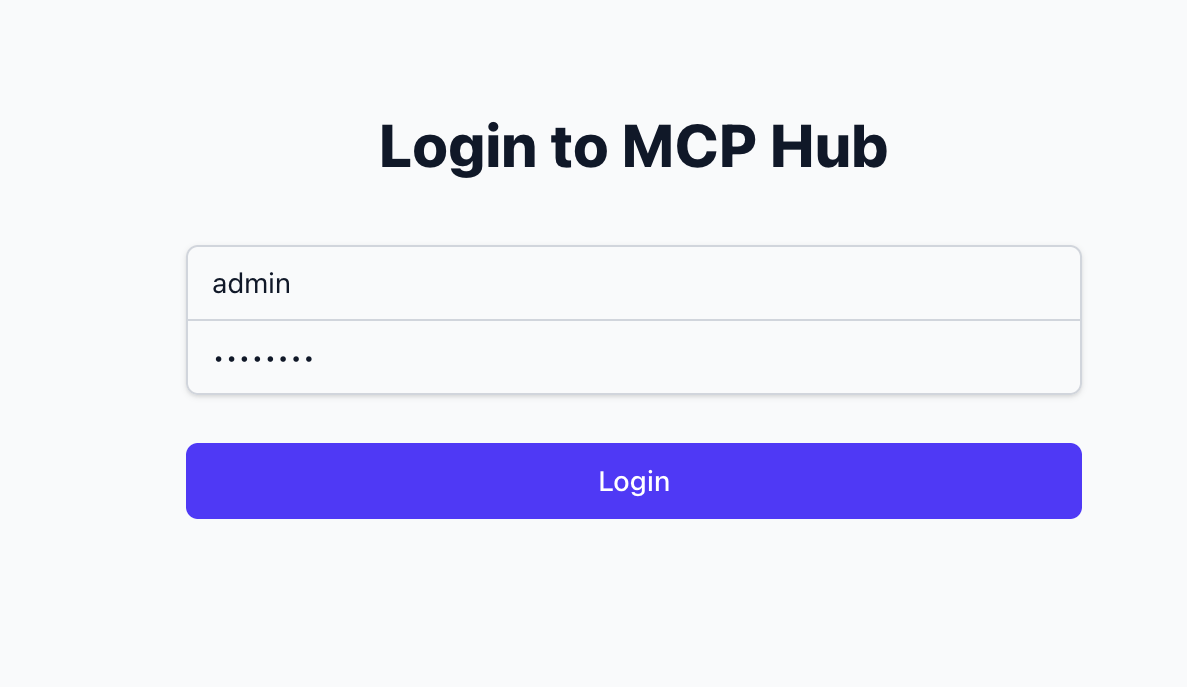
应用安装后,打开登录页,用默认账号密码 `admin/admin123` 登录。
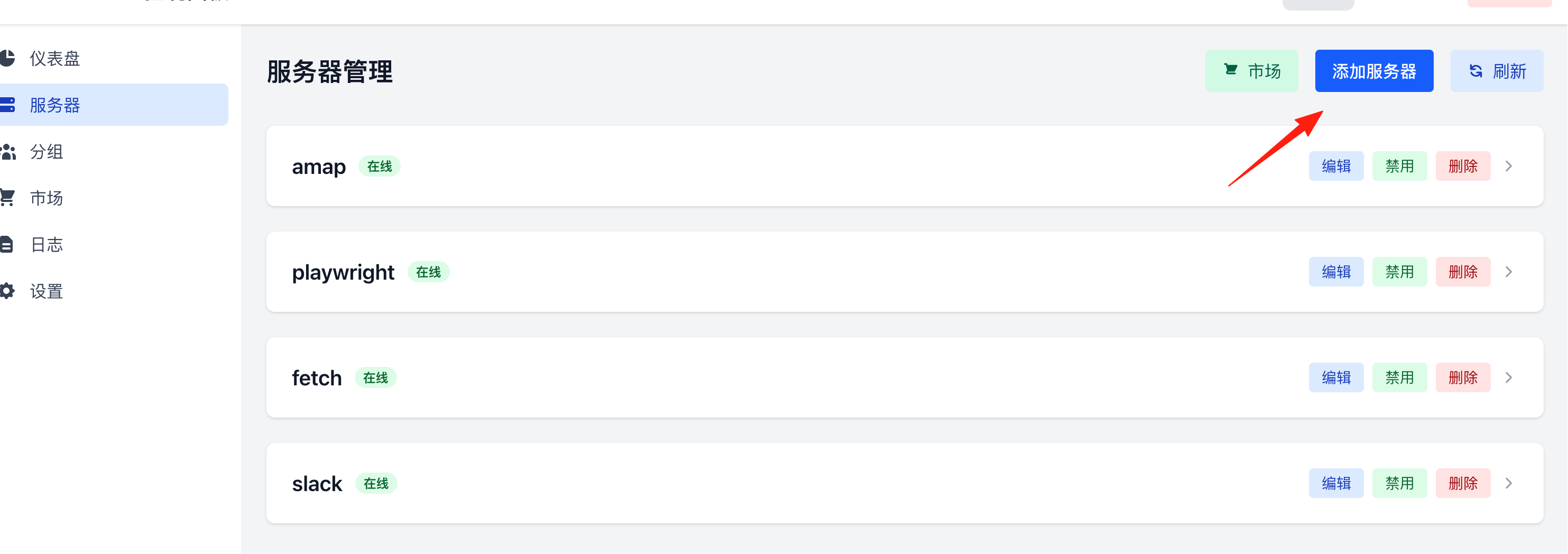
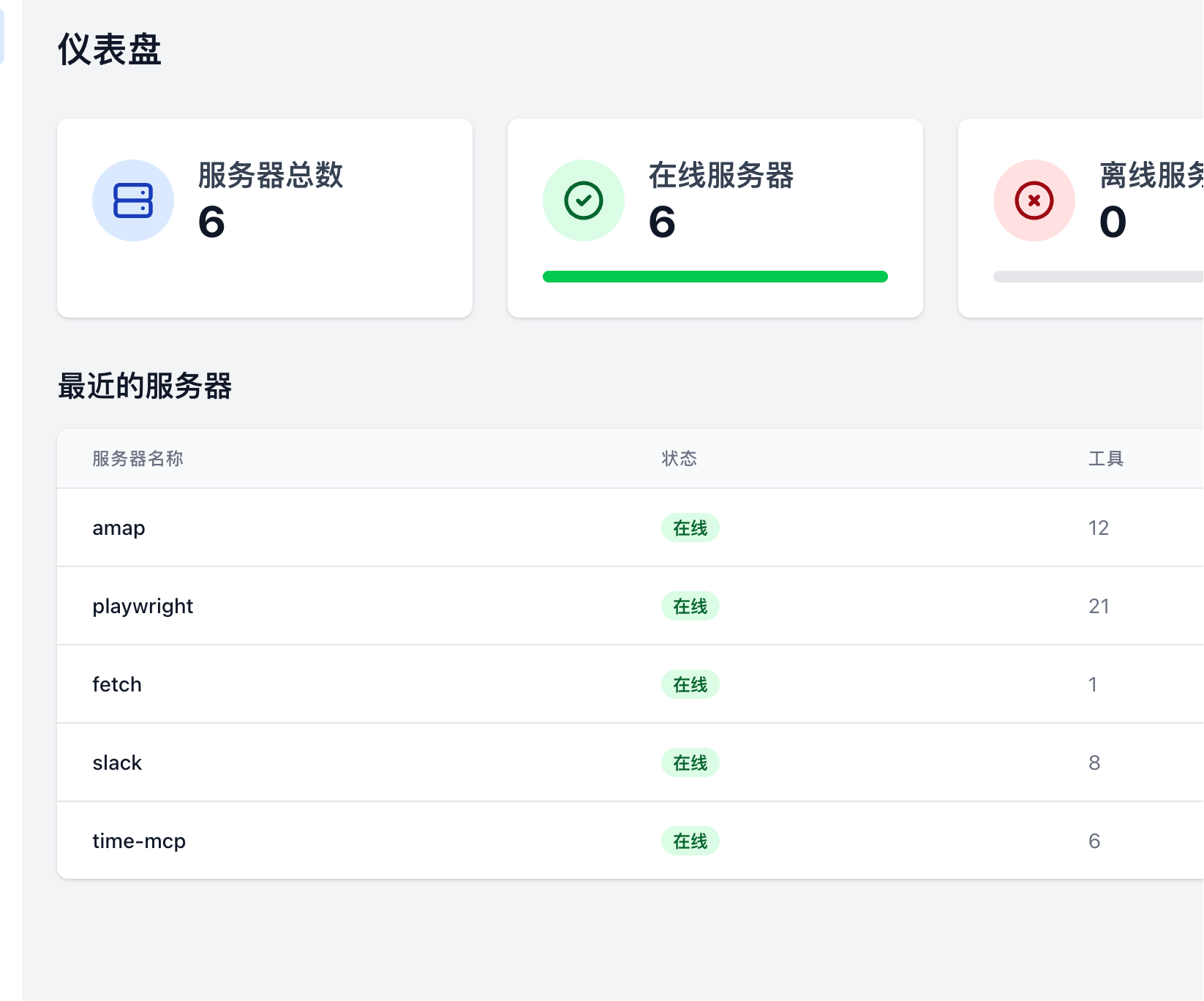
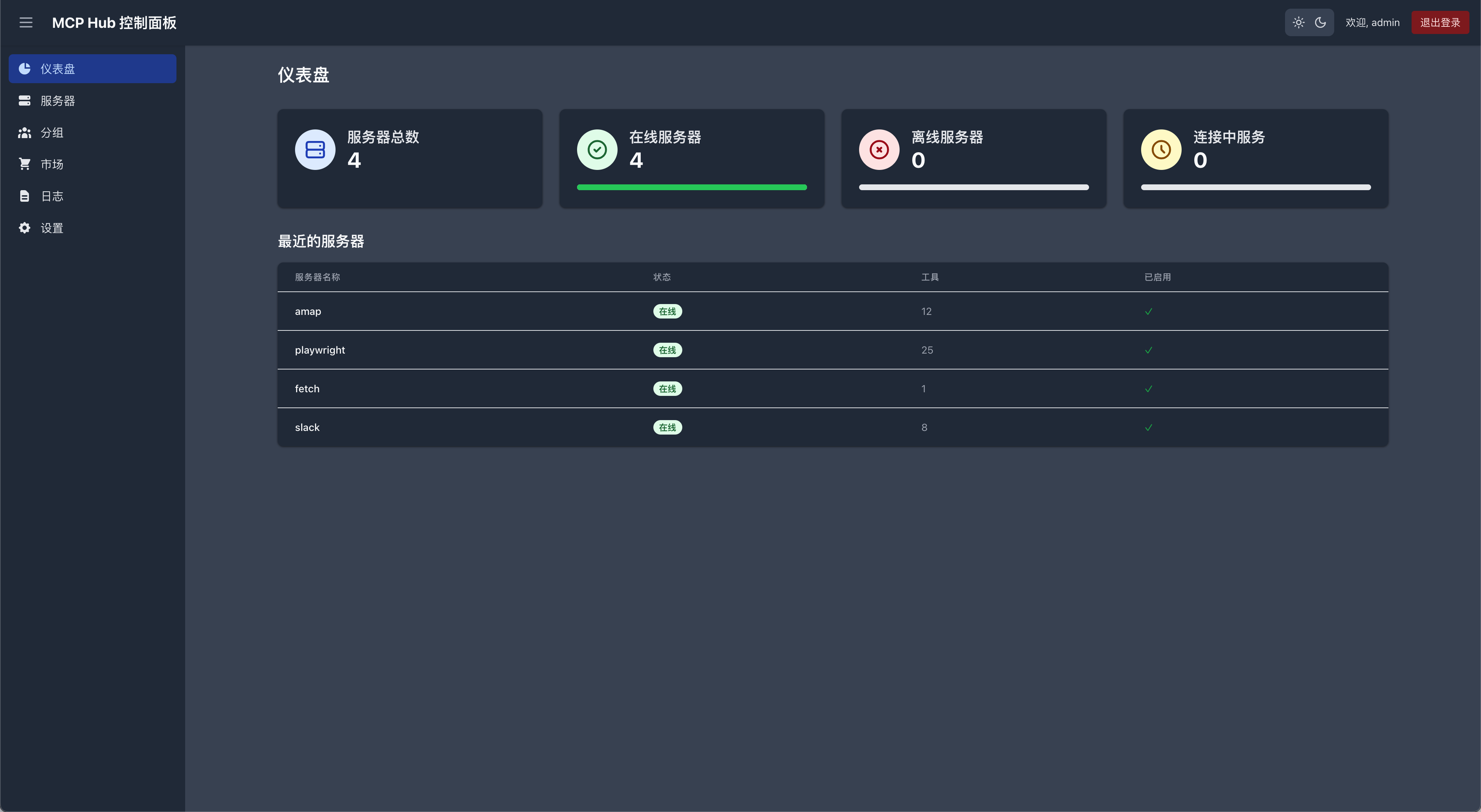
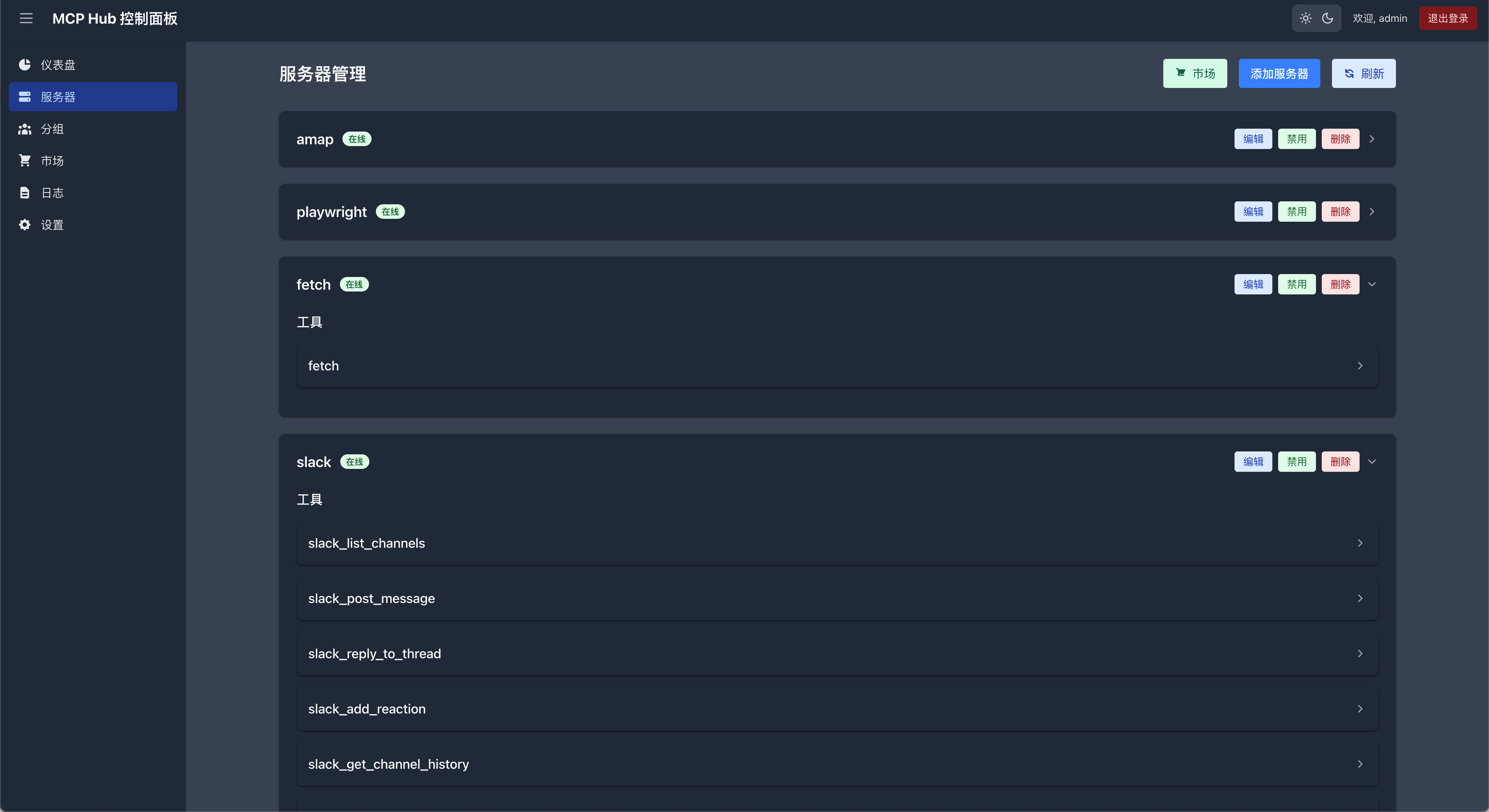
可以看到它默认集成了 4 个服务器
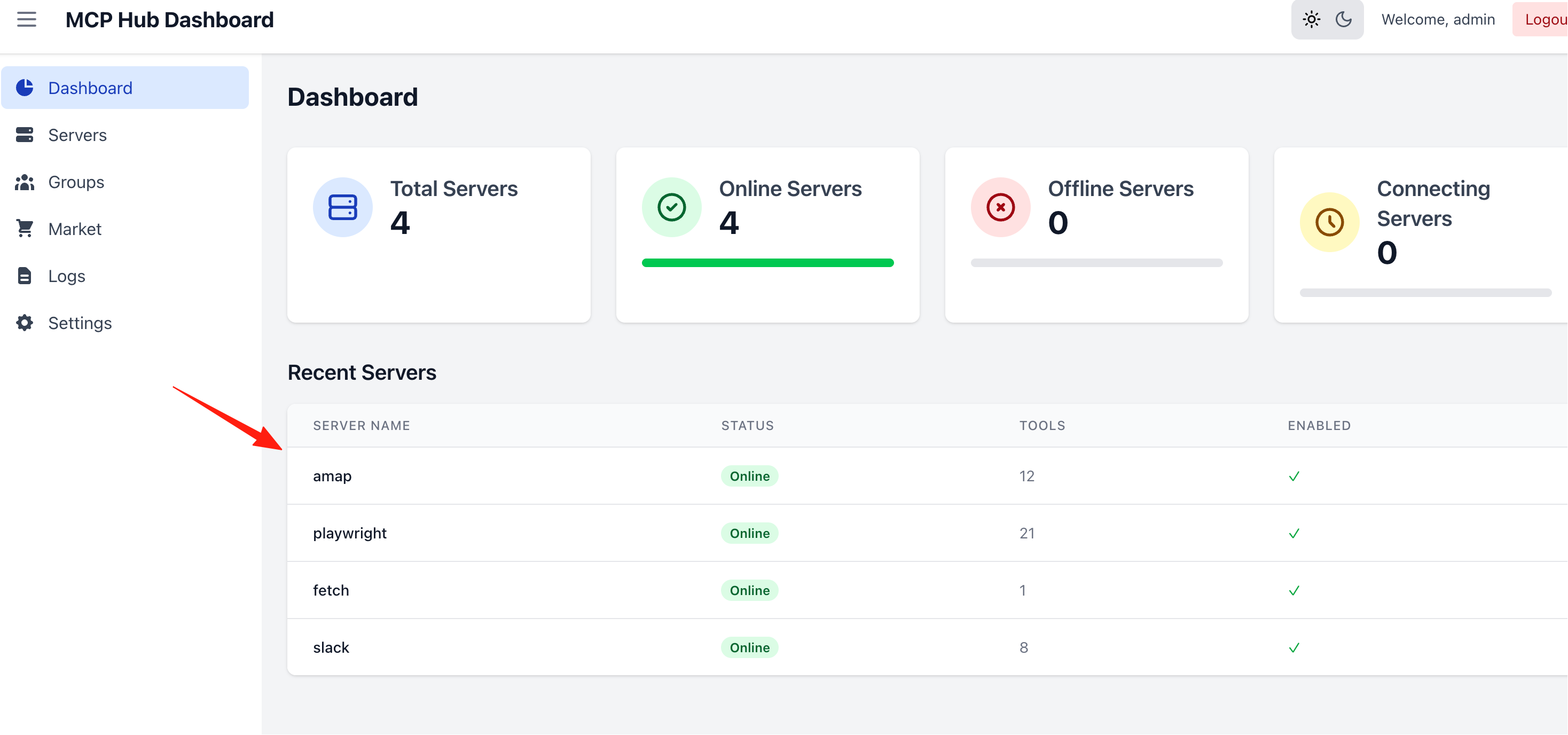
1. amap 
通常用于地图相关的服务,比如地理位置查询、地图数据接口等。适合需要地理信息处理的自动化任务。
2. playwright 
这是一个自动化浏览器工具服务器,主要用于网页自动化测试、数据采集、自动化操作网页等。适合做爬虫、自动化脚本、UI 测试等场景。
3. fetch 
用于 HTTP 请求和数据抓取。可以作为 API 调用、数据采集、信息同步的基础服务。适合需要定时抓取或同步外部数据的自动化流程。
4. slack 
集成 Slack 消息推送和通知服务。可以用来自动发送消息、通知、报警等,适合团队协作和自动化消息提醒。
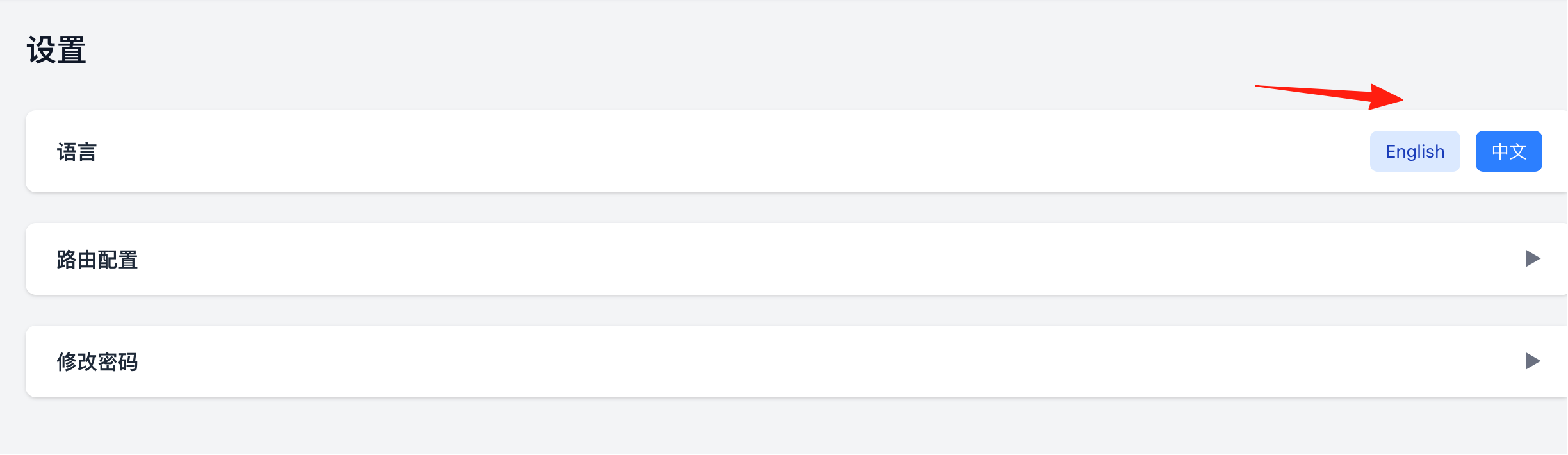
可以在设置里,把语言改成中文
### 配置你的MCP服务器
点击 服务器,添加一个服务器
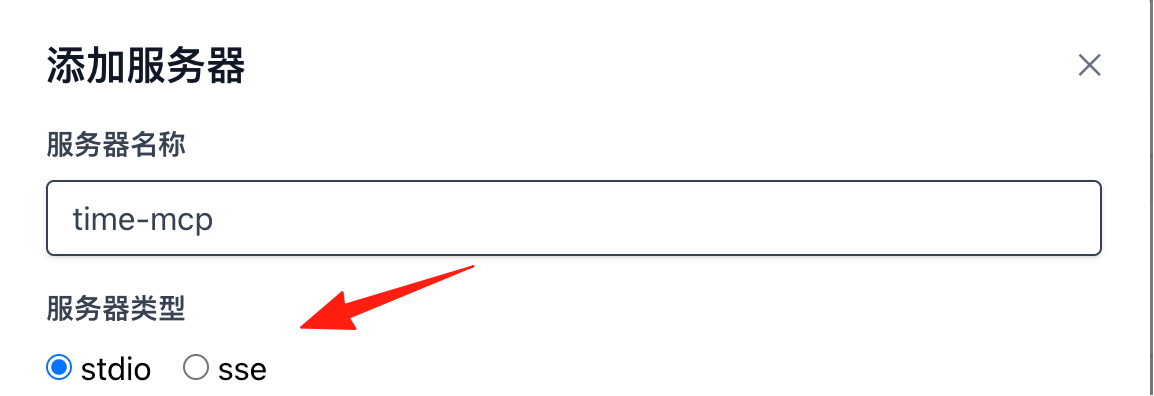
服务器名称,可以随便写,比如time-mcp
服务器类型 
• stdio:通过本机/容器里启动一个进程,用标准输入/输出通讯。大多数基于命令行启动的 MCP 都选这个。
• sse:通过网络(HTTP + Server-Sent Events)连接远端服务。只有当你的 MCP 提供了 HTTP SSE 接口时才选这个。
一般情况优先用 stdio;只有明确有远程 SSE 服务地址时才选 sse。
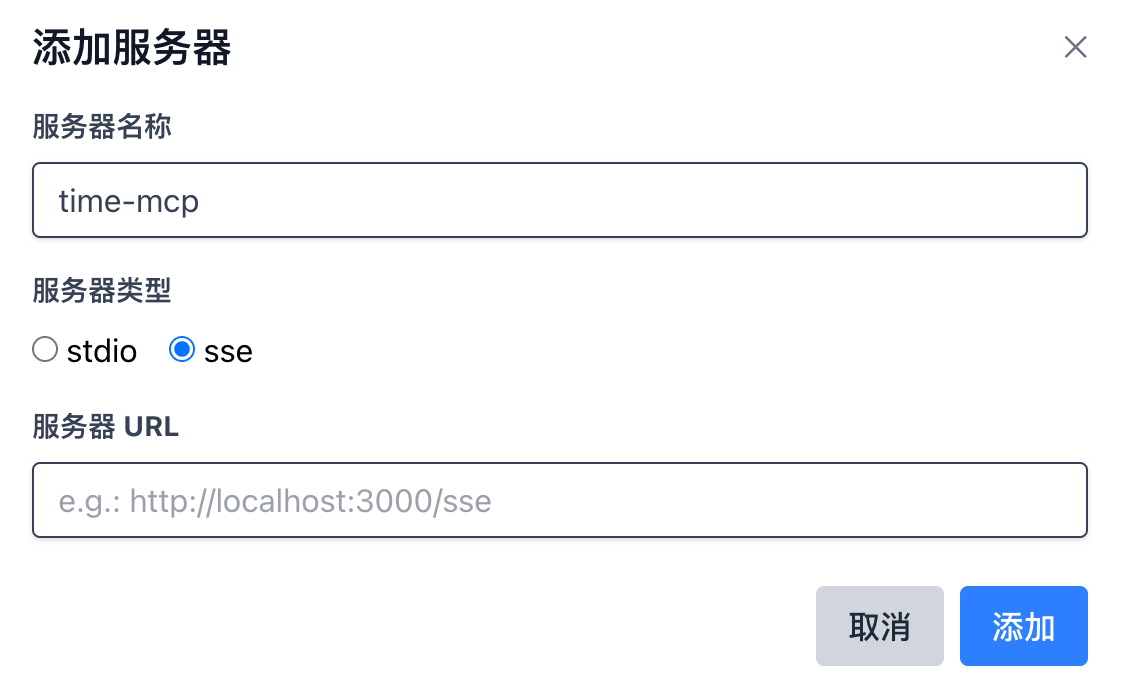
命令(Command) 
• 选 stdio 时,写用来启动 MCP 的可执行命令或解释器。
node/npm 生态:npx、node
Python:python、python3
直接可执行文件:/usr/local/bin/your-mcp
• 选 sse 时,通常不需要本地命令
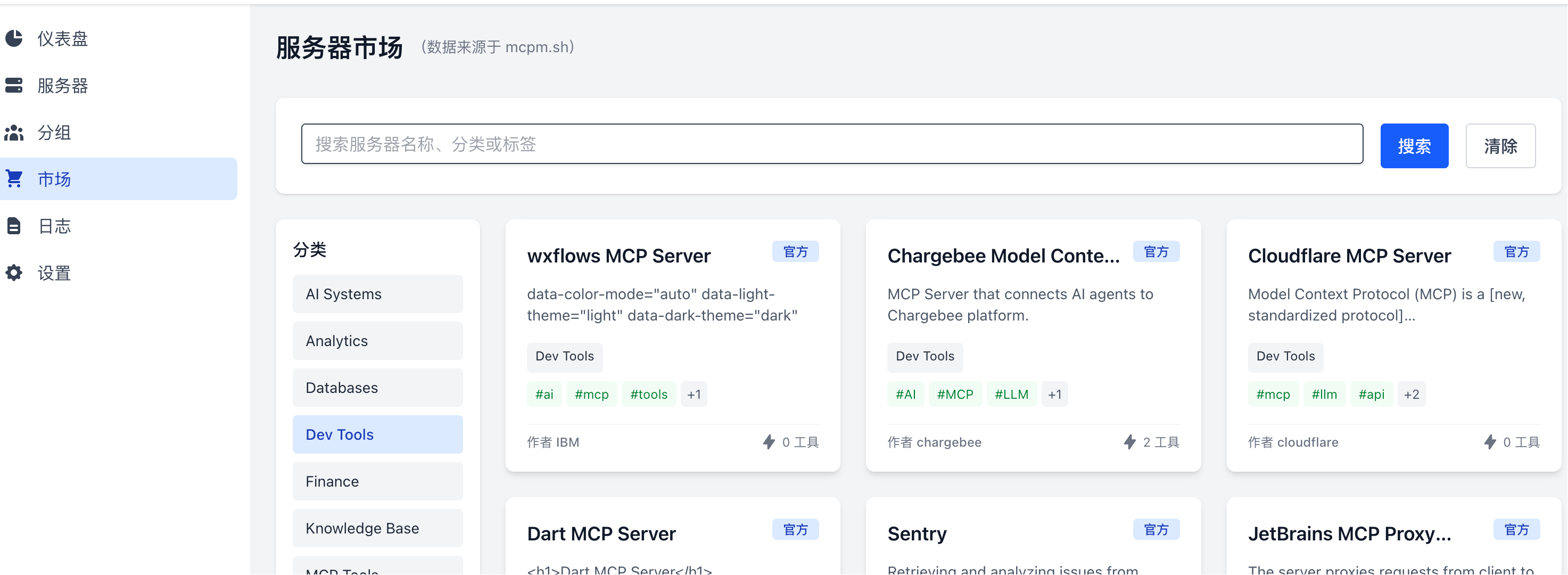
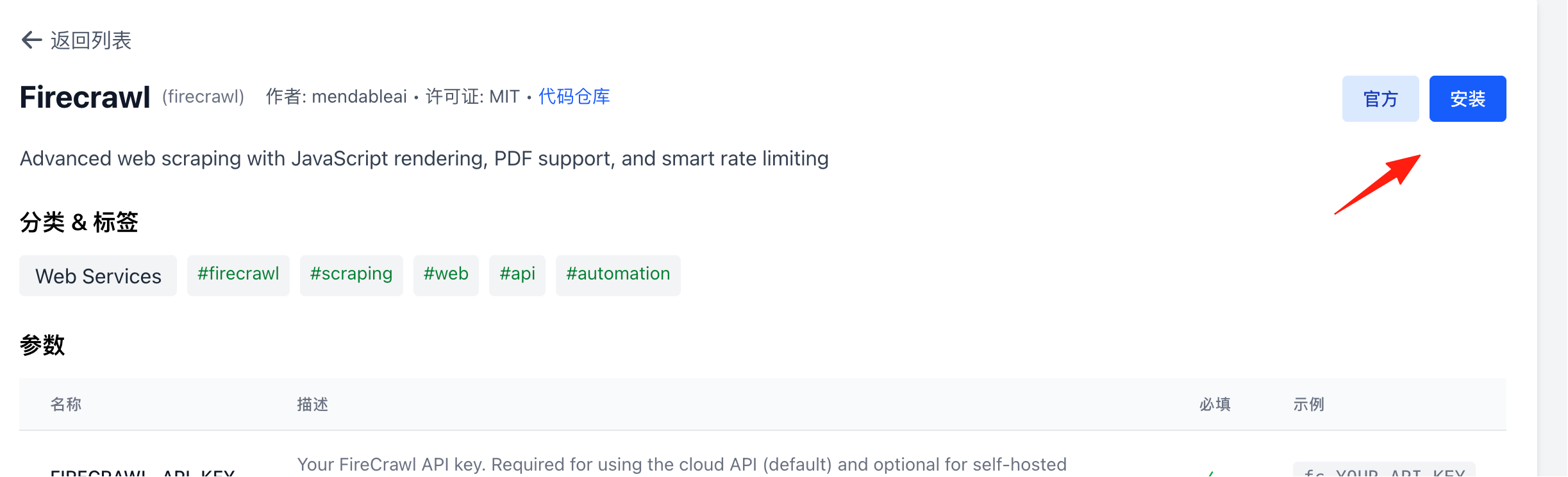
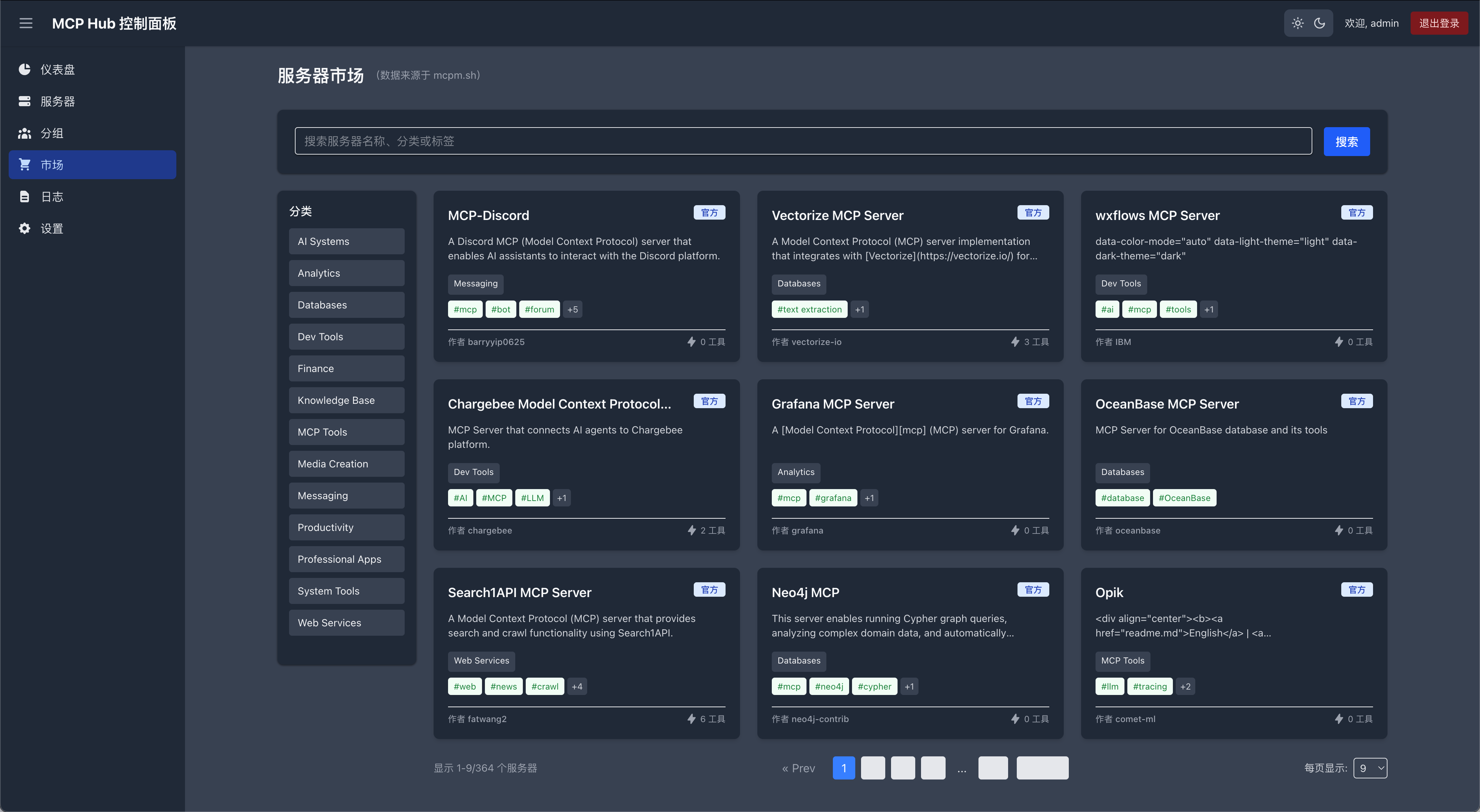
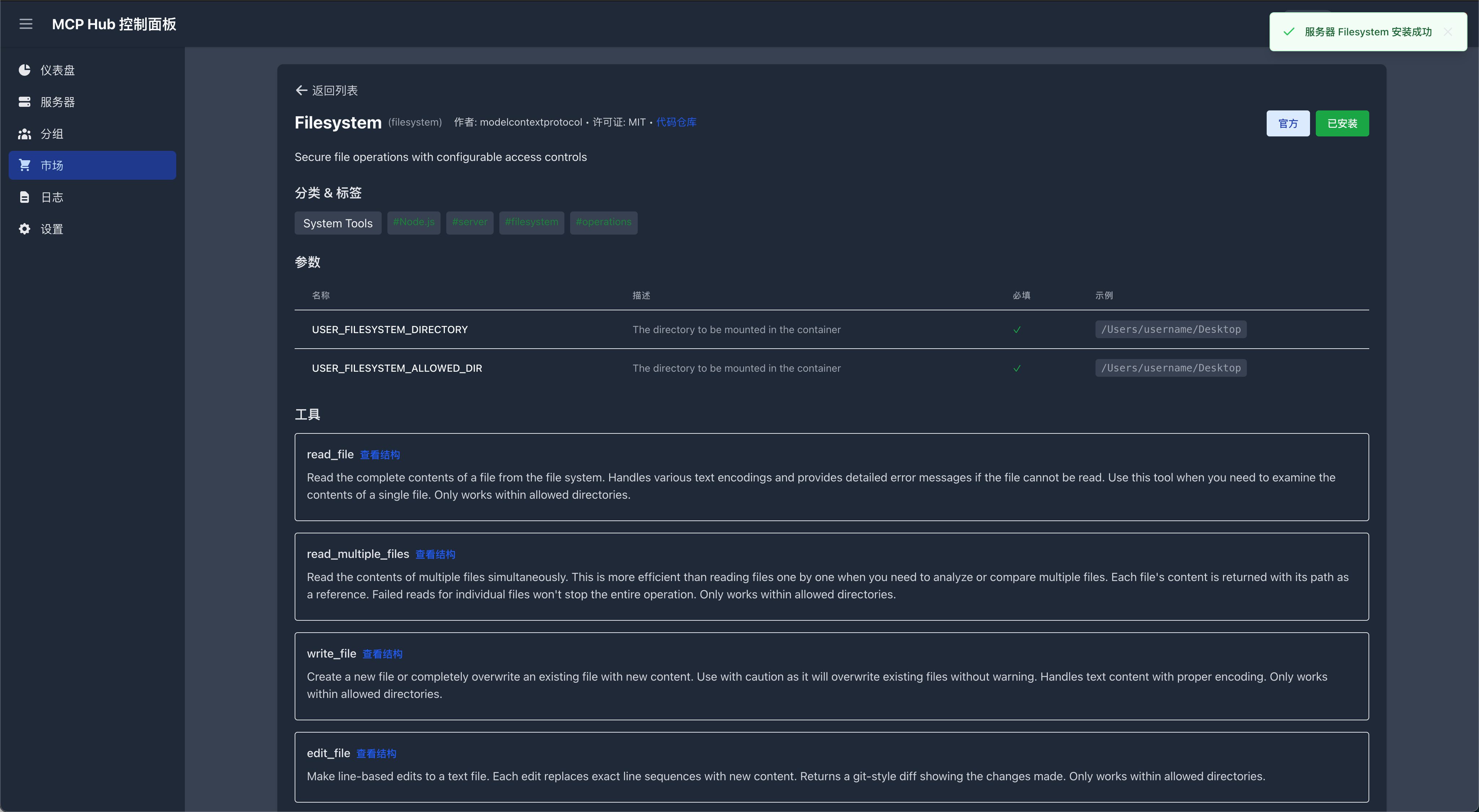
点击 市场,可以看到集成了常用的 mcp,可以直接安装
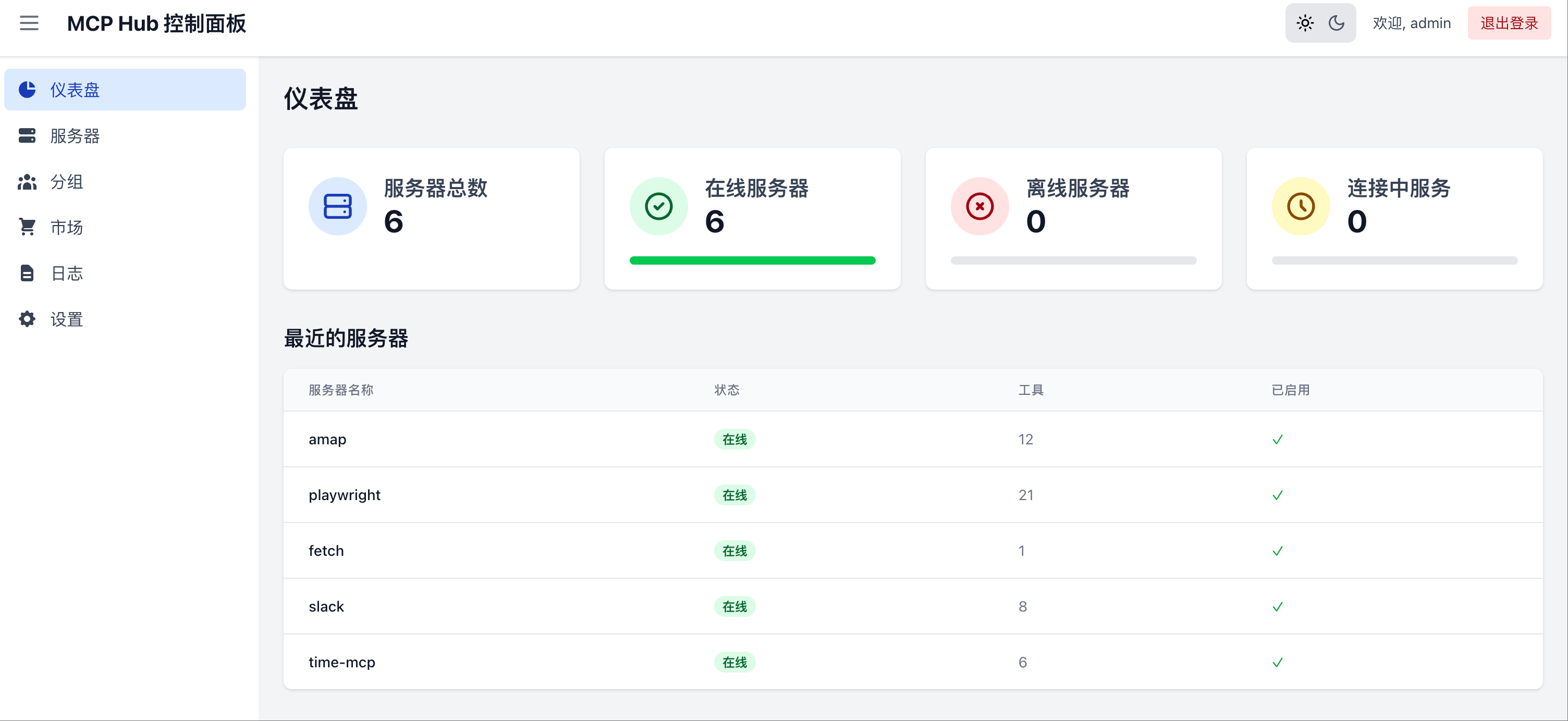
安装成功后,在首页可以看到
### 连接你的AI工具
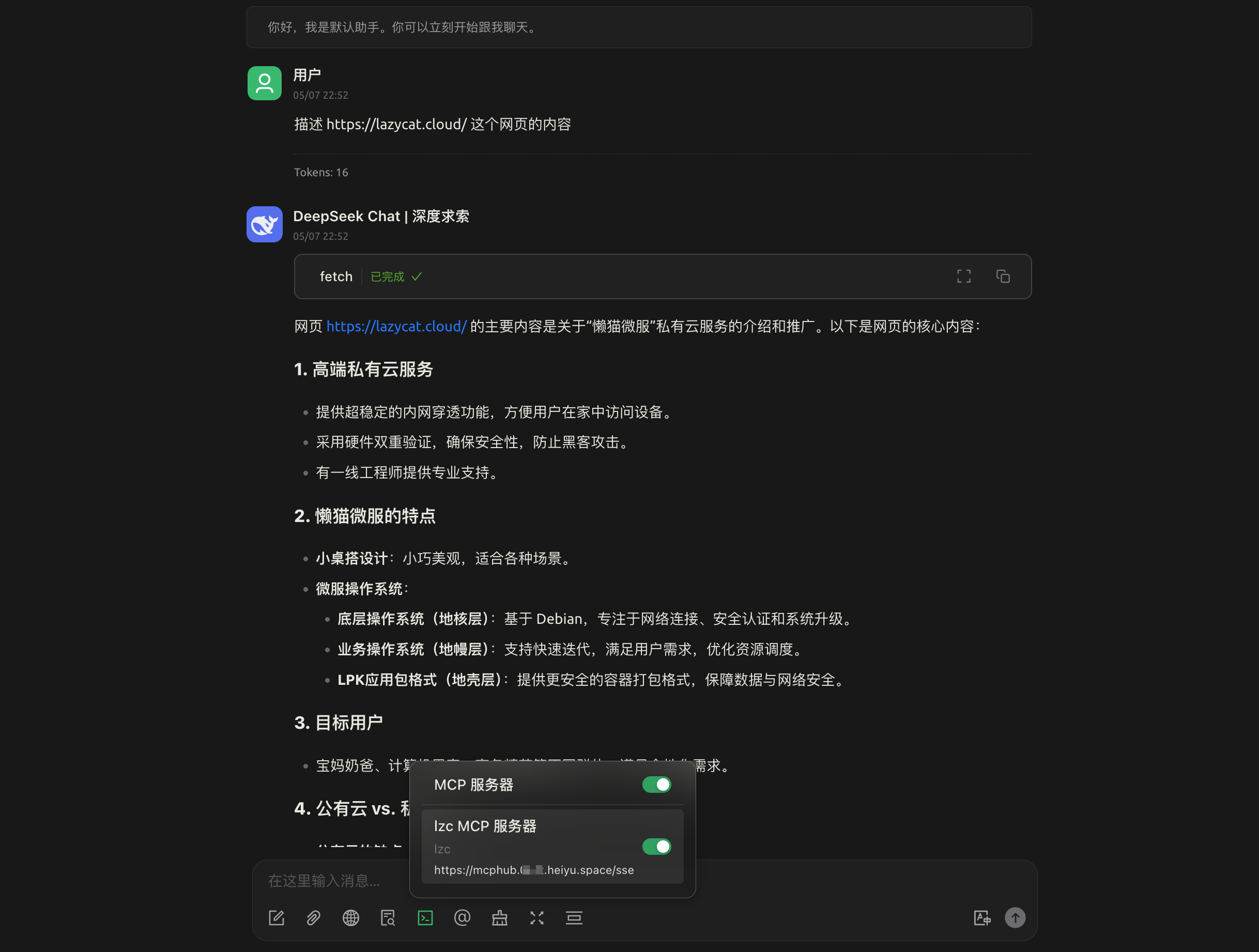
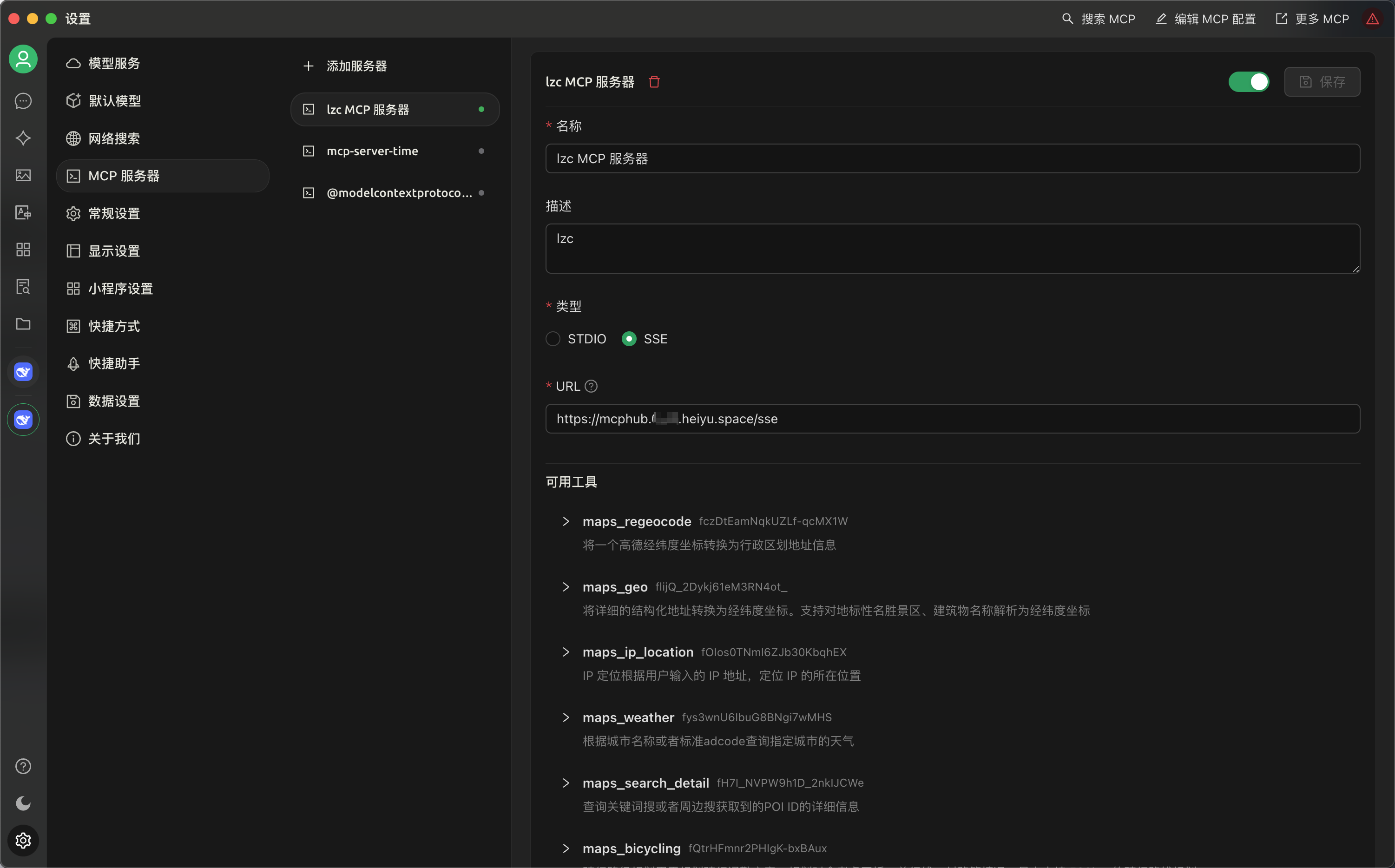
配置好MCPHub后,在你的AI工具里添加服务器地址就行了。
#### 在Claude Desktop里用:
编辑 Claude 的配置文件(Mac/Linux在 `~/.config/claude/claude_desktop_config.json`,Windows在 `%APPDATA%\Claude\claude_desktop_config.json`):
```json
{
"mcpServers": {
"mcphub-all": {
"command": "curl",
"args": ["-N", "https://mcphub.懒猫.heiyu.space/sse"]
}
}
}
```
#### 在Cursor里用:
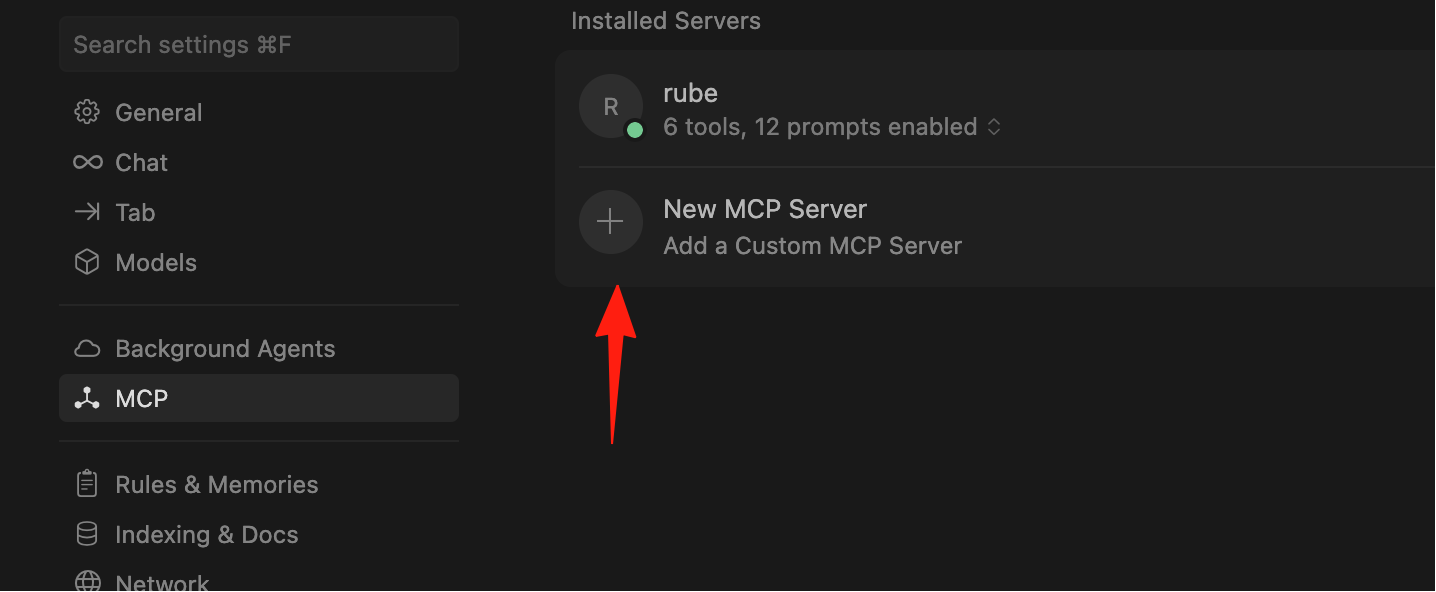
在设置里找到MCP配置,添加:
```
https://mcphub.你的懒猫.heiyu.space/mcp
```
### 分组使用
在管理界面创建不同的组,比如:
- **开发组**:包含数据库、Git、代码分析等工具
- **运营组**:包含数据分析、报表生成等工具
- **日常组**:包含天气、翻译、搜索等工具
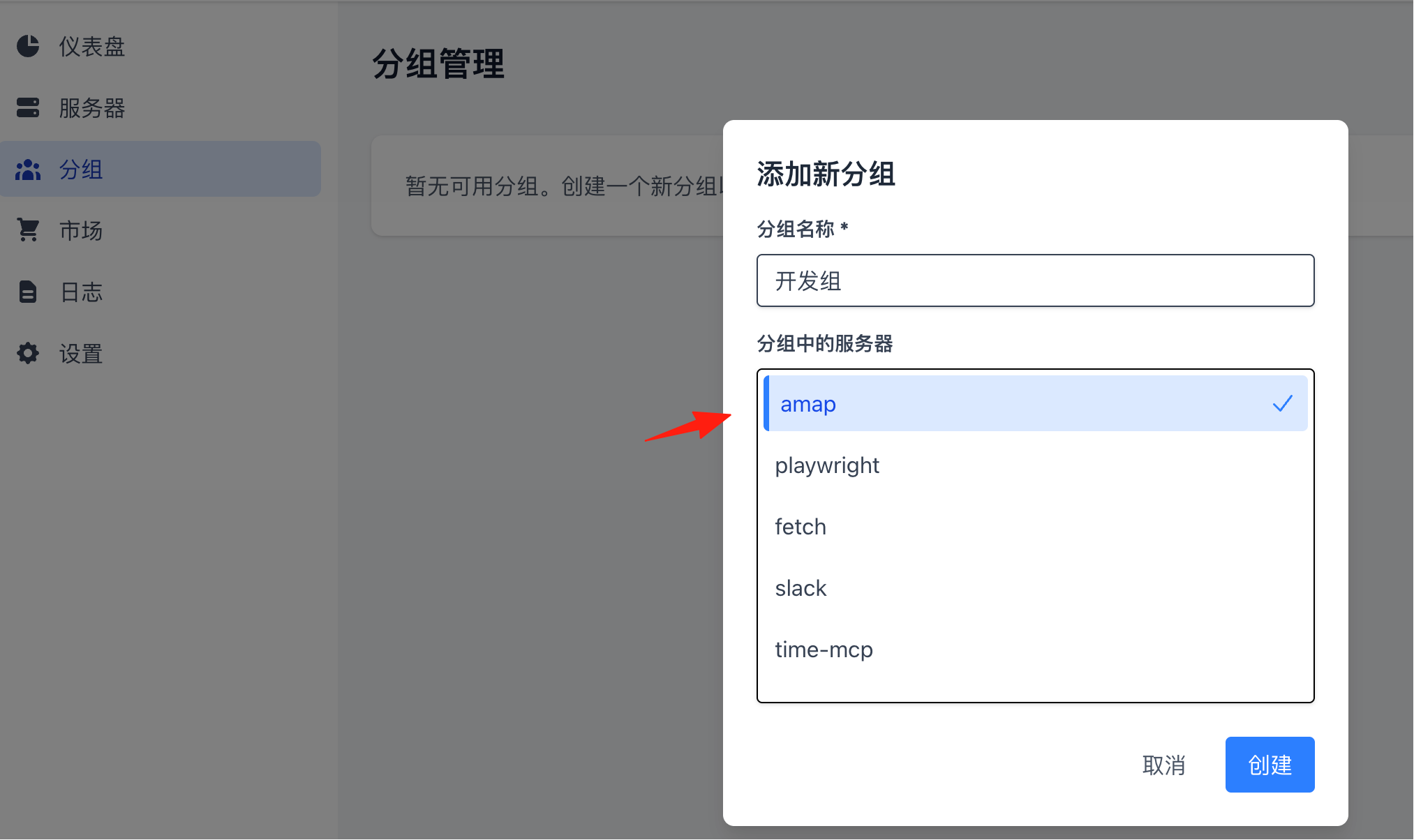
然后分别连接:
```
https://mcphub.你的懒猫.heiyu.space/mcp/开发组
https://mcphub.你的懒猫.heiyu.space/mcp/运营组
```
## 写在最后
MCPHub是个提升AI工具使用体验的好东西。不用在每个AI工具里重复配置MCP服务器了。在MCPHub配好,所有AI工具连上就能用。
如果你经常用Claude、Cursor这些AI工具,又想让它们能访问你的数据和工具,MCPHub绝对值得一试。

'%3e%3cpath%20d='M9%2021H15'%20stroke='black'%20stroke-width='2'%20stroke-linecap='round'%20stroke-linejoin='round'/%3e%3cpath%20d='M5.25001%209.75C5.25001%207.95979%205.96116%206.2429%207.22703%204.97703C8.4929%203.71116%2010.2098%203%2012%203C13.7902%203%2015.5071%203.71116%2016.773%204.97703C18.0388%206.2429%2018.75%207.95979%2018.75%209.75C18.75%2013.1081%2019.5281%2015.8063%2020.1469%2016.875C20.2126%2016.9888%2020.2472%2017.1179%2020.2474%2017.2493C20.2475%2017.3808%2020.2131%2017.5099%2020.1475%2017.6239C20.082%2017.7378%2019.9877%2017.8325%2019.8741%2017.8985C19.7604%2017.9645%2019.6314%2017.9995%2019.5%2018H4.50001C4.36874%2017.9992%204.23997%2017.964%204.12659%2017.8978C4.0132%2017.8317%203.91916%2017.7369%203.85387%2017.6231C3.78858%2017.5092%203.75432%2017.3801%203.75452%2017.2489C3.75472%2017.1176%203.78937%2016.9887%203.85501%2016.875C4.47282%2015.8063%205.25001%2013.1072%205.25001%209.75Z'%20stroke='black'%20stroke-width='2'%20stroke-linecap='round'%20stroke-linejoin='round'/%3e%3c/g%3e%3cdefs%3e%3cclipPath%20id='clip0_4762_133'%3e%3crect%20width='24'%20height='24'%20fill='white'/%3e%3c/clipPath%3e%3c/defs%3e%3c/svg%3e)
'%3e%3cpath%20d='M24%200H0V24H24V0Z'%20fill='white'%20fill-opacity='0.01'/%3e%3cpath%20d='M12%2011C14.2091%2011%2016%209.20914%2016%207C16%204.79086%2014.2091%203%2012%203C9.79086%203%208%204.79086%208%207C8%209.20914%209.79086%2011%2012%2011Z'%20stroke='black'%20stroke-width='2'%20stroke-linecap='round'%20stroke-linejoin='round'/%3e%3cpath%20d='M4%2021V20.4857C4%2018.5655%204%2017.6055%204.38753%2016.872C4.72841%2016.2269%205.27235%2015.7024%205.94138%2015.3737C6.70196%2015%207.6976%2015%209.68889%2015H14.3111C16.3024%2015%2017.298%2015%2018.0586%2015.3737C18.7276%2015.7024%2019.2716%2016.2269%2019.6125%2016.872C20%2017.6055%2020%2018.5655%2020%2020.4857V21'%20stroke='black'%20stroke-width='2'%20stroke-linecap='round'%20stroke-linejoin='round'/%3e%3c/g%3e%3cdefs%3e%3cclipPath%20id='clip0_4762_139'%3e%3crect%20width='24'%20height='24'%20fill='white'/%3e%3c/clipPath%3e%3c/defs%3e%3c/svg%3e)


'%20fill='%23898989'%20fill-rule='nonzero'%3e%3cg%20id='编组-2'%20transform='translate(1443.000000,%20308.000000)'%3e%3cg%20id='路径-2'%20transform='translate(23.000000,%2019.000000)'%3e%3cpath%20d='M7.83273132,9%20L0.267897499,1.54066181%20C-0.0892991662,1.18844644%20-0.0892991662,0.616376893%200.267897499,0.264161526%20C0.625094164,-0.0880538418%201.20525435,-0.0880538418%201.56245102,0.264161526%20L9.73247155,8.32024678%20C9.921308,8.5064498%2010.0123135,8.75546831%209.99866269,9%20C10.0100384,9.24453169%209.921308,9.4935502%209.73247155,9.67975322%20L1.56472615,17.7358385%20C1.20752949,18.0880538%200.627369301,18.0880538%200.270172637,17.7358385%20C-0.0870240282,17.3836231%20-0.0870240282,16.8115536%200.270172637,16.4593382%20L7.83273132,9%20Z'%20id='路径'%3e%3c/path%3e%3c/g%3e%3c/g%3e%3c/g%3e%3c/g%3e%3c/svg%3e)
'%3e%3cpath%20d='M20%200H0V20H20V0Z'%20fill='white'%20fill-opacity='0.01'/%3e%3cpath%20d='M15.5%2010H4.5'%20stroke='%23545454'%20stroke-linecap='round'%20stroke-linejoin='round'/%3e%3cpath%20d='M10.5%205L15.5%2010L10.5%2015'%20stroke='%23545454'%20stroke-linecap='round'%20stroke-linejoin='round'/%3e%3c/g%3e%3cdefs%3e%3cclipPath%20id='clip0_1991_3173'%3e%3crect%20width='20'%20height='20'%20fill='white'/%3e%3c/clipPath%3e%3c/defs%3e%3c/svg%3e)

此 App 尚未收到足够的评分或评论,无法显示评论列表。