Rclone:本地与网盘文件的管理,也是网盘们的爸爸
Rclone是一款非常有安全感的同步盘,区别于像Seafile同步盘、夸克或百度云盘这样的备份盘,Rclone可以随时同步像Seafile、夸克或百度等各种盘的文件,当然同步本地文件更是基础操作。
https://appstore.lazycat.cloud/#/shop/detail/rclone.gutenye
## 登录
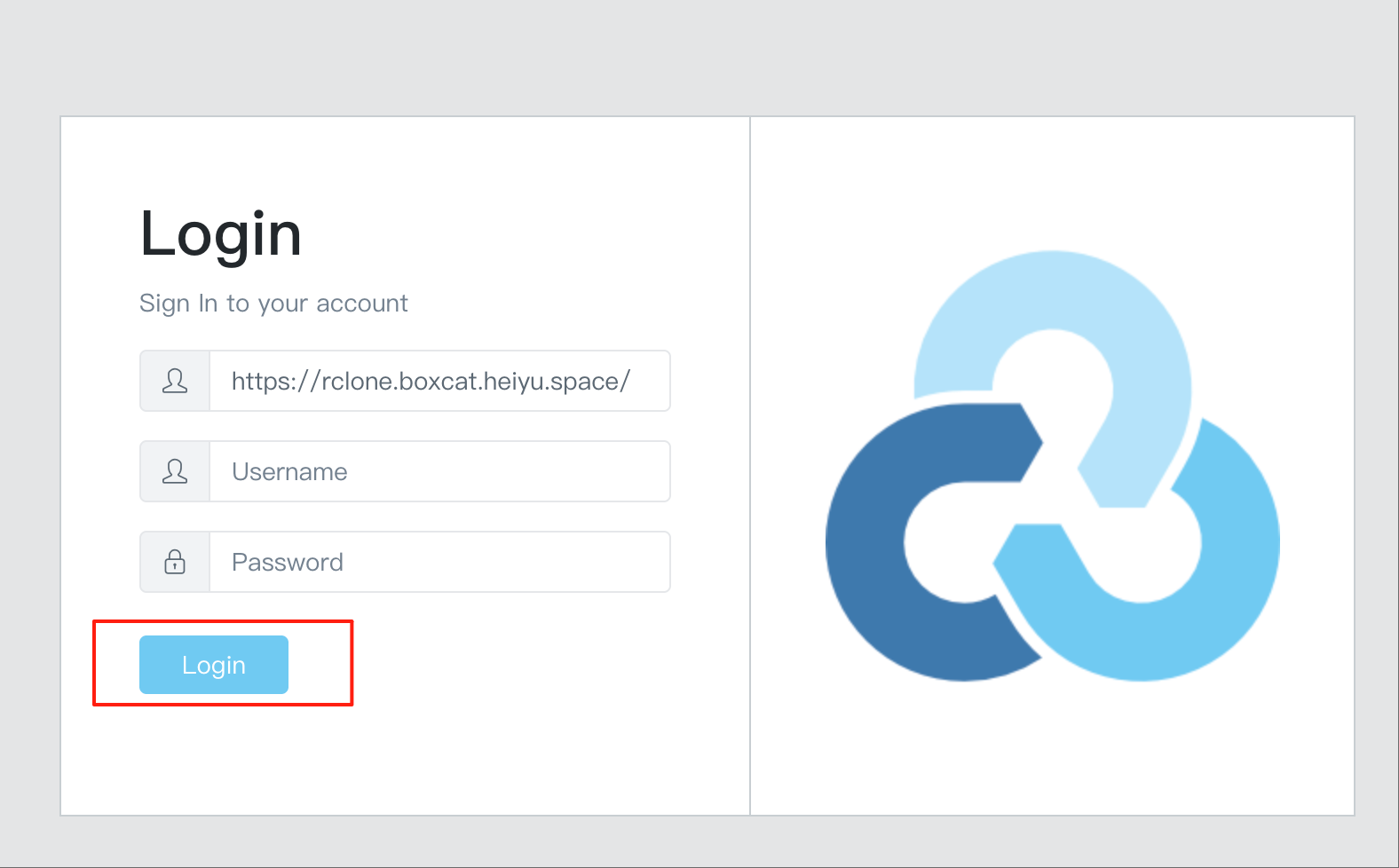
Rclone需要在懒猫微服中进行使用,打开Rclone后,直接点击“Login”就可登录。

Rclone支持90多种网盘,类型很多,列举如下:
> 以下是Rclone支持的网盘:
1Fichier 、 Akamai Netstorage 、 Alibaba Cloud (Aliyun) Object Storage System (OSS) 、 Amazon S3 、 ArvanCloud Object Storage (AOS) 、 Backblaze B2 、 Box 、 Ceph 、 China Mobile Ecloud Elastic Object Storage (EOS) 、 Cloudflare R2 、 Citrix ShareFile 、 DigitalOcean Spaces 、 Digi Storage 、 Dreamhost 、 Dropbox 、 Enterprise File Fabric 、 Exaba 、 Fastmail Files 、 FileLu 、 Files.com 、 FlashBlade 、 FTP 、 GoFile 、 Google Cloud Storage 、 Google Drive 、 Google Photos 、 HDFS (Hadoop Distributed Filesystem) 、 Hetzner Storage Box 、 HiDrive 、 HTTP 、 Huawei Cloud Object Storage Service(OBS) 、 iCloud Drive 、 ImageKit 、 Internet Archive 、 Jottacloud 、 IBM COS S3 、 IONOS Cloud 、 Koofr 、 Leviia Object Storage 、 Liara Object Storage 、 Linkbox 、 Linode Object Storage 、 Magalu Object Storage 、 Mail.ru Cloud 、 Memset Memstore 、 MEGA 、 MEGA S4 Object Storage 、 Memory 、 Microsoft Azure Blob Storage 、 Microsoft Azure Files Storage 、 Microsoft OneDrive 、 Minio 、 Nextcloud 、 Blomp Cloud Storage 、 OpenDrive 、 OpenStack Swift 、 Oracle Cloud Storage 、 Oracle Object Storage 、 Outscale 、 OVHcloud Object Storage (Swift) 、 OVHcloud Object Storage (S3-compatible) 、 ownCloud 、 pCloud 、 Petabox 、 PikPak 、 Pixeldrain 、 premiumize.me 、 put.io 、 Proton Drive 、 QingStor 、 Qiniu Cloud Object Storage (Kodo) 、 Quatrix 、 Rackspace Cloud Files 、 RackCorp Object Storage 、 rsync.net 、 Scaleway 、 Seafile 、 Seagate Lyve Cloud 、 SeaweedFS 、 Selectel Object Storage 、 SFTP 、 SMB / CIFS 、 StackPath 、 Storj 、 SugarSync 、 Synology C2 Object Storage 、 Tencent Cloud Object Storage (COS) 、 Uloz.to 、 Wasabi 、 WebDAV 、 Yandex Disk 、 Zoho WorkDrive 、 Zata.ai 、 The local filesystem
## 添加网盘
登录后,点击左侧导航栏的Configs,再点击 Create a New Config,点击 Next。

输入网盘的名字和选择网盘。‘Select’是一个下拉框,有很多网盘的类型可以选。

> 我用本地文件和亚马逊S3网盘来做示范,因此我把网盘分别命名为 local 和 S3,方便看得懂。下图是选择了亚马逊S3网盘,因此命名为S3. 填写后后,点击“Next”

进入到以下页面,分别在红框处填入。
> 输入的内容为你选择网盘对应的名字、Access Key、Sercet Key、Region,因为我使用亚马逊S3网盘,因此这些信息需要在亚马逊云平台的后台获取。同理可得,你是用什么网盘,就去网盘后台获取。
都输入后,点击“Next”

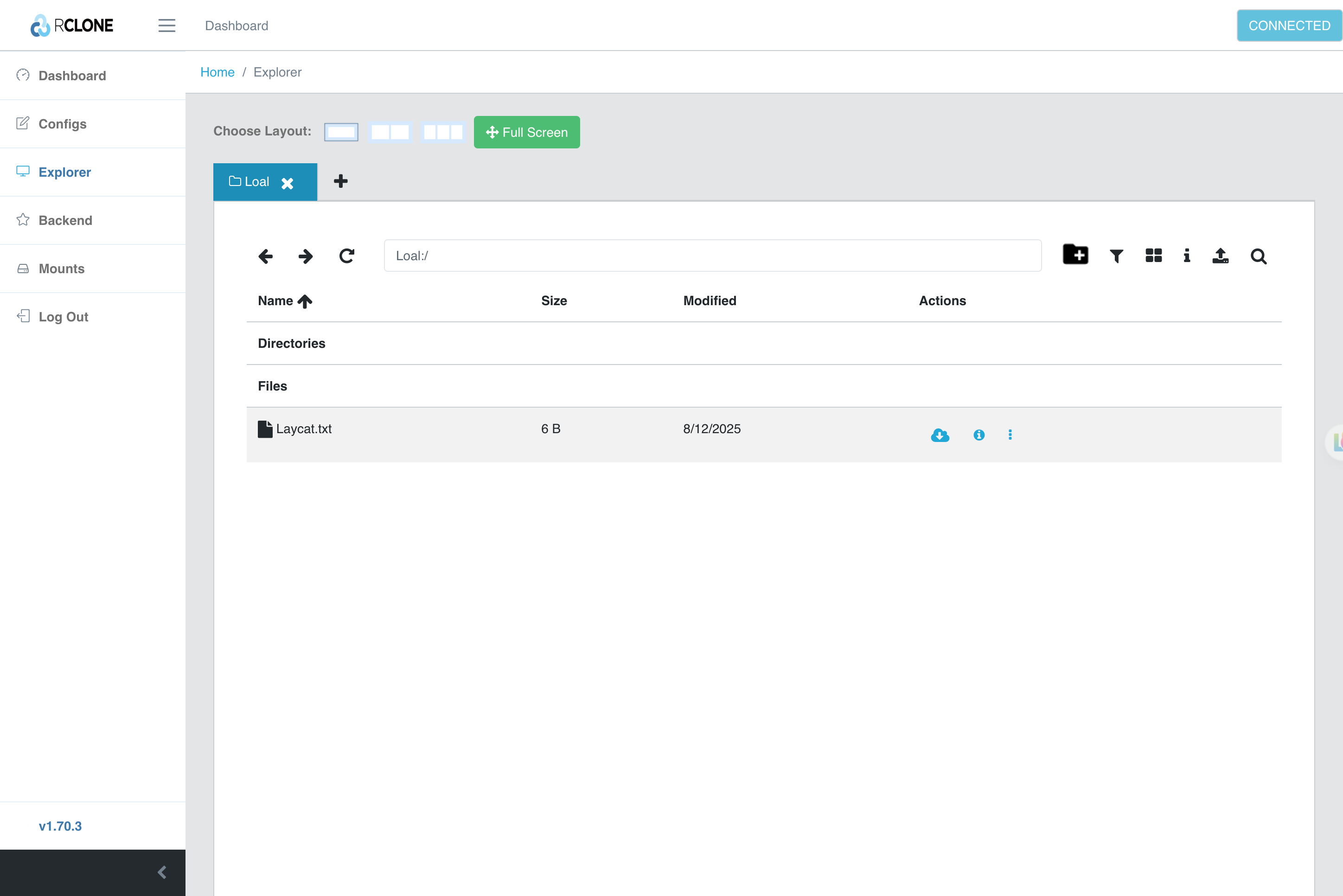
左侧导航栏中选择 Explorer,choose layout的排列可以选择并排,取决于你选择多少个网盘。此处我添加的是2个网盘,因此我选择的是2个并排的选项。
左侧我选了 local(本地),右侧我选了 S3,这样并排显示,能看出各自文件。
选择好后,都点击 Open

local 和 亚马逊S3 都添加后,可以看出两个网盘里的文件都有哪些,点击红框的“上传”可以把文件上传到网盘中。
> 此处还可以进行的操作:
1、文件重命名、删除文件、下载文件、创建文件夹;
2、local网盘中的文件可以通过鼠标拖曳的方式,移动到右侧S3网盘中;
> Tips:上传文件后,需要点击刷新按钮,才会出现。

## 🎉 总结
Rclone盘,你可以以保险公司的例子来类比,比较好理解。保险公司分为保险公司与再保险公司,保险公司若是出了任何问题,由再保险公司出面承保。再保险公司便是保险公司的托底。
而Rclone盘便是本地文件和各类网盘的托底。不管本地或各类网盘的文件如何变,Rclone都是托底。
> Rclone的优势在于:
1、适用于使用多个网盘的人群;
2、管理:若是使用多个网盘,想查找哪个文件时,忘记在哪个网盘里,Rclone中的 Explorer中,可对各个网盘的文件一览无余,方便查找文件;
3、同步:可以定期将1个网盘里的所有文件同步到另1个网盘,防止某个网盘公司跑路(需要代码另外设置,会单独写一篇攻略介绍操作步骤);

'%3e%3cpath%20d='M9%2021H15'%20stroke='black'%20stroke-width='2'%20stroke-linecap='round'%20stroke-linejoin='round'/%3e%3cpath%20d='M5.25001%209.75C5.25001%207.95979%205.96116%206.2429%207.22703%204.97703C8.4929%203.71116%2010.2098%203%2012%203C13.7902%203%2015.5071%203.71116%2016.773%204.97703C18.0388%206.2429%2018.75%207.95979%2018.75%209.75C18.75%2013.1081%2019.5281%2015.8063%2020.1469%2016.875C20.2126%2016.9888%2020.2472%2017.1179%2020.2474%2017.2493C20.2475%2017.3808%2020.2131%2017.5099%2020.1475%2017.6239C20.082%2017.7378%2019.9877%2017.8325%2019.8741%2017.8985C19.7604%2017.9645%2019.6314%2017.9995%2019.5%2018H4.50001C4.36874%2017.9992%204.23997%2017.964%204.12659%2017.8978C4.0132%2017.8317%203.91916%2017.7369%203.85387%2017.6231C3.78858%2017.5092%203.75432%2017.3801%203.75452%2017.2489C3.75472%2017.1176%203.78937%2016.9887%203.85501%2016.875C4.47282%2015.8063%205.25001%2013.1072%205.25001%209.75Z'%20stroke='black'%20stroke-width='2'%20stroke-linecap='round'%20stroke-linejoin='round'/%3e%3c/g%3e%3cdefs%3e%3cclipPath%20id='clip0_4762_133'%3e%3crect%20width='24'%20height='24'%20fill='white'/%3e%3c/clipPath%3e%3c/defs%3e%3c/svg%3e)
'%3e%3cpath%20d='M24%200H0V24H24V0Z'%20fill='white'%20fill-opacity='0.01'/%3e%3cpath%20d='M12%2011C14.2091%2011%2016%209.20914%2016%207C16%204.79086%2014.2091%203%2012%203C9.79086%203%208%204.79086%208%207C8%209.20914%209.79086%2011%2012%2011Z'%20stroke='black'%20stroke-width='2'%20stroke-linecap='round'%20stroke-linejoin='round'/%3e%3cpath%20d='M4%2021V20.4857C4%2018.5655%204%2017.6055%204.38753%2016.872C4.72841%2016.2269%205.27235%2015.7024%205.94138%2015.3737C6.70196%2015%207.6976%2015%209.68889%2015H14.3111C16.3024%2015%2017.298%2015%2018.0586%2015.3737C18.7276%2015.7024%2019.2716%2016.2269%2019.6125%2016.872C20%2017.6055%2020%2018.5655%2020%2020.4857V21'%20stroke='black'%20stroke-width='2'%20stroke-linecap='round'%20stroke-linejoin='round'/%3e%3c/g%3e%3cdefs%3e%3cclipPath%20id='clip0_4762_139'%3e%3crect%20width='24'%20height='24'%20fill='white'/%3e%3c/clipPath%3e%3c/defs%3e%3c/svg%3e)


'%20fill='%23898989'%20fill-rule='nonzero'%3e%3cg%20id='编组-2'%20transform='translate(1443.000000,%20308.000000)'%3e%3cg%20id='路径-2'%20transform='translate(23.000000,%2019.000000)'%3e%3cpath%20d='M7.83273132,9%20L0.267897499,1.54066181%20C-0.0892991662,1.18844644%20-0.0892991662,0.616376893%200.267897499,0.264161526%20C0.625094164,-0.0880538418%201.20525435,-0.0880538418%201.56245102,0.264161526%20L9.73247155,8.32024678%20C9.921308,8.5064498%2010.0123135,8.75546831%209.99866269,9%20C10.0100384,9.24453169%209.921308,9.4935502%209.73247155,9.67975322%20L1.56472615,17.7358385%20C1.20752949,18.0880538%200.627369301,18.0880538%200.270172637,17.7358385%20C-0.0870240282,17.3836231%20-0.0870240282,16.8115536%200.270172637,16.4593382%20L7.83273132,9%20Z'%20id='路径'%3e%3c/path%3e%3c/g%3e%3c/g%3e%3c/g%3e%3c/g%3e%3c/svg%3e)
'%3e%3cpath%20d='M20%200H0V20H20V0Z'%20fill='white'%20fill-opacity='0.01'/%3e%3cpath%20d='M15.5%2010H4.5'%20stroke='%23545454'%20stroke-linecap='round'%20stroke-linejoin='round'/%3e%3cpath%20d='M10.5%205L15.5%2010L10.5%2015'%20stroke='%23545454'%20stroke-linecap='round'%20stroke-linejoin='round'/%3e%3c/g%3e%3cdefs%3e%3cclipPath%20id='clip0_1991_3173'%3e%3crect%20width='20'%20height='20'%20fill='white'/%3e%3c/clipPath%3e%3c/defs%3e%3c/svg%3e)

u67025155
8/20/2025
太强了,刚想要用这个应用。现在这个版本有一个bug,无法同步icloud driver,最新的1.71.0-dev版本已经解决这个问题。希望后续能更新。