利用 OpenVSCode Server 打造远程开发环境
## 简介
OpenVSCode Server 是 VSCode 的浏览器化版本,只需要一个容器即可在任意设备上获得接近桌面版的开发体验。这正好可以把开发环境托管在懒猫微服里,通过浏览器随时接入。
本文围绕懒猫微服给出一套完整的 OpenVSCode Server 部署玩法:从选择合适的镜像、准备项目文件、到构建自定义镜像与端口转发,帮助你把懒猫微服升级成随取随用的远程开发工作站。
-----
## 版本选择
目前社区比较主流的有两个镜像来源,它们都能在懒猫微服上顺利运行,但侧重点略有差异:
- Gitpod 官方镜像:https://github.com/gitpod-io/openvscode-server
- 更新节奏快,第一时间同步上游 OpenVSCode Server 的功能与安全修复
- 预装扩展较少,适合作为「白纸」按需扩展;默认容器用户为 `openvscode-server`
- 如果你打算完全自定义开发工具链、自己管理依赖,这个版本更容易作为基线
- LinuxServer 社区镜像:https://github.com/linuxserver/docker-openvscode-server
- 内建 `linuxserver.io` 家族常见的 `PUID` / `PGID` 权限管理,适合多用户或需要和主机目录共享文件的场景
- 额外提供健康检查、日志目录等默认配置,上手即用但镜像体积略大
- 如果你希望少改动、快速使用并保留 LinuxServer 生态的一致体验,可以选择它
无论选择哪一版,都建议先按文档演练一次原始镜像的部署流程;后续需要扩展开发工具时再基于原镜像构建自定义版本即可。
-----
## 0. 准备工作
搭建开发环境,详细的步骤请参考官方的开发者手册:https://developer.lazycat.cloud/lzc-cli.html
-----
## 1. 让 OpenVSCode Server 跑起来
先准备三个文件:
- `logo.png` 这是应用图标
- `lzc-build.yml` 这是构建时的配置文件,里面只需要简单的写如下内容即可:
```yml
pkgout: ./
icon: ./logo.png
```
- `lzc-manifest.yml` 这是最重要的应用设置:
```yml
lzc-sdk-version: '0.1'
name: MyDevBox
package: my.devbox
version: 1.103.1
description: My Dev Box
application:
background_task: true
subdomain: devbox
routes:
- /=http://openvscode_server.my.devbox.lzcapp:3000
services:
openvscode_server:
image: gitpod/openvscode-server:latest
container_name: openvscode_server
environment:
- PUID=1000
- PGID=1000
- TZ=Etc/UTC
- CONNECTION_TOKEN= #optional
- CONNECTION_SECRET= #optional
- SUDO_PASSWORD=password #optional
- SUDO_PASSWORD_HASH= #optional
binds:
- /lzcapp/var/config:/config
- /lzcapp/var/workspace:/home/workspace
ports:
- 3000:3000
restart: unless-stopped
```
然后通过下面的命令把应用安装到懒猫微服中(请确保你的电脑已经连接了懒猫微服):
```sh
lzc-cli project build
lzc-cli app install ./my-dev-box-v1.103.1.lpk
```
运行完成后,我们就可以在应用列表上看到刚才上传的应用了。

注意,应用启动时,会去拉取镜像,如果你所在的网络不幸拉取失败:

可以试试下面的解决方式:
```sh
lzc-cli appstore copy-image gitpod/openvscode-server:latest
```
输入完用户名和密码后它会自动拉取,完成后会给你返回一个懒猫镜像仓库的地址
```
登录成功!
uploading
...
b268dd24: [####################################################################################################] 100%
uploaded: registry.lazycat.cloud/scarlex/gitpod/openvscode-server:4ced994585627e2b
```
我们可以使用这个镜像地址:
```diff
services:
openvscode-server:
- image: gitpod/openvscode-server:latest
+ image: registry.lazycat.cloud/scarlex/gitpod/openvscode-server:4ced994585627e2b
```
然后重新运行刚才的 `lzc-cli` 构建和安装应用的命令即可。
当应用成功运行后,我们就能看到 OpenVSCode Server 的界面了:

对于开发者来说,我们经常在终端中运行常用的命令(如 `node`、`pnpm` 等),官方镜像并不会为我们预先安装这些命令:

这时候我们就需要添加自定义的部分了。
-----
## 2. 自定义开发环境
要在 OpenVSCode Server 中添加自定义的工具,正确的做法是构建自定义镜像。在官方仓库的文档中建议我们通过这种方式去构建镜像:
```dockerfile
FROM gitpod/openvscode-server:latest
USER root
RUN ...
USER openvscode-server
```
先切换成 `root` 用户,然后执行自定义的命令,最后切换会 `openvscode-server` 用户。
这是面向生产环境的建议,作为开发环境,我认为直接使用 `root` 用户会更加方便。 (~~我就是被 `openvscode-server` 的用户权限虐得不行才改用 `root` 的~~)
### 自定义 Docker 镜像
我们先创建一份 `Dockerfile`:
```dockerfile
FROM gitpod/openvscode-server:latest
USER root
# 更新包列表并安装必要的依赖
RUN sed -i "s/deb.debian.org/mirrors.ustc.edu.cn/g" "/etc/apt/sources.list" && \
sed -i "s/archive.ubuntu.com/mirrors.ustc.edu.cn/g" "/etc/apt/sources.list" && \
sed -i "s/security.ubuntu.com/mirrors.ustc.edu.cn/g" "/etc/apt/sources.list" && \
apt-get update && \
curl -fsSL https://deb.nodesource.com/setup_lts.x | bash - && \
apt-get install -y nodejs zsh && \
rm -rf /var/lib/apt/lists/*
ENV NPM_HOME="/root/.local/share/npm"
ENV PNPM_HOME="/root/.local/share/pnpm"
ENV PATH="$PNPM_HOME:$NPM_HOME/bin:$PATH"
RUN npm config set prefix $NPM_HOME && \
npm config set registry https://registry.npmmirror.com && \
npm install -g pnpm@latest-10 && \
pnpm config set store-dir $PNPM_HOME/store
```
这份 `Dockerfile` 包含这些功能:
- 改用清华的源,加速 `apt-get`
- 安装 `node.js` 和 `pnpm`
- 设置缓存目录,方便重用依赖
然后创建一份 `build-docker-image.sh`,把构建命令添加到里面后我们就能方便调试了
```sh
USERNAME="lzc"
APPNAME="openvscode-server-devbox"
BOXNAME=$(lzc-cli box default)
docker build --platform linux/amd64 -t lzc/$APPNAME:latest . --no-cache
docker tag $USERNAME/$APPNAME:latest dev.$BOXNAME.heiyu.space/$USERNAME/$APPNAME:latest
docker push dev.$BOXNAME.heiyu.space/$USERNAME/$APPNAME:latest
```
它主要干了两件事:
- 构建自定义镜像
- 把构建好的镜像推送到懒猫微服中(注意 `USERNAME` 必须为 `lzc`, `APPNAME` 随意)
为它添加可执行权限并运行:
```sh
chmod +x ./build-docker-image.sh
./build-docker-image.sh
```
运行成功后会看到这样的输出

### 使用自定义镜像
这时候我们需要修改 `lzc-manifest.yaml` 文件
```yaml
lzc-sdk-version: '0.1'
name: DevBox
package: my.devbox
version: 1.103.1
description: My Dev Box
application:
background_task: true
subdomain: devbox
routes:
- /=http://openvscode_server.my.devbox.lzcapp:3000
services:
openvscode_server:
image: dev.<DEVICE>.heiyu.space/lzc/openvscode-server-devbox:latest
container_name: openvscode_server
environment:
- PUID=1000
- PGID=1000
- TZ=Etc/UTC
- CONNECTION_TOKEN= #optional
- CONNECTION_SECRET= #optional
- SUDO_PASSWORD=password #optional
- SUDO_PASSWORD_HASH= #optional
binds:
- /lzcapp/var/config:/config
- /lzcapp/var/workspace:/home/workspace
- /lzcapp/var/pnpm-store:/root/.local/share/pnpm/store
user: root
restart: unless-stopped
```
注意两个地方:
- `image` 改成 `dev.$BOXNAME.heiyu.space/$USERNAME/$APPNAME:latest` 的值
- `user` 改成 `root`
然后运行刚才的安装脚本
```sh
lzc-cli project build
lzc-cli app install ./my-dev-box-v1.103.1.lpk
```
打开懒猫微服中的 DevBox

我们刚才的改动生效了。
试试使用 pnpm 创建项目并运行一下:

我们启动了 vite 服务器,暴露了 5173 端口,这时候通过浏览器域名访问该端口

这时候是无法从外部访问的。
### 3. 局域网端口转发
#### 让开发服务器允许被外部访问
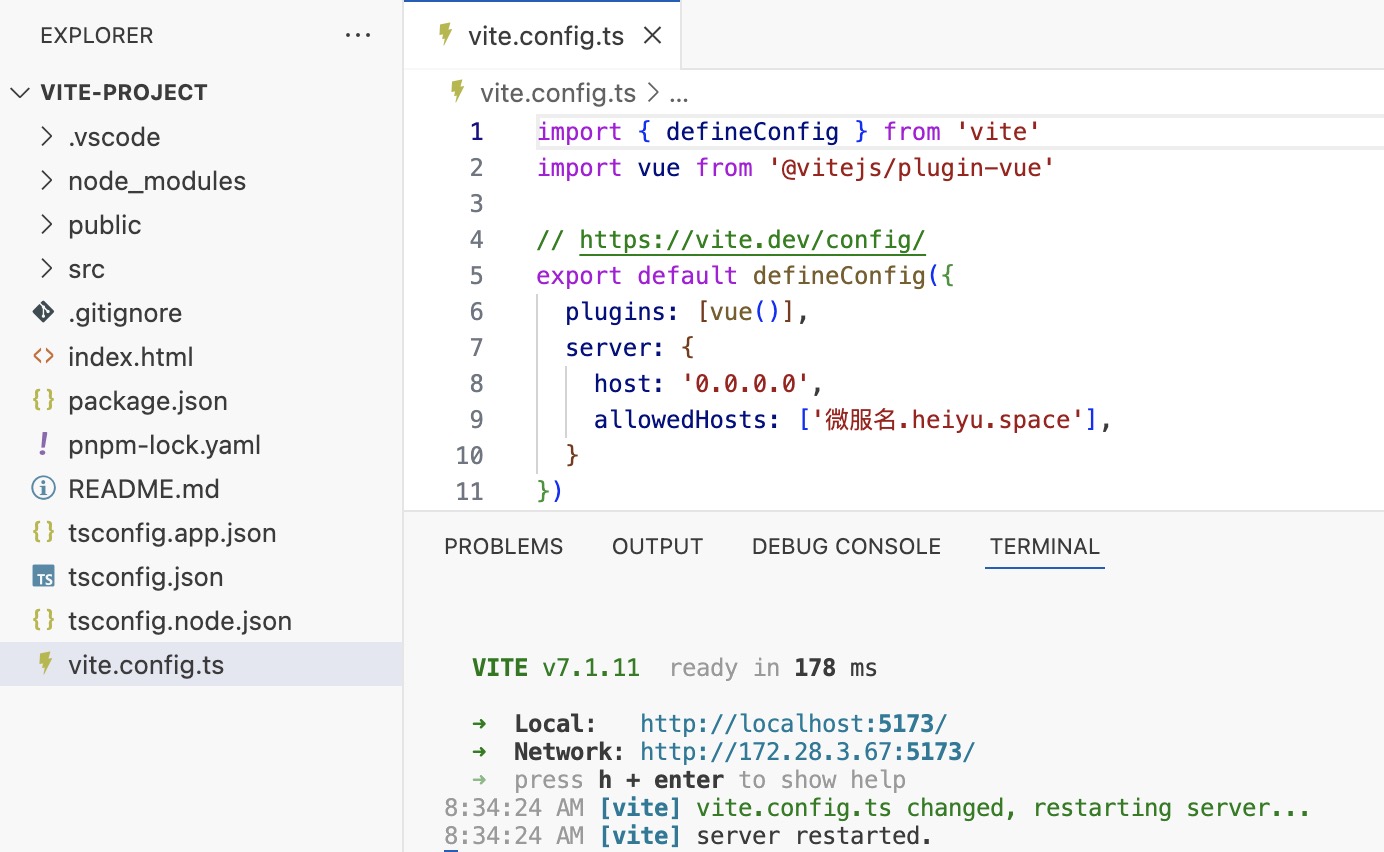
默认情况下,vite 的开发服务器只能在 `localhost` 下访问,而它运行在 OpenVSCode Server 容器内,外部是无法访问的。
我们需要在 openvscode-server 里面修改一下 `vite.config.ts` 的配置
```ts
import { defineConfig } from 'vite'
import vue from '@vitejs/plugin-vue'
// https://vite.dev/config/
export default defineConfig({
plugins: [vue()],
server: {
host: '0.0.0.0',
port: 5173,
allowedHosts: ['微服名.heiyu.space'],
}
})
```
这样才能在外部访问 vite 的开发服务器。其中 `allowedHosts` 我们等一会会使用到这个被允许的域名。
修改完成后,使用 `pnpm dev` 启动开发服务器。
#### 进行局域网端口转发
我们需要使用 「局域网端口转发工具」把宿主机的端口转发到应用内部的端口中。
https://appstore.lazycat.cloud/#/shop/detail/cloud.lazycat.app.forward

按照上图中的配置,配置后点击「测试连接」按钮,如果成功转发的话就会有成功的提示。
转发成功后,我们就可以在浏览器中 `http://<微服域名>:<端口号>` 的方式访问该项目的开发服务器了!

注意,此处我们需要使用 `http` 协议才能正常访问。
## 结语
通过上面的案例,我们可以实现一个远程开发环境的搭建,后续的玩法就留给大家发挥了。
Happy Coding !

'%3e%3cpath%20d='M9%2021H15'%20stroke='black'%20stroke-width='2'%20stroke-linecap='round'%20stroke-linejoin='round'/%3e%3cpath%20d='M5.25001%209.75C5.25001%207.95979%205.96116%206.2429%207.22703%204.97703C8.4929%203.71116%2010.2098%203%2012%203C13.7902%203%2015.5071%203.71116%2016.773%204.97703C18.0388%206.2429%2018.75%207.95979%2018.75%209.75C18.75%2013.1081%2019.5281%2015.8063%2020.1469%2016.875C20.2126%2016.9888%2020.2472%2017.1179%2020.2474%2017.2493C20.2475%2017.3808%2020.2131%2017.5099%2020.1475%2017.6239C20.082%2017.7378%2019.9877%2017.8325%2019.8741%2017.8985C19.7604%2017.9645%2019.6314%2017.9995%2019.5%2018H4.50001C4.36874%2017.9992%204.23997%2017.964%204.12659%2017.8978C4.0132%2017.8317%203.91916%2017.7369%203.85387%2017.6231C3.78858%2017.5092%203.75432%2017.3801%203.75452%2017.2489C3.75472%2017.1176%203.78937%2016.9887%203.85501%2016.875C4.47282%2015.8063%205.25001%2013.1072%205.25001%209.75Z'%20stroke='black'%20stroke-width='2'%20stroke-linecap='round'%20stroke-linejoin='round'/%3e%3c/g%3e%3cdefs%3e%3cclipPath%20id='clip0_4762_133'%3e%3crect%20width='24'%20height='24'%20fill='white'/%3e%3c/clipPath%3e%3c/defs%3e%3c/svg%3e)
'%3e%3cpath%20d='M24%200H0V24H24V0Z'%20fill='white'%20fill-opacity='0.01'/%3e%3cpath%20d='M12%2011C14.2091%2011%2016%209.20914%2016%207C16%204.79086%2014.2091%203%2012%203C9.79086%203%208%204.79086%208%207C8%209.20914%209.79086%2011%2012%2011Z'%20stroke='black'%20stroke-width='2'%20stroke-linecap='round'%20stroke-linejoin='round'/%3e%3cpath%20d='M4%2021V20.4857C4%2018.5655%204%2017.6055%204.38753%2016.872C4.72841%2016.2269%205.27235%2015.7024%205.94138%2015.3737C6.70196%2015%207.6976%2015%209.68889%2015H14.3111C16.3024%2015%2017.298%2015%2018.0586%2015.3737C18.7276%2015.7024%2019.2716%2016.2269%2019.6125%2016.872C20%2017.6055%2020%2018.5655%2020%2020.4857V21'%20stroke='black'%20stroke-width='2'%20stroke-linecap='round'%20stroke-linejoin='round'/%3e%3c/g%3e%3cdefs%3e%3cclipPath%20id='clip0_4762_139'%3e%3crect%20width='24'%20height='24'%20fill='white'/%3e%3c/clipPath%3e%3c/defs%3e%3c/svg%3e)


'%3e%3cpath%20d='M20%200H0V20H20V0Z'%20fill='white'%20fill-opacity='0.01'/%3e%3cpath%20d='M15.5%2010H4.5'%20stroke='%23545454'%20stroke-linecap='round'%20stroke-linejoin='round'/%3e%3cpath%20d='M10.5%205L15.5%2010L10.5%2015'%20stroke='%23545454'%20stroke-linecap='round'%20stroke-linejoin='round'/%3e%3c/g%3e%3cdefs%3e%3cclipPath%20id='clip0_1991_3173'%3e%3crect%20width='20'%20height='20'%20fill='white'/%3e%3c/clipPath%3e%3c/defs%3e%3c/svg%3e)

此 App 尚未收到足够的评分或评论,无法显示评论列表。