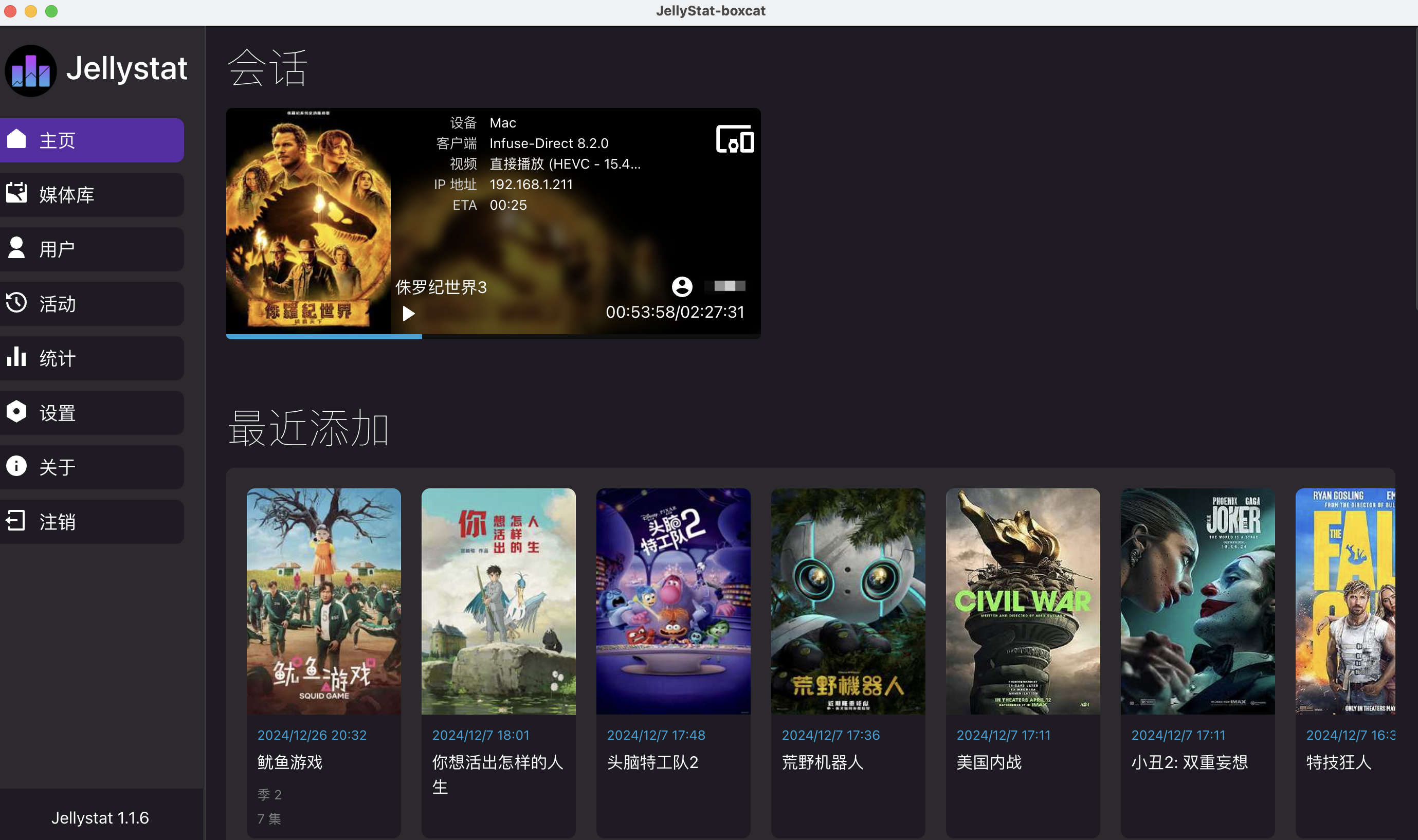
安装了Jellyfin的宝子,必备Jellstat
上篇文章主要介绍了Jellyfin的一些使用功能,作为使用体验较好的媒体播放器,若是对时间管理(如使用番茄时间管理法)比较重视的,那Jellstat就是你必备的数据分析工具。当然若是写学术类的文章,也可以将 Jellstat 的数据分析结果,作为你文章的数据参考。
> 不过我看待这个Jellstat数据分析软件,其功能之一就是可以管理你们家的毛孩子:看了哪些电影电视?看了多久?看了多少遍?看的时间分别是什么时候?....... 当然,知道自己家孩子的兴趣爱好,也可以更好的和孩子有共同话题。
Jellstat是基于Jellyfin的数据分析,还是蛮建议朋友们可以安装一个,作为辅助。自己想想:当年度总结,是不是可以统览自己一年内看了哪些?都有哪些感受?
https://appstore.lazycat.cloud/#/shop/detail/cloud.lazycat.app.jellyfinsingle
https://appstore.lazycat.cloud/#/shop/detail/jellystat.gutenye
## 登录

先创建一个用户名和密码,再登入。可以和Jellyfin保持一致的,便于记忆。毕竟一大堆账号密码,实在会让人头大。

URL便是你自己部署jellyfin时的网址,API密钥就是你的Jellyfin软件里“控制台→ API密钥”里,复制粘贴出来就行。
## 数据分析
### 1、主页
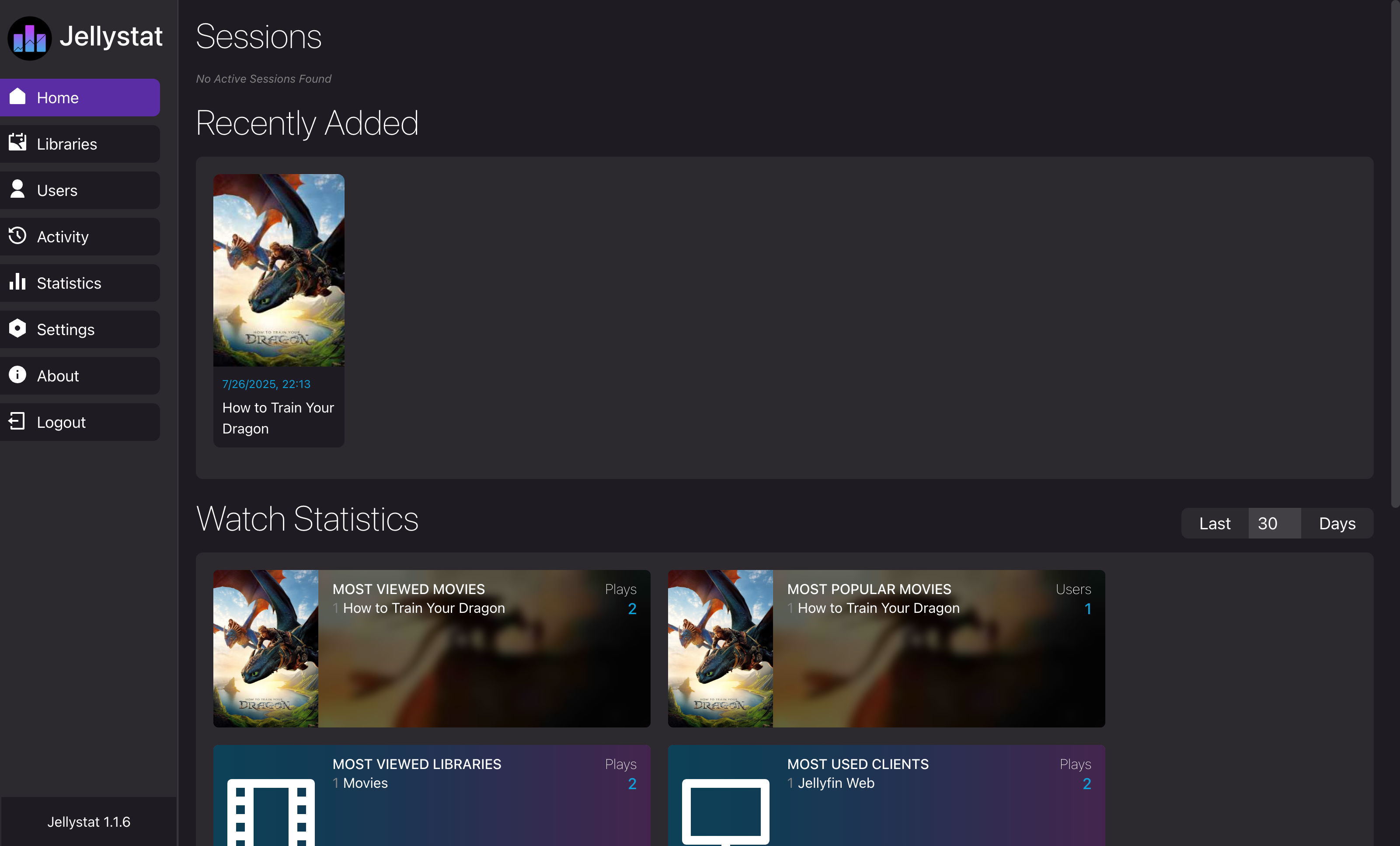
主页里面显示了当前正在播放的影剧,最近添加的有哪些,和观看统计,包括哪部影剧看的最多,谁看的最多等等数据,一览无余,非常实用

点击剧集后,你将看到更详细的观看信息,包括总播放次数、累计观看时间(看看你一生中究竟花了多少年在追剧上),还有精确到“谁在几点看了哪些内容”的详细数据。每一集的足迹都被悄悄记录,只等你来回顾。

### 2、媒体库
媒体库是一个概览的数据统计,结合你在Jeffyfin里创建的媒体库,此处会显示每个媒体分类下的数据统计概览。

点击每个媒体分类进去,数据会更详细一些。

#### 3、用户
若是在Jellyfin中建立了不同的用户账户,那么在“用户”这里,便会显示各个用户账户的观看数据:最后观看的媒体、使用的客户端、播放时间、观看时长等。

#### 4、统计
“统计”这里最喜欢的是能自定义输入时间,不管你是输入任何天数,都会显示出观看数据。并且UI的设计也很好看(配色不错哦)


#### 5、设置
设置 这里,分别为 管理员设置、多媒体更新的时间间隔设置、以及查看API密钥等,可以理解为:想要更改什么?或者查看登录信息,就来设置这里。

'%3e%3cpath%20d='M9%2021H15'%20stroke='black'%20stroke-width='2'%20stroke-linecap='round'%20stroke-linejoin='round'/%3e%3cpath%20d='M5.25001%209.75C5.25001%207.95979%205.96116%206.2429%207.22703%204.97703C8.4929%203.71116%2010.2098%203%2012%203C13.7902%203%2015.5071%203.71116%2016.773%204.97703C18.0388%206.2429%2018.75%207.95979%2018.75%209.75C18.75%2013.1081%2019.5281%2015.8063%2020.1469%2016.875C20.2126%2016.9888%2020.2472%2017.1179%2020.2474%2017.2493C20.2475%2017.3808%2020.2131%2017.5099%2020.1475%2017.6239C20.082%2017.7378%2019.9877%2017.8325%2019.8741%2017.8985C19.7604%2017.9645%2019.6314%2017.9995%2019.5%2018H4.50001C4.36874%2017.9992%204.23997%2017.964%204.12659%2017.8978C4.0132%2017.8317%203.91916%2017.7369%203.85387%2017.6231C3.78858%2017.5092%203.75432%2017.3801%203.75452%2017.2489C3.75472%2017.1176%203.78937%2016.9887%203.85501%2016.875C4.47282%2015.8063%205.25001%2013.1072%205.25001%209.75Z'%20stroke='black'%20stroke-width='2'%20stroke-linecap='round'%20stroke-linejoin='round'/%3e%3c/g%3e%3cdefs%3e%3cclipPath%20id='clip0_4762_133'%3e%3crect%20width='24'%20height='24'%20fill='white'/%3e%3c/clipPath%3e%3c/defs%3e%3c/svg%3e)
'%3e%3cpath%20d='M24%200H0V24H24V0Z'%20fill='white'%20fill-opacity='0.01'/%3e%3cpath%20d='M12%2011C14.2091%2011%2016%209.20914%2016%207C16%204.79086%2014.2091%203%2012%203C9.79086%203%208%204.79086%208%207C8%209.20914%209.79086%2011%2012%2011Z'%20stroke='black'%20stroke-width='2'%20stroke-linecap='round'%20stroke-linejoin='round'/%3e%3cpath%20d='M4%2021V20.4857C4%2018.5655%204%2017.6055%204.38753%2016.872C4.72841%2016.2269%205.27235%2015.7024%205.94138%2015.3737C6.70196%2015%207.6976%2015%209.68889%2015H14.3111C16.3024%2015%2017.298%2015%2018.0586%2015.3737C18.7276%2015.7024%2019.2716%2016.2269%2019.6125%2016.872C20%2017.6055%2020%2018.5655%2020%2020.4857V21'%20stroke='black'%20stroke-width='2'%20stroke-linecap='round'%20stroke-linejoin='round'/%3e%3c/g%3e%3cdefs%3e%3cclipPath%20id='clip0_4762_139'%3e%3crect%20width='24'%20height='24'%20fill='white'/%3e%3c/clipPath%3e%3c/defs%3e%3c/svg%3e)


'%20fill='%23898989'%20fill-rule='nonzero'%3e%3cg%20id='编组-2'%20transform='translate(1443.000000,%20308.000000)'%3e%3cg%20id='路径-2'%20transform='translate(23.000000,%2019.000000)'%3e%3cpath%20d='M7.83273132,9%20L0.267897499,1.54066181%20C-0.0892991662,1.18844644%20-0.0892991662,0.616376893%200.267897499,0.264161526%20C0.625094164,-0.0880538418%201.20525435,-0.0880538418%201.56245102,0.264161526%20L9.73247155,8.32024678%20C9.921308,8.5064498%2010.0123135,8.75546831%209.99866269,9%20C10.0100384,9.24453169%209.921308,9.4935502%209.73247155,9.67975322%20L1.56472615,17.7358385%20C1.20752949,18.0880538%200.627369301,18.0880538%200.270172637,17.7358385%20C-0.0870240282,17.3836231%20-0.0870240282,16.8115536%200.270172637,16.4593382%20L7.83273132,9%20Z'%20id='路径'%3e%3c/path%3e%3c/g%3e%3c/g%3e%3c/g%3e%3c/g%3e%3c/svg%3e)

'%3e%3cpath%20d='M20%200H0V20H20V0Z'%20fill='white'%20fill-opacity='0.01'/%3e%3cpath%20d='M15.5%2010H4.5'%20stroke='%23545454'%20stroke-linecap='round'%20stroke-linejoin='round'/%3e%3cpath%20d='M10.5%205L15.5%2010L10.5%2015'%20stroke='%23545454'%20stroke-linecap='round'%20stroke-linejoin='round'/%3e%3c/g%3e%3cdefs%3e%3cclipPath%20id='clip0_1991_3173'%3e%3crect%20width='20'%20height='20'%20fill='white'/%3e%3c/clipPath%3e%3c/defs%3e%3c/svg%3e)

此 App 尚未收到足够的评分或评论,无法显示评论列表。