
'%3e%3cpath%20d='M9%2021H15'%20stroke='black'%20stroke-width='2'%20stroke-linecap='round'%20stroke-linejoin='round'/%3e%3cpath%20d='M5.25001%209.75C5.25001%207.95979%205.96116%206.2429%207.22703%204.97703C8.4929%203.71116%2010.2098%203%2012%203C13.7902%203%2015.5071%203.71116%2016.773%204.97703C18.0388%206.2429%2018.75%207.95979%2018.75%209.75C18.75%2013.1081%2019.5281%2015.8063%2020.1469%2016.875C20.2126%2016.9888%2020.2472%2017.1179%2020.2474%2017.2493C20.2475%2017.3808%2020.2131%2017.5099%2020.1475%2017.6239C20.082%2017.7378%2019.9877%2017.8325%2019.8741%2017.8985C19.7604%2017.9645%2019.6314%2017.9995%2019.5%2018H4.50001C4.36874%2017.9992%204.23997%2017.964%204.12659%2017.8978C4.0132%2017.8317%203.91916%2017.7369%203.85387%2017.6231C3.78858%2017.5092%203.75432%2017.3801%203.75452%2017.2489C3.75472%2017.1176%203.78937%2016.9887%203.85501%2016.875C4.47282%2015.8063%205.25001%2013.1072%205.25001%209.75Z'%20stroke='black'%20stroke-width='2'%20stroke-linecap='round'%20stroke-linejoin='round'/%3e%3c/g%3e%3cdefs%3e%3cclipPath%20id='clip0_4762_133'%3e%3crect%20width='24'%20height='24'%20fill='white'/%3e%3c/clipPath%3e%3c/defs%3e%3c/svg%3e)
'%3e%3cpath%20d='M24%200H0V24H24V0Z'%20fill='white'%20fill-opacity='0.01'/%3e%3cpath%20d='M12%2011C14.2091%2011%2016%209.20914%2016%207C16%204.79086%2014.2091%203%2012%203C9.79086%203%208%204.79086%208%207C8%209.20914%209.79086%2011%2012%2011Z'%20stroke='black'%20stroke-width='2'%20stroke-linecap='round'%20stroke-linejoin='round'/%3e%3cpath%20d='M4%2021V20.4857C4%2018.5655%204%2017.6055%204.38753%2016.872C4.72841%2016.2269%205.27235%2015.7024%205.94138%2015.3737C6.70196%2015%207.6976%2015%209.68889%2015H14.3111C16.3024%2015%2017.298%2015%2018.0586%2015.3737C18.7276%2015.7024%2019.2716%2016.2269%2019.6125%2016.872C20%2017.6055%2020%2018.5655%2020%2020.4857V21'%20stroke='black'%20stroke-width='2'%20stroke-linecap='round'%20stroke-linejoin='round'/%3e%3c/g%3e%3cdefs%3e%3cclipPath%20id='clip0_4762_139'%3e%3crect%20width='24'%20height='24'%20fill='white'/%3e%3c/clipPath%3e%3c/defs%3e%3c/svg%3e)


开发者文档AI助手
懒猫微服开发者文档AI助手
安装次数
点赞
应用评论
催更次数
桌面端
移动端
'%20fill='%23898989'%20fill-rule='nonzero'%3e%3cg%20id='编组-2'%20transform='translate(1443.000000,%20308.000000)'%3e%3cg%20id='路径-2'%20transform='translate(23.000000,%2019.000000)'%3e%3cpath%20d='M7.83273132,9%20L0.267897499,1.54066181%20C-0.0892991662,1.18844644%20-0.0892991662,0.616376893%200.267897499,0.264161526%20C0.625094164,-0.0880538418%201.20525435,-0.0880538418%201.56245102,0.264161526%20L9.73247155,8.32024678%20C9.921308,8.5064498%2010.0123135,8.75546831%209.99866269,9%20C10.0100384,9.24453169%209.921308,9.4935502%209.73247155,9.67975322%20L1.56472615,17.7358385%20C1.20752949,18.0880538%200.627369301,18.0880538%200.270172637,17.7358385%20C-0.0870240282,17.3836231%20-0.0870240282,16.8115536%200.270172637,16.4593382%20L7.83273132,9%20Z'%20id='路径'%3e%3c/path%3e%3c/g%3e%3c/g%3e%3c/g%3e%3c/g%3e%3c/svg%3e)
应用描述
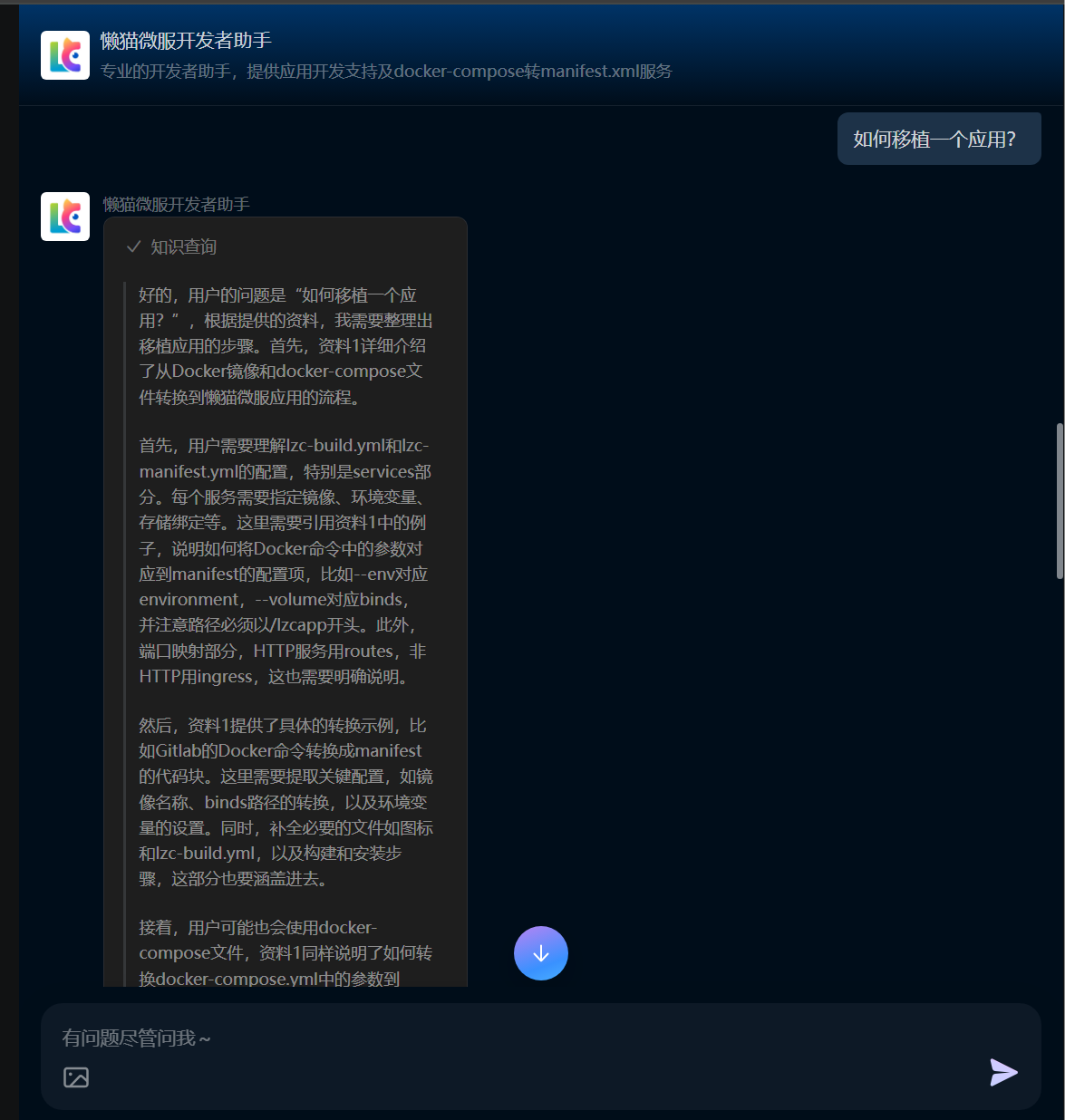
您好!我是懒猫微服开发者文档AI助手,一个专业的开发者助手,能够为您提供应用开发支持,并帮助您将docker-compose文件转换为manifest.xml文件。 能够基于开发者文档 https://developer.lazycat.cloud/ 回答各自各样的问题。 模型:DeepSeek R1 671B
相关攻略


Vibe打金计划(1): 小白学打包应用
### 如果你懂技术,没有什么必要读这篇文章。 请直接前往:[懒猫微服文集推荐](https://developer.lazycat.cloud/wangjishanren-lazycat-developer-startup.html) 阅读 @忘机山人 大佬的专业文章。 其中的这两篇: * [懒猫微服开发篇(零):上架应用需要哪些知识](https://mp.weixin.qq.com/s?__biz=MzI3NTY4MjcxNg==&mid=2247486919&idx=1&sn=8c7c8d10c02574346eec147e526cede2&chksm=eb004934dc77c02216bb8047e665ff716ad7de0f6fd1e28243a46f4b83d5e9cdf1eafbf82144#rd) * [懒猫微服开发篇(一):懒猫微服全栈上架指南,一步打包,一键发布](https://mp.weixin.qq.com/s?__biz=MzI3NTY4MjcxNg==&mid=2247487023&idx=1&sn=2b40ee494b6e1ffe09473df5362eb21b&chksm=eb004adcdc77c3ca8204cdc4f9cff5854c756de6c33468dd5f26c35d735dcb57e6de0c381908#rd) 已经能很好地对打包应用进行指导。 --- 而本文的内容,主要是从“技术小白”或我这样的外行纯“Vibe Coder"角度出发的。 因为在开发大神们(包括官方的大神们)的眼中,技术上有太多的“常识”。很多技术内容对于“他们”可能就是一个关键词而已,而对于“我们”这些外行却是要去翻查尝试和学习很久的,甚至AI都解释不清。再加上经常在其他的常识上踩坑,“我们”的前进之路可能会比“他们”要艰难得多。 而官方文档,为了简洁全面,总是把尽可能多的可能性、极端情况与各种高端应用都写进去,对于基础知识比较少的“我们”来说,会显得很复杂,而且经常会被误导,以为一定要用某种高端的方式才能实现某些其实很基础的功能。 本文也可以当作是小白的我对于忘大佬攻略或官方文档的**学习笔记**,我也会补充一些我做为小白踩到的坑。 另外,我会尝试一边写这篇攻略,一边在AI的协助下整理进一步的提示词和资料,以达到让AI可以指导我们打包的目的,在此依然会用到Refly。 https://appstore.lazycat.cloud/#/shop/detail/iamxiaoe.lzcapp.refly 另外会用到这个神器: https://appstore.lazycat.cloud/#/shop/detail/in.zhaoj.devaihelper --- # 基础信息 首先我向神器开发者文档助手询问了如下问题: >我想了解懒猫应用的打包机制和应用包的执行流程 得到的答复是: >基于提供的资料,懒猫应用的打包机制和应用包执行流程如下所述,每个陈述均严格引用资料原文: 懒猫应用的打包机制涉及准备特定文件:包括 lzc-build.yml(构建脚本)、lzc-manifest.yml(应用元信息配置)和图标文件(如 icon.png),这些文件需放置在同一目录下;随后使用 lzc-cli project build 命令构建输出 .lpk 安装包文件[3]。 资源文件(如模型文件)可打包到镜像或 .lpk 中:若资源文件较小(<200M),可直接打包到 .lpk 中,应用运行时通过只读目录 /lzcapp/pkg/content 访问;但资源文件不能放在 /lzcapp/ 目录下,因该目录在运行时会被覆盖[1]。 在 devshell 开发模式下,默认不会打包 lzc-build.yml 中指定的 contentdir 内容;如需打包,需使用 lzc-cli project devshell --contentdir 命令显式启用[1]。 应用包安装流程:通过 lzc-cli app install <lpk文件> 命令安装 .lpk 包;安装后,包内容会被解压到微服系统的 /data/system/pkgm/apps/$appid 目录下[2]。 执行前渲染机制:安装后,在应用启动前,系统根据运行时信息(如用户ID)动态渲染 manifest.yml 文件:使用 Go 的 text/template 模板引擎,结合内置参数(如用户参数、系统域名等),将渲染结果输出到 /data/system/pkgm/run/appid 目录;渲染支持函数如 stable_secret 生成稳定密码[2]。 最终运行流程:渲染后的 manifest.yml 被转换为 Docker 规范,系统据此启动并运行相关容器;重启或多实例场景下会重新渲染[2]。 由于神器的系统提示可能是要求严格引用资料,所以这些内容都是在开发者文档中可以找到的,必然是精确的内容。但是其中的渲染动态manifest部分,虽然看上去应该有用,但其实以我目前的水平还用不到,只属于“不明觉厉”的程度。 --- # AI分析 由于担心会干扰到AI的理解,于是我会只选用基础的部分喂给AI。 直接上画布:  提示语: >请仔细理解和分析附件中的文档和链接内容,总结一份关于懒猫微服应用的打包技术要点文档,要求准确细致,关键技术点必须使用原文本,只在逻辑顺序调整、阅读引导和分析解释时使用合适的语言能力 在我整理了许多关于打包知识点之后(官方文档节选、官方标准链接、攻略链接及节选、示例代码、我自己写的理解思路),我把它们统统喂给了AI,由Claude Sonnet 4和GPT4.1分别分析之后,得到了这样两篇文档: * [懒猫微服应用打包技术要点Claud版](https://refly.ai/share/doc/doc-nlfc76asbl4oa3v6cnrws12i) **注意:AI生成文档不建议做标准参考** * [懒猫微服应用打包技术要点GPT版](https://refly.ai/share/doc/doc-nlfc76asbl4oa3v6cnrws12i) **注意:AI生成文档不建议做标准参考** 大致浏览下来,虽然结构上还不尽人意,但是由于我在提示中要求严格遵照原文,所以应该不会出什么大的错误。(如果某些技术大佬或官方大佬有空,不妨帮忙校正一下,但从结构和内容来说价值似乎不大。) --- # 验证 我把这个生成的综合文档,又喂给Refly中另一个画板,这个画板中我搭建了一个懒猫应用,具体的细节我会在下一章中详细说明。在这里,我只是希望AI帮我写打包文件和启动脚本,用以作为对上面文档的验证。 提示词 >请根据附件中的打包技术要点,帮我准备打包这个应用的相关配置文件以及启动脚本  得到了这样两个指导文档: * [打包指导Claude版](https://refly.ai/share/doc/doc-oiqg93zt2cm3vvwmid0l25mn) **注意:AI生成文档不建议做标准参考** * [打包指导GPT版](https://refly.ai/share/doc/doc-iy3lvkqal4ra92nvc5ohqp1f) **注意:AI生成文档不建议做标准参考** 看下来,还是理解错误了不少,比如路由并没有写好,比如依赖里装了php(我之前的喂上的项目是node的)。 真正的打包文件可能需要细调,或直接使用前文的神器:开发者文档AI助手 但是,看上去AI似乎对于打包流程已经能够有正确的理解了,如果我在下一个项目的开发前就导入这些资料,也有可能会得到更好一些的结果。 任务完成度,可以说70%吧,至少对我这样的小白来说还是不错。 孔子曰:遇事不决不能全靠AI。在这个过程中我自己也学到了很多,所以这项工作还是有价值的。 --- # 我理解的整个流程 我在前文给AI喂料的时候写的这个,全是基于我的摸索和理解,不一定正确,还往各位一定不要相信我。 ## 1.功能开发 选用适合的技术栈,后端主推Node.js / PHP,前端主推React.js / Vue.js。(这句是写给AI看的,是我的技术偏好) 其他技术在必要时也都可以使用,也可以直接使用Docker镜像。 ## 2.Devshell调试 (略) ## 3.编写lzc-build.yml lzc-build.yml 定义打包配置参数。 在打包前会自动运行buildscript所指定的脚本,可进行打包前的依赖安装,模板化构建,以及其他打包前需执行的文件处理等。 ## 4.编写lzc-manifest.yml lzc-manifest.yml 定义应用元信息配置。其中最重要的是application.route。 ## 5.使用lzc-cli打包 使用 lzc-cli project build 将项目打包到lpk包中 程序首先会运行buildscript中的脚本(可能是bash命令,也可能是.sh文件) 然后将文件打包进一个.lpk包 ## 6.安装到懒猫微服 使用lzc-cli app install将lpk安装到懒猫微服中 ## 7.运行应用 在懒猫微服客户端打开应用,系统会直接访问lzc-manifest.yml里设置的application.route中/所指定的路由。 如果是exec:格式的路由,比如: - /=exec:// {端口},{脚本} 系统会在运行指定的启动脚本后访问指定的端口,所以对于应用后端的初始化及启动命令可以放在这个脚本里。 其实在你的应用安装好后,它就自动开始运行了,所以安装依赖和初始化是在你点开图标之前就已经在做了,所以新安装的应用启动通常要稍久一点。 --- # 其他 最后抛开上面的流程,也抛开官方技术,说点我自己这个小白(白痴的白)走的弯路: 1.路由:我一开始完全没有理解路由机制,就从参考样例开始折腾,抱着搞网站的思路,非要搞一个前端和一个后端的感觉,但其实绝大多数项目并不需要前后端分离成两个路由。 2.启动脚本:我在devshell里尝试的node应用没问题了,打包应用时突然卡住了,要怎么搞npm run start啊?好像不会自动启动……后来才搞清楚一下要搞个run.sh做启动脚本(也可能有自启机制?),而且我把启动脚本放在某个文件夹中,结果总是说找不到,我也不知怎么搞的。后来就放根目录没毛病。 3.依赖:alpine实在是太干净了,在本地好容易在AI指导下搭的环境,devshell里也装了,结果应用启动时还要安装,这种就是前文大神们的常识,但在我原本的理解里其实有点奇怪的。 4.权限:我之前几个零散的小应用是在Mac里写的,所以没有什么感觉。近来因为换了Windows,又折腾不太会WSL,就直接在Powershell里打包。结果打包了应用不能运行,甚至官方的Helloworld我这里都试不成功。排查了一整天,才发现日志里明明写着启动脚本没有执行权限!问了AI,原来windows是没有linux的执行权限的,即使在WSL里做了chmod,回到windows打包一样不行。最后的方法是在我的旧Mac机里打包,一点问题没有! 这些也不算什么坑,给大家看看我闹的笑话而已。 下一篇我打算直接Vibe出一个用于测试的懒猫应用来。
应用商店版本落后?教你用 LPK 自助升级
 ## 懒猫微服商店里的应用没及时更新怎么办? 以 Calibre-Web Automated 为例:商店里是 3.0.5,而最新版已经到 3.1.4。作为不更新会死星人,自然要自己动手。 官方路径有两条: 1. 等待提供者更新(或客服联系开发者更新) 2. 自己修改 LPK 包,更换镜像版本 本文走第 2 条,几分钟搞定升级。 ## 准备工作 ### 需要工具: - [懒猫应用查看器](https://lazycat.cloud/appstore/detail/top.j0k3r.lpk-inspector)(用于导出/查看 LPK) - [lzc-cli](https://developer.lazycat.cloud/lzc-cli.html)(开发者命令行工具,需注册开发者账号) - [开发者文档AI助手](https://appstore.lazycat.cloud/#/shop/detail/in.zhaoj.devaihelper)(可用来查命令/规格) ## 步骤一:获取 LPK 安装并打开“懒猫应用查看器(LPK Inspector)” 导出 Calibre-Web Automated 的 LPK 文件 ## 步骤二:解包并查看 manifest.yml 用任意解压软件打开 LPK(本质是 zip) 找到并打开 manifest.yml,原始片段类似: ```yaml lzc-sdk-version: 0.1 package: cloud.lazycat.app.calibreweb version: 3.0.5 name: Calibre-Web Automated description: Calibre-Web,但自动化且具有 Calibre 功能 license: https://choosealicense.com/licenses/gpl-3.0/ homepage: https://github.com/crocodilestick/Calibre-Web-Automated author: CrocodileStick application: subdomain: calibreweb user_app: true routes: - /=http://server.cloud.lazycat.app.calibreweb.lzcapp:8083 services: server: image: >- registry.lazycat.cloud/longixaoyi/crocodilestick/calibre-web-automated:bdf3dbf10be5a22c environment: - PUID=0 - PGID=0 - TZ=Asia/Shanghai binds: - /lzcapp/var/config:/config - /lzcapp/var/cwa-book-ingest:/cwa-book-ingest - /lzcapp/var/calibre-library:/calibre-library - /lzcapp/var/books:/books - >- /lzcapp/pkg/content/auto-library.py:/app/calibre-web-automated/scripts/auto-library.py ``` 可以看到 `image` 使用的是 `registry.lazycat.cloud` 的仓库,意味着我们需要先把新版镜像同步到该仓库。 ## 步骤三:把上游镜像同步到懒猫镜像仓库 使用 lzc-cli(需要开发者账号登录)执行(示例): `lzc-cli appstore copy-image crocodilestick/calibre-web-automated:V3.1.4` 命令执行成功后,会返回一个 registry.lazycat.cloud 上的完整镜像地址(包含命名空间与标签/摘要)。**记下这个地址**。 #### 提示: - 平台通常要求走 registry.lazycat.cloud 拉取,直接改 docker.io/ghcr.io 不一定能拉到,因此用 copy-image 最稳。 - 确认镜像是否包含你的 CPU 架构(amd64/arm64)。 ## 步骤四:修改 manifest.yml 的镜像地址 - 将 services.server.image 改为上一步返回的 registry.lazycat.cloud 完整地址(3.1.4 对应的 tag/摘要)。(顺便把version 也改成3.1.4吧) - 其他项一般不需要变动,但建议检查: - 环境变量(PUID/PGID/TZ 是否仍适用,新版是否有新增/废弃) - 端口(仍为 8083 即可) - 数据卷路径(/config、/books、/calibre-library、/cwa-book-ingest 等是否一致) - 兼容性脚本(auto-library.py 的挂载路径未变化) ## 步骤五:重新打包为 LPK - 将修改后的文件“就地压缩”为 zip(注意把目录内容打包到根层级,而不是再套一层目录) - 把后缀 .zip 改为 .lpk,例如 calibreweb-3.1.4.lpk 可选:若这是一个完整项目,也可用 lzc-cli 构建(开发手册示例) ``` lzc-cli project build -o release.lpk lzc-cli app install release.lpk ``` ## 步骤六:安装并验证 安装新包:`lzc-cli app install calibreweb-3.1.4.lpk` 提示安装成功后,打开 Calibre-Web Automated,检查应用内“关于/版本”或首页标注,确认已是 3.1.4。 ## 故障排查与回滚 - 拉取失败/403:重试 copy-image,或检查是否输错上游 tag(V3.1.4 大小写要一致)。 - 架构不匹配:确认镜像支持你的设备架构。 - 启动报错:对照新版 README/Changelog,检查环境变量、卷挂载、健康检查端点是否变化。 - 快速回滚:把 image 改回旧地址,重新打包并安装;原数据卷位于 /lzcapp/var/*,不会随升级丢失(建议重要数据先备份)。 ## 贴士 - 商店更新节奏有时会滞后,“自己改 LPK + 同步镜像”是当前最省事的临时方案。 - 想省去手工压包,亦可在熟悉 lzc-cli 后把此流程脚本化。 ## 用到的工具 - 懒猫应用查看器(LPK Inspector):https://lazycat.cloud/appstore/detail/top.j0k3r.lpk-inspector - 开发者文档AI助手(查命令/规范更快):https://appstore.lazycat.cloud/#/shop/detail/in.zhaoj.devaihelper - lzc-cli(开发者工具) ## 参考 - https://lazycat.cloud/playground/guideline/652 - https://lazycat.cloud/playground/guideline/662 - https://lazycat.cloud/playground/guideline/753 - https://developer.lazycat.cloud/lzc-cli.html
懒猫评分/评论
0.0
0 条评论
新功能
版本历史记录'%3e%3cpath%20d='M20%200H0V20H20V0Z'%20fill='white'%20fill-opacity='0.01'/%3e%3cpath%20d='M15.5%2010H4.5'%20stroke='%23545454'%20stroke-linecap='round'%20stroke-linejoin='round'/%3e%3cpath%20d='M10.5%205L15.5%2010L10.5%2015'%20stroke='%23545454'%20stroke-linecap='round'%20stroke-linejoin='round'/%3e%3c/g%3e%3cdefs%3e%3cclipPath%20id='clip0_1991_3173'%3e%3crect%20width='20'%20height='20'%20fill='white'/%3e%3c/clipPath%3e%3c/defs%3e%3c/svg%3e)
第一个版本
此 App 尚未收到足够的评分或评论,无法显示评论列表。