懒猫微服实战入门(三十一):百度网盘迁移到懒猫网盘
拿到一台新的NAS,大家往往第一件事不是装Docker、也不是跑容器,而是——**把原先公有云上的数据,迁回到自己的私有空间里。**
这是“云端回家”的第一步。对很多人来说,NAS不仅是一个硬盘,更是重新掌握数据主权的起点。
这篇文章就以最常见的百度网盘为例,演示如何将文件迁移到懒猫网盘中。
我们会介绍两种方式:
1. 使用自带的**百度网盘NAS版本套件**(最直接);
2. 使用**SMB网络共享挂载**的方式实现中转下载(更灵活)。
https://appstore.lazycat.cloud/#/shop/detail/in.zhaoj.baidunas
### 一、为什么迁移?
很多人习惯把资料放在百度网盘、腾讯微云、甚至iCloud上,但这些服务有一个共同点:**你的数据都在别人的服务器上。**
无论是隐私、速度,还是访问的自由度,都无法与自建NAS相比。
而懒猫网盘正好提供了一个简洁稳定的私有云方案:支持SMB、WebDAV、HTTP访问,同时能在内网高速读写,甚至还能开放公网远程访问。
因此,拿到NAS后,把百度网盘里的资料迁移过来,就成了多数用户的首要任务。
### 方法一:使用百度网盘 NAS 版套件
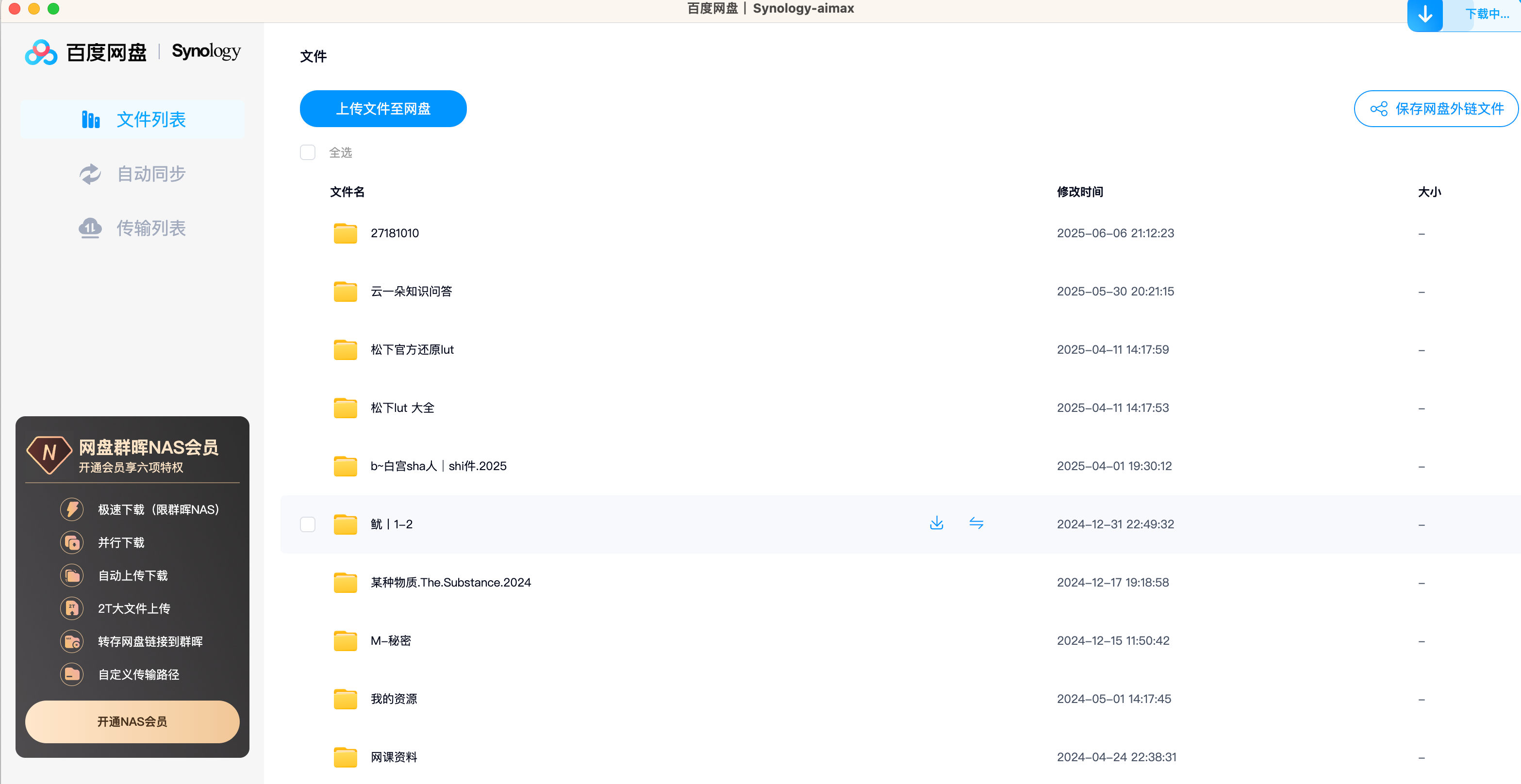
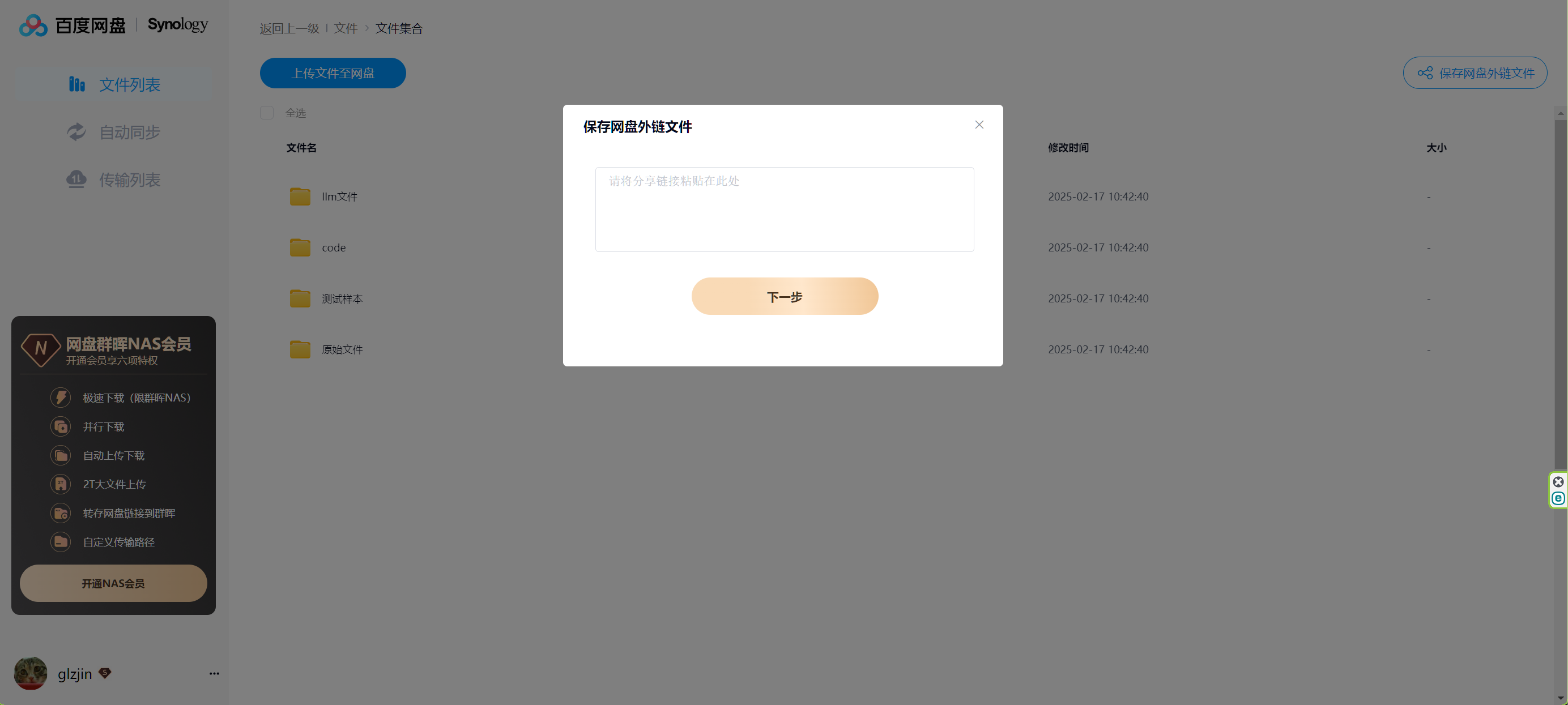
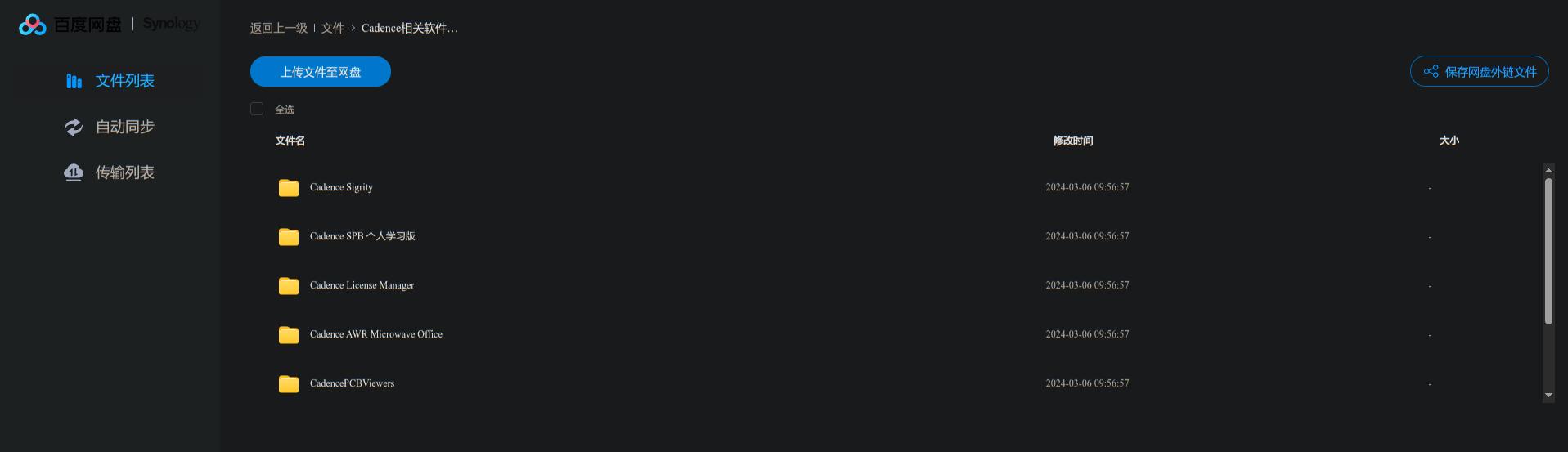
懒猫商店中自带的百度网盘NAS版本,其实是从群晖Synology移植过来的。
它提供了基础的上传、下载、同步功能,对于多数人来说已经足够。也无需再购买百度网盘NAS版本会员。
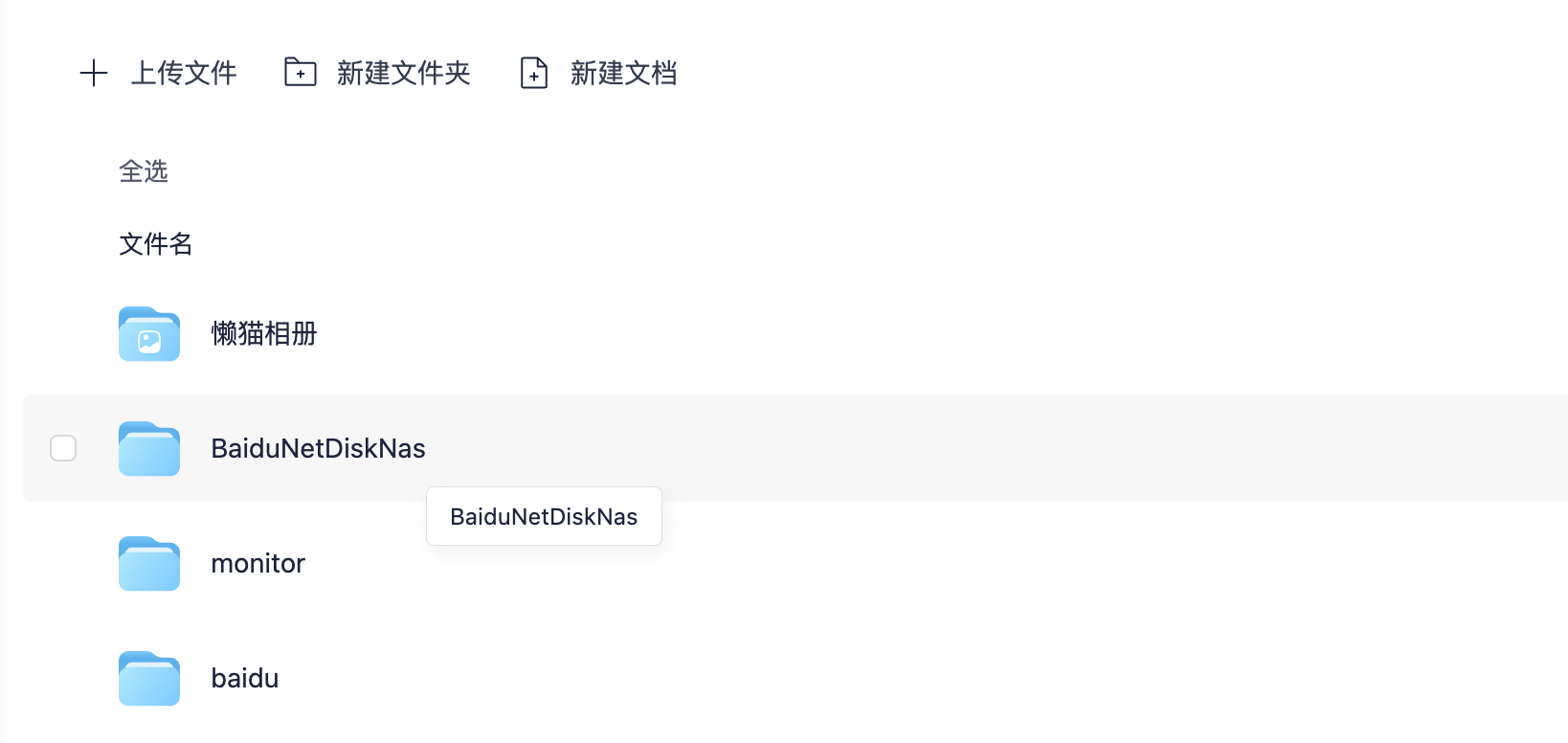
安装完成后,你会在NAS的根目录下看到一个名为 **BaiduNetDiskNas** 的文件夹。
这是百度网盘NAS套件默认的数据目录,所有通过该套件下载的文件都会存放在这里。

和其他套件不同,百度网盘的数据不会混进应用路径,而是直接落在NAS的根目录下,路径清晰,也方便后续迁移或备份。
使用方式很简单:
* 打开百度网盘NAS应用,登录账号;
* 选择要下载的文件;
* 点击下载即可。
这种方式不需要额外配置,也不用动网络端口,适合初次上手懒猫网盘的用户。
因此,如果你希望速度更快、结构更灵活,可以继续看下面的第二种方案。
### 方法二:通过 SMB 挂载中转迁移
另一种更通用的方案,是使用 SMB(Samba)共享的方式。
简单来说,就是让你的电脑直接访问懒猫网盘的共享目录,把它当成本地磁盘使用。
这样一来,在百度网盘客户端中,就可以**直接把下载路径设为NAS上的SMB共享文件夹**,下载完成即同步到NAS。
具体步骤如下:
#### 1. 启用NAS的SMB服务
在懒猫网盘中,进入【网盘 → 网络服务】,找到 **SMB 服务内网开关**,将其打开。
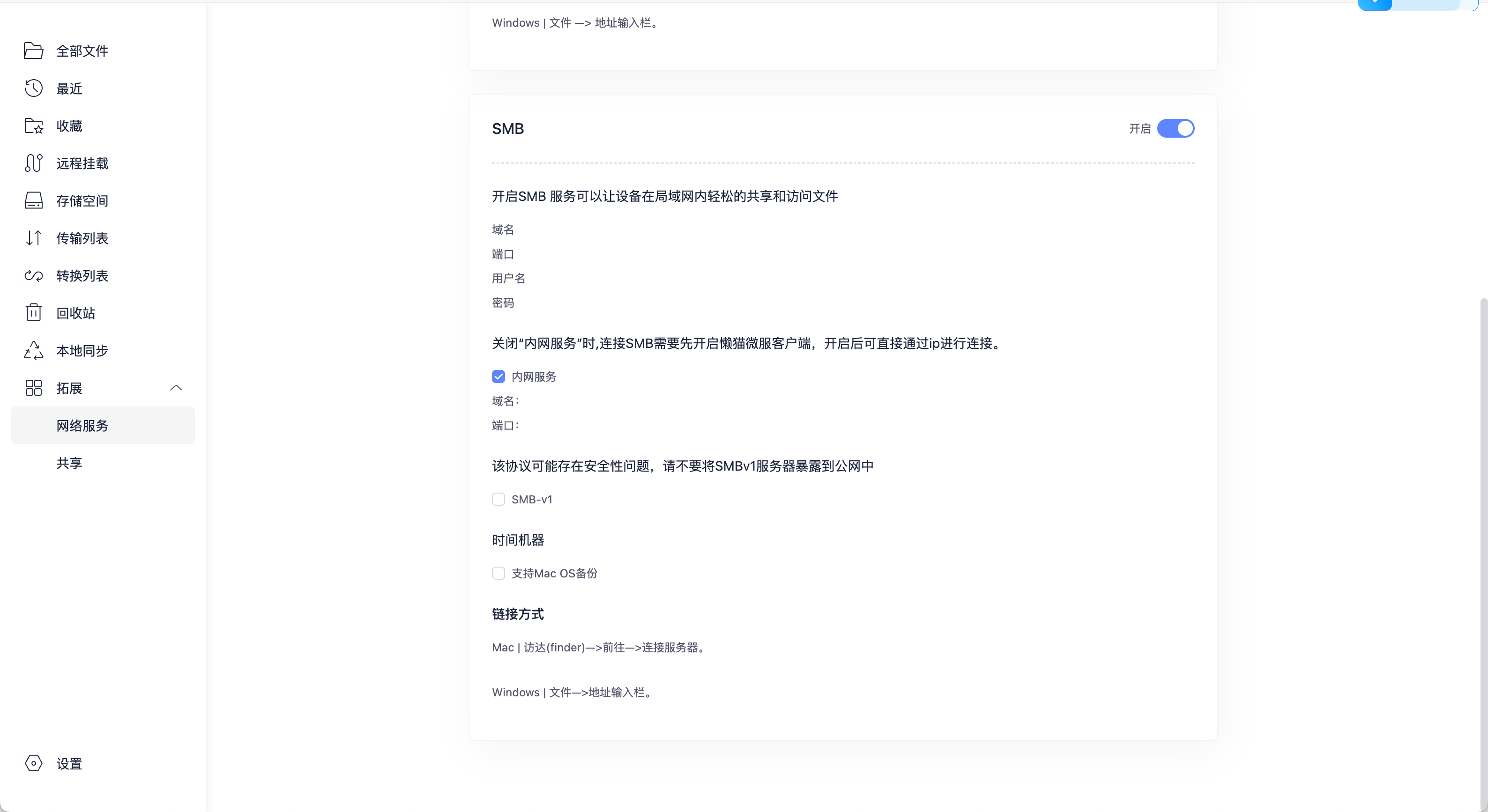
如果你有公网访问的需求,也可以使用懒猫提供的默认域名来挂载SMB。
#### 2. 在电脑上连接NAS共享目录
以 macOS 为例:
打开 Finder(访达) → 顶部菜单栏点击「前往」→「连接服务器…」
输入地址,例如:
```
smb://192.168.1.4/用户名
```
如果你希望直接连接到某个子目录,也可以在后面加上路径,比如:
```
smb://192.168.1.4/用户名/文件夹的名字
```
点击连接后,系统会提示输入用户名和密码。输入你在懒猫网盘中提示的账户信息即可。
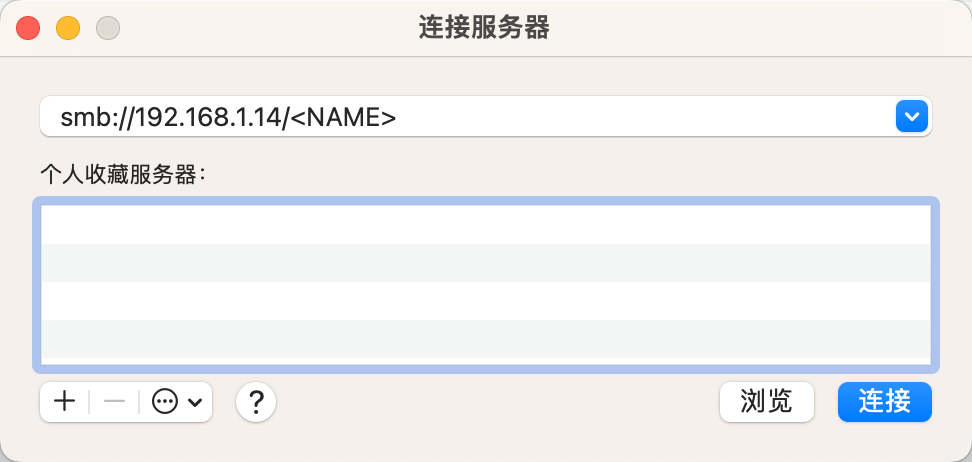
连接成功后,你会在 Finder 的侧边栏看到NAS的共享文件夹。
#### 3. 在百度网盘中选择下载路径
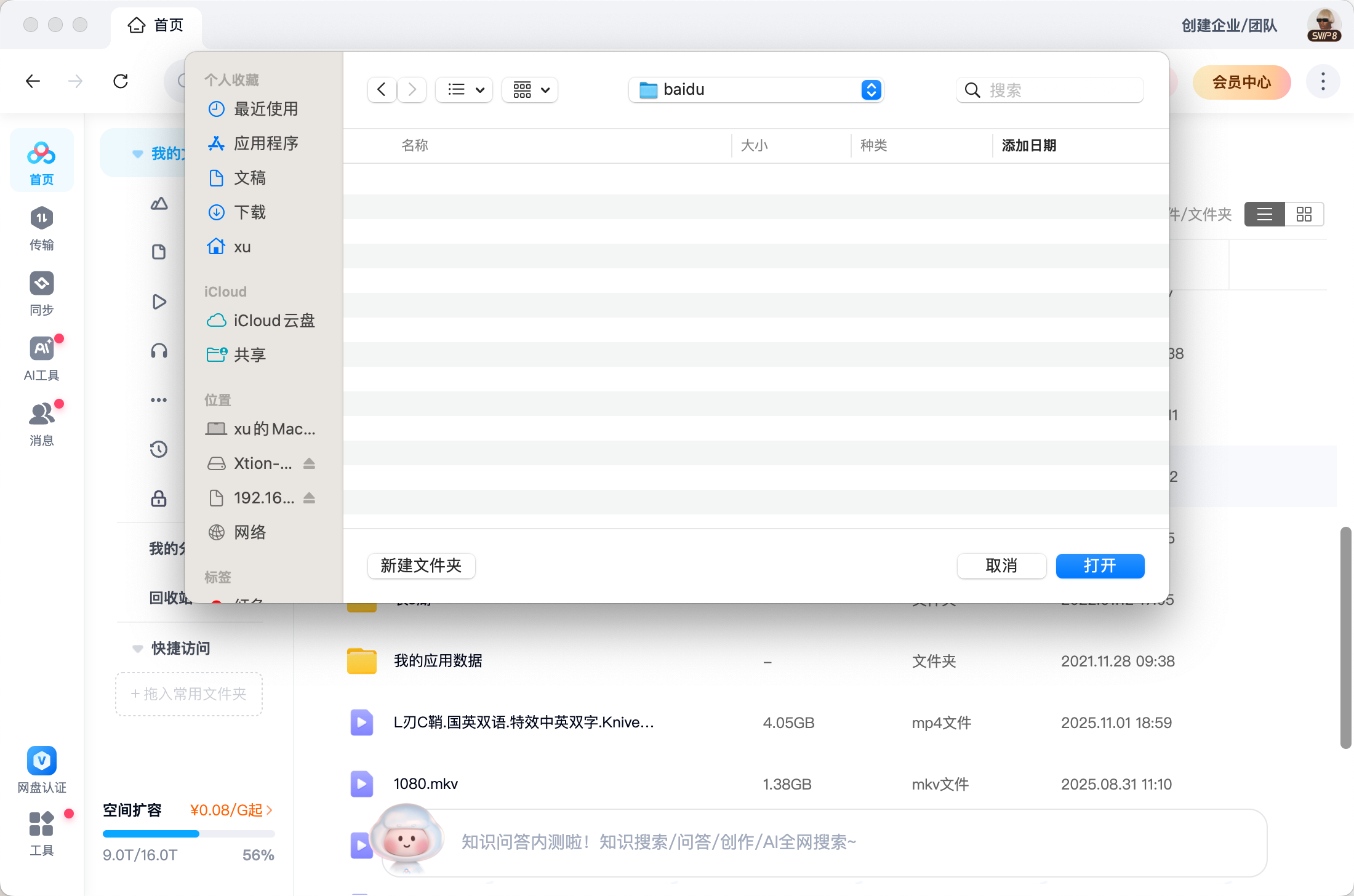
打开百度网盘客户端 → 设置 → 下载路径 → 手动选择
此时选择你刚刚挂载的NAS共享目录。
我这里建了一个名为 **“百度”** 的文件夹,用于专门存放网盘迁移文件。
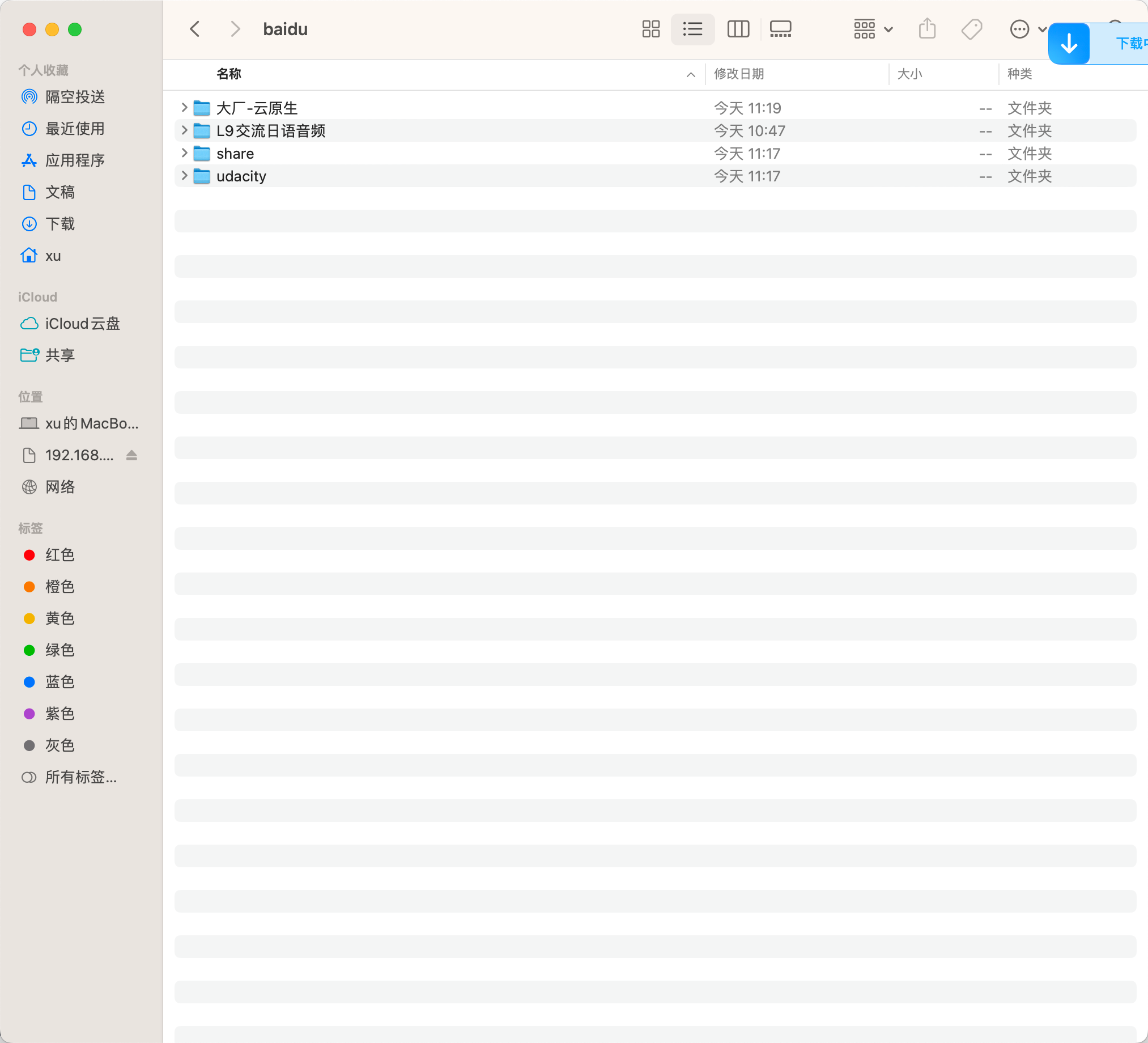
这样,百度网盘在下载文件时,实际上是直接把数据写进懒猫网盘中。
整个过程既不占用本机空间,也不需要二次传输,非常高效。
### 四、两种方式的对比
| 对比维度 | 百度网盘NAS套件 | SMB中转迁移 |
| - | ---------- |------
| 安装难度 | 一键安装 | 需配置SMB服务 |
| 下载速度 | 一般(受限于百度接口) | 取决于本地带宽,通常更快 |
| 文件路径 | 固定在 BaiduNetDiskNas | 可自定义结构 |
| 适合人群 | 新手用户 | 进阶/高需求用户 |
| 依赖环境 | NAS端运行 | NAS + 本地PC配合 |
总结一下:
如果你只想简单备份数据,**百度网盘NAS套件**足够;
如果你希望文件即时同步、可控性更强,**SMB中转方式**更值得使用。
### 写在最后
公有云的便利和便宜,确实让很多人习惯把所有资料交给它。
但当你真正拥有一台NAS、部署起懒猫网盘那一刻,就会发现——**数据掌握在自己手里的安全感,是任何会员都买不到的。**
迁移数据只是第一步,之后你还可以:
* 开启内网同步,让所有设备自动备份;
* 部署媒体服务器,打造自己的影音库;
* 甚至用Docker搭建Git、PhotoPrism、Plex等完整生态。
无论你是第一次接触NAS,还是从群晖、威联通迁移过来的老用户,希望这篇教程能帮你顺利完成“云端回家”的第一步。

'%3e%3cpath%20d='M9%2021H15'%20stroke='black'%20stroke-width='2'%20stroke-linecap='round'%20stroke-linejoin='round'/%3e%3cpath%20d='M5.25001%209.75C5.25001%207.95979%205.96116%206.2429%207.22703%204.97703C8.4929%203.71116%2010.2098%203%2012%203C13.7902%203%2015.5071%203.71116%2016.773%204.97703C18.0388%206.2429%2018.75%207.95979%2018.75%209.75C18.75%2013.1081%2019.5281%2015.8063%2020.1469%2016.875C20.2126%2016.9888%2020.2472%2017.1179%2020.2474%2017.2493C20.2475%2017.3808%2020.2131%2017.5099%2020.1475%2017.6239C20.082%2017.7378%2019.9877%2017.8325%2019.8741%2017.8985C19.7604%2017.9645%2019.6314%2017.9995%2019.5%2018H4.50001C4.36874%2017.9992%204.23997%2017.964%204.12659%2017.8978C4.0132%2017.8317%203.91916%2017.7369%203.85387%2017.6231C3.78858%2017.5092%203.75432%2017.3801%203.75452%2017.2489C3.75472%2017.1176%203.78937%2016.9887%203.85501%2016.875C4.47282%2015.8063%205.25001%2013.1072%205.25001%209.75Z'%20stroke='black'%20stroke-width='2'%20stroke-linecap='round'%20stroke-linejoin='round'/%3e%3c/g%3e%3cdefs%3e%3cclipPath%20id='clip0_4762_133'%3e%3crect%20width='24'%20height='24'%20fill='white'/%3e%3c/clipPath%3e%3c/defs%3e%3c/svg%3e)
'%3e%3cpath%20d='M24%200H0V24H24V0Z'%20fill='white'%20fill-opacity='0.01'/%3e%3cpath%20d='M12%2011C14.2091%2011%2016%209.20914%2016%207C16%204.79086%2014.2091%203%2012%203C9.79086%203%208%204.79086%208%207C8%209.20914%209.79086%2011%2012%2011Z'%20stroke='black'%20stroke-width='2'%20stroke-linecap='round'%20stroke-linejoin='round'/%3e%3cpath%20d='M4%2021V20.4857C4%2018.5655%204%2017.6055%204.38753%2016.872C4.72841%2016.2269%205.27235%2015.7024%205.94138%2015.3737C6.70196%2015%207.6976%2015%209.68889%2015H14.3111C16.3024%2015%2017.298%2015%2018.0586%2015.3737C18.7276%2015.7024%2019.2716%2016.2269%2019.6125%2016.872C20%2017.6055%2020%2018.5655%2020%2020.4857V21'%20stroke='black'%20stroke-width='2'%20stroke-linecap='round'%20stroke-linejoin='round'/%3e%3c/g%3e%3cdefs%3e%3cclipPath%20id='clip0_4762_139'%3e%3crect%20width='24'%20height='24'%20fill='white'/%3e%3c/clipPath%3e%3c/defs%3e%3c/svg%3e)


'%20fill='%23898989'%20fill-rule='nonzero'%3e%3cg%20id='编组-2'%20transform='translate(1443.000000,%20308.000000)'%3e%3cg%20id='路径-2'%20transform='translate(23.000000,%2019.000000)'%3e%3cpath%20d='M7.83273132,9%20L0.267897499,1.54066181%20C-0.0892991662,1.18844644%20-0.0892991662,0.616376893%200.267897499,0.264161526%20C0.625094164,-0.0880538418%201.20525435,-0.0880538418%201.56245102,0.264161526%20L9.73247155,8.32024678%20C9.921308,8.5064498%2010.0123135,8.75546831%209.99866269,9%20C10.0100384,9.24453169%209.921308,9.4935502%209.73247155,9.67975322%20L1.56472615,17.7358385%20C1.20752949,18.0880538%200.627369301,18.0880538%200.270172637,17.7358385%20C-0.0870240282,17.3836231%20-0.0870240282,16.8115536%200.270172637,16.4593382%20L7.83273132,9%20Z'%20id='路径'%3e%3c/path%3e%3c/g%3e%3c/g%3e%3c/g%3e%3c/g%3e%3c/svg%3e)
'%3e%3cpath%20d='M20%200H0V20H20V0Z'%20fill='white'%20fill-opacity='0.01'/%3e%3cpath%20d='M15.5%2010H4.5'%20stroke='%23545454'%20stroke-linecap='round'%20stroke-linejoin='round'/%3e%3cpath%20d='M10.5%205L15.5%2010L10.5%2015'%20stroke='%23545454'%20stroke-linecap='round'%20stroke-linejoin='round'/%3e%3c/g%3e%3cdefs%3e%3cclipPath%20id='clip0_1991_3173'%3e%3crect%20width='20'%20height='20'%20fill='white'/%3e%3c/clipPath%3e%3c/defs%3e%3c/svg%3e)

u34087399
5/29/2026
目前百度网盘的同步功能BUG还是比较多的,文件数量超过10万时,小文件比对和下载速度会非常缓慢,期待后续更新
懒猫
7/4/2025
好用