
Keji 使用攻略:Claude 只在 Mac 上登录,手机上接着用
Claude Code 只在你的 Mac 上登录,离开电脑后用手机接着操作 Herdr 里的会话:看进度、批准工具调用、回复它,Claude 等你确认或做完时手机收到推送。
https://appstore.lazycat.cloud/#/shop/detail/dev.herdrmobile.hub
**目录**
- 一、Keji 是什么
- 二、准备工作
- 三、安装 Keji 并连接你的 Mac
- 四、日常使用:看进度、回复、发图片
- 五、审批、提问和推送通知
- 六、进阶玩法
- 七、家里有几个懒猫账号时
- 八、常见问题
- 九、卸载与清理
## 一、Keji 是什么
- **只登录一次**:Claude 只在 Mac 的 Herdr app 登录。手机和微服上都不用登录 Claude,也不保存 Claude 的账号,所有 Claude 请求都从你的 Mac 发出。
- **适合谁**:在 Mac 上用 Herdr 跑 Claude Code,经常让它跑着、自己走开的人。(主要是我怕多设备登录被封......)
- **怎么连的**:Keji 装在你的微服上,Mac 上一个叫 bridge 的小程序主动连到它。Mac 不开任何端口,全程走懒猫的虚拟网络。
- **非官方**:Keji 是 Herdr 的非官方配套应用,和 Herdr 官方无关。
## 二、准备工作
你需要三样东西:一台懒猫微服、一台装了 Herdr 和 Claude Code 的 Mac、一部装了懒猫客户端的手机。
| 设备 | 要装什么 | 说明 |
| --- | --- | --- |
| 微服 | Keji(系统 1.6.0 及以上) | Keji 装在这里,一直在后台运行 |
| Mac | Herdr 桌面 App | 到 herdr.dev 下载。Claude Code 要在 Herdr 的终端里跑,Keji 才看得到。早期的终端版 herdr(0.9)不支持 |
| Mac | Claude Code | 已登录,平时怎么用还怎么用 |
| Mac | 懒猫客户端 | 已登录、处于连接状态,Mac 靠它连到微服 |
| 手机 / iPad | 懒猫客户端 | Keji 在懒猫 App 里打开 |
另外几点:
- **系统**:Mac 支持 Apple 芯片和 Intel,不支持 Windows 和 Linux。
- **语言**:Keji 的界面是中文。
- **版本**:本文按 Keji 0.9.70 写。文中 `<盒子名>` 换成你自己的微服名称,Keji 的地址是 `https://herdr.<盒子名>.heiyu.space`。
- **截图**:文中截图里的 Mac、项目和会话都是演示数据。
## 三、安装 Keji 并连接你的 Mac
在 Mac 终端里跑一条命令,再在手机上核对一次配对码,Mac 就连上了。
### 3.1 安装和配对
1. **安装**:在懒猫商店搜索「Keji」并安装。
2. **打开**:第一次打开会先弹出「使用须知」,看完关闭即可。
3. **复制命令**:页面显示「连接你的 Mac」,点「复制」拿到安装命令。小技巧:在 Mac 的懒猫客户端里也打开 Keji,直接在 Mac 上复制,省得从手机传过去。
4. **在 Mac 上运行**:在「终端」里粘贴运行。它依次检查和微服的连接、检查 Herdr、配对、安装开机自启服务;问「加上审批 hook?」时直接回车(默认是)。
5. **核对配对码**:终端里出现 6 位配对码时,手机上的 Keji 会弹出「「你的 Mac 名」请求连接」。两边一致就点「确认配对」,配对码 10 分钟内有效。
6. **完成**:终端最后显示「完成!」,手机上就出现这台 Mac 上 Herdr 里的 Claude Code 会话。
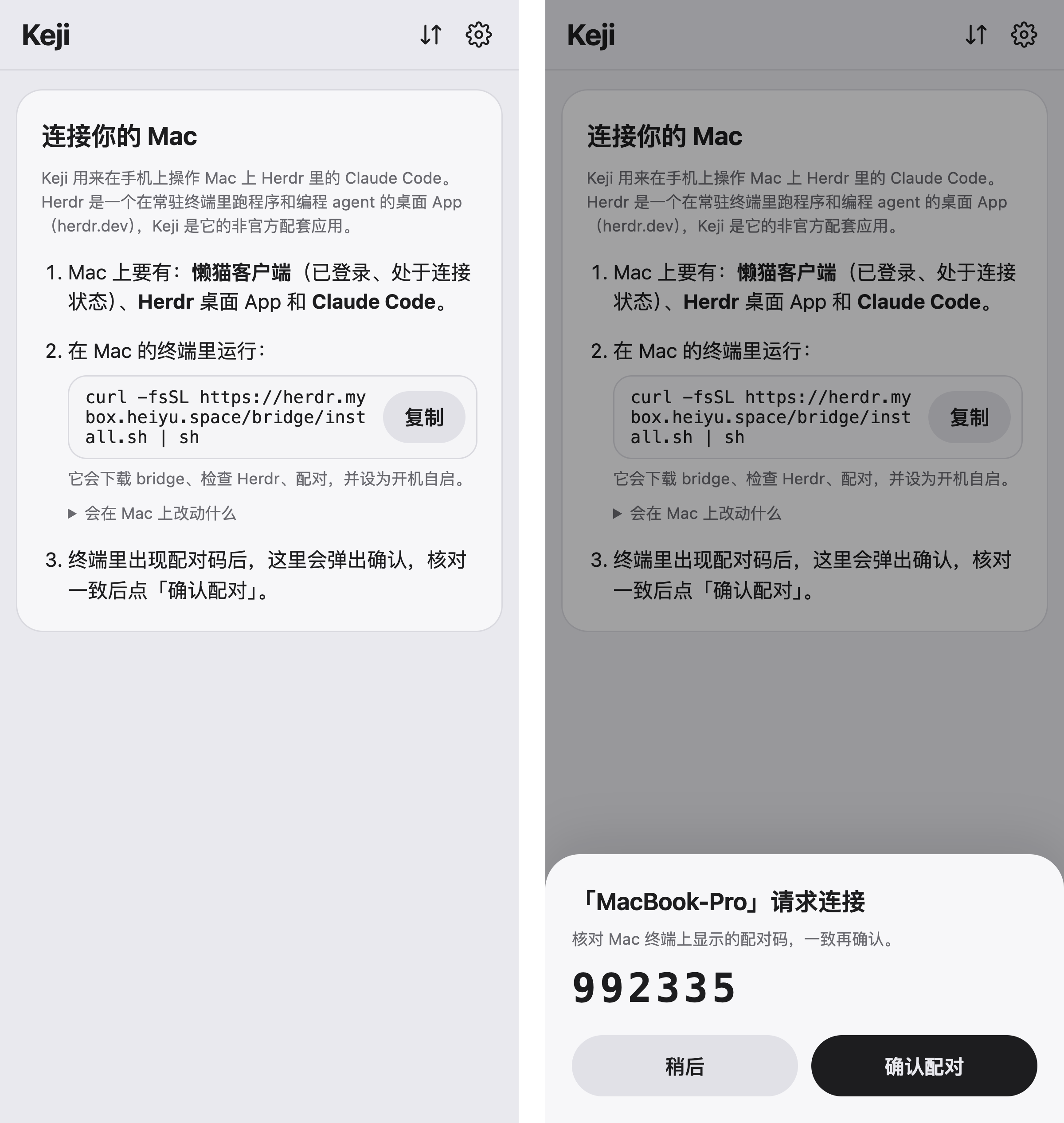
▲ 左:第一次打开时的「连接你的 Mac」。右:Mac 上跑了安装命令后弹出的配对确认,配对码要和终端里的一样。
### 3.2 安装命令和终端输出
安装命令如下,Keji 里复制到的已经填好了你的地址:
```
curl -fsSL https://herdr.<盒子名>.heiyu.space/bridge/install.sh | sh
```
终端里大致是这样(配对码每次不同,中间审批 hook 的说明省略了):
```
[1/4] 检查与 hub 的连接
✓ https://herdr.<盒子名>.heiyu.space 可以访问
[2/4] 检查 herdr-core
✓ herdr-core 正在运行(4 个终端,其中 2 个 Claude Code)
[3/4] 配对
配对码:123456
在手机上打开 Keji,核对并确认这个配对码(10 分钟内有效)…
✓ 已配对,名称「MacBook-Pro」
[4/4] 安装开机自启服务
✓ 已安装(日志:~/Library/Logs/herdr-mobile/bridge.log)
加上审批 hook? [Y/n]
✓ 已在 ~/.claude/settings.json 里加上审批 hook
✓ 已连上 hub
完成!在手机上打开 Keji,就能看到这台 Mac 上的 Claude Code 会话。
```
### 3.3 它会在 Mac 上改什么
这条命令在 Mac 上只改这几处:
1. **两个文件夹**:`~/.herdr-mobile` 放 bridge 程序和手机发来的图片(图片 7 天后自动删除);`~/.config/herdr-mobile` 放配对信息。
2. **一个后台服务**:登录自启的 `dev.herdrmobile.bridge`。它只主动连你的微服,Mac 上不开端口。
3. **一个审批 hook**:你同意后,在 `~/.claude/settings.json` 里加一个审批 hook,其他设置原样保留。不加也能用,手机改为读屏幕来审批。
有几台 Mac 就在每台上各跑一次。以后 Keji 更新时,Mac 上的 bridge 会自己跟着更新,不用重跑命令。
## 四、日常使用:看进度、回复、发图片
在 Mac 上照常用 Herdr 和 Claude Code,不用改任何习惯;手机上看到的就是这些会话,两边随时切换。
### 4.1 会话列表
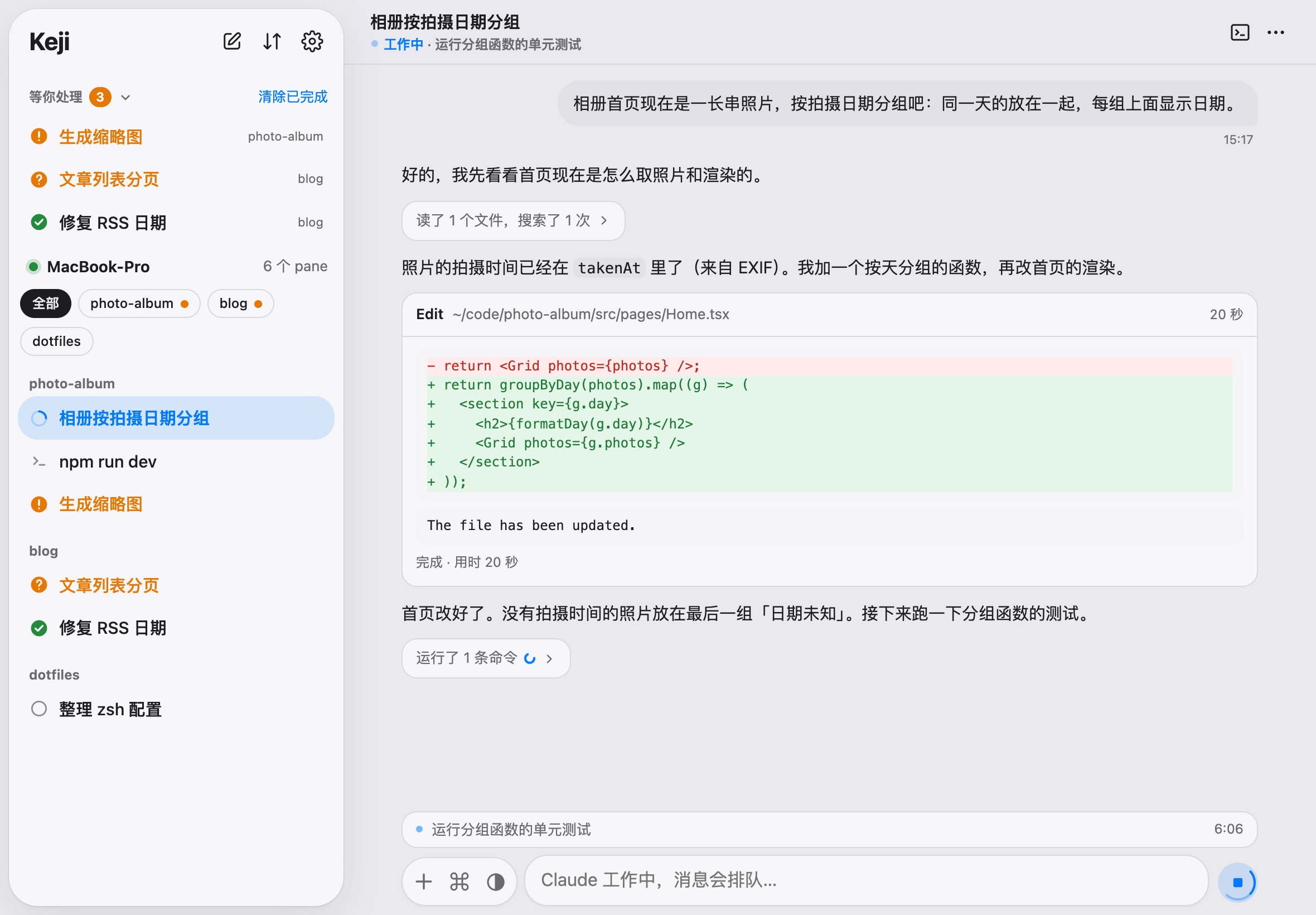
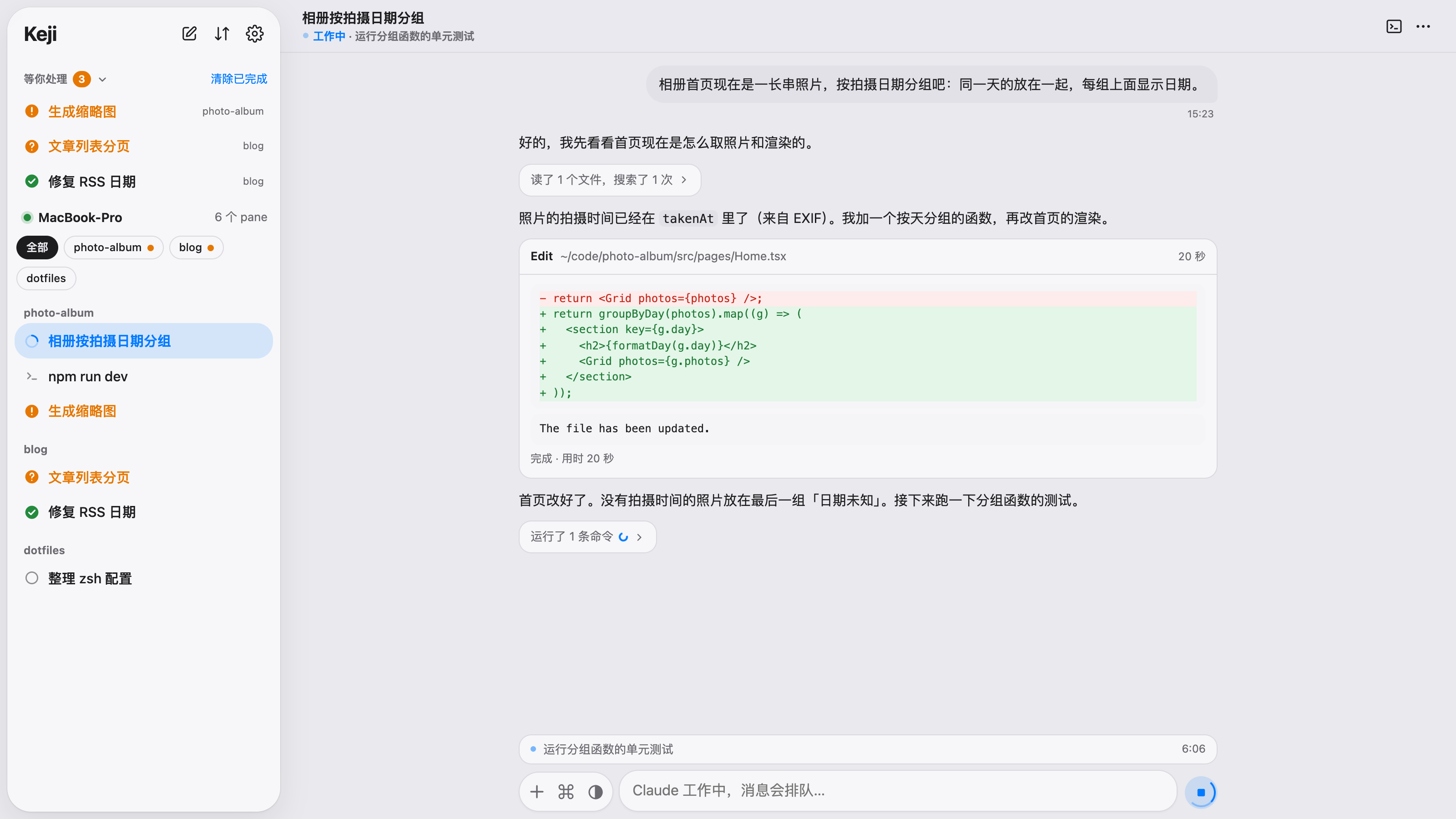
- **分组**:按 Herdr 的空间和标签页分组,顺序和电脑上一致。每行一个会话:状态符号 + 标题,第二行是「N 分钟前 · 最后一句回复」。
- **等你处理**:顶部收集等你确认的会话,和你上次看过之后又做完的会话。「清除已完成」全部标为已看。
- **筛选**:顶部可以只看某个分组;被筛掉的分组里有人等你确认时,它的标签上亮橙点。
- **排序**:可选「和电脑上一致」「需要你的优先」「按名称」。
- **子 agent**:Claude 开的子 agent 挂在它下面,折成一行「N 个子 agent」,点开展开。
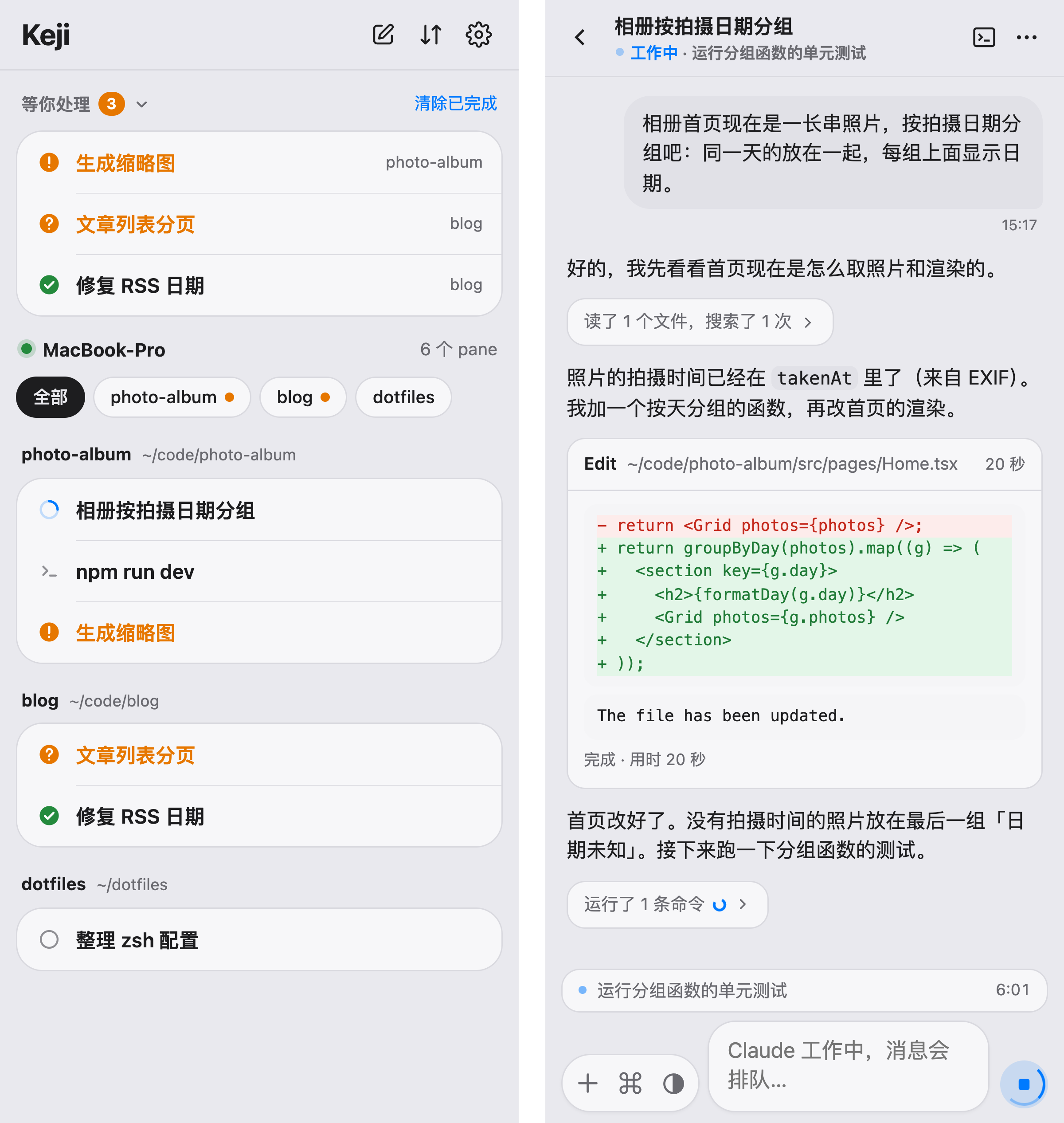
▲ 左:会话列表,顶部是「等你处理」。右:会话页,输入框上方是工作横条。
### 4.2 会话页
- **对话**:和 Mac 上的同步。连续的工具调用合成一行,比如「运行了 2 条命令,读了 1 个文件 ›」,点开看详情;改文件的工具调用单独成卡片,能看到改了哪些地方。
- **工作横条**:Claude 工作时,输入框上方写着它在做什么和已经用了多久。横条变橙色「API 出错,正在重试」是 Claude Code 自己在重试,不用管。
- **后台运行中**:状态是蓝色「后台运行中」时,Claude 这一轮停了,但还有后台任务在跑,结束后它会接着处理。
### 4.3 回复和中断
1. **发消息**:在输入框里打字,点发送。Claude 正忙时发的消息会显示「排队中」,它忙完当前这步就会收到。
2. **发建议**:输入框空着、Claude 给了下一步建议时,发送键变蓝,点一下就把建议发出去。
3. **叫停**:Claude 工作时输入框空着,发送键变成停止键,效果和在 Mac 上按 Esc 一样。它还没开始干活就被叫停时,刚发的消息和图片会放回输入框,改改再发。
4. **常用命令**:输入栏左边的「⌘」里有继续、compact、clear、usage、status。
### 4.4 发图片
- **选图**:点输入栏左边的「+」选图片,和文字一起发给 Claude。超过 1MB 的图会自动压缩。
- **标注**:点输入栏里的缩略图可以在图上画线标注(五种颜色、可撤销),圈出要 Claude 看的地方。
- **查看和重发**:对话里的图片点开是全屏查看,双指缩放;里面的「标注 / 重发」把它拿回输入栏。
## 五、审批、提问和推送通知
Claude 要跑命令、改文件需要你同意,或者有问题问你时,手机会收到推送,点进去就能直接回答。
### 5.1 审批
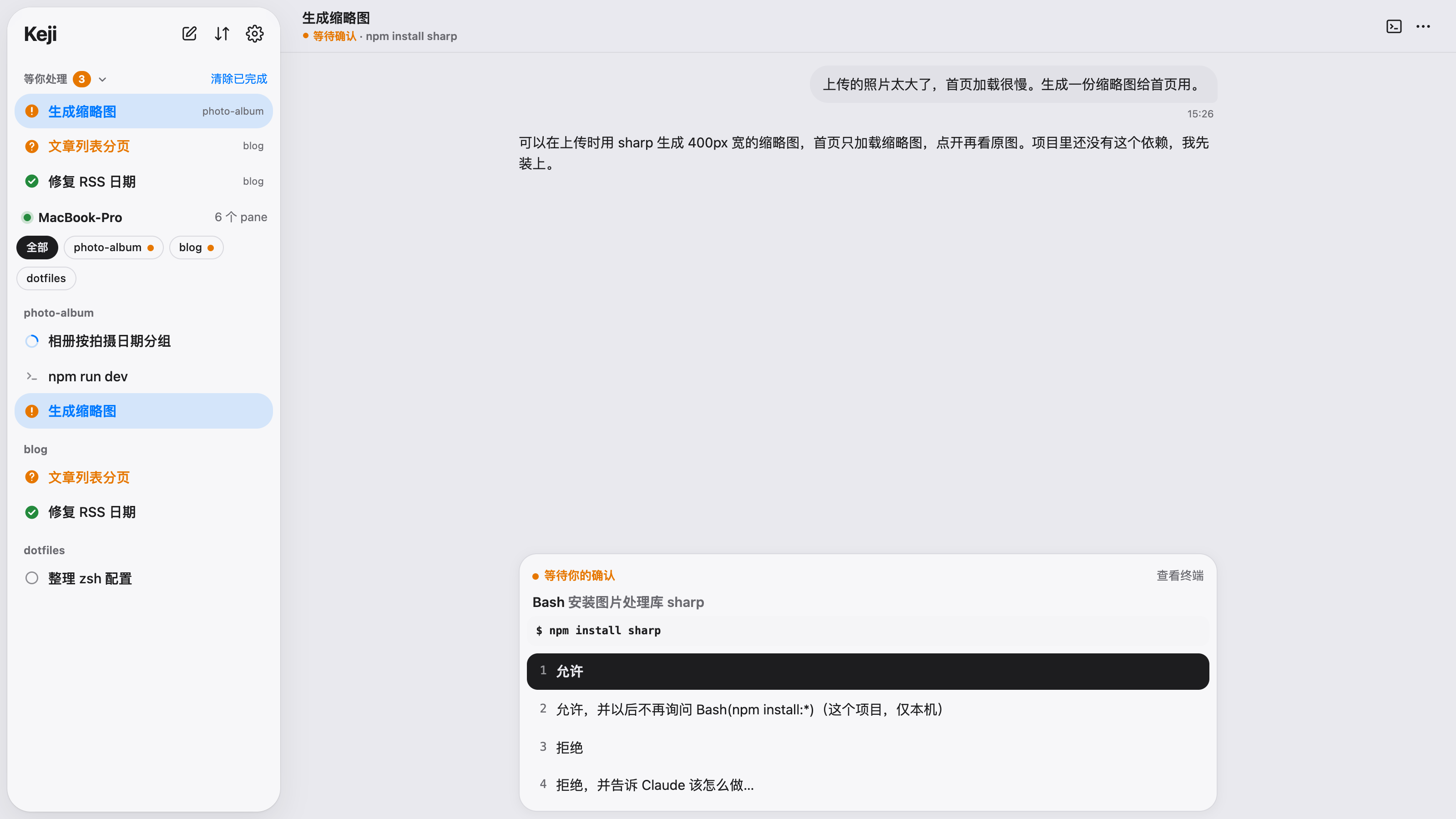
- **卡片**:输入框的位置换成一张「等待你的确认」卡片,写着 Claude 要做什么。
- **选项**:「允许」、「允许,并…」(和终端里的「总是允许」一样)、「拒绝」、「拒绝,并告诉 Claude 该怎么做…」。
- **两边都能答**:Mac 上的审批框同时还在,哪边先回答算哪边。
### 5.2 提问
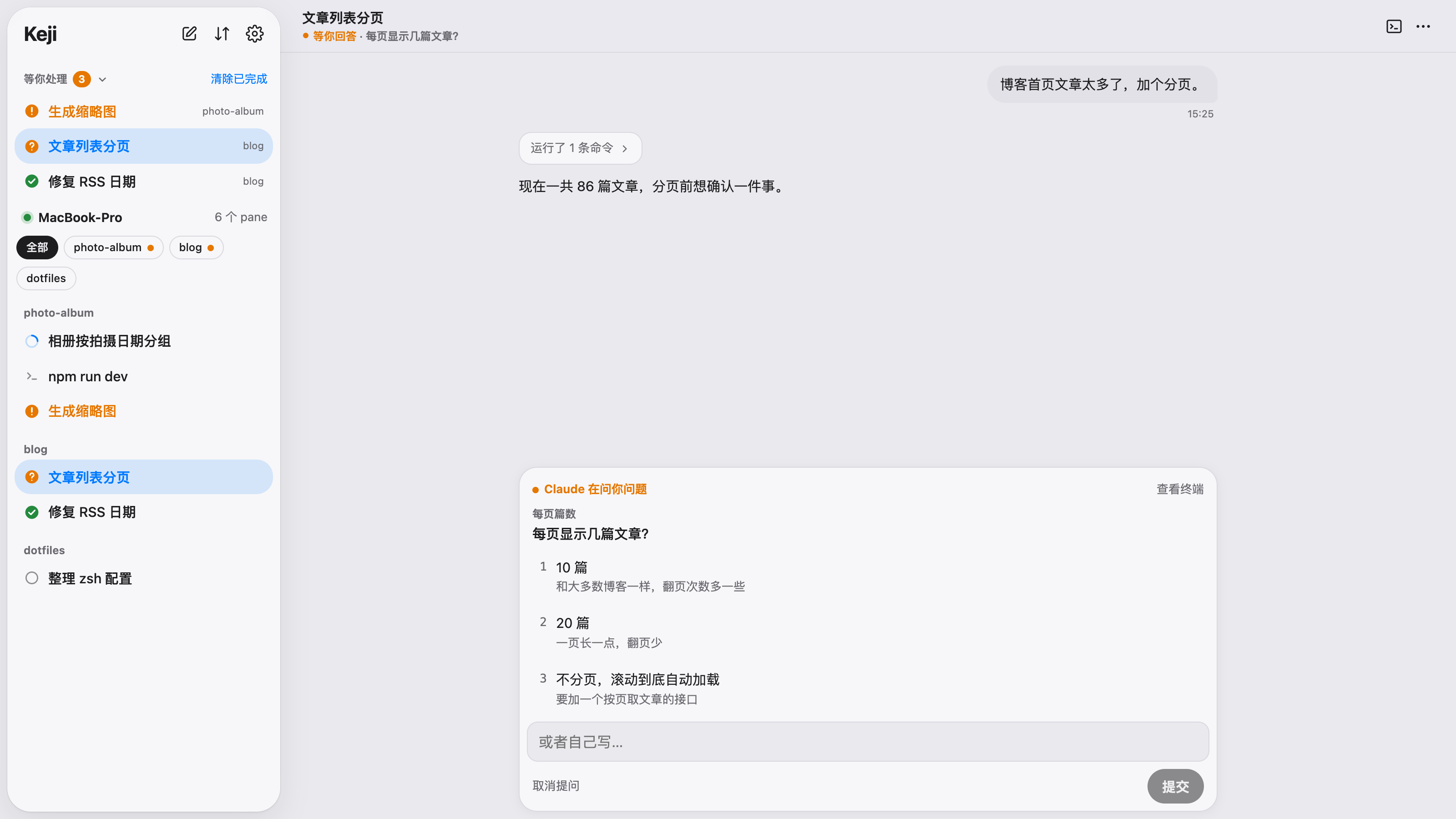
Claude 用选择题问你时,卡片上列出选项,点一个即可;都不合适就在「或者自己写…」里打字。
卡片上只有数字选项和「取消(Esc)」时,是没装审批 hook,手机在读 Mac 的屏幕。也能用,想换成完整版见「八、常见问题」第 5 条。
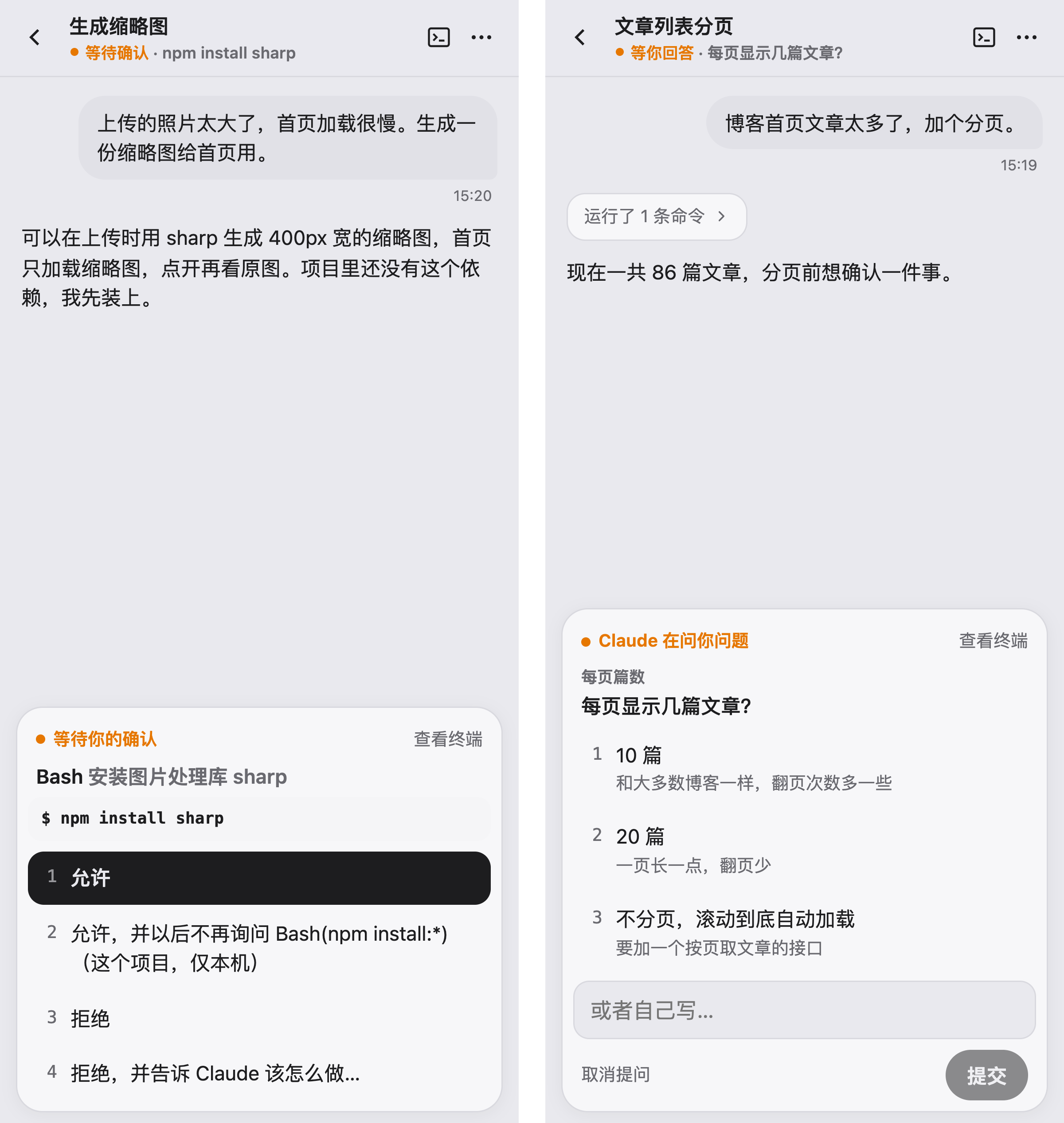
▲ 左:Claude 要装一个依赖,等你审批。右:Claude 用选择题问你问题。
### 5.3 推送通知
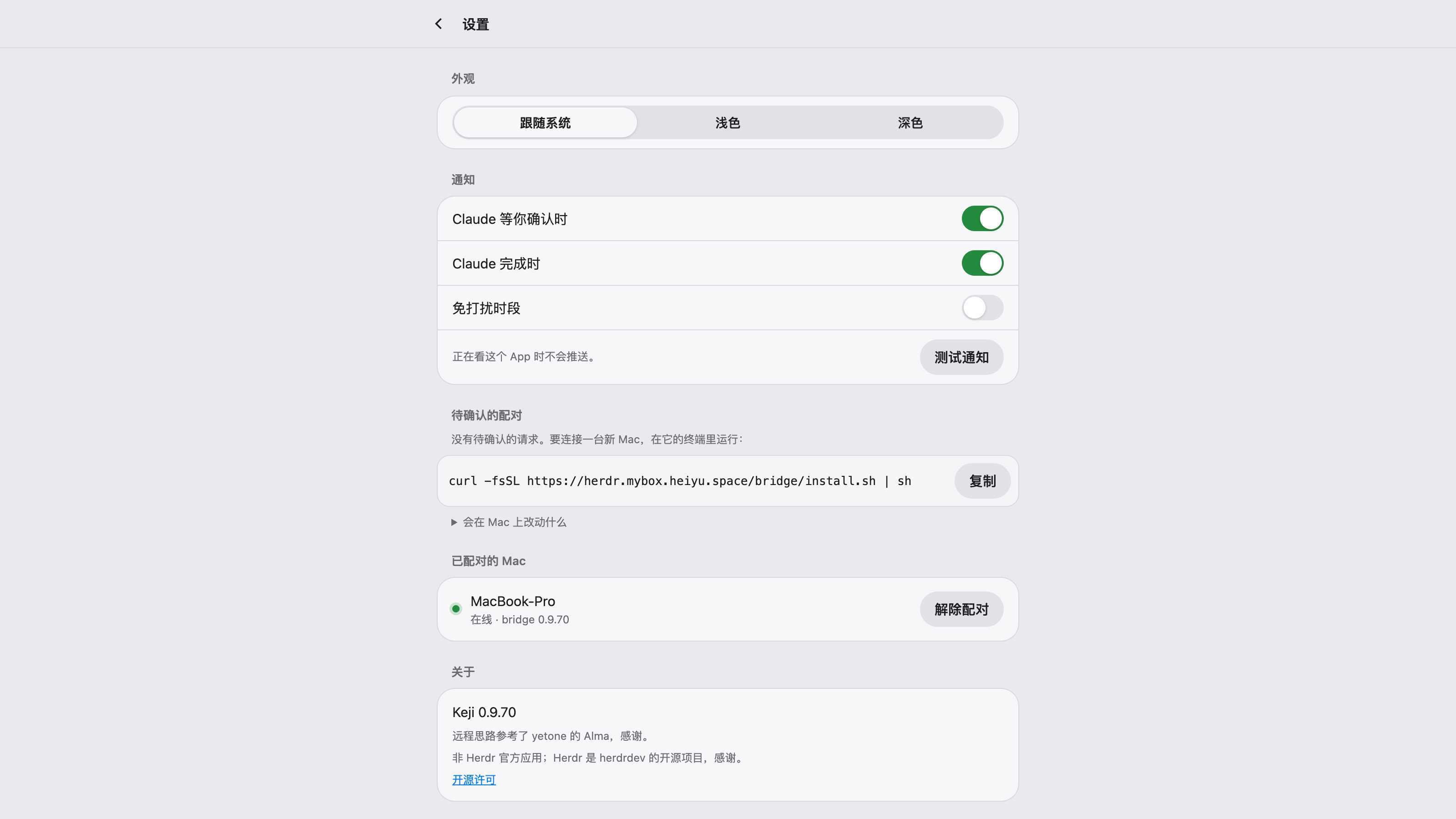
在 Keji「设置」→「通知」里设置:
| 选项 | 作用 |
| --- | --- |
| Claude 等你确认时 | 有审批或提问时推送 |
| Claude 完成时 | 一轮做完时推送,还有后台任务时会写上个数 |
| 免打扰时段 | 这段时间里不推送 |
| 测试通知 | 发一条试试能不能收到 |
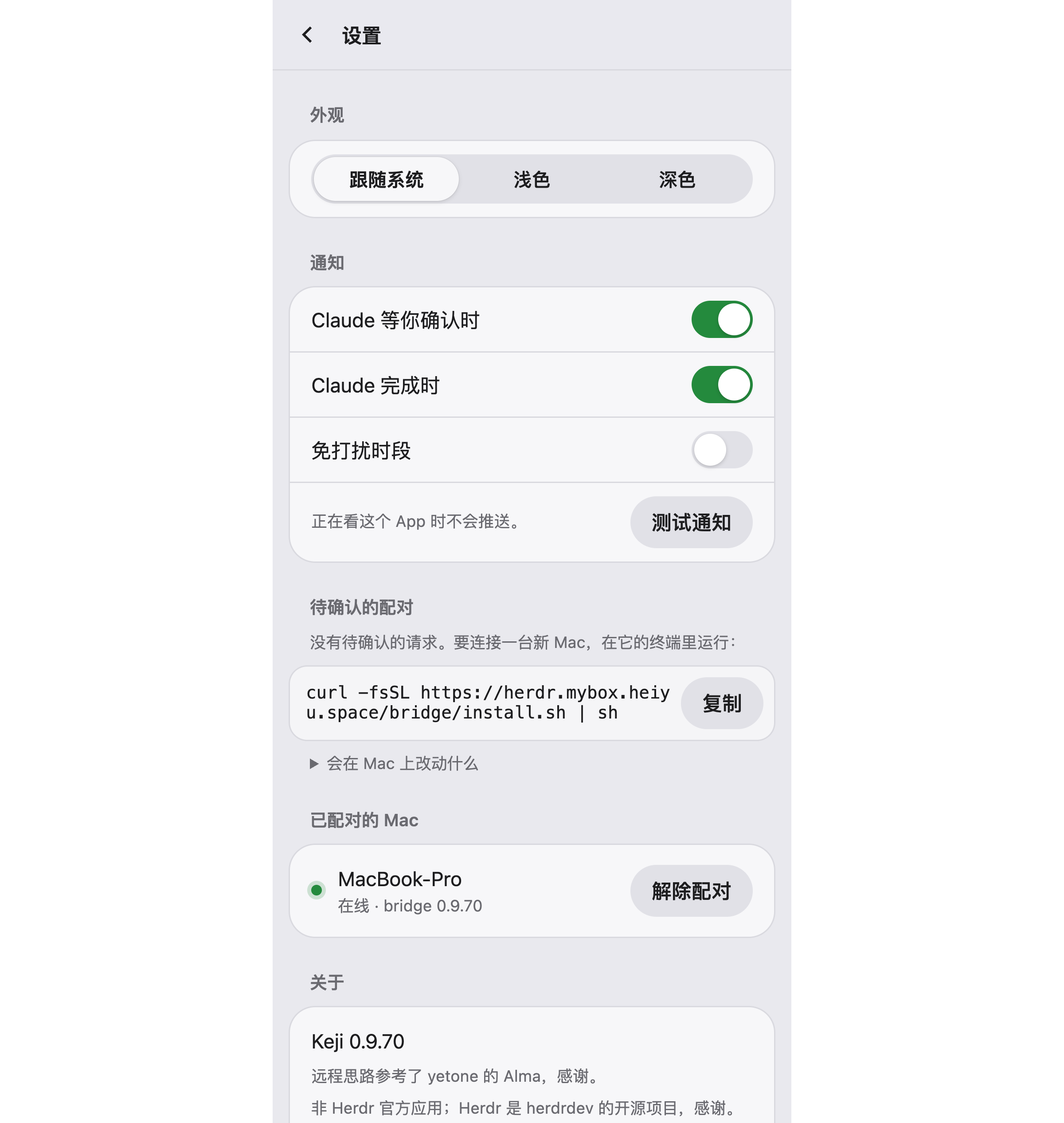
▲ 设置页:外观、通知、已配对的 Mac。
正开着 Keji 时不推送。子 agent 只在等你确认时推送,做完不推(它会向上一级 Claude 汇报)。
## 六、进阶玩法
除了看和回复,手机上还能开新会话、换模型、翻项目文件、直接操作终端。
### 6.1 新建一个会话
1. 列表顶栏点「新会话」。
2. 选一个项目。这里列的是 Herdr 里已有的空间,默认选你正在看的那个;只能选已有的空间,不能任意指定目录。
3. 填第一条消息(可不填),需要的话顺便选模型和推理强度,只用于这个会话。
4. Mac 上 Herdr 的那个空间里会多出一个标签页,跑着新的 Claude Code。
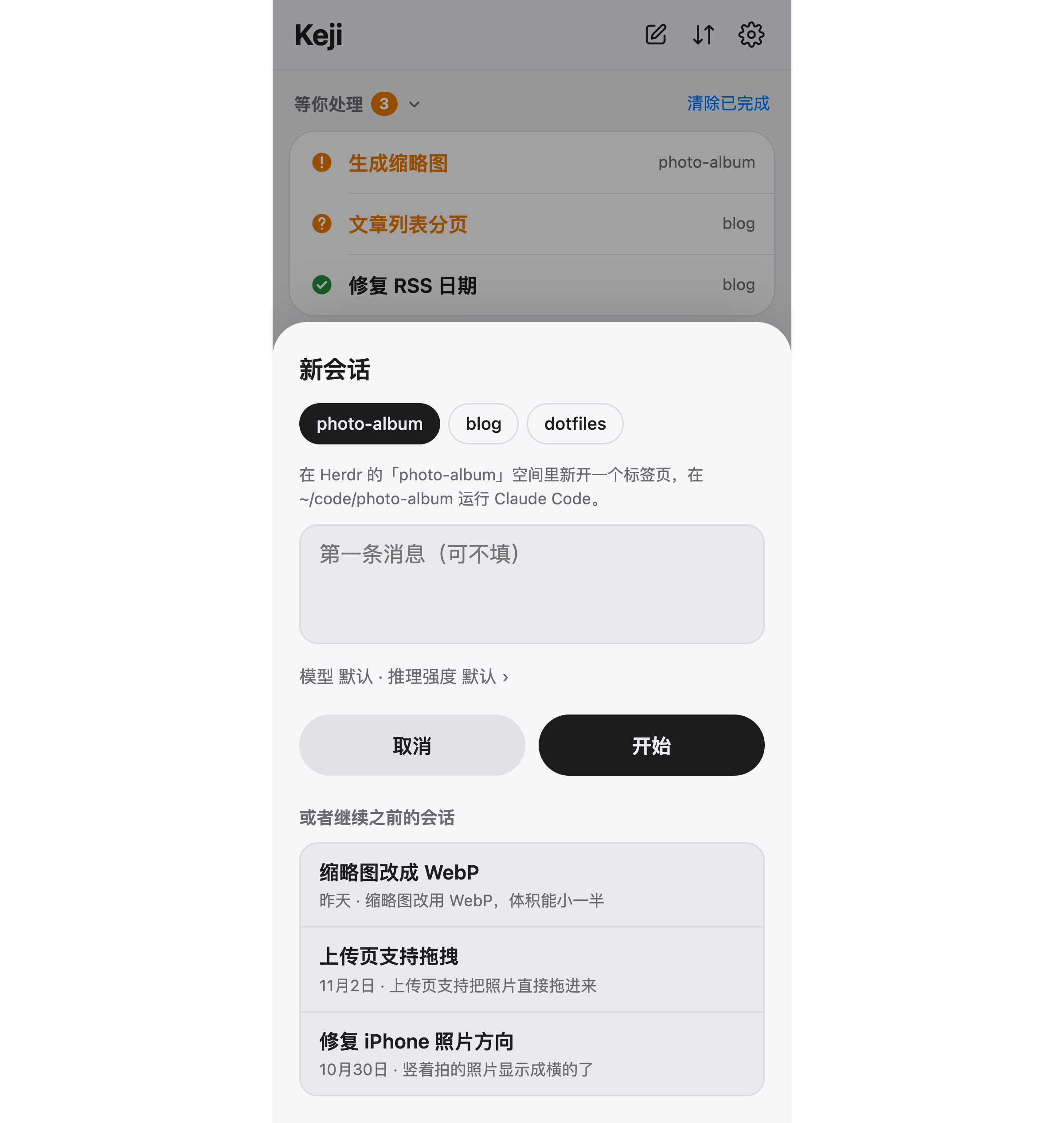
▲ 新会话面板:选项目、填第一条消息,下面是可以继续的旧会话。
### 6.2 继续以前的会话
- **从新会话面板**:在面板下面的「或者继续之前的会话」里选。
- **Mac 重启之后**:Herdr 的标签页只恢复成普通终端时,打开它的会话页,点顶部「继续 Claude 会话」。
### 6.3 切换模型和推理强度
输入栏左边的表盘图标显示当前的推理强度,点开可以换模型和强度。
- 和在 Mac 上用 `/model`、`/effort` 一样,它也会成为 Mac 上之后新会话的默认(max 除外)。
- Claude 工作中或等你确认时不能切换。
### 6.4 浏览项目文件
会话页右上角「⋯」→「浏览文件」,只读地浏览这个会话当前的目录。
- **显示**:代码带行号和语法高亮,Markdown 可在渲染和源码之间切换,图片直接显示。
- **引用**:「引用」把 `@文件路径` 放进输入框,告诉 Claude 看哪个文件。
- **范围**:只能看这个目录里的文件,文本最多显示 1MB。
### 6.5 看终端、直接打字
- **打开终端**:会话页顶栏的终端图标打开 Mac 上这个终端的实时画面。`/usage`、`/model`、`/status` 这类交互命令会自动打开它。
- **直接打字**:点一下画面就能用手机键盘直接打字,用来操作这些交互界面。中文和 `? ~ " |` 这几个符号打不了,要用下面的输入框。
- **适应宽度**:调整字号,让最宽的一行放得下。
- **不是 Claude 时**:终端里跑的是普通 shell、Codex 等时,会话页直接就是终端画面,下面一行输入命令。
### 6.6 其他
- **关闭会话**:「⋯」→「关闭会话」,Mac 上对应的标签页也会关掉,对话记录保留在 Claude 里。
- **iPad 和宽屏**:左边会话列表、右边会话,分栏显示。
- **深浅色**:「设置」→「外观」,可选跟随系统、浅色、深色。
## 七、家里有几个懒猫账号时
一个 Keji 只给一个懒猫账号用:它能操作那个人 Mac 上的终端,所以不和同一台微服的其他账号共享。
| 谁打开 | 看到什么 |
| --- | --- |
| 第一个打开的微服管理员 | 成为使用者,正常使用 |
| 还没有使用者时,普通成员先打开 | 「Keji 还没有使用者」,不会占用它 |
| 已有使用者后,其他普通成员 | 「这个 Keji 属于另一位用户」 |
| 已有使用者后,另一位管理员 | 同一页,多一个「改为归我使用…」按钮 |
管理员接管时要点两次(「改为归我使用…」→「确认,改为归我使用」)。接管后:
- **原来的 Mac 断开**:原使用者配对的所有 Mac 都会解除配对,那边的 bridge 停下来。要连到新使用者这里,得在 Mac 上重新运行安装命令。
- **设置重置**:通知设置恢复默认,原使用者再打开时看到「属于另一位用户」。
## 八、常见问题
### 1. Mac 显示「离线」?
多半是 Mac 睡眠了,或者 Mac 上的懒猫客户端没连上。Mac 醒来、客户端连上后会自动恢复。还不行就在 Mac 终端运行 `~/.herdr-mobile/bin/bridge status`,看服务状态和最近的日志。
### 2. 显示「Herdr 未运行」?
在 Mac 上打开 Herdr,手机上会自动恢复。
### 3. Mac 上开着的某个终端,手机上没有?
手机上只显示 Herdr 窗口里的终端,在后台跑的终端不显示。子 agent 不单独成行,挂在启动它的会话下面。
### 4. 提示「Claude 还没收到,可能停在 Mac 的输入框里」?
点旁边的「看终端」。消息还在 Claude 的输入框里的话,点终端下面的「Enter」发出去。
### 5. 审批卡片只有数字选项和「取消(Esc)」?
安装时没加审批 hook。想加的话在 Mac 终端运行:
```
~/.herdr-mobile/bin/bridge install -hook
```
### 6. 列表里提示「这台 Mac 的 bridge 需要更新」?
平时 bridge 会自己更新,出现这个提示说明自动更新没成功。点它进设置页,把里面的安装命令在 Mac 上再运行一次。
### 7. 顶部提示「已更新,刷新」?
Keji 刚升级过,点一下加载新版。
### 8. 收不到推送?
1. 先在「设置」→「通知」里点「测试通知」。
2. 能收到但锁屏时收不到,就打开懒猫 App →「关于」→「查找设备」。
3. 检查是不是在免打扰时段里。
### 9. 在手机上换了模型,Mac 上新开的会话也变了?
是的,和在 Mac 上用 `/model` 一样会改默认。只想给一个会话用,就在「新会话」里选。
### 10. 安全吗?
- Keji 只给它的使用者这一个懒猫账号用,访问都要在懒猫的虚拟网络里。
- Mac 不开端口,是 bridge 主动连到你的微服。
- 文件浏览是只读的。
- 注意:能打开你这个 Keji 的人就能操作你 Mac 上的终端,所以它只归一个账号,别把懒猫账号借给别人。
### 11. 和商店里其他能远程用 Claude Code 的应用有什么不同?
- **cc-connect、Claude Code UI 这类**:把 Claude Code 装在微服里跑,要在微服里再登录一次 Claude。
- **Happy Coder、HAPI**:在 Mac 上跑,但要装它们各自的命令行工具,用 `happy` / `hapi` 代替 `claude` 启动,Happy Coder 还要注册它自己的账号。
- **Keji**:只用你 Mac 上已经登录的 Claude Code,也不改启动方式:在 Herdr 里照常开,手机上就有。代价是只支持 Herdr 里的 Claude Code,不用 Herdr 或主要用 Codex 的话,它们更合适。
## 九、卸载与清理
在 Mac 上跑一条命令,再在手机上解除配对,就清理干净了。
**第 1 步**:在 Mac 终端运行下面的命令。它移除自启服务、`~/.claude/settings.json` 里的审批 hook、配对信息和日志,其他 Claude 设置不动。
```
~/.herdr-mobile/bin/bridge uninstall -purge
```
**第 2 步**:在 Keji「设置」→「已配对的 Mac」里,对这台 Mac 点「解除配对」。
**第 3 步**:不再用 Keji 的话,再在懒猫里卸载它。
两种特殊情况:
- **只是换一台 Mac**:在旧 Mac 上做第 1、2 步,在新 Mac 上重新跑安装命令。
- **只在手机上解除配对、没卸载**:Mac 上的 bridge 会停下来等着,重新跑安装命令就能再配对。
## 致谢
Keji 的远程思路参考了 yetone 的 Alma,感谢。






此 App 尚未收到足够的评分或评论,无法显示评论列表。