1panel V2使用教程
https://appstore.lazycat.cloud/#/shop/detail/com.lzcapp.onepanel
懒猫中的1panel V2镜像使用的是[dph5199278](https://hub.docker.com/r/dph5199278/1panel) 这位大佬的。
## 使用前说明
1. 本应用(1panel v2)使用过程中不能确保所有的1panel商店应用都是可用的。如果有重要数据请及时备份,数据地址:

2. 本应用所有的容器服务都是通过pg-docker 运行起来的。如果发现docker有问题,请ssh到微服上检查pg-docker的状态。
```
systemctl status playground-docker.service
```

必要时可以重启pg-docker服务
```
systemctl restart playground-docker.socket
systemctl restart playground-docker.service
```
## 初始化部署
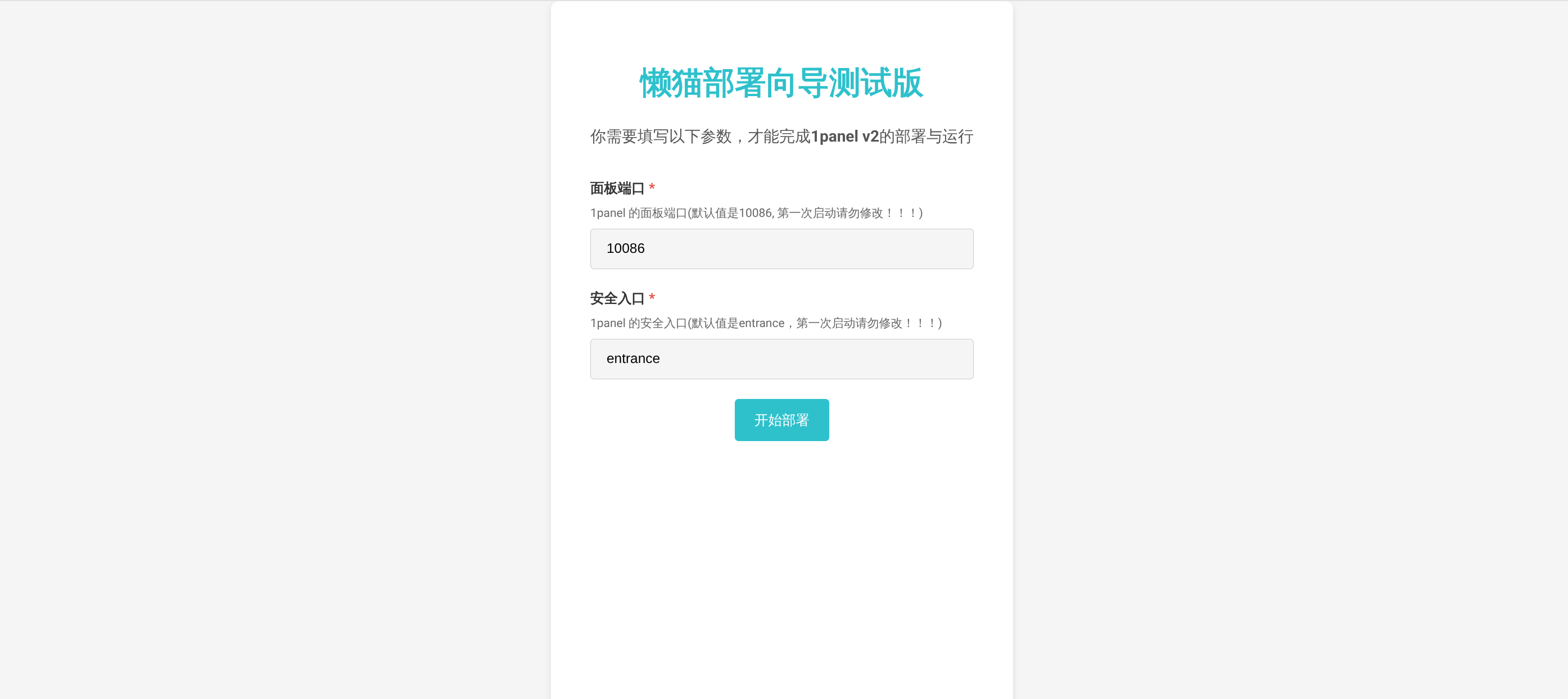
第一次启动的时候这个页面不需要修改任何内容,直接默认点击直接部署就好了。

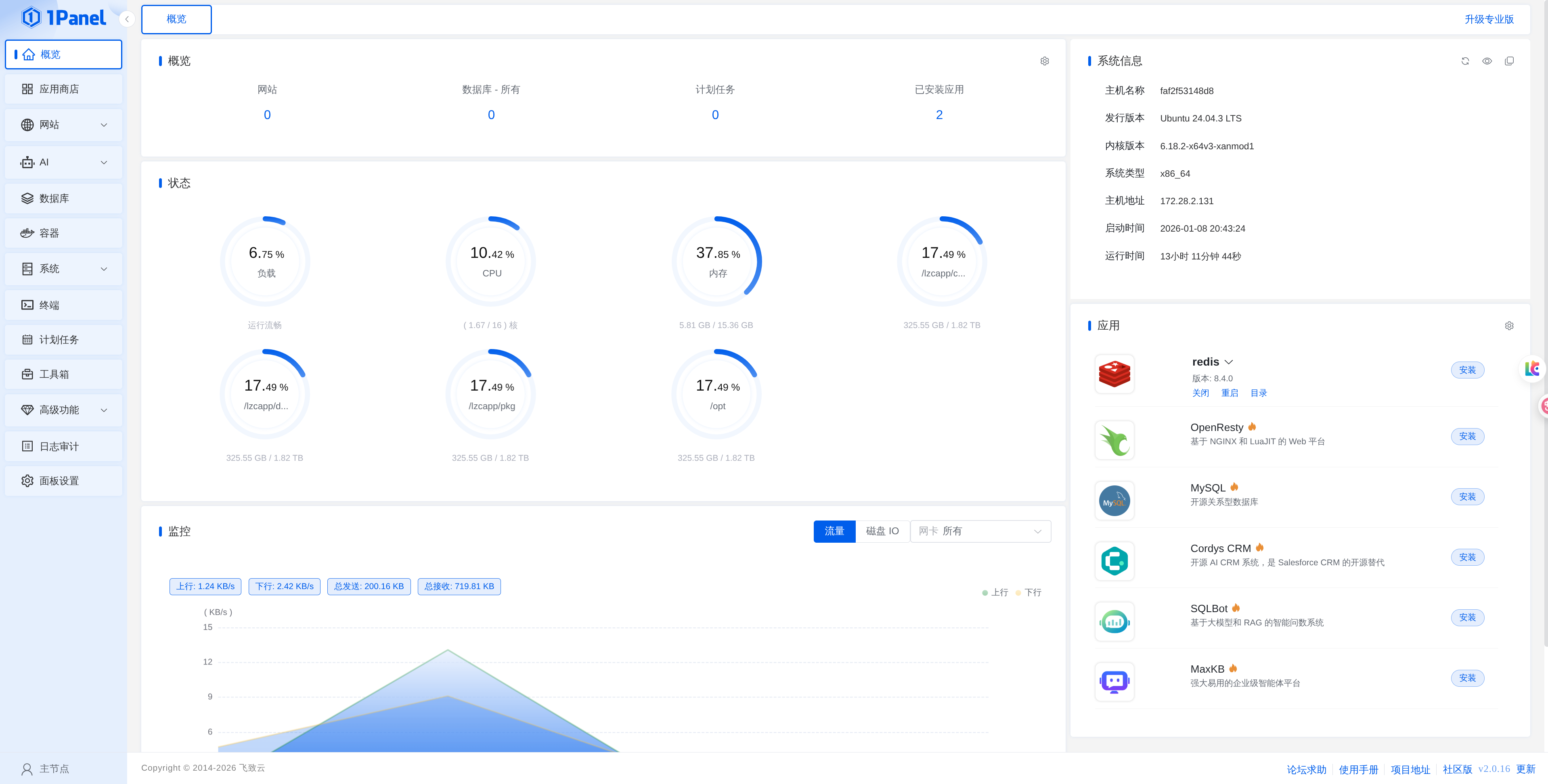
进入主页面之后的默认账号是admin,密码是admin123

## 建议设置的几个选项
### 设置默认访问地址
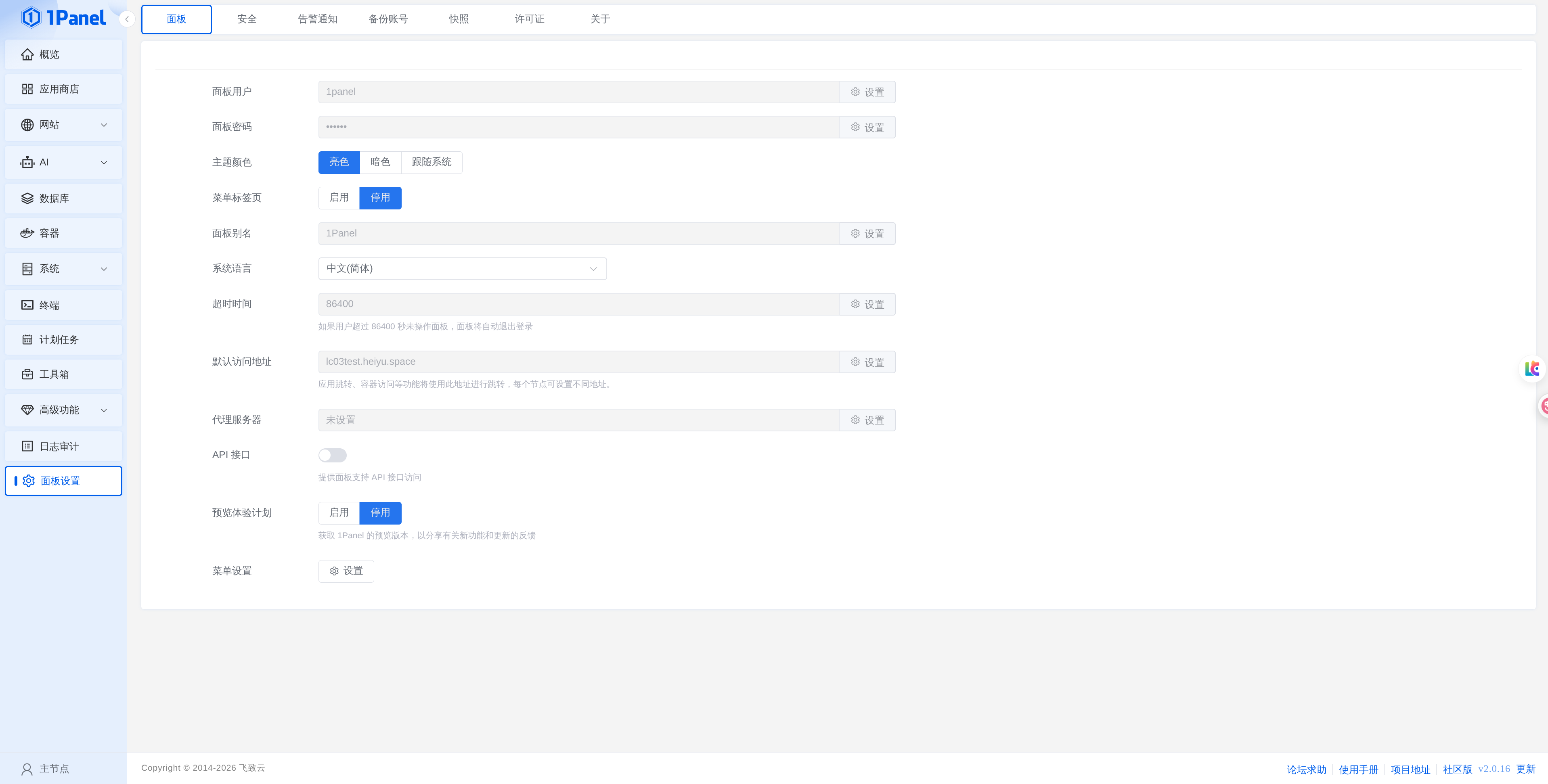
这个默认访问地址是设置在1panel中安装其他应用后默认打开的地址。需要配置为:微服名.heiyu.space

### 设置docker加速地址
推荐加速地址为: https://docker.1ms.run

## 其他使用介绍
### 安装应用
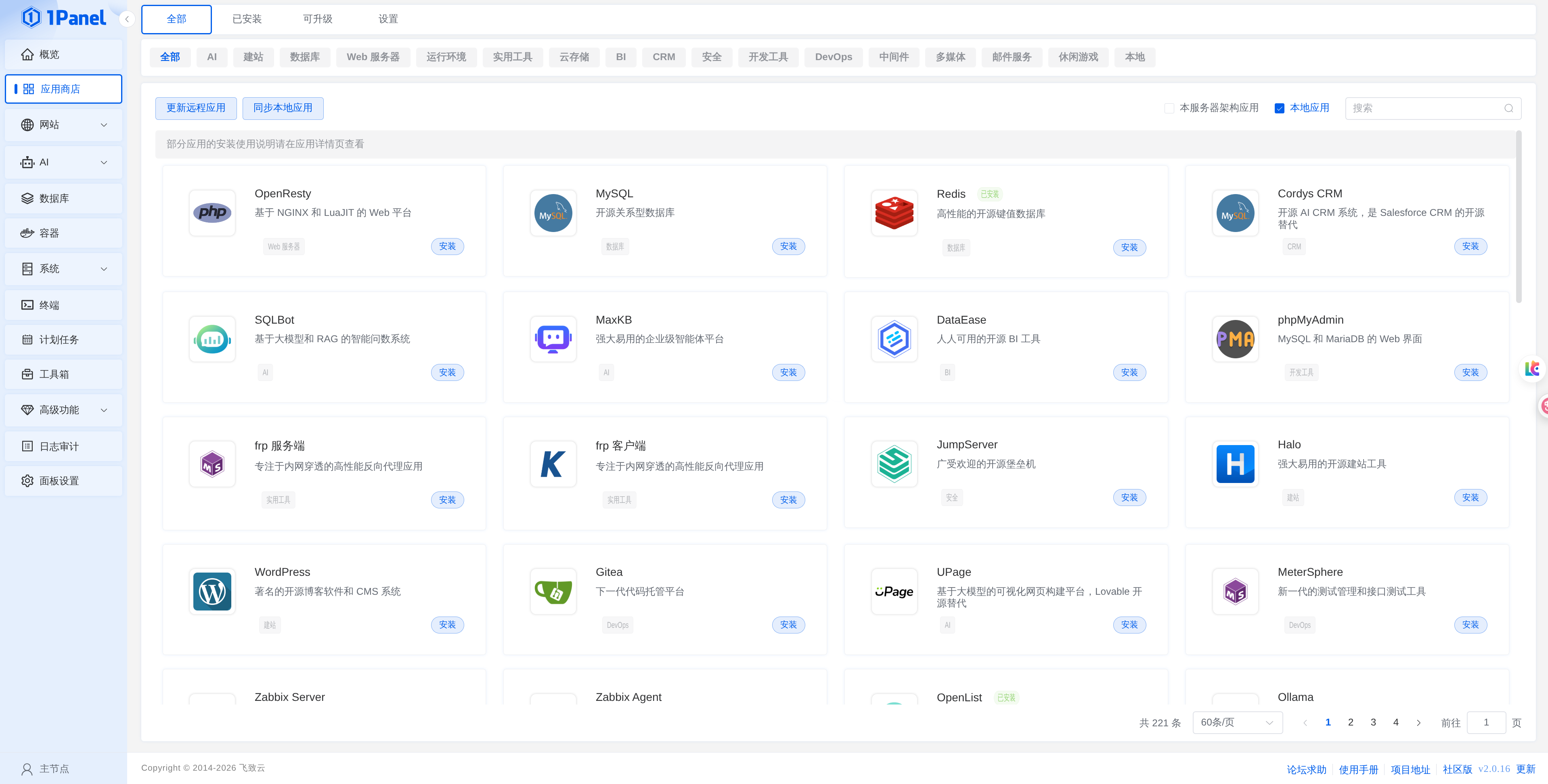
应用商店可以直接安装。所有安装的应用都会使用`pg-docker`运行起来

安装应用是需要注意以下两点:
1. 注意端口(不要出现端口冲突的情况)
2. 需要开启外部访问,绑定的ip一定需要为`0.0.0.0,::`(这个是允许所有的ipv4和ipv6访问)

当安装成功之后就可以直接通过跳转去访问
(如果跳转访问不了,请查看前面的设置`默认访问地址`是否设置正确!!!)
(如果跳转访问不了,请查看前面的设置`默认访问地址`是否设置正确!!!)
(如果跳转访问不了,请查看前面的设置`默认访问地址`是否设置正确!!!)

### 关于设置1panel面板的端口和安全面板
一般情况下不需要去修改,如果修改的话请注意。需要同步修改1panel应用参数中的内容(如果修改了,请保持一致。避免出现问题)

同步1panel应用参数


### 运行网站
域名需要配置为`微服名.heiyu.space`
需要开启ipv6监听

点击进行访问

看到此页面就代表成功了

## 常见问题
### 1panel登录页面不见了或者出现了502
首先稍等片刻,刷新页面看看,因为应用的健康检查可能会出现问题。
确认一下是不是修改了1panel的端口或者安全入口,而没有去同步1panel应用本身的参数。
在上面的 `关于设置1panel面板的端口和安全面板` 有提到如何同步
### 1panel的端口、安全面板入口、账号或者密码忘记了
首先开启微服的SSHD

然后任意找一个终端软件ssh进入微服,按步骤执行以下命令
```
lzc-docker exec -it comlzcapponepanel-1panel-1 bash
```
#### 查看基础信息
第一行 Panel address http://$LOCAL_IP:10086/entrance 中的 10086就是端口,entrance 就是安全入口
```
1pctl user-info
```

#### 修改用户名和密码
想要修改用户名就执行 `1pctl update username`
想要修改密码就执行 `1pctl update password`
```
1pctl update [password | username]
```


'%3e%3cpath%20d='M9%2021H15'%20stroke='black'%20stroke-width='2'%20stroke-linecap='round'%20stroke-linejoin='round'/%3e%3cpath%20d='M5.25001%209.75C5.25001%207.95979%205.96116%206.2429%207.22703%204.97703C8.4929%203.71116%2010.2098%203%2012%203C13.7902%203%2015.5071%203.71116%2016.773%204.97703C18.0388%206.2429%2018.75%207.95979%2018.75%209.75C18.75%2013.1081%2019.5281%2015.8063%2020.1469%2016.875C20.2126%2016.9888%2020.2472%2017.1179%2020.2474%2017.2493C20.2475%2017.3808%2020.2131%2017.5099%2020.1475%2017.6239C20.082%2017.7378%2019.9877%2017.8325%2019.8741%2017.8985C19.7604%2017.9645%2019.6314%2017.9995%2019.5%2018H4.50001C4.36874%2017.9992%204.23997%2017.964%204.12659%2017.8978C4.0132%2017.8317%203.91916%2017.7369%203.85387%2017.6231C3.78858%2017.5092%203.75432%2017.3801%203.75452%2017.2489C3.75472%2017.1176%203.78937%2016.9887%203.85501%2016.875C4.47282%2015.8063%205.25001%2013.1072%205.25001%209.75Z'%20stroke='black'%20stroke-width='2'%20stroke-linecap='round'%20stroke-linejoin='round'/%3e%3c/g%3e%3cdefs%3e%3cclipPath%20id='clip0_4762_133'%3e%3crect%20width='24'%20height='24'%20fill='white'/%3e%3c/clipPath%3e%3c/defs%3e%3c/svg%3e)
'%3e%3cpath%20d='M24%200H0V24H24V0Z'%20fill='white'%20fill-opacity='0.01'/%3e%3cpath%20d='M12%2011C14.2091%2011%2016%209.20914%2016%207C16%204.79086%2014.2091%203%2012%203C9.79086%203%208%204.79086%208%207C8%209.20914%209.79086%2011%2012%2011Z'%20stroke='black'%20stroke-width='2'%20stroke-linecap='round'%20stroke-linejoin='round'/%3e%3cpath%20d='M4%2021V20.4857C4%2018.5655%204%2017.6055%204.38753%2016.872C4.72841%2016.2269%205.27235%2015.7024%205.94138%2015.3737C6.70196%2015%207.6976%2015%209.68889%2015H14.3111C16.3024%2015%2017.298%2015%2018.0586%2015.3737C18.7276%2015.7024%2019.2716%2016.2269%2019.6125%2016.872C20%2017.6055%2020%2018.5655%2020%2020.4857V21'%20stroke='black'%20stroke-width='2'%20stroke-linecap='round'%20stroke-linejoin='round'/%3e%3c/g%3e%3cdefs%3e%3cclipPath%20id='clip0_4762_139'%3e%3crect%20width='24'%20height='24'%20fill='white'/%3e%3c/clipPath%3e%3c/defs%3e%3c/svg%3e)


'%20fill='%23898989'%20fill-rule='nonzero'%3e%3cg%20id='编组-2'%20transform='translate(1443.000000,%20308.000000)'%3e%3cg%20id='路径-2'%20transform='translate(23.000000,%2019.000000)'%3e%3cpath%20d='M7.83273132,9%20L0.267897499,1.54066181%20C-0.0892991662,1.18844644%20-0.0892991662,0.616376893%200.267897499,0.264161526%20C0.625094164,-0.0880538418%201.20525435,-0.0880538418%201.56245102,0.264161526%20L9.73247155,8.32024678%20C9.921308,8.5064498%2010.0123135,8.75546831%209.99866269,9%20C10.0100384,9.24453169%209.921308,9.4935502%209.73247155,9.67975322%20L1.56472615,17.7358385%20C1.20752949,18.0880538%200.627369301,18.0880538%200.270172637,17.7358385%20C-0.0870240282,17.3836231%20-0.0870240282,16.8115536%200.270172637,16.4593382%20L7.83273132,9%20Z'%20id='路径'%3e%3c/path%3e%3c/g%3e%3c/g%3e%3c/g%3e%3c/g%3e%3c/svg%3e)
'%3e%3cpath%20d='M20%200H0V20H20V0Z'%20fill='white'%20fill-opacity='0.01'/%3e%3cpath%20d='M15.5%2010H4.5'%20stroke='%23545454'%20stroke-linecap='round'%20stroke-linejoin='round'/%3e%3cpath%20d='M10.5%205L15.5%2010L10.5%2015'%20stroke='%23545454'%20stroke-linecap='round'%20stroke-linejoin='round'/%3e%3c/g%3e%3cdefs%3e%3cclipPath%20id='clip0_1991_3173'%3e%3crect%20width='20'%20height='20'%20fill='white'/%3e%3c/clipPath%3e%3c/defs%3e%3c/svg%3e)


此 App 尚未收到足够的评分或评论,无法显示评论列表。