



局域网域名转发工具
用于将微服客户端可访问的局域网 Web 服务映射至私有域名入口。
安装次数
点赞
应用评论
催更次数
桌面端
移动端

应用描述
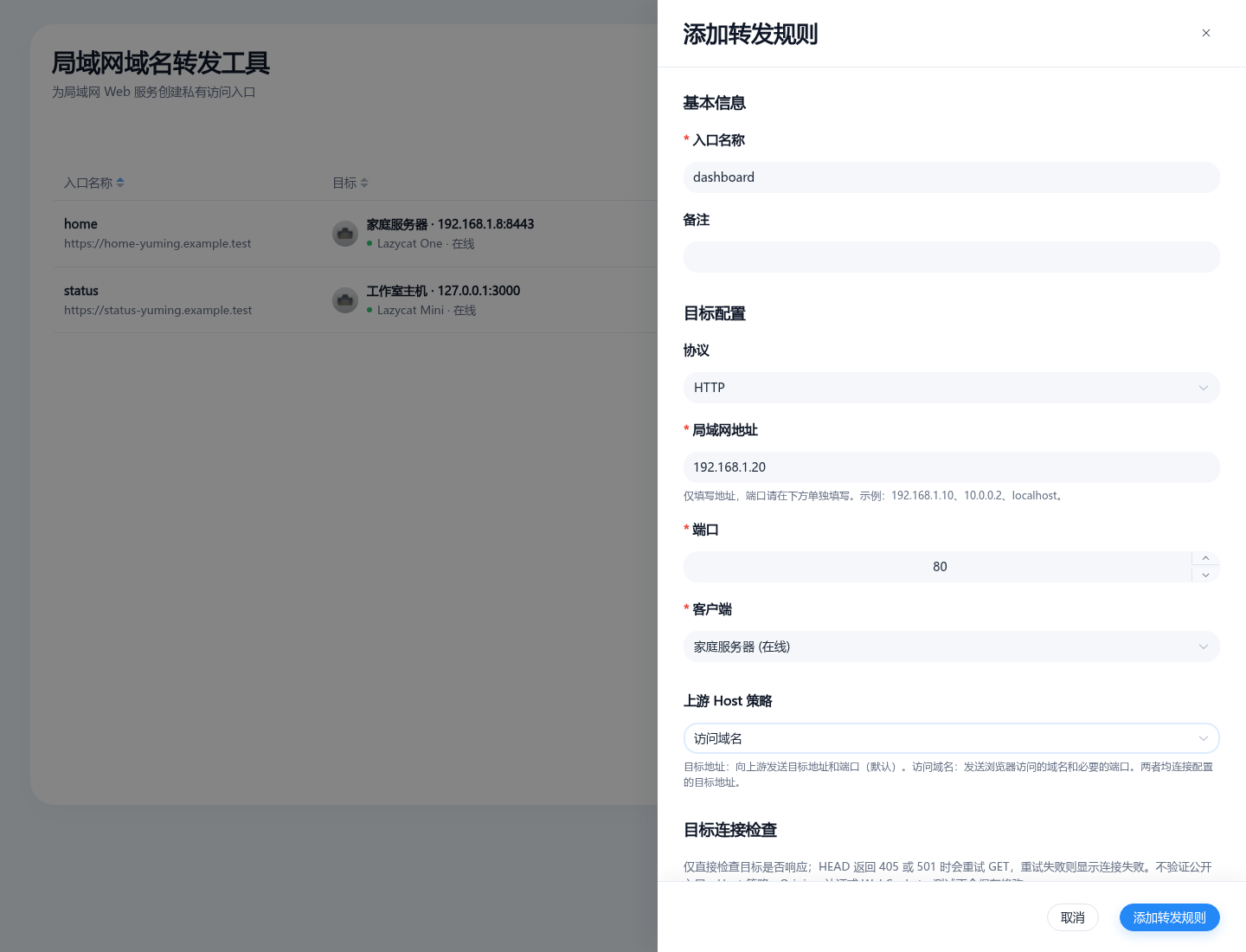
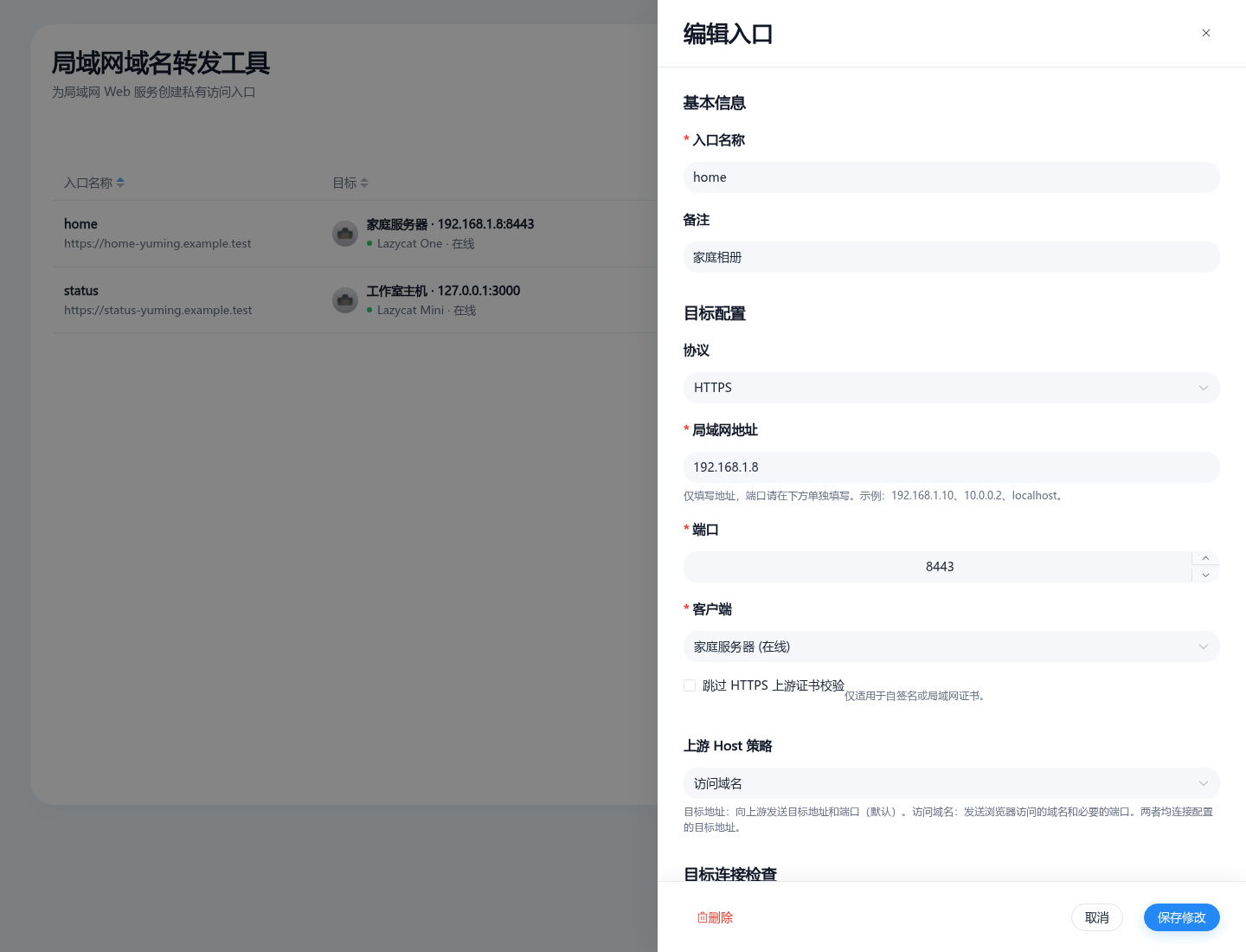
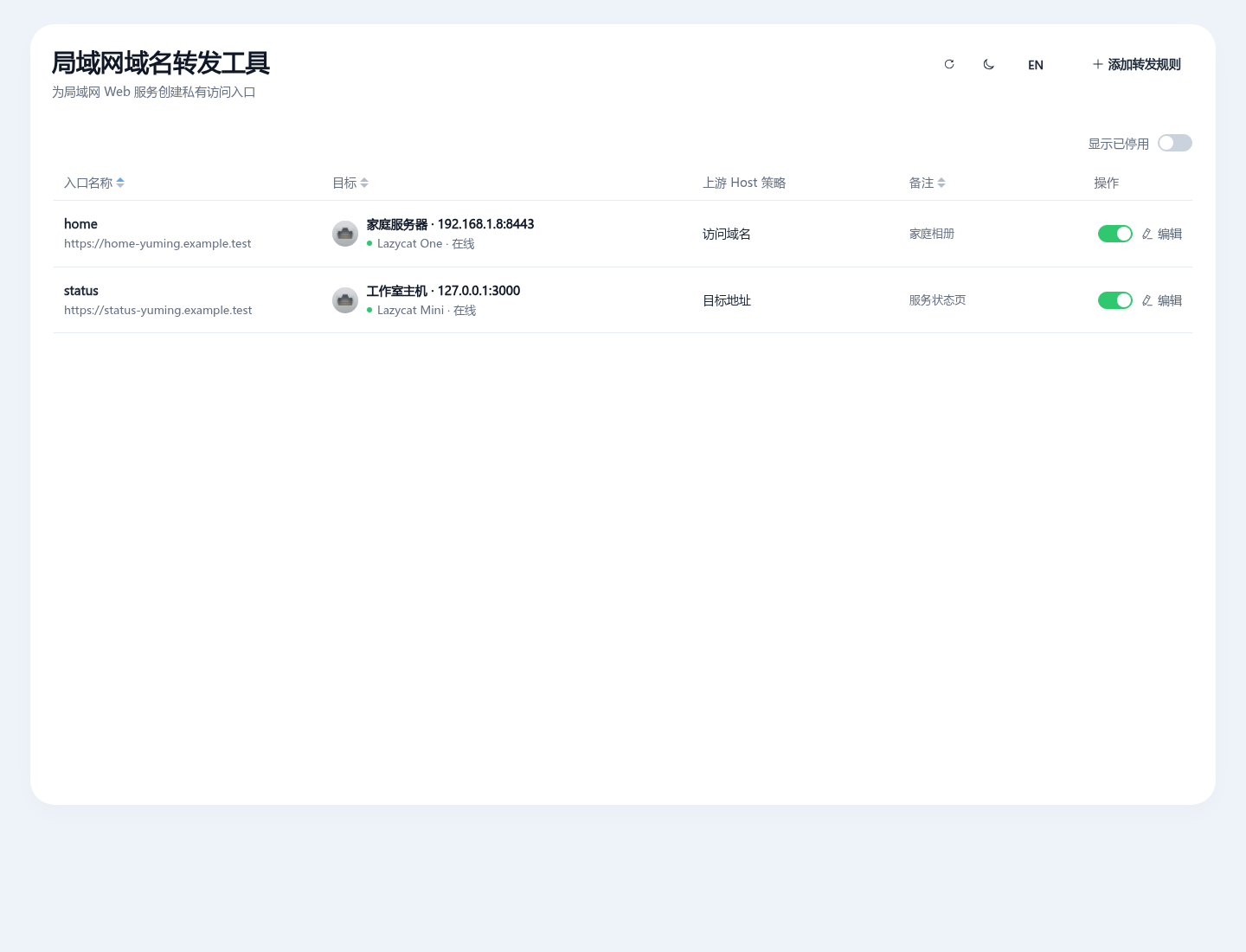
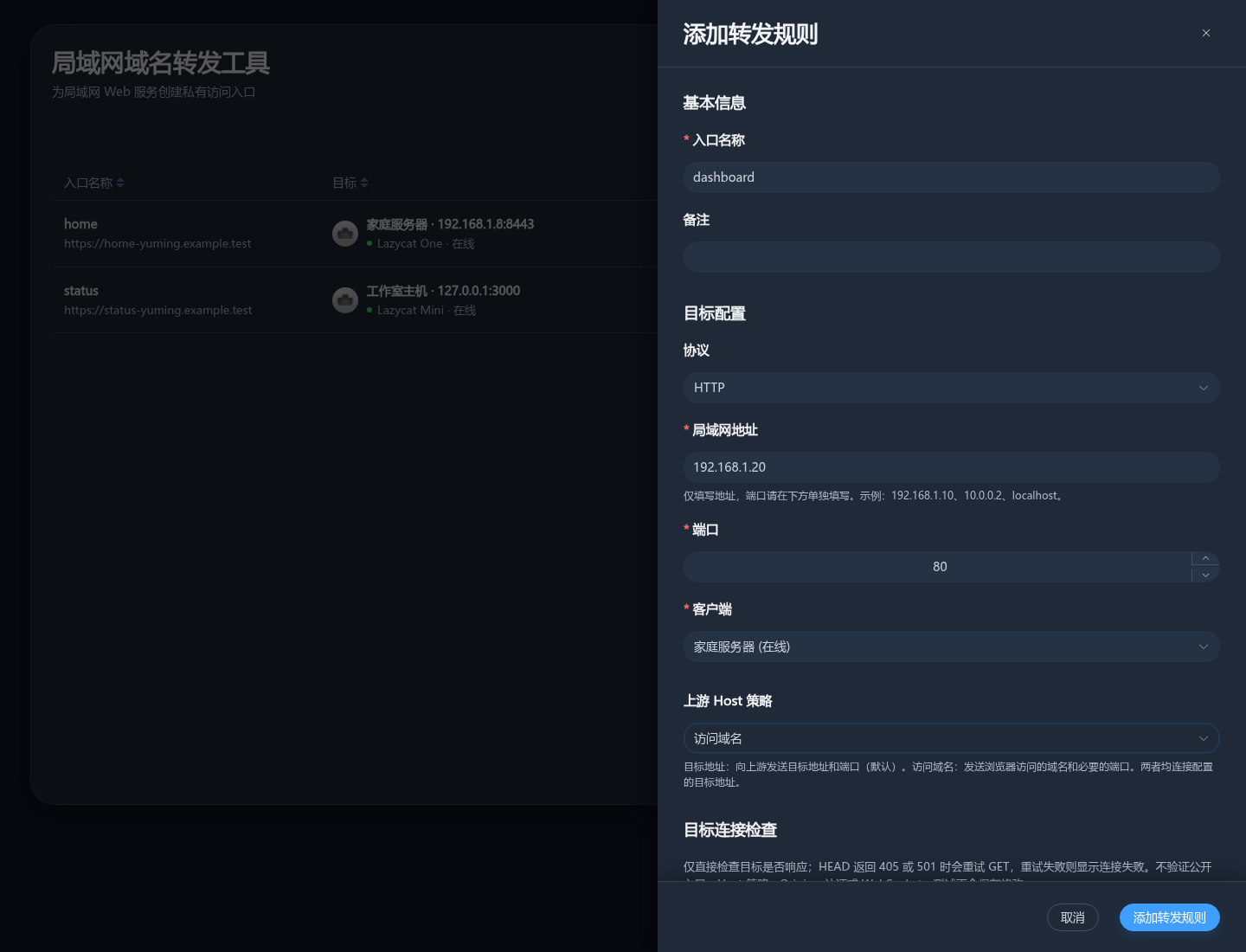
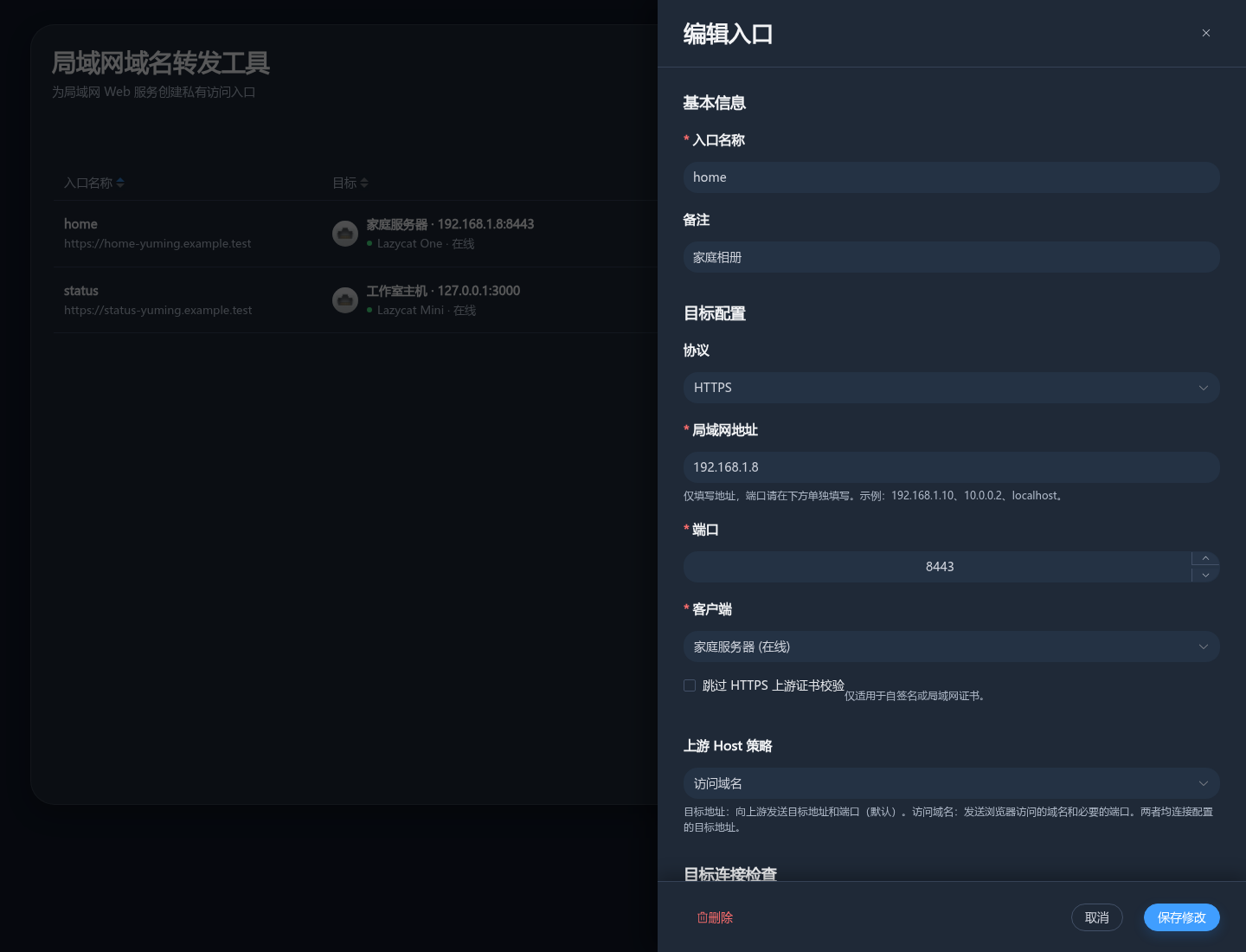
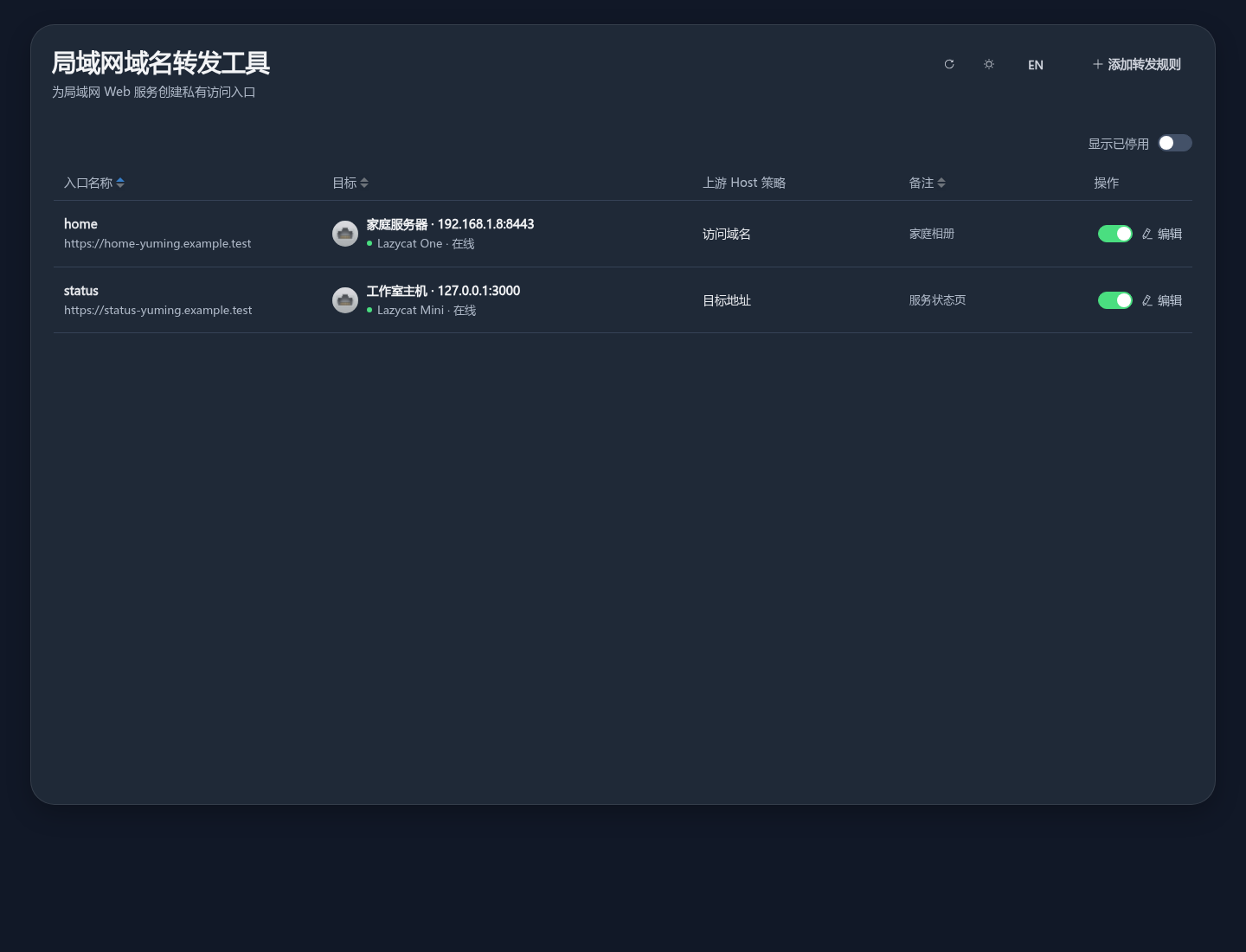
“局域网域名转发工具”可以把家中或办公室局域网里的网页服务,变成一个更容易记住和打开的私有访问地址。例如,您可以为家庭相册、下载工具、智能家居面板或设备管理页面分别创建入口,以后直接点击入口名称即可访问,不必反复输入 IP 地址和端口。 每个入口只属于当前用户,并通过您选择的懒猫微服客户端连接到目标设备。本工具不会自动公开您的局域网服务,也不会替您创建目标服务的账号或密码。建议只连接自己拥有或充分信任的设备和服务。 它适合访问已经提供网页管理界面的局域网服务,例如 NAS 管理页面、照片管理、影音服务、下载工具、路由器后台或自己部署的小型网站。它的作用类似于为这些网页增加一个统一的私人入口,并不负责安装目标软件,也不能把只支持桌面程序、手机 App 或其他非网页协议的服务转换成网页。 打开入口时,懒猫平台会先确认您已经登录并且可以访问该入口,然后再通过您选择的客户端连接目标设备。因此,正常使用入口通常需要满足三个条件:您已经登录懒猫平台、所选客户端在线并能访问目标设备、目标网页允许当前用户访问。如果目标网页还有自己的登录页面,仍需使用该服务原有的账号登录。 ### 适合哪些用户 本应用尤其适合有以下需求的用户: - 希望通过带证书的 HTTPS 私有地址访问局域网网页,不想每天记忆和输入不同的 IP 与端口。 - 希望为每个服务设置容易识别的入口名称,例如 `photo`、`nas` 或 `home`,并直接通过独立私有域名访问。 - 局域网中有多个网页服务,但不希望每增加一个转发目标就再安装一个新的转发应用。 - 希望在一个应用中集中管理家庭相册、NAS、下载工具、设备后台等多个入口。 - 对应用列表比较在意,希望减少只用于转发的应用数量,让应用列表保持简洁。 - 已经能够使用官方端口转发工具,但更习惯通过 HTTPS 域名而不是端口访问服务。 这里的“域名”是根据入口名称生成的懒猫私有访问域名,并不是任意绑定外部自定义域名。您打开入口时使用的是带安全证书的 HTTPS 地址;如果目标网页本身只支持 HTTP,局域网内连接目标设备的部分仍然不会自动变成 HTTPS。希望这一部分也受到 HTTPS 保护时,需要先在目标网页服务中开启 HTTPS。 ### 已支持的功能 - **一个应用管理多个入口:** 无需为每个局域网网页单独安装一个转发应用。 - **自定义入口名称:** 使用简短名称生成独立的私有访问地址,访问时无需填写端口。 - **HTTP 与 HTTPS 目标:** 可连接普通 HTTP 服务,也可连接具有有效证书的 HTTPS 服务。 - **HTTPS 安全证书检查:** 默认检查目标网页的安全证书;可信设备使用自签名证书时,可按入口选择跳过检查。 - **客户端选择:** 每个入口都可以选择实际能够访问目标设备的懒猫微服客户端。 - **上游 Host 策略:** 可按目标服务要求选择“目标地址”或“访问域名”。 - **目标连接检查:** 保存前即可检查目标是否响应,并显示 HTTP 状态码和耗时。 - **入口备注:** 可为每个入口填写用途说明,方便区分多个服务。 - **启用和停用:** 可临时关闭入口,无需删除已有配置。 - **入口编辑与删除:** 地址、端口、协议、客户端和 Host 策略均可随时调整。 - **登录和访问保护:** 入口会先确认用户已经登录并有权访问,不会直接作为公开网页提供。 - **亮色与暗色主题:** 支持跟随系统、亮色和暗色三种显示模式。 - **桌面与移动端适配:** 可在电脑和手机上查看、添加和管理入口。 - **中英文界面:** 可在中文与英文显示之间切换。 - **持续更新页面优化:** 改善状态看板、实时消息等需要长时间保持连接的网页体验。 ### 为什么开发这个应用 官方的端口转发工具已经足够实用,但我更希望日常访问时不需要记端口,能够继续使用带安全证书的 HTTPS 私有域名,同时又不必为每个转发目标安装一个新的转发应用。因此开发了这款可以集中管理多个域名入口的工具。 目前我自己使用起来已经比较舒适,也欢迎大家在遇到问题时通过应用详情页评论反馈。开发者会定期查看和回复,希望根据真实使用情况持续改进,让更多人用得更顺手。 ### 使用前准备 - 确认目标网页可以在某台懒猫微服客户端所在的网络中正常打开。 - 准备好目标设备的局域网地址和端口,例如地址 `192.168.1.20`、端口 `8080`。 - 如果目标地址以 `https://` 开头,请在添加入口时选择 HTTPS。 ### 如何添加和使用入口 1. 打开应用,点击“添加转发规则”。 2. 填写一个简短的入口名称,例如 `photo` 或 `home`。名称只能使用小写英文字母、数字和连字符。 3. 选择协议,填写局域网地址和端口,再选择能够访问该设备的客户端。 4. “上游 Host 策略”通常保持默认的“目标地址”即可。如果目标服务明确要求使用浏览器访问的域名,再选择“访问域名”。 5. 点击“测试目标连接”。看到“目标已响应”说明目标设备可以连接;出现 `401` 或 `403` 通常表示目标已连接,但仍需要登录或授权。 6. 保存后,在入口列表中点击入口名称或访问地址即可打开目标网页。 您可以随时点击“编辑”修改入口,也可以使用右侧开关暂时停用入口。HTTPS 入口只有在使用自签名证书且确认目标设备可信时,才应开启“跳过 HTTPS 上游证书校验”。 ### 遇到问题时如何检查 如果入口不能正常打开,可以按下面的顺序检查: 1. **完成懒猫平台登录。** 入口受到 `lazycat.cloud` 的登录保护。如果出现登录页面,正常完成登录即可,登录成功后会自动跳回原来的页面。 2. **确认客户端在线。** 在入口列表中检查所选客户端是否显示“在线”。如果客户端离线,请先恢复设备网络或启动对应的懒猫客户端。 3. **在客户端所在网络直接访问目标。** 尝试在同一局域网中打开目标地址和端口。如果原始地址也无法访问,请检查目标设备是否开机、服务是否启动、地址和端口是否正确,以及防火墙是否允许访问。 4. **核对协议。** 地址以普通 HTTP 提供服务时选择 HTTP;目标明确使用 HTTPS 时选择 HTTPS。协议选错通常会表现为连接失败或页面无法加载。 5. **运行“测试目标连接”。** “目标已响应”表示已经联系到目标服务。出现 `401` 或 `403` 也说明网络连接成功,但目标服务要求登录或授权。该测试只检查目标是否响应,不代表最终入口、登录流程或网页中的实时连接一定能够正常工作。 6. **尝试另一种 Host 策略。** 大多数服务使用默认的“目标地址”即可。如果网页提示域名不受信任、主机名错误,或服务文档要求指定访问域名,可以尝试“访问域名”。 7. **检查 HTTPS 安全证书。** 如果提示证书检查失败,请优先确认目标网页的 HTTPS 设置是否正常。只有在确认目标设备可信,并且它使用的是自签名证书时,才考虑开启“跳过 HTTPS 上游证书校验”。 ### 可能暂时无法解决的情况 部分网页服务会限制允许访问的域名、登录方式、页面跳转或实时连接,也可能要求使用专用客户端,或者需要管理员修改目标服务的设置。这类服务即使“测试目标连接”成功,也可能出现无法登录、页面内容不完整、反复跳转或实时功能不可用等情况。本工具无法绕过目标服务自身的安全限制,也不能代替目标服务完成账号授权。 ### 问题反馈 如果按上述步骤检查后仍无法使用,请在应用详情页的评论区留言。开发者会定期查看评论并回复处理。为了便于查找原因,可以简单说明使用的应用版本、目标设备类型、客户端是否在线、页面上显示的提示,以及问题出现前做了哪些操作;也可以附上相关截图。
懒猫评分/评论
0.0
0 条评论
应用信息
新功能
版本历史记录
# 局域网域名转发工具 v1.2.0:新增上游 Host 策略,改善流式连接稳定性 本次更新为每条转发规则新增“上游 Host 策略”,可按服务需要选择“目标地址”或“访问域名”。默认的“目标地址”会将配置的局域网地址和端口发送给上游;“访问域名”则会发送浏览器实际访问的域名及必要端口。两种模式都仍然连接到原先配置的目标地址,不会改变 HTTPS 的证书校验与 SNI 行为。 管理页面的入口列表会直接显示当前策略,创建和编辑入口时也可以随时调整。旧入口会继续按“目标地址”运行,无需重新配置。 同时,本次更新改善了长连接场景:成功建立的 SSE 事件流,以及已经完成握手的协议升级连接,不再受到代理总请求超时的限制;在响应头返回或升级握手完成前,仍保留超时保护。实际连接时长仍可能受到系统入口或其他中间层限制。 目标连接检查的反馈也更准确:只要目标返回了 HTTP 响应,包括 `401` 或 `403`,页面就会显示“目标已响应”并给出状态码。该检查只验证目标是否可以直接访问,不代表公开入口、Host 策略、认证、Origin 或 WebSocket 已完成端到端验证。
此 App 尚未收到足够的评分或评论,无法显示评论列表。