
'%3e%3cpath%20d='M9%2021H15'%20stroke='black'%20stroke-width='2'%20stroke-linecap='round'%20stroke-linejoin='round'/%3e%3cpath%20d='M5.25001%209.75C5.25001%207.95979%205.96116%206.2429%207.22703%204.97703C8.4929%203.71116%2010.2098%203%2012%203C13.7902%203%2015.5071%203.71116%2016.773%204.97703C18.0388%206.2429%2018.75%207.95979%2018.75%209.75C18.75%2013.1081%2019.5281%2015.8063%2020.1469%2016.875C20.2126%2016.9888%2020.2472%2017.1179%2020.2474%2017.2493C20.2475%2017.3808%2020.2131%2017.5099%2020.1475%2017.6239C20.082%2017.7378%2019.9877%2017.8325%2019.8741%2017.8985C19.7604%2017.9645%2019.6314%2017.9995%2019.5%2018H4.50001C4.36874%2017.9992%204.23997%2017.964%204.12659%2017.8978C4.0132%2017.8317%203.91916%2017.7369%203.85387%2017.6231C3.78858%2017.5092%203.75432%2017.3801%203.75452%2017.2489C3.75472%2017.1176%203.78937%2016.9887%203.85501%2016.875C4.47282%2015.8063%205.25001%2013.1072%205.25001%209.75Z'%20stroke='black'%20stroke-width='2'%20stroke-linecap='round'%20stroke-linejoin='round'/%3e%3c/g%3e%3cdefs%3e%3cclipPath%20id='clip0_4762_133'%3e%3crect%20width='24'%20height='24'%20fill='white'/%3e%3c/clipPath%3e%3c/defs%3e%3c/svg%3e)
'%3e%3cpath%20d='M24%200H0V24H24V0Z'%20fill='white'%20fill-opacity='0.01'/%3e%3cpath%20d='M12%2011C14.2091%2011%2016%209.20914%2016%207C16%204.79086%2014.2091%203%2012%203C9.79086%203%208%204.79086%208%207C8%209.20914%209.79086%2011%2012%2011Z'%20stroke='black'%20stroke-width='2'%20stroke-linecap='round'%20stroke-linejoin='round'/%3e%3cpath%20d='M4%2021V20.4857C4%2018.5655%204%2017.6055%204.38753%2016.872C4.72841%2016.2269%205.27235%2015.7024%205.94138%2015.3737C6.70196%2015%207.6976%2015%209.68889%2015H14.3111C16.3024%2015%2017.298%2015%2018.0586%2015.3737C18.7276%2015.7024%2019.2716%2016.2269%2019.6125%2016.872C20%2017.6055%2020%2018.5655%2020%2020.4857V21'%20stroke='black'%20stroke-width='2'%20stroke-linecap='round'%20stroke-linejoin='round'/%3e%3c/g%3e%3cdefs%3e%3cclipPath%20id='clip0_4762_139'%3e%3crect%20width='24'%20height='24'%20fill='white'/%3e%3c/clipPath%3e%3c/defs%3e%3c/svg%3e)

RackifAI
交互式数据中心机架规划工具 — 支持拖放3000+真实设备类型(基于NetBox设备库), 实时电力和重量追踪,SVG/PDF/Visio矢量导出,多机架画布规划。
安装次数
点赞
应用评论
催更次数
桌面端
'%20fill='%23898989'%20fill-rule='nonzero'%3e%3cg%20id='编组-2'%20transform='translate(1443.000000,%20308.000000)'%3e%3cg%20id='路径-2'%20transform='translate(23.000000,%2019.000000)'%3e%3cpath%20d='M7.83273132,9%20L0.267897499,1.54066181%20C-0.0892991662,1.18844644%20-0.0892991662,0.616376893%200.267897499,0.264161526%20C0.625094164,-0.0880538418%201.20525435,-0.0880538418%201.56245102,0.264161526%20L9.73247155,8.32024678%20C9.921308,8.5064498%2010.0123135,8.75546831%209.99866269,9%20C10.0100384,9.24453169%209.921308,9.4935502%209.73247155,9.67975322%20L1.56472615,17.7358385%20C1.20752949,18.0880538%200.627369301,18.0880538%200.270172637,17.7358385%20C-0.0870240282,17.3836231%20-0.0870240282,16.8115536%200.270172637,16.4593382%20L7.83273132,9%20Z'%20id='路径'%3e%3c/path%3e%3c/g%3e%3c/g%3e%3c/g%3e%3c/g%3e%3c/svg%3e)
应用描述
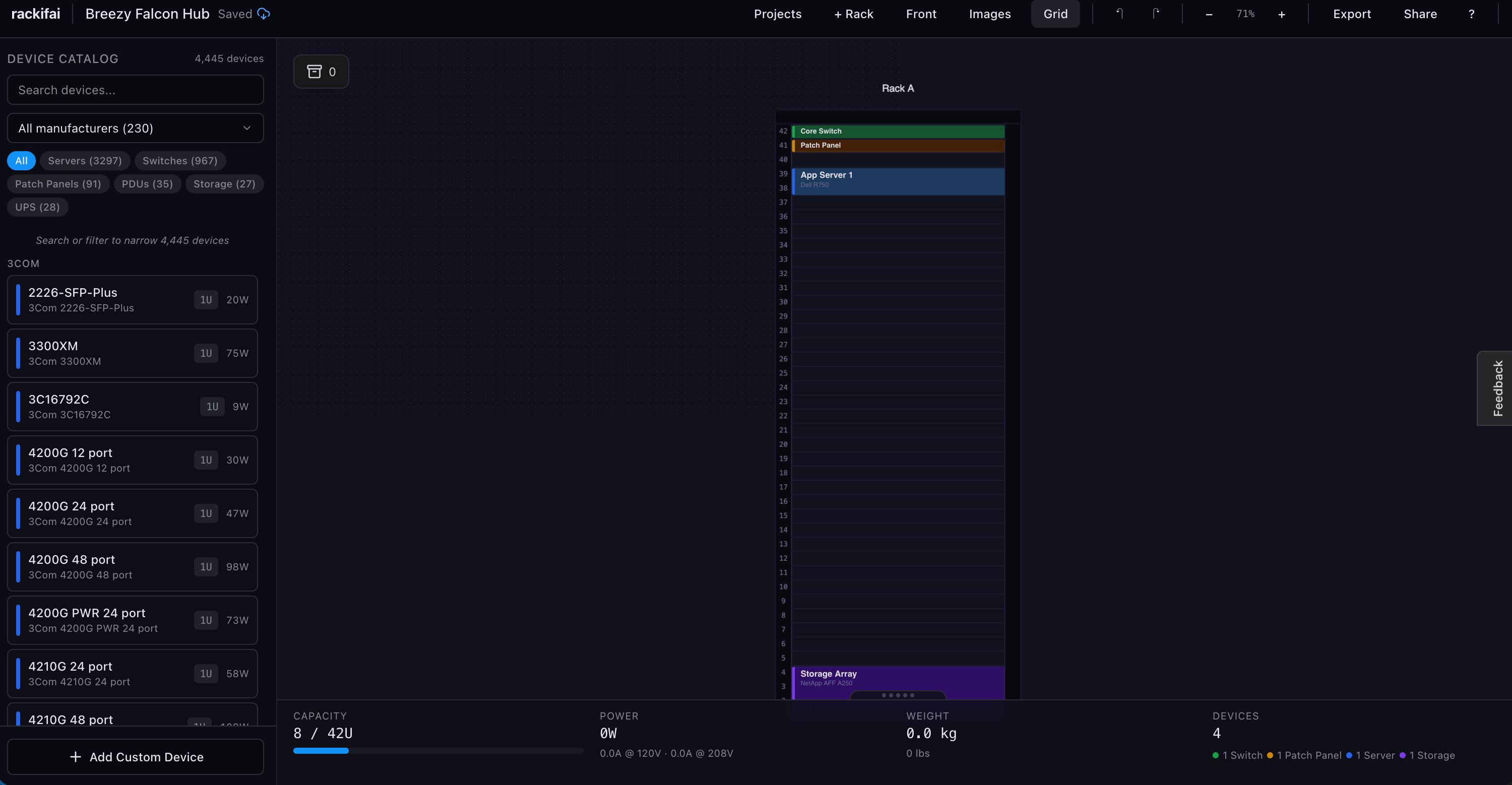
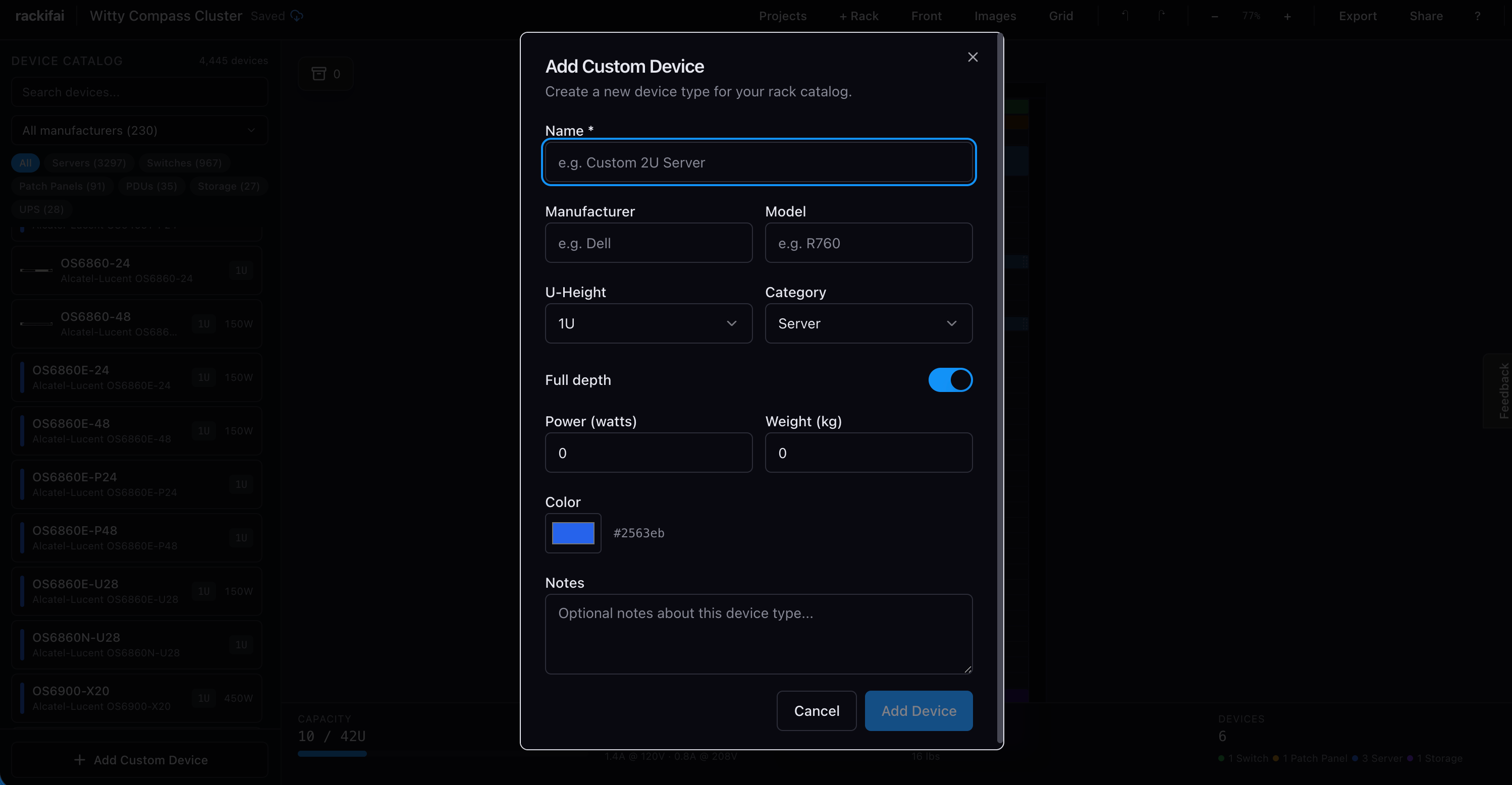
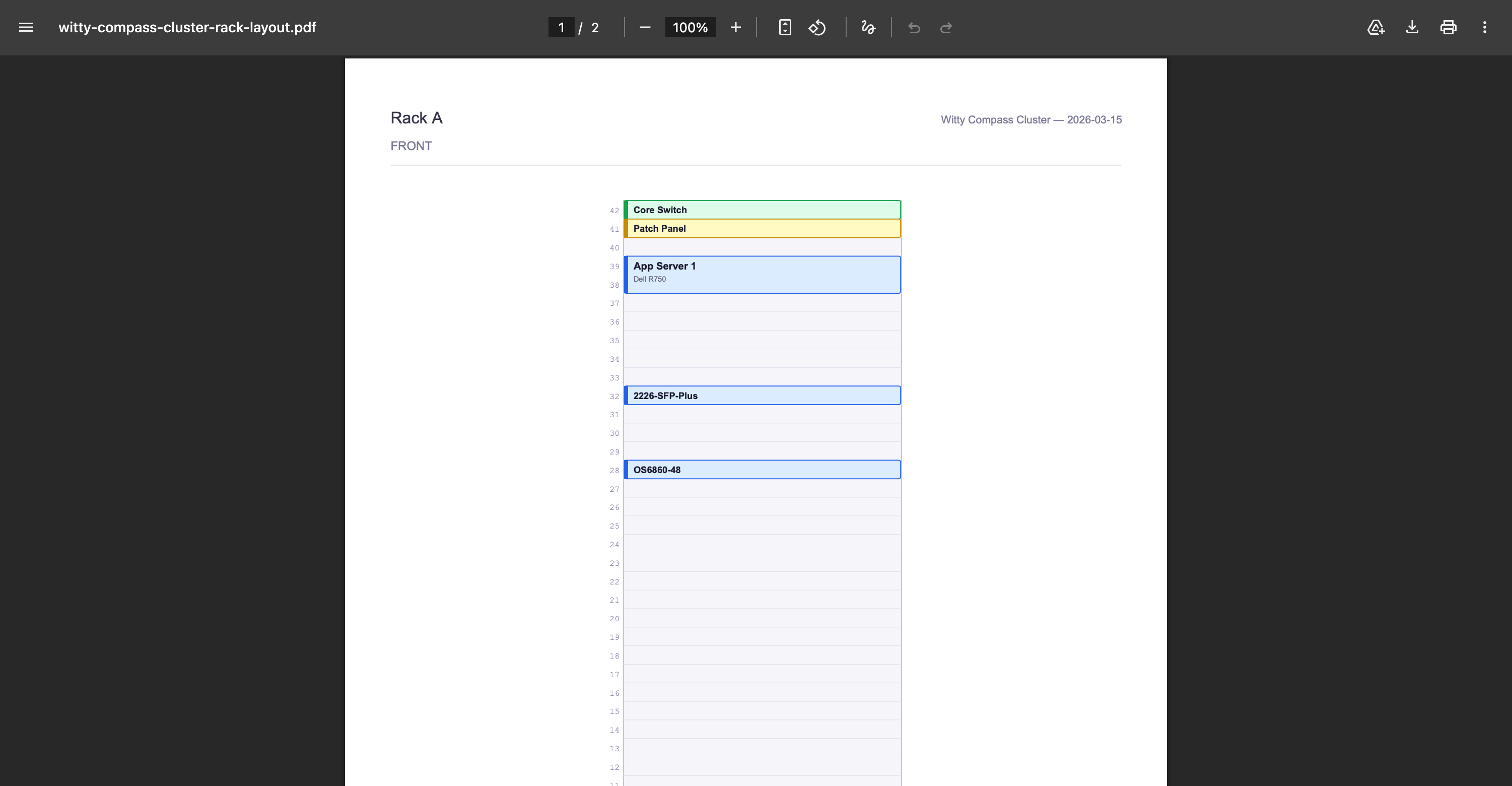
## ✨ 功能亮点 - **拖放式机架规划** — 从 4,400+ 真实网络设备中选取,拖入机架自动对齐 U 位 - **多机架画布** — 在同一画布上规划多机架布局,支持平移和缩放 - **矢量导出** — 导出为 SVG、PDF 或 Visio (.vsdx) 格式,打印级质量 - **实时容量追踪** — 电力、重量和容量实时统计与告警 - **自定义设备** — 创建自定义设备类型,设置尺寸、功率和重量 - **撤销/重做** — 完整操作历史,随时回退 - **云端保存与分享** — 保存项目,生成只读共享链接 - **暗色主题** — 数据中心美学风格的深色 UI --- ## 🚀 快速开始 ### 1. 创建项目 打开应用后进入主画布界面。点击顶部工具栏的 **Projects** 按钮管理项目,可以创建新项目或切换已有项目。 ### 2. 添加机架 点击顶部的 **+ Rack** 按钮,在画布上添加一个新的服务器机架。默认为标准 42U 机架,你可以通过右侧属性面板修改机架高度和名称。 ### 3. 添加设备 左侧是 **设备目录面板 (Device Catalog)**,包含 4,400+ 个真实设备: | 分类 | 数量 | 说明 | |------|------|------| | Servers | 3,297 | 服务器设备 | | Switches | 967 | 交换机 | | Patch Panels | 91 | 配线架 | | PDUs | 35 | 电源分配单元 | | Storage | 27 | 存储设备 | | UPS | 28 | 不间断电源 | **操作方式**: 1. 在搜索框输入设备名称或型号进行搜索 2. 使用厂商下拉菜单筛选(支持 230+ 厂商) 3. 点击分类标签快速切换:All / Servers / Switches / Patch Panels / PDUs / Storage / UPS 4. **拖放设备**到机架中,设备会自动对齐 U 位 ### 4. 创建自定义设备 如果设备目录中没有你需要的设备,点击设备列表底部的 **+ Add Custom Device** 按钮,可以创建自定义设备并设置: - 设备名称和厂商 - 机架高度(U 数) - 功率 (W) - 重量 (kg)
懒猫评分/评论
0.0
0 条评论
应用信息
新功能
版本历史记录'%3e%3cpath%20d='M20%200H0V20H20V0Z'%20fill='white'%20fill-opacity='0.01'/%3e%3cpath%20d='M15.5%2010H4.5'%20stroke='%23545454'%20stroke-linecap='round'%20stroke-linejoin='round'/%3e%3cpath%20d='M10.5%205L15.5%2010L10.5%2015'%20stroke='%23545454'%20stroke-linecap='round'%20stroke-linejoin='round'/%3e%3c/g%3e%3cdefs%3e%3cclipPath%20id='clip0_1991_3173'%3e%3crect%20width='20'%20height='20'%20fill='white'/%3e%3c/clipPath%3e%3c/defs%3e%3c/svg%3e)
暂无更新日志
此 App 尚未收到足够的评分或评论,无法显示评论列表。