懒猫应用部署V1.0.0 — 用户使用手册
# 懒猫应用部署 — 用户使用手册
> **LazyCAT Application Deployment** 是一款运行在懒猫微服上的通用可视化部署流水线工具。
> 通过 Web 界面即可完成任意项目到懒猫微服的全流程部署:**克隆 → 构建 → 推送 → 打包 → 安装**。
----

https://appstore.lazycat.cloud/#/shop/detail/cloud.lazycat.app.lazycat-deploy-pipeline
账户密码:admin/admin123
---
## 目录
- [1. 快速入门](#1-快速入门)
- [1.1 系统要求](#11-系统要求)
- [1.2 首次登录](#12-首次登录)
- [1.3 修改默认密码](#13-修改默认密码)
- [2. 仪表盘](#2-仪表盘)
- [3. 项目管理](#3-项目管理)
- [3.1 创建项目](#31-创建项目)
- [3.2 项目预设模板](#32-项目预设模板)
- [3.3 查看和编辑项目](#33-查看和编辑项目)
- [3.4 删除项目](#34-删除项目)
- [4. 流水线模板配置](#4-流水线模板配置)
- [4.1 理解流水线步骤](#41-理解流水线步骤)
- [4.2 编辑流水线模板](#42-编辑流水线模板)
- [4.3 步骤详细配置](#43-步骤详细配置)
- [4.4 Dockerfile 配置](#44-dockerfile-配置)
- [4.5 Manifest 配置](#45-manifest-配置)
- [5. 运行流水线](#5-运行流水线)
- [5.1 触发部署](#51-触发部署)
- [5.2 实时日志查看](#52-实时日志查看)
- [5.3 取消流水线](#53-取消流水线)
- [5.4 单步重试](#54-单步重试)
- [5.5 版本号管理](#55-版本号管理)
- [6. 系统设置](#6-系统设置)
- [6.1 SSH 密钥配置](#61-ssh-密钥配置)
- [6.2 Docker 镜像仓库凭据](#62-docker-镜像仓库凭据)
- [6.3 懒猫微服社区账号](#63-懒猫微服社区账号)
- [6.4 代理和镜像加速](#64-代理和镜像加速)
- [6.5 系统状态检查](#65-系统状态检查)
- [7. 产物管理](#7-产物管理)
- [8. 用户权限](#8-用户权限)
- [9. 完整部署操作实战](#9-完整部署操作实战)
- [10. 常见问题 (FAQ)](#10-常见问题-faq)
---
## 1. 快速入门
### 1.1 系统要求
本工具以 LPK 应用形式运行在懒猫微服设备上,安装后通过浏览器访问。
**运行环境(由容器自带,用户无需安装):**
| 组件 | 版本 | 说明 |
|------|------|------|
| Python | 3.11+ | 后端运行时 |
| Node.js | 20+ | lzc-cli 运行时 |
| Docker CLI | 27.x | 镜像构建推送 |
| lzc-cli | 1.3+ | LPK 打包和安装 |
| Git | 最新 | 代码克隆 |
**浏览器支持:**
- Chrome / Edge(最新版)
- Firefox(最新版)
- Safari(最新版)
### 1.2 首次登录
应用安装完成后,在浏览器中打开部署流水线的访问地址。
**默认管理员账号:**
| 字段 | 默认值 |
|------|--------|
| 用户名 | `admin` |
| 密码 | `admin123` |
> ⚠️ **安全提示**:首次登录后请立即修改默认密码!
### 1.3 修改默认密码
1. 点击左侧边栏底部的 **用户头像** 区域
2. 在弹出菜单中选择 **修改密码**
3. 输入旧密码和新密码
4. 点击 **确认修改**
---
## 2. 仪表盘
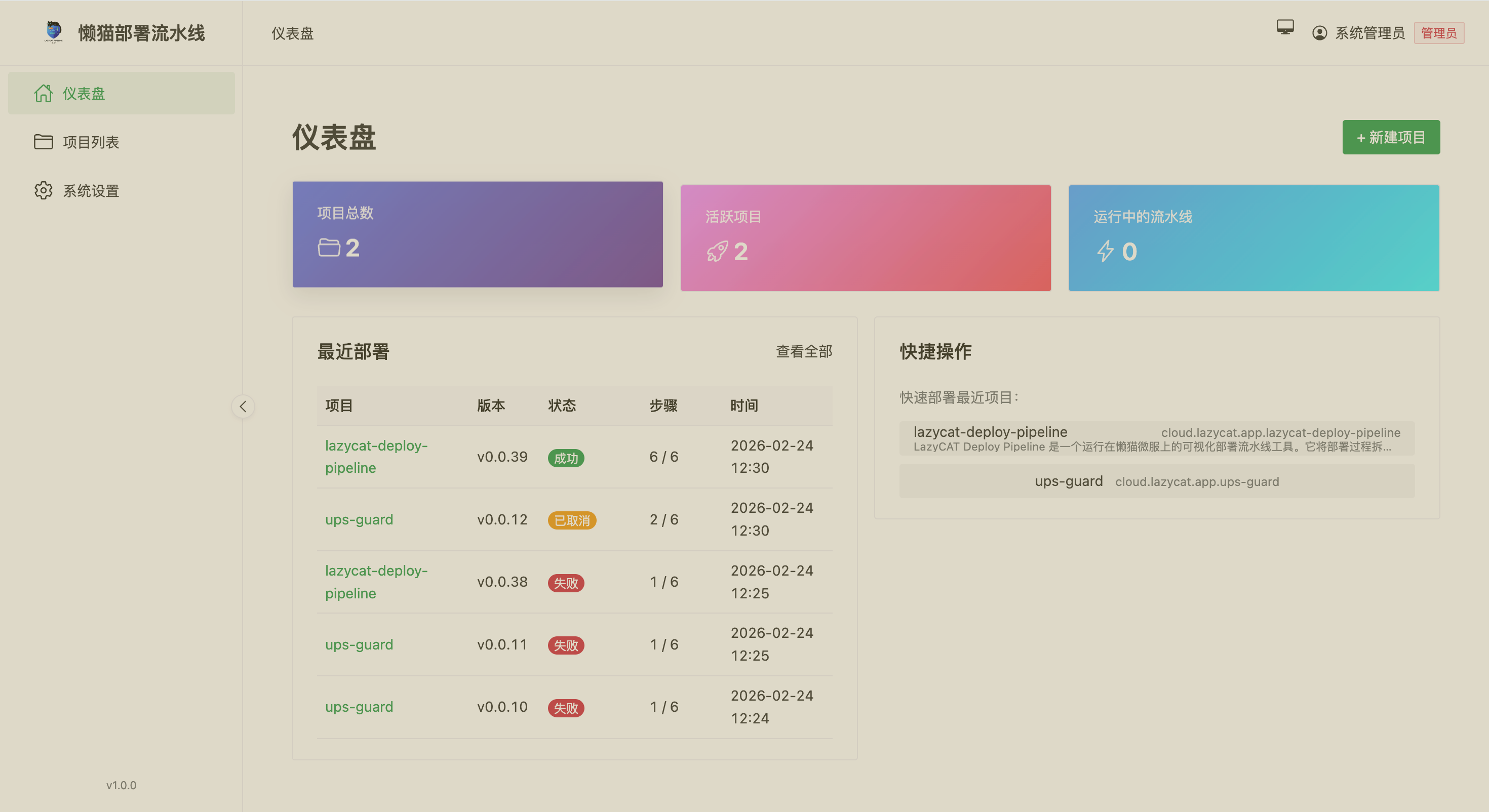
登录后默认进入 **仪表盘** 页面,这里展示系统概览信息:
| 区域 | 内容 |
|------|------|
| **统计卡片** | 项目总数、活跃项目数(近 30 天有部署)、运行中流水线数 |
| **最近部署** | 最近 5 条部署记录,包含项目名、版本号、状态、时间 |
| **快捷操作** | 一键新建项目 |
点击统计卡片或部署记录,可以快速跳转到对应页面。
---
## 3. 项目管理
### 3.1 创建项目
点击 **+ 新建项目** 按钮,按照向导填写信息:
**第一步:选择项目预设**
系统提供 4 种预设模板(详见 [3.2 节](#32-项目预设模板)),选择最接近你的项目类型。
**第二步:填写基本信息**
| 字段 | 必填 | 说明 | 示例 |
|------|------|------|------|
| 项目名称 | ✅ | 应用的显示名称 | `我的应用` |
| 应用包名 | ✅ | 懒猫应用唯一标识,格式:`cloud.lazycat.app.xxx` | `cloud.lazycat.app.my-app` |
| 版本号 | ✅ | 语义化版本号,格式:`X.Y.Z` | `1.0.0` |
| 描述 | ❌ | 项目简介 | `一个示例应用` |
| Git 仓库地址 | ❌ | 代码仓库 HTTPS 或 SSH 地址 | `https://github.com/user/repo.git` |
| Git 分支 | ❌ | 默认克隆的分支 | `main` |
> 💡 **提示**:如果填写了 Git 仓库地址,系统会自动尝试解析仓库中的 `lzc-manifest.yml`,补全项目配置。
**第三步:确认创建**
点击 **创建项目** 后,系统会自动:
1. 创建项目记录
2. 根据预设生成默认流水线模板(含 Dockerfile、步骤配置等)
3. 后台异步解析仓库中的 manifest 配置
### 3.2 项目预设模板
| 预设 | 适用场景 | 默认步骤 |
|------|---------|---------|
| **标准部署** | 前后端分离的完整应用 | 克隆 → 构建前端 → 构建镜像 → 推送 → 复制 Registry → 构建 LPK → 安装 |
| **纯前端应用** | Vue/React 等纯前端项目 | 克隆 → 构建前端 → 构建镜像 → 推送 → 复制 Registry → 构建 LPK → 安装 |
| **Python 后端** | FastAPI/Flask 等 Python 项目 | 克隆 → 构建镜像 → 推送 → 复制 Registry → 构建 LPK → 安装 |
| **Node.js 后端/SSR** | Express/Nest/Nuxt 等项目 | 克隆 → 构建前端 → 构建镜像 → 推送 → 复制 Registry → 构建 LPK → 安装 |
> 预设只是起点,你可以在创建后自由编辑流水线的每一步。
### 3.3 查看和编辑项目
**项目列表页** (`/projects`):
- 搜索:按项目名称搜索
- 表格:显示项目名、包名、版本号、状态、创建时间
- 操作:查看详情、编辑、触发部署
**项目详情页** (`/projects/:id`):
- **基本信息**:项目名、包名、版本号、Git 仓库地址
- **流水线模板**:查看和管理该项目的部署模板
- **部署历史**:查看该项目的所有部署记录
- **快捷配置指引**:如果模板尚未完整配置,页面会显示配置向导
**编辑项目** (`/projects/:id/edit`):
- 修改项目名称、包名、版本号、描述
- 修改 Git 仓库地址和分支
### 3.4 删除项目
在项目详情页或列表页点击 **删除**:
- 将同时删除该项目的所有流水线模板、部署记录、构建产物
- 清理本地的 Docker 镜像和工作目录
- **此操作不可逆,请谨慎操作**
---
## 4. 流水线模板配置
### 4.1 理解流水线步骤
一个完整的部署流水线通常包含以下步骤:
```
① 克隆仓库 → ② 构建前端 → ③ 构建 Docker 镜像
→ ④ 推送镜像 → ⑤ 复制到懒猫 Registry
→ ⑥ 构建 LPK 包 → ⑦ 安装到设备
```
| 步骤 | 类型 | 说明 | 前置依赖 |
|------|------|------|---------|
| **克隆仓库** | `clone` | 从 Git 仓库拉取代码 | 无 |
| **构建前端** | `build_frontend` | 执行 `npm install && npm run build` | 克隆仓库 |
| **构建 Docker 镜像** | `build_docker` | 使用 Dockerfile 构建镜像 | 克隆仓库 |
| **推送镜像** | `push_image` | 推送到 Docker Hub 或私有 Registry | 构建镜像 |
| **复制到懒猫 Registry** | `copy_registry` | 通过 `lzc-cli` 复制到懒猫内部仓库 | 推送镜像 |
| **构建 LPK 包** | `build_lpk` | 打包为 `.lpk` 安装包 | 复制到 Registry |
| **安装到设备** | `install` | 将 LPK 安装到懒猫设备 | 构建 LPK |
| **自定义命令** | `custom` | 执行任意 Shell 命令 | 可配置 |
每个步骤可以单独 **启用/禁用**,并支持 **条件执行**:
| 条件 | 行为 |
|------|------|
| `on_success` | 仅在前序步骤全部成功时执行(默认) |
| `on_failure` | 仅在前序步骤有失败时执行(用于失败处理) |
| `always` | 无论前序步骤是否成功都执行(用于清理/通知) |
### 4.2 编辑流水线模板
进入 **项目详情页 → 流水线模板** 区域:
1. 点击模板右侧的 **⚙️ 设置** 按钮进入编辑页
2. 左侧为步骤列表,可拖拽排序、添加/删除步骤
3. 点击某个步骤展开配置面板
4. 右侧为 Dockerfile 和 Manifest 编辑器
5. 编辑完成后点击 **保存**
### 4.3 步骤详细配置
#### 克隆仓库
| 配置项 | 说明 | 默认值 |
|--------|------|--------|
| Git 仓库地址 | HTTPS 或 SSH 格式 | 取自项目配置 |
| Git 分支 | 克隆的目标分支 | `main` |
| 克隆目录名 | 自定义工作目录名称 | 包名 |
| 使用 SSH 认证 | 开启后自动将 HTTPS 转换为 SSH | 关闭 |
| Git 代理 | 加速 GitHub 访问 | 无 |
> 💡 仓库只在首次克隆,后续执行会自动 `git fetch + reset --hard` 更新到最新,避免重复下载。
#### 构建前端
| 配置项 | 说明 | 默认值 |
|--------|------|--------|
| 工作目录 | 前端代码相对路径 | `frontend` |
| 包管理器 | npm / yarn / pnpm | `npm` |
| 安装命令 | 依赖安装命令 | `install` |
| 输出目录 | 构建产物目录名 | `dist` |
| 独立前端仓库 | 前端单独一个 Git 仓库 | 无 |
| Node 版本 | 使用 nvm 切换版本 | 系统默认 |
#### 构建 Docker 镜像
| 配置项 | 说明 | 默认值 |
|--------|------|--------|
| Dockerfile | 自定义 Dockerfile 内容(在编辑器中编辑) | 预设生成 |
| 构建上下文 | Docker build context 路径 | `.` |
| 镜像标签 | 自定义标签(不填则使用版本号) | 版本号 |
> 系统会自动向 Dockerfile 注入 npm/pip 镜像加速配置(如果检测到 Node.js 或 Python 阶段)。
#### 推送镜像
| 配置项 | 说明 | 默认值 |
|--------|------|--------|
| Registry | Docker 仓库地址 | `docker.io` |
| 用户名/命名空间 | Docker Hub 用户名或组织名 | 无(必填) |
| 仓库名 | 镜像仓库名称 | Git 仓库名 |
| 标签 | 镜像标签 | 版本号 |
> ⚠️ 推送前需要先在 **系统设置 → Docker 凭据** 中配置 Registry 的登录凭据。
#### 复制到懒猫 Registry
此步骤调用 `lzc-cli appstore copy-image`,将 Docker Hub 的镜像复制到懒猫内部 Registry。
> ⚠️ 需要先在 **系统设置 → 懒猫社区账号** 中登录。
#### 构建 LPK 包
| 配置项 | 说明 | 默认值 |
|--------|------|--------|
| Manifest 目录 | `lzc-manifest.yml` 所在目录 | `deploy/lazycat` |
| 应用图标 | 上传 PNG 格式图标(≥512×512) | 仓库中的 `lzc-icon.png` |
> 💡 构建时会自动将项目的 `name`、`package`、`version` 写入 manifest,并替换 `services.*.image` 为实际镜像地址。
#### 安装到设备
| 配置项 | 说明 | 默认值 |
|--------|------|--------|
| 安装方式 | 自动(使用系统 SSH 配置) | `auto` |
> ⚠️ 需要先在 **系统设置 → SSH 配置** 中选择 SSH 公钥并完成设备授权。
### 4.4 Dockerfile 配置
在模板编辑页右侧的 **Dockerfile 编辑器** 中编辑。
**如果仓库中已有 Dockerfile**:系统会自动读取并填入编辑器。
**如果没有**:预设模板会生成一个默认的多阶段 Dockerfile,例如:
```dockerfile
# 阶段一:构建前端
FROM node:20-slim AS frontend-builder
WORKDIR /build
COPY frontend/package*.json ./
RUN npm install
COPY frontend/ ./
RUN npm run build
# 阶段二:最终镜像
FROM python:3.11-slim
WORKDIR /app
COPY backend/ ./
COPY --from=frontend-builder /build/dist ./static
RUN pip install -r requirements.txt
CMD ["uvicorn", "main:app", "--host", "0.0.0.0", "--port", "8000"]
```
**自动注入的加速配置**:
- 检测到 Node.js 阶段 → 自动注入 `ARG NPM_REGISTRY` 和 `RUN npm config set registry`
- 检测到 Python 阶段 → 自动注入 `ARG PIP_INDEX_URL`
### 4.5 Manifest 配置
`lzc-manifest.yml` 是懒猫应用的清单文件,定义了应用的元数据和运行配置。
**关键字段说明:**
```yaml
lzc-sdk-version: '0.1'
name: 我的应用 # 应用显示名称
package: cloud.lazycat.app.my-app # 应用包名(唯一标识)
version: 1.0.0 # 版本号
application:
subdomain: my-app # 应用子域名
multi_instance: false # 是否多实例
background_task: false # 是否常驻后台
privileged: false # 是否需要特权模式
routes:
- /=http://my-app.cloud.lazycat.app.my-app.lzcapp:8000
services:
my-app:
image: registry.lazycat.cloud/user/my-app:1.0.0
binds:
- /lzcapp/var/data:/data
environment:
- KEY=VALUE
```
> 💡 流水线构建 LPK 时会**自动同步** `name`、`package`、`version` 和 `services.*.image`,无需手动修改。
---
## 5. 运行流水线
### 5.1 触发部署
有两种方式触发:
**方式一:从项目详情页触发**
1. 进入项目详情页
2. 点击 **▶ 运行流水线** 按钮
3. 系统会自动检查是否缺少凭据配置,如有缺失会弹出提示
4. 确认后开始执行,自动跳转到流水线执行页面
**方式二:从项目列表页触发**
1. 在项目列表中找到目标项目
2. 点击该行的 **部署** 按钮
### 5.2 实时日志查看
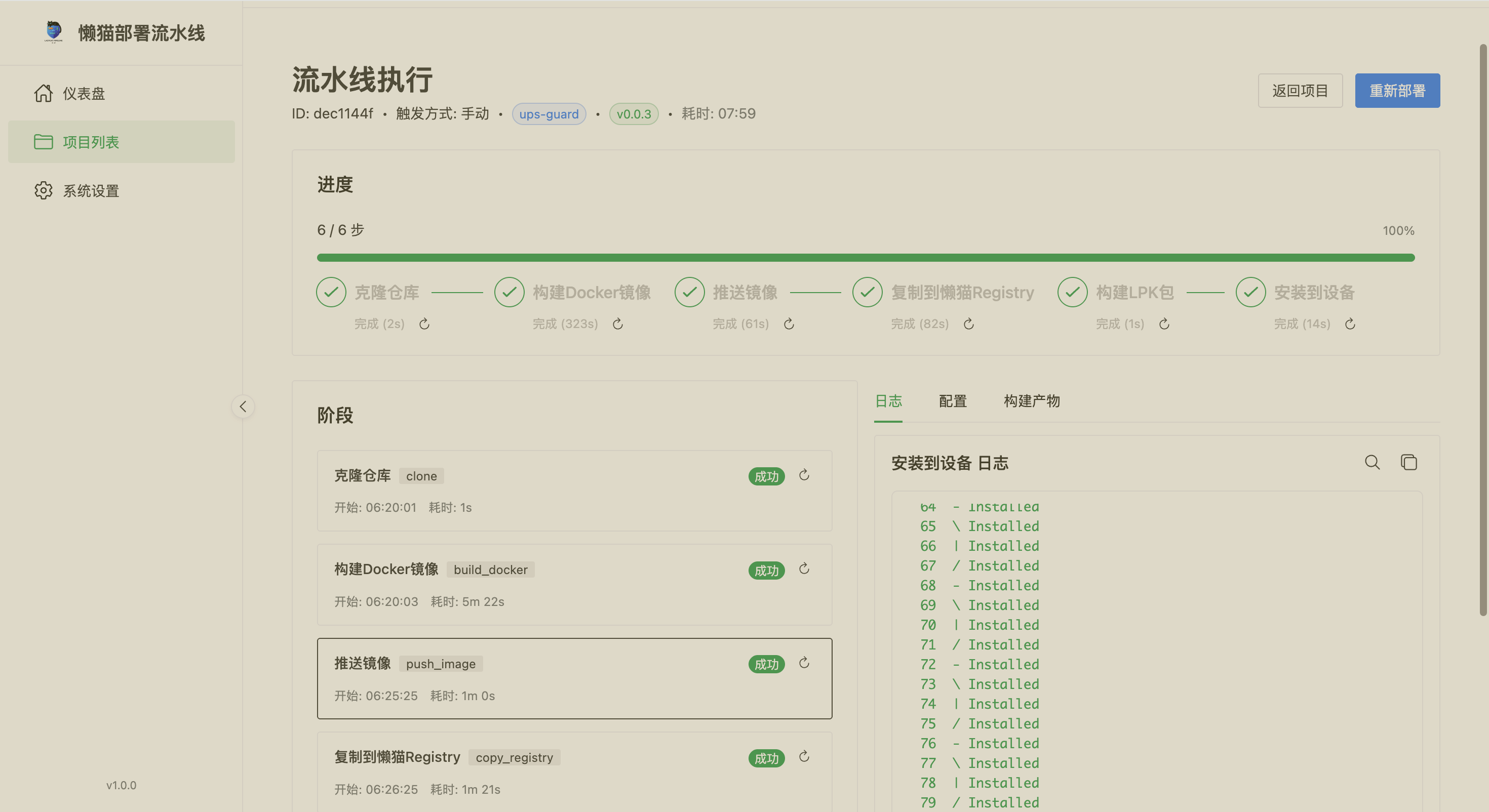
流水线执行页面 (`/pipelines/:id`) 提供:
- **步骤进度条**:左侧显示所有步骤的执行状态
- 🔵 待执行 → 🟡 执行中 → 🟢 成功 / 🔴 失败 / ⏭️ 跳过
- **实时日志**:右侧终端风格日志窗口,通过 WebSocket 实时推送
- **步骤切换**:点击左侧步骤可查看该步骤的日志
### 5.3 取消流水线
在流水线执行页面点击 **取消** 按钮:
- 正在执行的进程会被终止(先 SIGTERM,5 秒后 SIGKILL)
- 所有待执行的步骤标记为 `cancelled`
- 已完成的步骤保留原状态
### 5.4 单步重试
当某个步骤失败时,可以单独重新执行该步骤:
1. 在流水线执行页面,点击失败步骤的 **重试** 按钮
2. 系统会检查该步骤的前置依赖是否满足
3. 如果前置步骤都已成功,直接执行该步骤
4. 执行成功后,如果所有步骤都已完成,流水线标记为成功
> 💡 单步重试会复用之前步骤的上下文(工作目录、Docker 标签等),无需重新执行整个流水线。
### 5.5 版本号管理
- 每次触发流水线时,版本号会**自动递增** patch 版本(如 `1.0.0` → `1.0.1`)
- 也可以在触发时手动指定版本号
- 版本号格式必须为 **语义化版本号**(`X.Y.Z`)
- 版本号会自动同步到 `lzc-manifest.yml` 和 Docker 镜像标签
---
## 6. 系统设置
点击左侧导航栏的 **⚙️ 设置** 进入系统设置页面。
### 6.1 SSH 密钥配置
SSH 密钥用于两个场景:
1. **Git SSH 认证** — 克隆私有仓库
2. **设备连接** — 安装 LPK 到懒猫设备
**配置步骤:**
**第一步:生成密钥(如果没有)**
1. 在 SSH 配置区域,点击 **生成密钥**
2. 输入密钥名称(如 `id_ed25519`)
3. 点击 **生成**,系统会使用 `ssh-keygen -t ed25519` 生成密钥对
**第二步:选择公钥**
- **设备安装用公钥**:在下拉列表中选择一个公钥
- **Git SSH 用公钥**:如果要克隆私有仓库,选择 Git SSH 公钥
**第三步:授权公钥到设备**
1. 点击 **生成授权链接**
2. 输入设备名称(如你的懒猫 NAS 名称)
3. 在浏览器中打开授权链接,完成授权
> ⚠️ 公钥文件存储在 `/data/ssh/` 目录(容器内持久化),重启不丢失。
### 6.2 Docker 镜像仓库凭据
用于 **推送镜像** 步骤登录 Docker Hub 或私有 Registry。
**添加凭据:**
1. 点击 **添加凭据**
2. 填写 Registry 地址(如 `docker.io`)、用户名和访问令牌/密码
3. 点击 **保存**
> 💡 建议使用 Docker Hub 的 **Access Token** 而非密码。获取方式:Docker Hub → Account Settings → Security → New Access Token
**凭据存储安全:**
- 令牌使用加密存储(非明文)
- 凭据仅在推送镜像时解密使用
### 6.3 懒猫微服社区账号
用于 **复制到懒猫 Registry** 步骤,将镜像从 Docker Hub 复制到懒猫内部仓库。
**配置步骤:**
1. 前往 [懒猫开发者平台](https://developer.lazycat.cloud/manage) 注册账号
2. 在设置页面点击 **添加账号**
3. 填写用户名和密码
4. 点击 **验证并保存**
### 6.4 代理和镜像加速
系统支持配置镜像加速,加速 npm 和 pip 在 Docker 构建内的下载:
| 环境变量 | 作用 | 默认值 |
|---------|------|--------|
| `PIPELINE_PROXY_NPM_MIRROR` | npm 镜像源 | 无(使用 npm 默认) |
| `PIPELINE_PROXY_PIP_MIRROR` | pip 镜像源 | 无(使用 pip 默认) |
> 这些变量通过 **系统设置** 中的"代理配置"区域设置,会自动注入到 Docker 构建中。
### 6.5 系统状态检查
设置页面的 **系统状态** 区域显示:
| 检查项 | 含义 |
|--------|------|
| 🟢 Docker 可用 | Docker CLI 已连接并可用 |
| 🟢 lzc-cli 可用 | lzc-cli 已安装并可执行 |
| 🟢 数据库正常 | SQLite 数据库连接正常 |
| 项目总数 | 已创建的项目数量 |
| 流水线总数 | 历史运行总数 |
---
## 7. 产物管理
每次流水线运行会产生多种产物:
| 产物类型 | 说明 | 存储位置 |
|---------|------|---------|
| **日志文件** | 每个步骤的执行日志 | `artifacts/{run_id}/logs/` |
| **LPK 包** | 构建好的安装包 | `artifacts/{run_id}/outputs/` |
| **Docker 镜像** | 构建和推送的镜像标签 | Docker 引擎中 |
| **源代码** | 克隆的仓库 | `workspaces/{project_id}/` |
**在流水线详情页**可以:
- 📥 **下载 LPK 包**
- 📄 **下载日志文件**
- 查看每个步骤的产物详情
> 💡 流水线结束后会自动清理本地 Docker 镜像(已推送到远程的),节省磁盘空间。
---
## 8. 用户权限
系统支持三种角色:
| 操作 | Admin | Reviewer | Developer |
|------|-------|----------|-----------|
| 管理用户 | ✅ | ❌ | ❌ |
| 系统设置(全局) | ✅ | ❌ | ❌ |
| 创建项目 | ✅ | ✅ | ✅ |
| 编辑/删除项目 | ✅ | ✅ | ✅ |
| 触发部署 | ✅ | ✅ | ✅ |
| 审批部署请求 | ✅ | ✅ | ❌ |
| 跳过审核直接部署 | ✅ | ❌ | ❌ |
| 查看所有项目 | ✅ | ✅ | 仅自己的 |
| 下载产物 | ✅ | ✅ | 仅自己的 |
> 审核功能属于**可插拔模块**(开发者中心),可通过环境变量 `ENABLE_DEVELOPER_CENTER=true/false` 开启或关闭。
---
## 9. 完整部署操作实战
以部署一个 **前后端分离的 Python + Vue 项目** 为例:
### 准备工作
确保以下条件满足:
- [x] 代码仓库准备好(GitHub/Gitee 等)
- [x] 仓库中有 Dockerfile(或使用系统生成的)
- [x] 仓库中有 `deploy/lazycat/lzc-manifest.yml`(或使用系统编辑)
- [x] Docker Hub 账号(或其他 Registry)
- [x] 懒猫微服社区开发者账号
### 步骤 1:配置系统设置
1. 进入 **设置** 页面
2. 生成并选择 **SSH 公钥**,完成设备授权
3. 添加 **Docker Hub 凭据**(Registry: `docker.io`,用户名,Token)
4. 添加 **懒猫社区开发账号**
### 步骤 2:创建项目
1. 点击 **+ 新建项目**
2. 选择 **标准部署** 预设
3. 填写信息:
- 项目名称:`我的应用`
- 应用包名:`cloud.lazycat.app.my-app`
- 版本号:`1.0.0`
- Git 仓库地址:`https://github.com/user/my-app.git`
4. 点击 **创建项目**
### 步骤 3:配置流水线模板
1. 进入项目详情页
2. 点击流水线模板的 **⚙️ 设置** 按钮
3. 逐步检查和配置:
| 步骤 | 需要配置 |
|------|---------|
| 克隆仓库 | 确认 Git 地址和分支正确;私有仓库开启 SSH 认证 |
| 构建前端 | 确认前端目录路径(默认 `frontend`) |
| 构建 Docker 镜像 | 检查 Dockerfile 内容是否正确 |
| 推送镜像 | 填写 Docker Hub 用户名和仓库名 |
| 复制到懒猫 Registry | 一般无需额外配置 |
| 构建 LPK | 上传应用图标(PNG ≥512×512);确认 manifest 目录 |
| 安装到设备 | 一般无需额外配置(使用系统 SSH 配置) |
4. 点击 **保存**
### 步骤 4:运行流水线
1. 返回项目详情页
2. 点击 **▶ 运行流水线**
3. 观察实时日志:
```
克隆仓库: https://github.com/user/my-app.git (分支: main)
仓库准备就绪
开始构建前端: frontend
前端构建成功
开始构建 Docker 镜像: cloud.lazycat.app.my-app:1.0.1
Docker 镜像构建成功
推送镜像: user/my-app:1.0.1
推送成功
复制镜像到懒猫 Registry
已复制到懒猫 Registry
开始构建 LPK 包...
LPK 包构建成功
开始安装 LPK 到设备
Installation successful!
```
4. 所有步骤显示 🟢 即部署完成!
### 步骤 5:访问应用
部署成功后,在浏览器中访问:
```
https://my-app.你的设备名.heiyu.space
```
---
## 10. 常见问题 (FAQ)
### Q: 克隆仓库失败,提示 Permission denied
**原因**:私有仓库需要 SSH 认证。
**解决**:
1. 前往 **设置 → SSH 配置**,生成/选择 Git SSH 公钥
2. 将公钥添加到你的 Git 平台(GitHub → Settings → SSH and GPG keys)
3. 在克隆步骤中开启 **使用 SSH 认证**
---
### Q: Docker 构建失败,提示 `unknown flag: --progress`
**原因**:懒猫设备上的 Docker 版本较旧,不支持 BuildKit 的 `--progress` 参数。
**解决**:系统已兼容此情况,如仍出现请确保使用最新版本的部署流水线工具。
---
### Q: 推送镜像失败,提示 `denied: requested access to the resource is denied`
**原因**:Docker Hub 凭据不正确或未配置。
**解决**:
1. 前往 **设置 → Docker 镜像仓库凭据**
2. 确认 Registry 地址、用户名和 Token 正确
3. 建议使用 **Access Token** 而非密码
---
### Q: 复制到懒猫 Registry 失败,提示需要登录
**原因**:懒猫社区账号未配置或密码过期。
**解决**:
1. 前往 **设置 → 懒猫微服社区账号**
2. 添加或更新账号密码
3. 点击 **验证** 确认登录成功
---
### Q: 安装到设备失败,提示 "读取不到以下路径中的文件"
**原因**:SSH 公钥未配置或未授权到懒猫设备。
**解决**:
1. 前往 **设置 → SSH 配置**
2. 确认已选择公钥
3. 点击 **生成授权链接**,输入设备名称
4. 在浏览器中打开授权链接完成授权
---
### Q: 版本号和 manifest 中的 package/name 没有被替换
**原因**:流水线会自动将项目配置的 `name`、`package`、`version` 同步到 `lzc-manifest.yml`,但如果构建 LPK 步骤被跳过或失败,替换不会生效。
**排查**:
1. 检查构建 LPK 步骤的日志,是否有 `📝 更新 manifest.name:` 等输出
2. 确认项目配置中的包名(如 `cloud.lazycat.app.my-app`)与仓库 manifest 中的不同时,才会触发替换
3. 注意:`application.subdomain` 和 `application.routes` 中的旧包名引用目前需要手动同步
---
### Q: 流水线卡住不动
**解决**:
1. 点击 **取消** 按钮终止流水线
2. 检查 **设置 → 系统状态** 确认 Docker 和 lzc-cli 是否可用
3. 如果是网络问题(如 npm install 卡住),尝试配置镜像加速
---
### Q: 如何跳过某个步骤?
在流水线模板编辑页面,点击对应步骤的开关将其 **禁用** 即可。禁用的步骤不会出现在执行流程中。
---
### Q: 数据存储在哪里?如何备份?
| 数据 | 容器内路径 | 挂载点 |
|------|-----------|--------|
| 数据库 + 产物 | `/data` | `/lzcapp/var/data` |
| Git 工作目录 | `/workspaces` | `/lzcapp/var/workspaces` |
备份 `/lzcapp/var/data` 目录即可保留所有项目配置、部署记录和产物。
---
> 📌 **更多帮助**:如遇到未列出的问题,欢迎在商店评论区中反馈:
https://appstore.nasw.heiyu.space/#/shop/detail/cloud.lazycat.app.lazycat-deploy-pipeline

'%3e%3cpath%20d='M9%2021H15'%20stroke='black'%20stroke-width='2'%20stroke-linecap='round'%20stroke-linejoin='round'/%3e%3cpath%20d='M5.25001%209.75C5.25001%207.95979%205.96116%206.2429%207.22703%204.97703C8.4929%203.71116%2010.2098%203%2012%203C13.7902%203%2015.5071%203.71116%2016.773%204.97703C18.0388%206.2429%2018.75%207.95979%2018.75%209.75C18.75%2013.1081%2019.5281%2015.8063%2020.1469%2016.875C20.2126%2016.9888%2020.2472%2017.1179%2020.2474%2017.2493C20.2475%2017.3808%2020.2131%2017.5099%2020.1475%2017.6239C20.082%2017.7378%2019.9877%2017.8325%2019.8741%2017.8985C19.7604%2017.9645%2019.6314%2017.9995%2019.5%2018H4.50001C4.36874%2017.9992%204.23997%2017.964%204.12659%2017.8978C4.0132%2017.8317%203.91916%2017.7369%203.85387%2017.6231C3.78858%2017.5092%203.75432%2017.3801%203.75452%2017.2489C3.75472%2017.1176%203.78937%2016.9887%203.85501%2016.875C4.47282%2015.8063%205.25001%2013.1072%205.25001%209.75Z'%20stroke='black'%20stroke-width='2'%20stroke-linecap='round'%20stroke-linejoin='round'/%3e%3c/g%3e%3cdefs%3e%3cclipPath%20id='clip0_4762_133'%3e%3crect%20width='24'%20height='24'%20fill='white'/%3e%3c/clipPath%3e%3c/defs%3e%3c/svg%3e)
'%3e%3cpath%20d='M24%200H0V24H24V0Z'%20fill='white'%20fill-opacity='0.01'/%3e%3cpath%20d='M12%2011C14.2091%2011%2016%209.20914%2016%207C16%204.79086%2014.2091%203%2012%203C9.79086%203%208%204.79086%208%207C8%209.20914%209.79086%2011%2012%2011Z'%20stroke='black'%20stroke-width='2'%20stroke-linecap='round'%20stroke-linejoin='round'/%3e%3cpath%20d='M4%2021V20.4857C4%2018.5655%204%2017.6055%204.38753%2016.872C4.72841%2016.2269%205.27235%2015.7024%205.94138%2015.3737C6.70196%2015%207.6976%2015%209.68889%2015H14.3111C16.3024%2015%2017.298%2015%2018.0586%2015.3737C18.7276%2015.7024%2019.2716%2016.2269%2019.6125%2016.872C20%2017.6055%2020%2018.5655%2020%2020.4857V21'%20stroke='black'%20stroke-width='2'%20stroke-linecap='round'%20stroke-linejoin='round'/%3e%3c/g%3e%3cdefs%3e%3cclipPath%20id='clip0_4762_139'%3e%3crect%20width='24'%20height='24'%20fill='white'/%3e%3c/clipPath%3e%3c/defs%3e%3c/svg%3e)

'%20fill='%23898989'%20fill-rule='nonzero'%3e%3cg%20id='编组-2'%20transform='translate(1443.000000,%20308.000000)'%3e%3cg%20id='路径-2'%20transform='translate(23.000000,%2019.000000)'%3e%3cpath%20d='M7.83273132,9%20L0.267897499,1.54066181%20C-0.0892991662,1.18844644%20-0.0892991662,0.616376893%200.267897499,0.264161526%20C0.625094164,-0.0880538418%201.20525435,-0.0880538418%201.56245102,0.264161526%20L9.73247155,8.32024678%20C9.921308,8.5064498%2010.0123135,8.75546831%209.99866269,9%20C10.0100384,9.24453169%209.921308,9.4935502%209.73247155,9.67975322%20L1.56472615,17.7358385%20C1.20752949,18.0880538%200.627369301,18.0880538%200.270172637,17.7358385%20C-0.0870240282,17.3836231%20-0.0870240282,16.8115536%200.270172637,16.4593382%20L7.83273132,9%20Z'%20id='路径'%3e%3c/path%3e%3c/g%3e%3c/g%3e%3c/g%3e%3c/g%3e%3c/svg%3e)

'%3e%3cpath%20d='M20%200H0V20H20V0Z'%20fill='white'%20fill-opacity='0.01'/%3e%3cpath%20d='M15.5%2010H4.5'%20stroke='%23545454'%20stroke-linecap='round'%20stroke-linejoin='round'/%3e%3cpath%20d='M10.5%205L15.5%2010L10.5%2015'%20stroke='%23545454'%20stroke-linecap='round'%20stroke-linejoin='round'/%3e%3c/g%3e%3cdefs%3e%3cclipPath%20id='clip0_1991_3173'%3e%3crect%20width='20'%20height='20'%20fill='white'/%3e%3c/clipPath%3e%3c/defs%3e%3c/svg%3e)
王.W
3/7/2026
教程还在审核中,大家耐心等待官方审核
u34026561
3/6/2026
作者大大,能否再写个教程?
黄糖
3/6/2026
牛,方便好用!