
'%3e%3cpath%20d='M9%2021H15'%20stroke='black'%20stroke-width='2'%20stroke-linecap='round'%20stroke-linejoin='round'/%3e%3cpath%20d='M5.25001%209.75C5.25001%207.95979%205.96116%206.2429%207.22703%204.97703C8.4929%203.71116%2010.2098%203%2012%203C13.7902%203%2015.5071%203.71116%2016.773%204.97703C18.0388%206.2429%2018.75%207.95979%2018.75%209.75C18.75%2013.1081%2019.5281%2015.8063%2020.1469%2016.875C20.2126%2016.9888%2020.2472%2017.1179%2020.2474%2017.2493C20.2475%2017.3808%2020.2131%2017.5099%2020.1475%2017.6239C20.082%2017.7378%2019.9877%2017.8325%2019.8741%2017.8985C19.7604%2017.9645%2019.6314%2017.9995%2019.5%2018H4.50001C4.36874%2017.9992%204.23997%2017.964%204.12659%2017.8978C4.0132%2017.8317%203.91916%2017.7369%203.85387%2017.6231C3.78858%2017.5092%203.75432%2017.3801%203.75452%2017.2489C3.75472%2017.1176%203.78937%2016.9887%203.85501%2016.875C4.47282%2015.8063%205.25001%2013.1072%205.25001%209.75Z'%20stroke='black'%20stroke-width='2'%20stroke-linecap='round'%20stroke-linejoin='round'/%3e%3c/g%3e%3cdefs%3e%3cclipPath%20id='clip0_4762_133'%3e%3crect%20width='24'%20height='24'%20fill='white'/%3e%3c/clipPath%3e%3c/defs%3e%3c/svg%3e)
'%3e%3cpath%20d='M24%200H0V24H24V0Z'%20fill='white'%20fill-opacity='0.01'/%3e%3cpath%20d='M12%2011C14.2091%2011%2016%209.20914%2016%207C16%204.79086%2014.2091%203%2012%203C9.79086%203%208%204.79086%208%207C8%209.20914%209.79086%2011%2012%2011Z'%20stroke='black'%20stroke-width='2'%20stroke-linecap='round'%20stroke-linejoin='round'/%3e%3cpath%20d='M4%2021V20.4857C4%2018.5655%204%2017.6055%204.38753%2016.872C4.72841%2016.2269%205.27235%2015.7024%205.94138%2015.3737C6.70196%2015%207.6976%2015%209.68889%2015H14.3111C16.3024%2015%2017.298%2015%2018.0586%2015.3737C18.7276%2015.7024%2019.2716%2016.2269%2019.6125%2016.872C20%2017.6055%2020%2018.5655%2020%2020.4857V21'%20stroke='black'%20stroke-width='2'%20stroke-linecap='round'%20stroke-linejoin='round'/%3e%3c/g%3e%3cdefs%3e%3cclipPath%20id='clip0_4762_139'%3e%3crect%20width='24'%20height='24'%20fill='white'/%3e%3c/clipPath%3e%3c/defs%3e%3c/svg%3e)


Jellyfin
强大且可定制的媒体服务器
安装次数
点赞
应用评论
催更次数
桌面端
移动端
'%20fill='%23898989'%20fill-rule='nonzero'%3e%3cg%20id='编组-2'%20transform='translate(1443.000000,%20308.000000)'%3e%3cg%20id='路径-2'%20transform='translate(23.000000,%2019.000000)'%3e%3cpath%20d='M7.83273132,9%20L0.267897499,1.54066181%20C-0.0892991662,1.18844644%20-0.0892991662,0.616376893%200.267897499,0.264161526%20C0.625094164,-0.0880538418%201.20525435,-0.0880538418%201.56245102,0.264161526%20L9.73247155,8.32024678%20C9.921308,8.5064498%2010.0123135,8.75546831%209.99866269,9%20C10.0100384,9.24453169%209.921308,9.4935502%209.73247155,9.67975322%20L1.56472615,17.7358385%20C1.20752949,18.0880538%200.627369301,18.0880538%200.270172637,17.7358385%20C-0.0870240282,17.3836231%20-0.0870240282,16.8115536%200.270172637,16.4593382%20L7.83273132,9%20Z'%20id='路径'%3e%3c/path%3e%3c/g%3e%3c/g%3e%3c/g%3e%3c/g%3e%3c/svg%3e)



应用描述
Jellyfin是一款功能强大、易于使用和高度可定制的媒体服务器,适用于管理和播放各种类型的媒体文件。
相关攻略

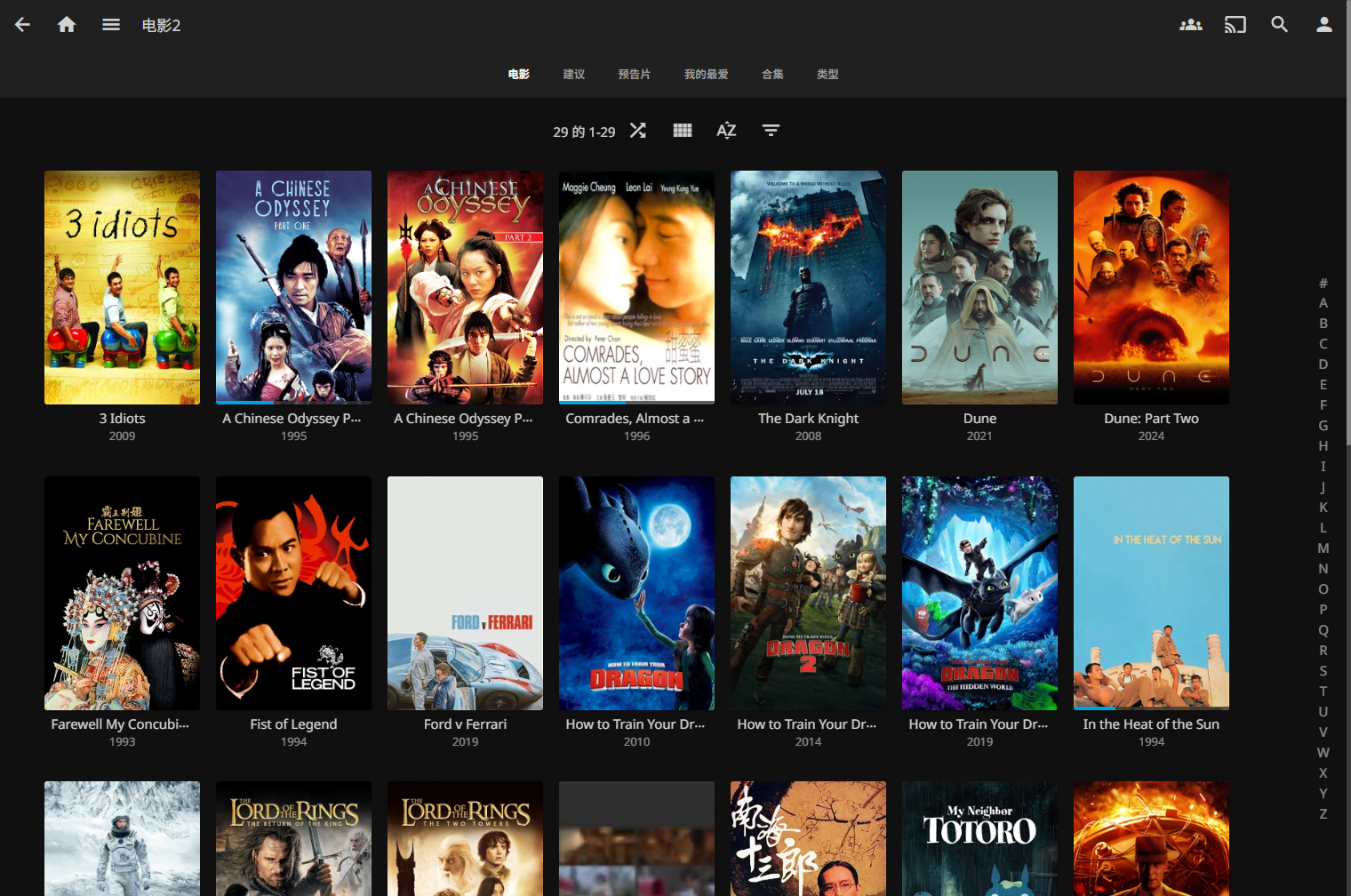
Jellyfin--家庭小影院,一些实用功能分享
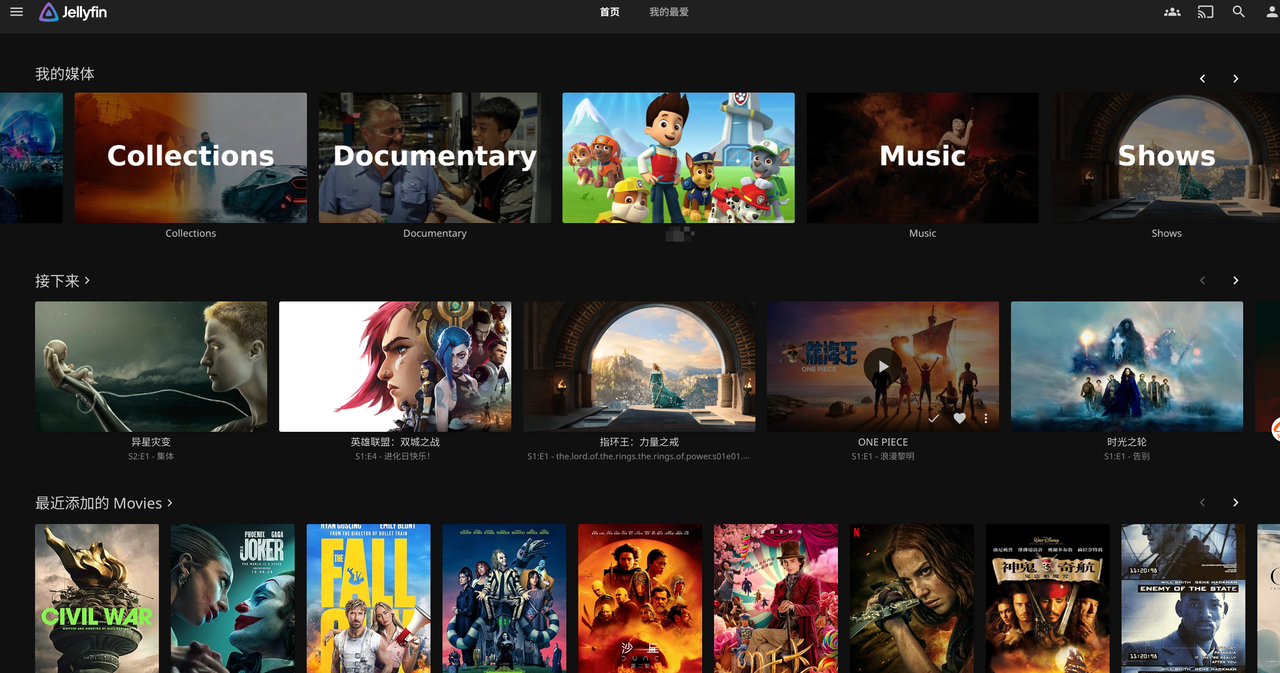
Jellyfin不是一个陌生的媒体播放器,网上也有很多相关的安装部署教程。不过很少看到关于jellyfin的实用功能。这篇文章就来聊一聊Jellyfin的功能分享。 https://appstore.lazycat.cloud/#/shop/detail/cloud.lazycat.app.jellyfinsingle  ## 一、菜单 Jellyfin 是支持电视、iPad和手机,更多都是放在服务器里,连接电视,大屏观看。整体菜单分为三部分,分别是媒体、管理和用户。  ### 1、媒体 “媒体”是一个导航栏,我们可以创建媒体分类,都在“媒体”这里展示出来。然后将自己想看的电影、电视剧、动漫、电视节目直播等,分类到每个媒体分类里面。 以图片上的 Documentary 为例,点击 Documentary 进去,便进入了该分类下的页面,都是归类到该分类下的纪录片,点击箭头指向的3个点,便是“设置”,你可以设置该分类的图片类型,也可以选择是否显示标题。    你也可以外加一个网盘的挂载,方便直接观看网盘上的影视作品,从而省去了下载的时间。另外也可以用像Infuse, VidHub,网易爆米花这样的播放客户端,连接到Jellyfin服务器,来实现高质量播放。客户端支持多种格式和画质优化的选项。 ### 2、管理 “管理”中的“控制台”和“媒体资料管理器”,各有各的功能。 #### 2.1 控制台 控制台是管理着整个jellyfin服务器的,同时在“活动”这里,也可以查看哪个用户ID成功登录了Jellyfin、失败登录、什么时候登录、密码修改、通过什么浏览器登录..... 另外,媒体库的管理、用户的管理、插件、网络、电视直播等也都是通过控制台进行的。你可以理解为:我要设置什么,先来控制台瞄一眼。  #### 2.2 添加媒体库 打开媒体库菜单,会列出已经有的媒体库,在这里你可以添加媒体库。  添加的时候选择内容类型,显示名称和文件夹。添加完成后, Jellyfin会自动索引文件夹里面的媒体资源,获取封面,标题,简介等等,超级方便好用。  #### 2.3 媒体资料管理器 媒体资料管理器里,可以修改媒体的元数据  ### 3、用户 “用户”这里,在右上方的小人图标里,也可以进来。这里用到最多的是“字幕”的设置,点击“字幕”进去后,可以设置字幕的语言、字幕的模式等。   Jellyfin 也支持第三方字幕下载,字幕的管理,都在该页面。
用自己的域名实现内外网无缝访问懒猫微服内的应用
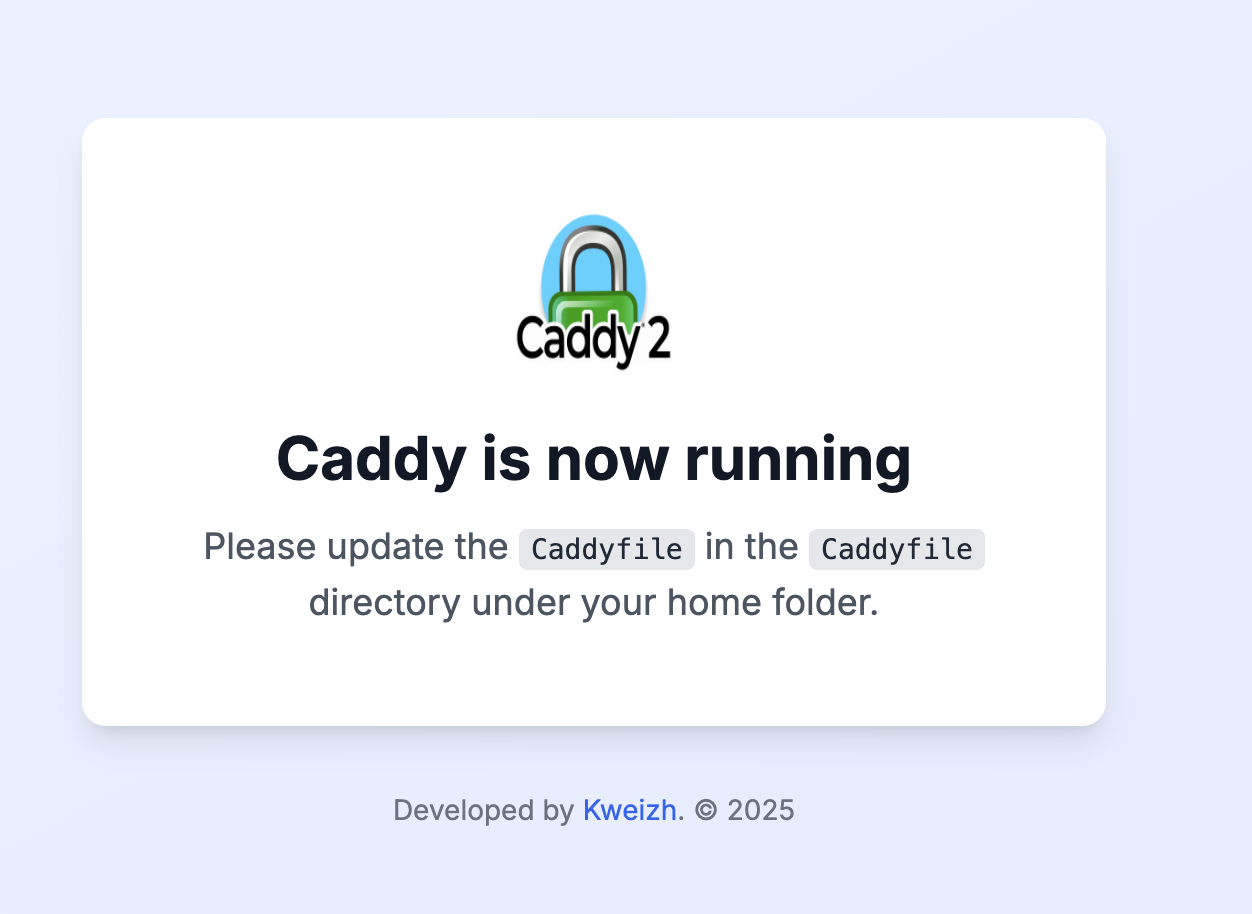
# 背景 目前使用懒猫微服已经成功替代我之前的 NAS 成为家庭服务中心了,使用懒猫微服客户端的场景下,默认就是不需要关注内外网,都能够直接访问到我的服务, 但是有一些服务使用第三方,或者原生的客户端,而且本身也有认证功能的情况,就需要一些适配工作, 使用第三方服务自身的认证加上 HTTPS,从而不需要登录懒猫客户端也能无视内外网访问应用。 好在懒猫微服商店的有足够的应用,很大程度的降低的配置的复杂度。 目标效果如下: 1. 无论在家里局域网,还是出门公网,都可以访问服务 2. 使用同一个域名自动适配内外网 3. 使用 HTTPS 加应用自身认证保证安全 # 准备工作 当然,如果想要很方便的访问到内网的服务,还是有一些前置的依赖项的: 1. 自己拥有域名并托管到 cloudflare 上,在此教程中以 example.com 举例 2. 最好的有自己的 ssl 证书,使用 let's encrypt 获取不复杂,在此教程中先默认有证书可用。 补充一句,如果确实没有 ssl 证书,可以考虑使用自签证书。 除了以上依赖,还用到了以下几个应用: https://appstore.lazycat.cloud/#/shop/detail/cloud.lazycat.app.cloudfalredweb https://appstore.lazycat.cloud/#/shop/detail/app.ikw.lzc.caddy https://appstore.lazycat.cloud/#/shop/detail/cloud.lazycat.app.forward 使用 Jellyfin 作为示例: https://appstore.lazycat.cloud/#/shop/detail/cloud.lazycat.app.jellyfinsingle 然后我们就可以开始配置工作。 # 安装 ## 1. 配置端口转发,打通跨应用访问 https://appstore.lazycat.cloud/#/shop/detail/cloud.lazycat.app.forward ### 目标服务转发 因为涉及不同的服务进行内外网转发,所以首先我们要将希望转发的服务,通过端口转发工具,转发至微服虚拟网卡,以便转发服务能访问到目标服务。 此处以 Jellyfin 为例,转发 `8096` 端口至 `host.lzcapp:8096`,端口不一定需要一样,不冲突即可。  ### Caddy 局域网内端口转发 由于我们还希望在内网的时候可以方便的访问各种服务,所以需要配置一个 Caddy 局域网端口,作为统一入口。 由于我们需要使用 HTTPS,所以一定需要使用 443 端口。  ## 2. 配置 Cloudflared,打通公网访问 https://appstore.lazycat.cloud/#/shop/detail/cloud.lazycat.app.cloudfalredweb 参考[官方教程](https://developers.cloudflare.com/cloudflare-one/connections/connect-networks/),配置 Cloudflared Tunnel 连通域名到懒猫微服的公网访问。 需要注意的是安装 cloudflared 时,直接安装懒猫微服商店中的 Cloudflared 即可。 当连接成功后,选择 `Public Hostname`,  并新增一个自定义子域名,例如 `movie.example.com`,然后保存即可。  此时,你应该已经拥有可以公网直接访问的 Jellyfin 了,而且自带了 HTTPS  ## 3. 配置 Caddy,打通内网访问 通过 Cloudflare Tunnel,我们已经可以通过公网访问 Jellyfin 了,但是我们肯定不希望在家里的时候,也走公网绕一圈,所以我们可以通过 Caddy,实现无缝内网访问。 https://appstore.lazycat.cloud/#/shop/detail/app.ikw.lzc.caddy Caddy 通过配置文件进行转发配置,配置文件位于 Caddy 的应用数据下 `Caddyfile/Caddyfile`, 首先将 ssl 证书也放到 Caddyfile 文件夹下, 然后加入以下内容,最后重启 Caddy 即可: ```Caddyfile movie.example.com { tls /etc/caddy/example.com.crt /etc/caddy/example.com.key reverse_proxy host.lzcapp:8096 } ``` 注意: 1. 第一行是 tls 配置,路径不要写错,`Caddyfile` 文件夹是映射至服务内 `/etc/caddy` 的 2. 第二行是转发配置,`reverse_proxy` 是固定的,域名和端口是前文配置的 ## 4. 路由器配置域名转发 由于域名托管在 Cloudflare,并且进行了 Tunnel 的配置,域名已经默认指向 Cloudflare, 但是我们回到家时,希望直接访问内网,所以需要在路由器上将域名指向懒猫的 IP。 不同的路由器配置方式不同,用户根据自己的路由器配置解析即可。 # 结语 到此,我们完成了所有配置,实现效果如下: 1. 无需启动懒猫微服客户端 2. 公网时,自动通过 Cloudflare Tunnel 访问服务 3. 内网时,自动通过内网访问服务 4. 全程 HTTPS 加密
通过 IPTV All-in-one + Jellyfin 在懒猫微服里实现老电视剧自由
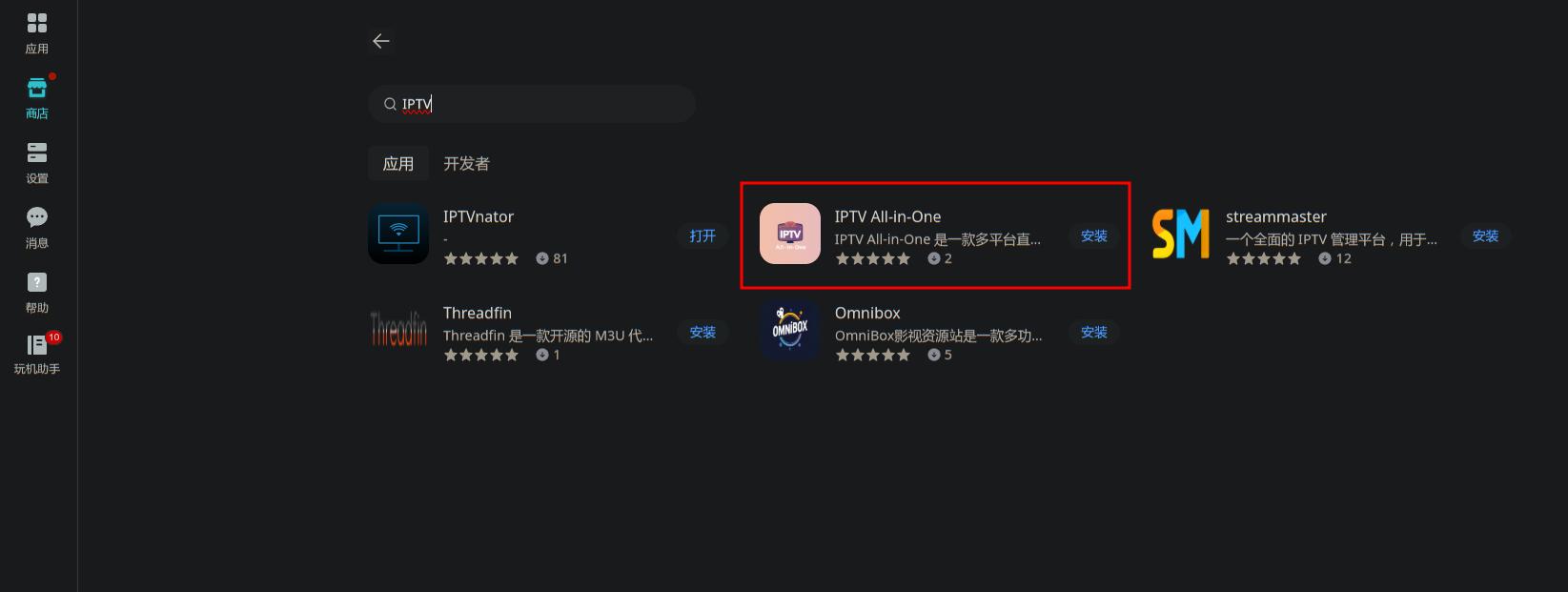
## 1. 前言 有些人和我一样,偏爱怀旧电视剧,却总是苦于找不到合适的资源,那份想重温经典的心愿常常被搁置。如今,这个遗憾终于可以弥补了。在懒猫微服里,只需将 IPTV All-in-One、局域网端口转发工具和 Jellyfin 这三个应用组合在一起,就能轻松满足你随时随地追看老剧的心愿,让那些熟悉的画面和旋律再次陪伴在身边。 ## 2. 准备软件 上述提到软件钧可以从懒猫微服的应用商店下载。如下图: - IPTV All-in-One  https://appstore.lazycat.cloud/#/shop/detail/cloud.lazycat.app.iptvallinone - 局域网端口转发工具  https://appstore.lazycat.cloud/#/shop/detail/cloud.lazycat.app.forward - Jellyfin  https://appstore.lazycat.cloud/#/shop/detail/cloud.lazycat.app.jellyfinsingle ## 3. 配置软件 ### 3.1 配置 IPTV All-in-One IPTV All-in-One 不需要过多的配置,直接打开就好,出现如下图所示的提示后可关闭窗口:  ### 3.2 配置局域网端口转发工具 - 打开局域网端口转发工具,找到 `添加映射规则`,出现如下示例:  - 找到 `入口地址` -> `局域网入口类型` ,选择 `微服虚拟网卡(仅微服应用容器内可访问)`,如图所示:  - 找到 `微服虚拟网卡` -> `端口` ,在 `端口` 填入 35455,如图:  - 找到 `目标地址` -> `转发上档类型`,选择 `微服应用`,如图:  - 找到 `微服应用` ,选择如下图所示的选项:  - 点击 `测试连接`,出现第 7 步的提示,表示没有问题,最后点击 `创建` 即可,如下图:  ### 3.3 Jellyfin IPTV 相关配置 关于 Jellyfin 的安装,先手教程和其它深度玩法,本文不作过多赘述,只演示 IPTV 的用法,如果有对 Jellyfin 感兴趣的小伙伴,可以在本站的攻略里搜索其他玩家的优秀攻略。这里假设已经初始化好了 Jellyfin,如果不知道如何使用 Jellyfin,可以先参考<a href="https://lazycat.cloud/playground/guideline/502">这篇</a>攻略进行基本的设置。下面是关于 Jellyfin 如何设置 IPTV 的。 - 打开 Jellyfin 应用,点击应用左上角的菜单,如下图:  - 找到 `控制台`,如下:  - 找到 `电视直播` ,如下:  - 找到 `调谐器设备`,点击旁边的那个加号图标  - 在 `调谐器类型` 这里选择 `M3U TUNER`,如图:  - 在文件或网址这里填入直播源 http://host.lzcapp:35455/yylunbo.m3u  - 点击保存即可。然后在我的媒体里可以看到多了一个 `电视直播` ,这个就是我们所需要的。  - 电视剧都在 `频道` 这个板块里,可以在里面搜索自己感兴趣的电视剧和电影。  ## 4. 效果 来几张暴露年龄的截图:    ## 5. 其他 在懒猫微服的应用里,最让我心动的还是智慧屏幕,配合上面配置好的 IPTV,茶余饭后,把它接上大屏幕,客厅里顿时弥漫起一种熟悉的温馨。一家人围坐在电视前,看着那些陪伴过青春的老电视剧,时光仿佛又慢了下来。荧幕里的故事带来怀旧的感动,而身边的陪伴,则让这一刻显得格外珍贵。 另外,我们也可以在上下班的路上打发无聊的时间,手机安装好懒猫客户端软件之后,也可以在手机里追老电视剧了。温馨提示,老电视剧虽然很有意思,但也要注意手机流量哦!!!
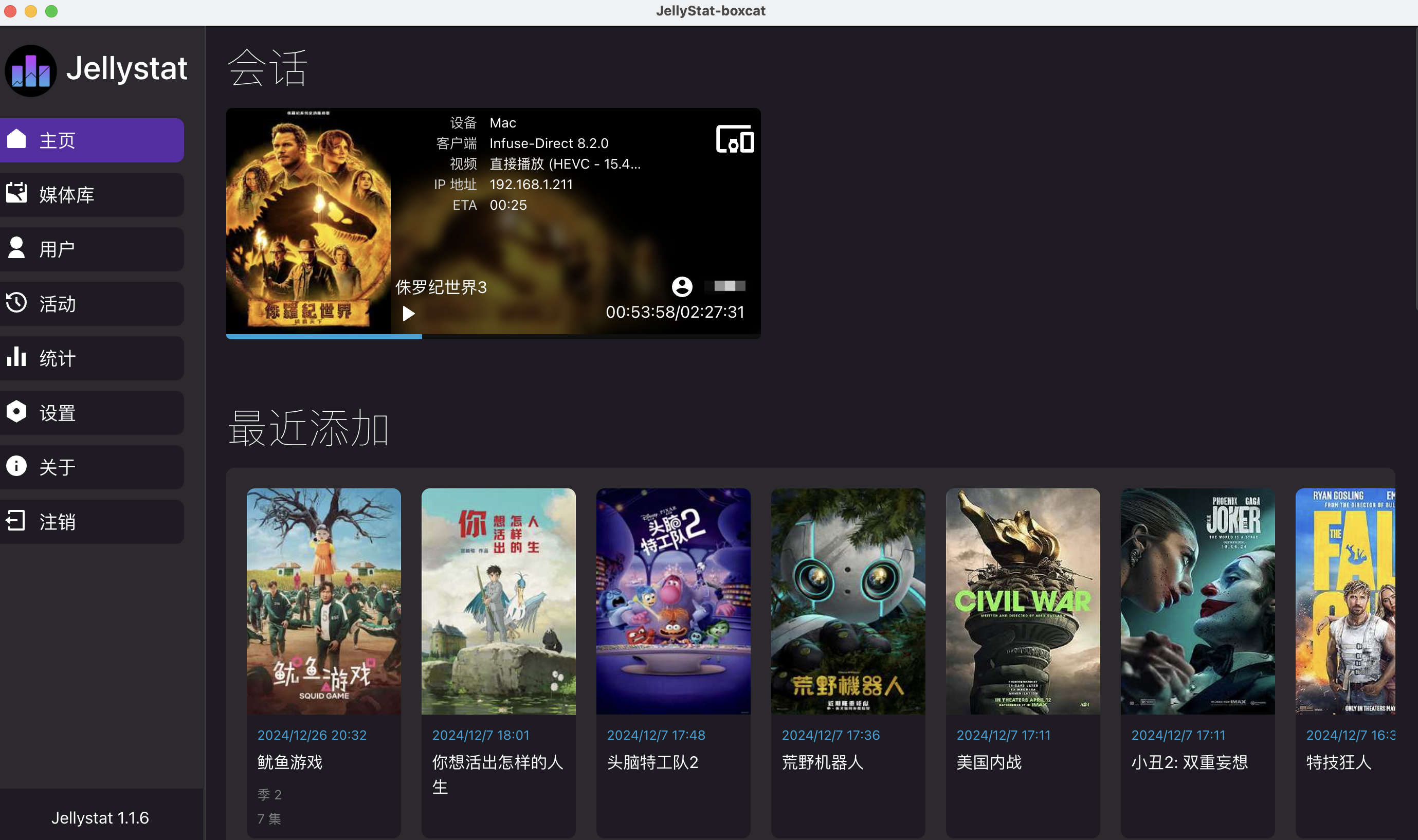
安装了Jellyfin的宝子,必备Jellstat
上篇文章主要介绍了Jellyfin的一些使用功能,作为使用体验较好的媒体播放器,若是对时间管理(如使用番茄时间管理法)比较重视的,那Jellstat就是你必备的数据分析工具。当然若是写学术类的文章,也可以将 Jellstat 的数据分析结果,作为你文章的数据参考。 > 不过我看待这个Jellstat数据分析软件,其功能之一就是可以管理你们家的毛孩子:看了哪些电影电视?看了多久?看了多少遍?看的时间分别是什么时候?....... 当然,知道自己家孩子的兴趣爱好,也可以更好的和孩子有共同话题。 Jellstat是基于Jellyfin的数据分析,还是蛮建议朋友们可以安装一个,作为辅助。自己想想:当年度总结,是不是可以统览自己一年内看了哪些?都有哪些感受? https://appstore.lazycat.cloud/#/shop/detail/cloud.lazycat.app.jellyfinsingle https://appstore.lazycat.cloud/#/shop/detail/jellystat.gutenye ## 登录  先创建一个用户名和密码,再登入。可以和Jellyfin保持一致的,便于记忆。毕竟一大堆账号密码,实在会让人头大。  URL便是你自己部署jellyfin时的网址,API密钥就是你的Jellyfin软件里“控制台→ API密钥”里,复制粘贴出来就行。 ## 数据分析 ### 1、主页 主页里面显示了当前正在播放的影剧,最近添加的有哪些,和观看统计,包括哪部影剧看的最多,谁看的最多等等数据,一览无余,非常实用  点击剧集后,你将看到更详细的观看信息,包括总播放次数、累计观看时间(看看你一生中究竟花了多少年在追剧上),还有精确到“谁在几点看了哪些内容”的详细数据。每一集的足迹都被悄悄记录,只等你来回顾。  ### 2、媒体库 媒体库是一个概览的数据统计,结合你在Jeffyfin里创建的媒体库,此处会显示每个媒体分类下的数据统计概览。  点击每个媒体分类进去,数据会更详细一些。  #### 3、用户 若是在Jellyfin中建立了不同的用户账户,那么在“用户”这里,便会显示各个用户账户的观看数据:最后观看的媒体、使用的客户端、播放时间、观看时长等。  #### 4、统计 “统计”这里最喜欢的是能自定义输入时间,不管你是输入任何天数,都会显示出观看数据。并且UI的设计也很好看(配色不错哦)   #### 5、设置 设置 这里,分别为 管理员设置、多媒体更新的时间间隔设置、以及查看API密钥等,可以理解为:想要更改什么?或者查看登录信息,就来设置这里。
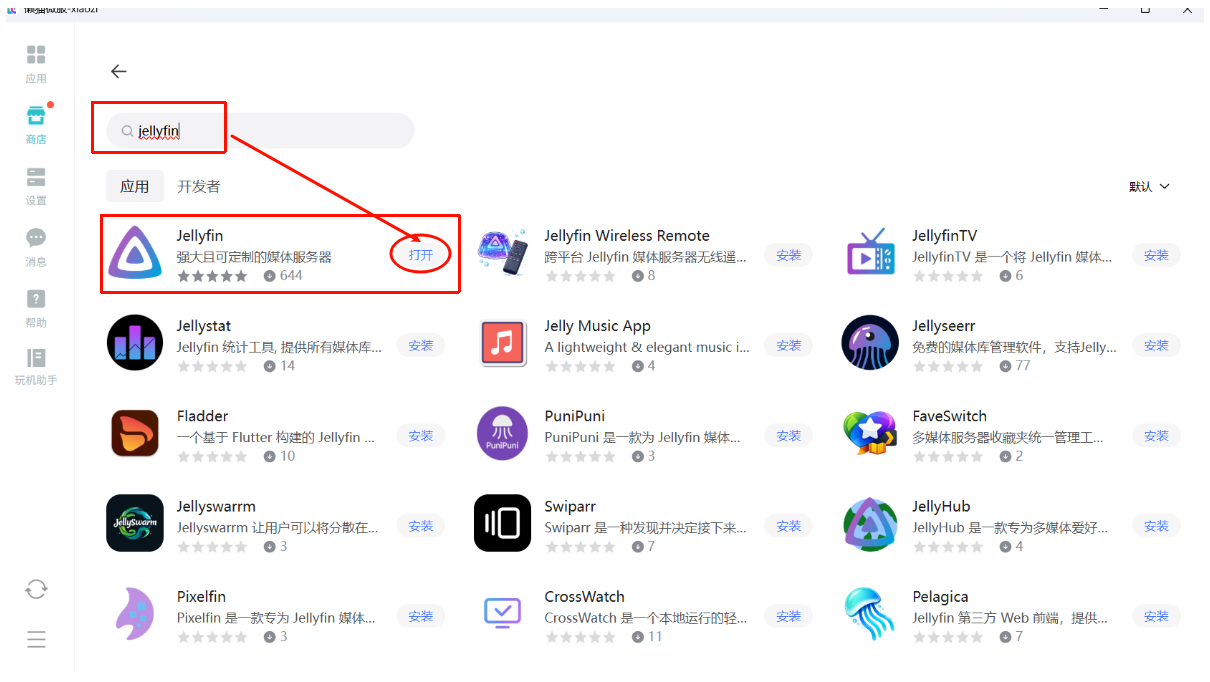
Jellyfin攻略
# 服务端配置 打开懒猫商店下载jellyfin,安装好了点击打开。 https://appstore.lazycat.cloud/#/shop/detail/cloud.lazycat.app.jellyfinsingle  选择安装过程中想要使用的语言,点击选项框会弹出列表。  设置管理员账号。  点击添加媒体库。  弹出对话框后开始进行添加。  选择自己的媒体库配置。可以通过懒猫网盘上传电影以及各种资源,选中自己的网盘路径就好,后面图中有介绍。   选择下载语言与地区,后续设置如图一样即可。      设置完成后确认即可。  元数据语言的选择和前面一样即可。  这里开启端口映射,如果最后还是无法通过局域网访问可以观看最后一节。  点击完成后,便会进入登陆页面。   登录成功后就可以看见添加的电影了。  接下来设置转码,推荐选择硬件加速,效率更高,功耗更低,还能减轻cpu负担。菜单-->控制台-->播放-->转码  将这些配置勾选上即可。    用户管理:推荐给每个人设置不同的库的访问权,一些不适合小孩子看的就不要给小孩子设置权限。菜单-->控制台-->播放-->用户  根据自己需求设置即可。  媒体库管理:通过控制台来创建不同的资源库。菜单-->控制台-->媒体库 /lacapp/document/你的微服名 这是你懒猫网盘的路径!!!  # 客户端访问 登录设置的用户密码就能访问对应的资源库。  仅授权了恐怖片资源的用户,便只能访问恐怖片资源,这里做了一个对比。 <img src="https://lzc-playground-1301583638.cos.ap-chengdu.myqcloud.com/guidelines/1279/0ce3cf09-9b4d-45cf-938c-69156d7fb3bc.png" alt="image.png" title="image.png" style="zoom:50%;" /><img src="https://lzc-playground-1301583638.cos.ap-chengdu.myqcloud.com/guidelines/1279/8f4d3826-9f63-42fe-b6c1-07efa99e3351.png" alt="image.png" title="image.png" style="zoom: 80%;" /> # 可能会出现的问题(配置端口转发) ## 若你通过局域网也无法访问到jellyfin服务端 因为端口可能未转发到局域网中,所以这里会涉及到懒猫商店中的一个局域网转发工具。 https://appstore.lazycat.cloud/#/shop/detail/cloud.lazycat.app.forward  下载完成之后对转发规则完成配置后便可以访问啦,配置如下:     
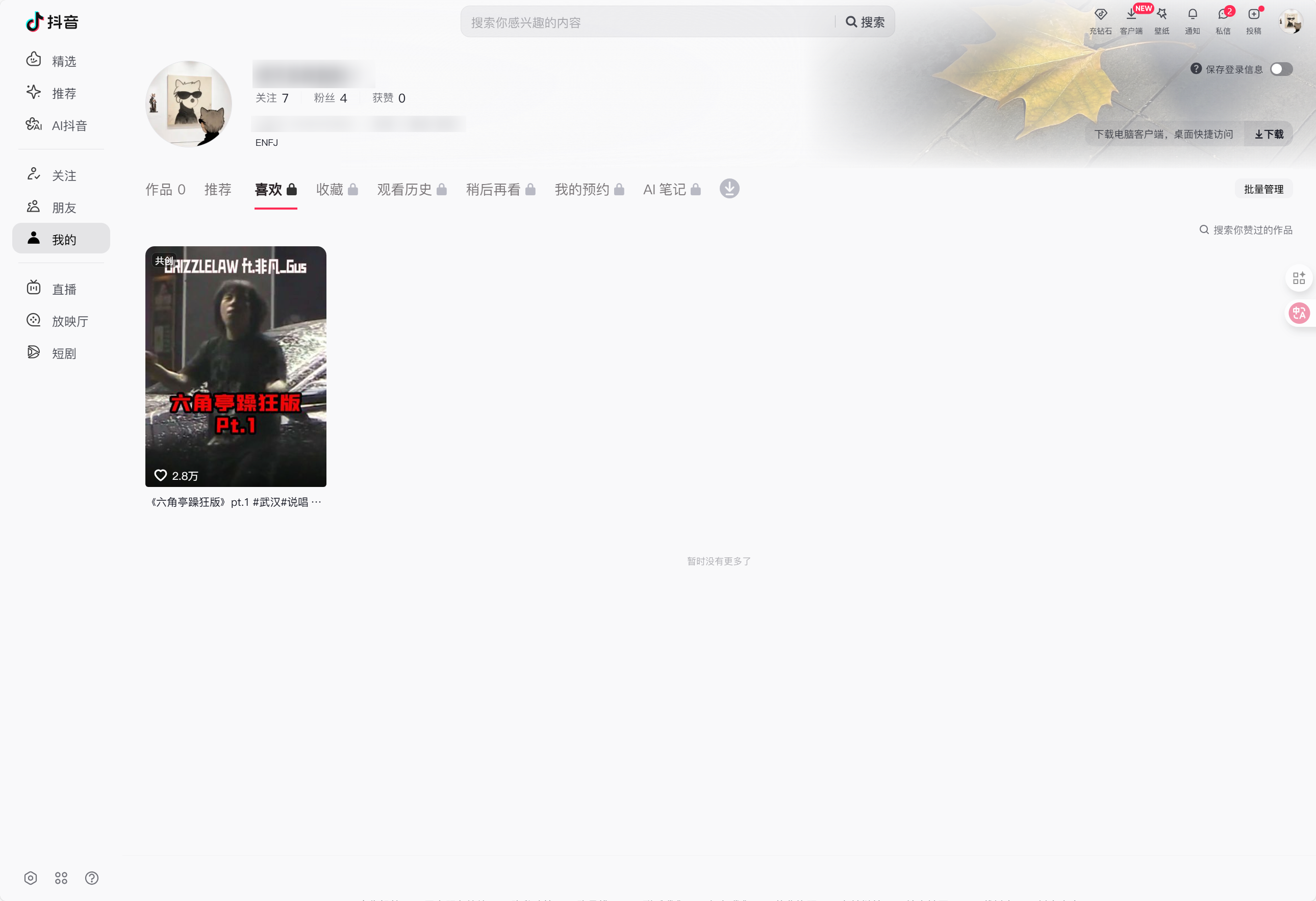
dysync配置cookie和secuserid
## 1、获取cookie和secuserid https://appstore.lazycat.cloud/#/shop/detail/wlabby.lzcapp.dysync 打开抖音网页版(douyin.com)并登录成功 登录账号以后,进入收藏夹页面  按 F12 右侧就会出现开发者工具,切换到网络(Network),滑动到最上面,点击其中一条查看 Cookie(不需要特定那一条,一般第一条就行) 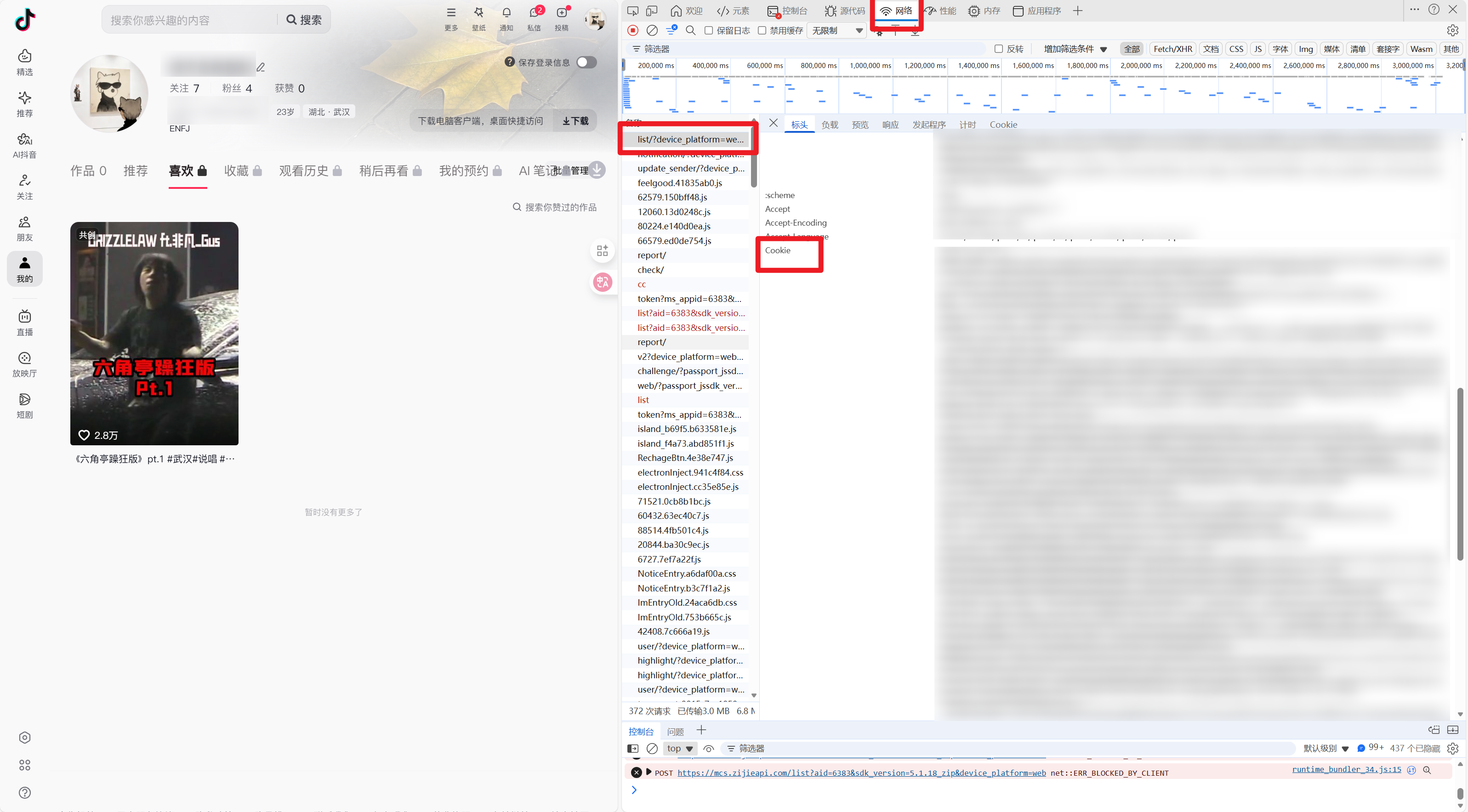 在搜索框中输入“sec_user_id”,可以看到有几条 favorite 名称的链接 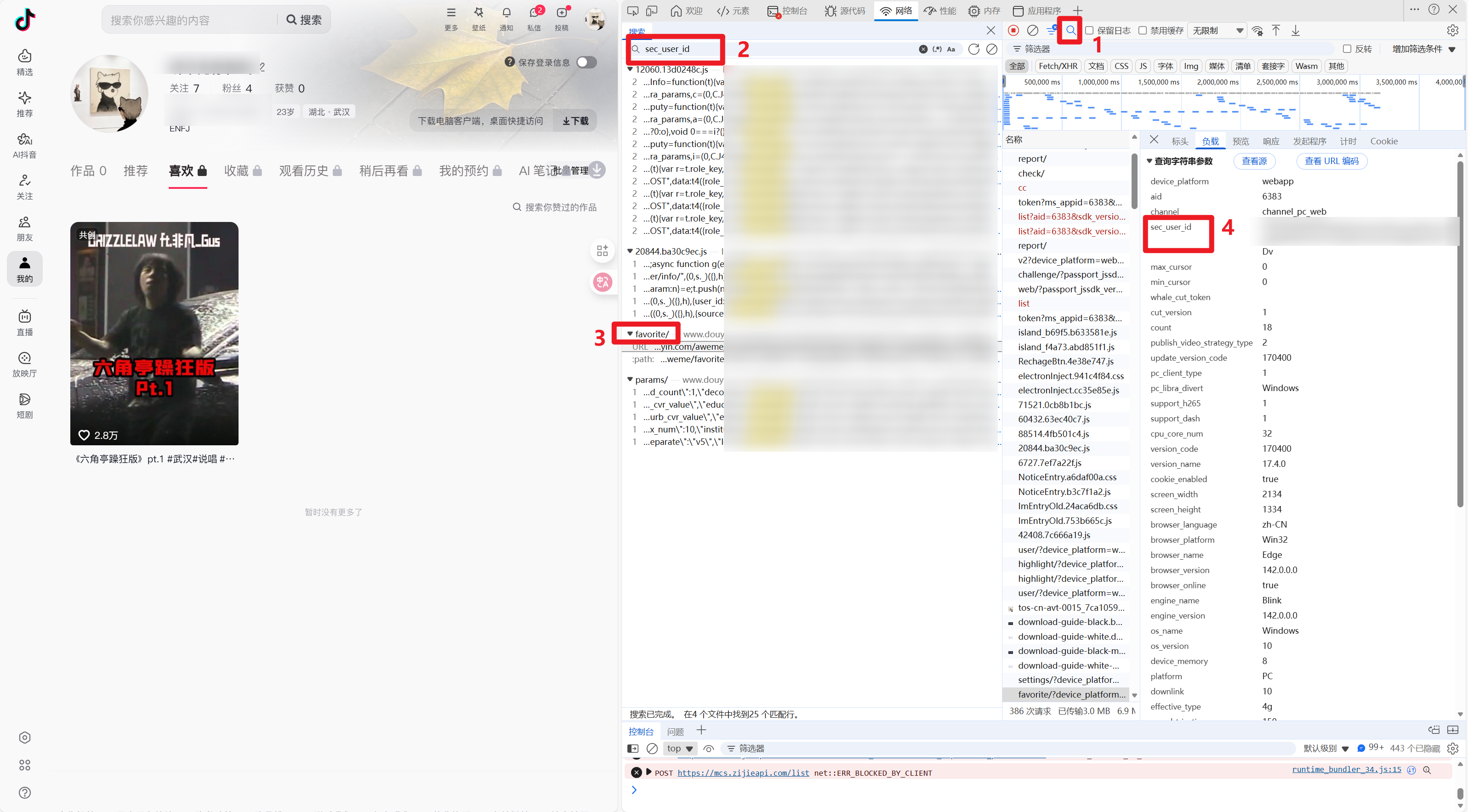 ## 2、配置cookie和secuserid 打开dysync之后,点击顶部“抖音授权”——“编辑” 将上面 Cookie 全部复制到里面(注意第一行不要有空行),然后粘贴上一步的“sec_user_id”到 SecUserId 里,点击开启就行了 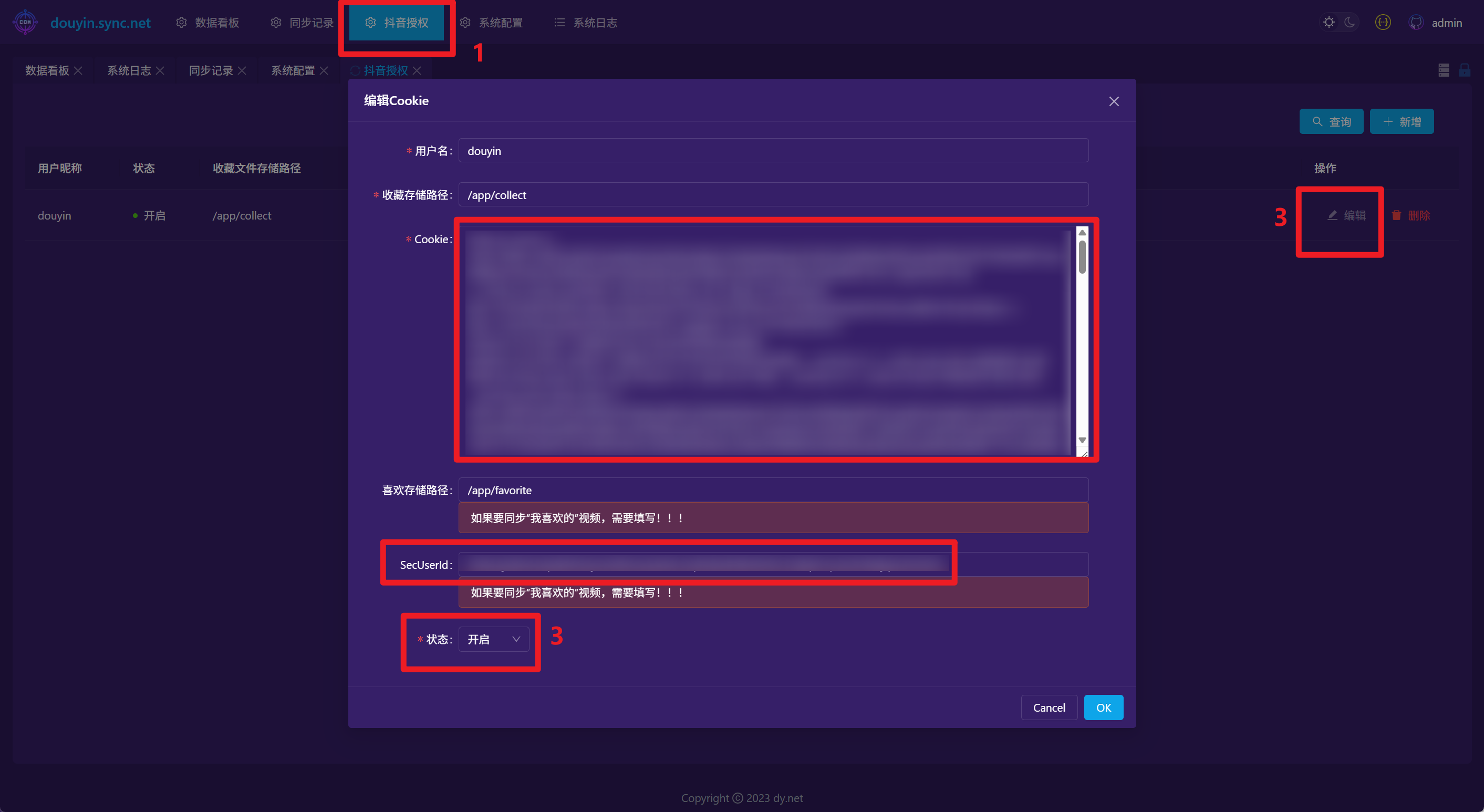 ## 3、配置完成 它是分钟级别的去拉取,这里可以调整时间 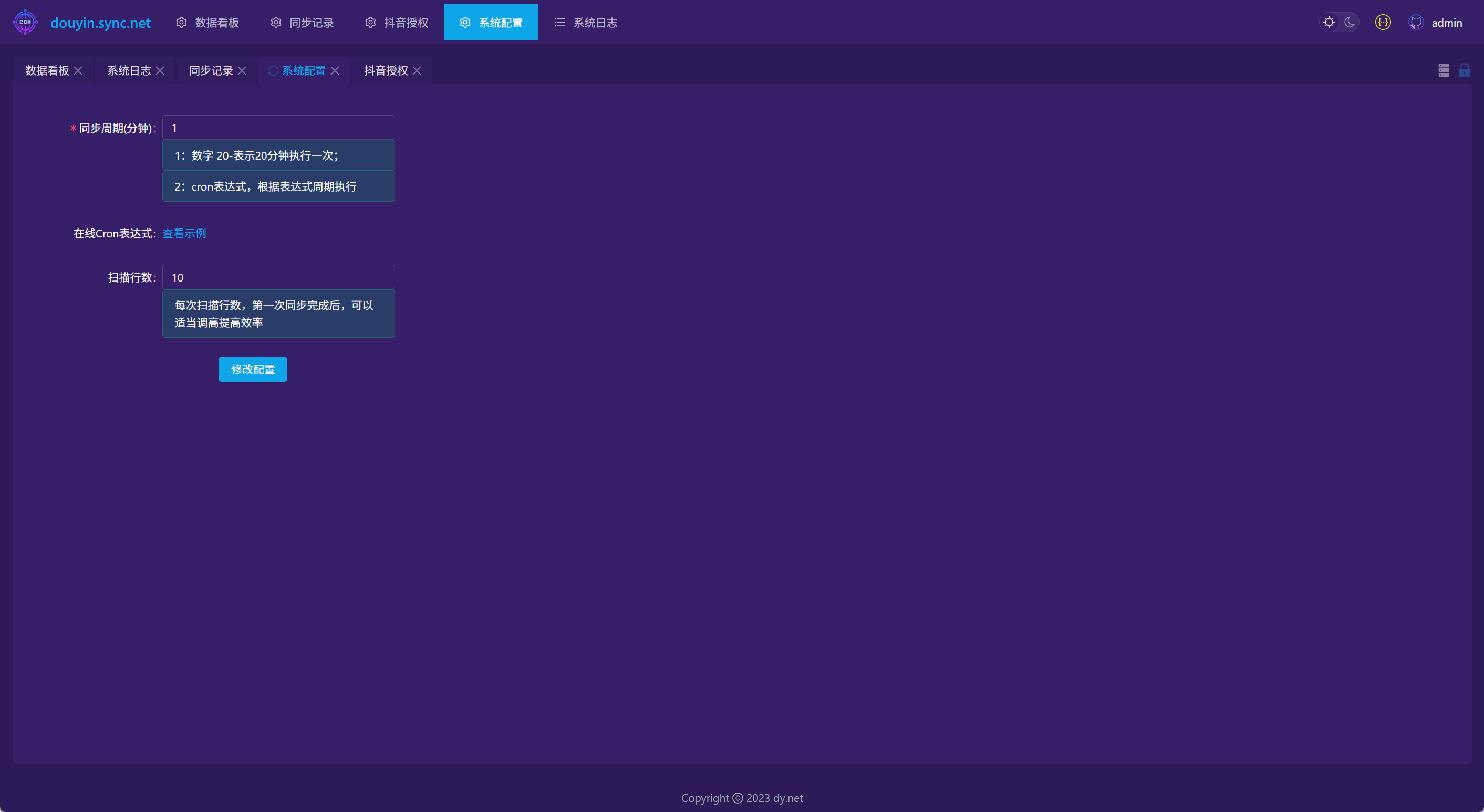 查看日志,可以看到已经下载完成 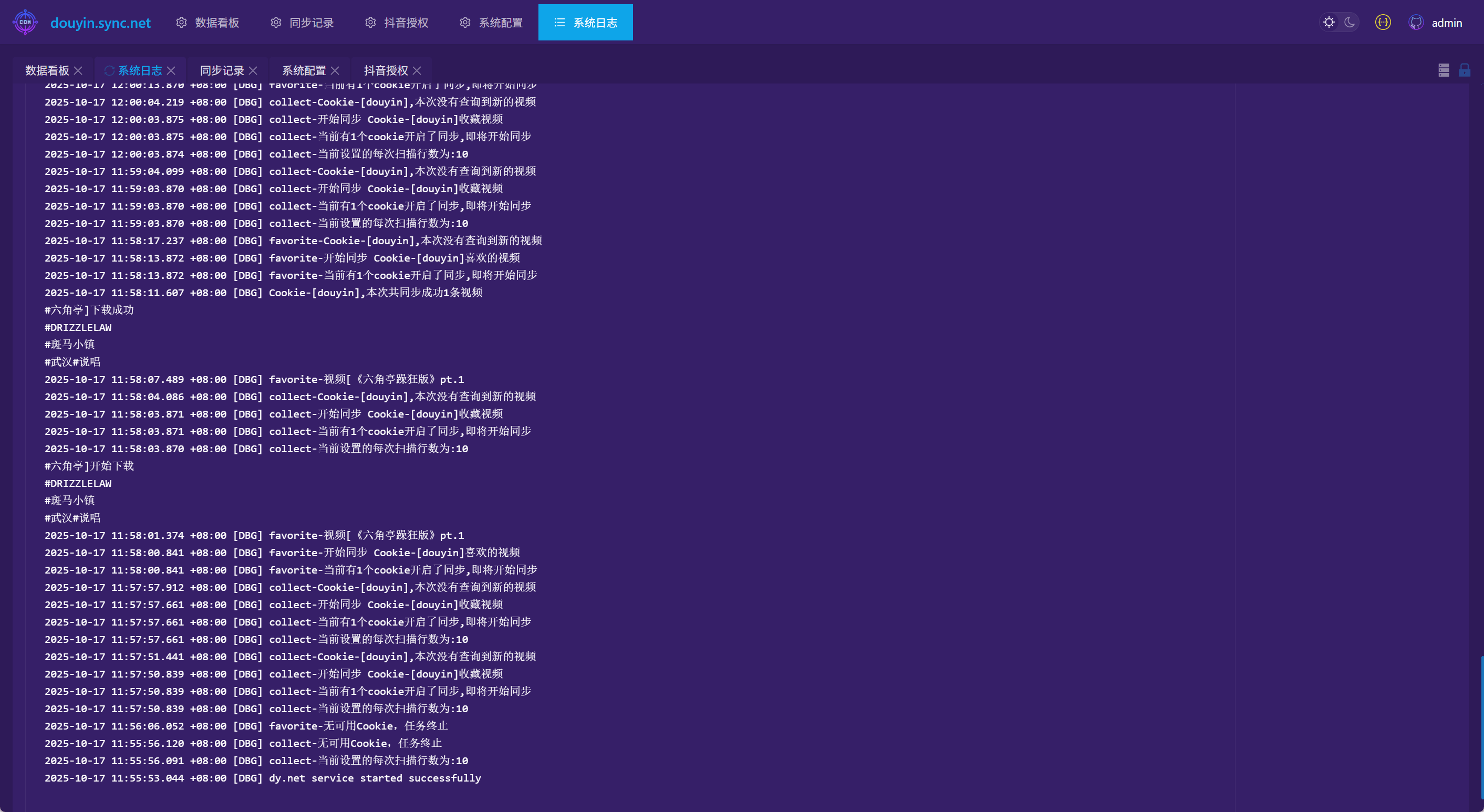 数据看板可以看到 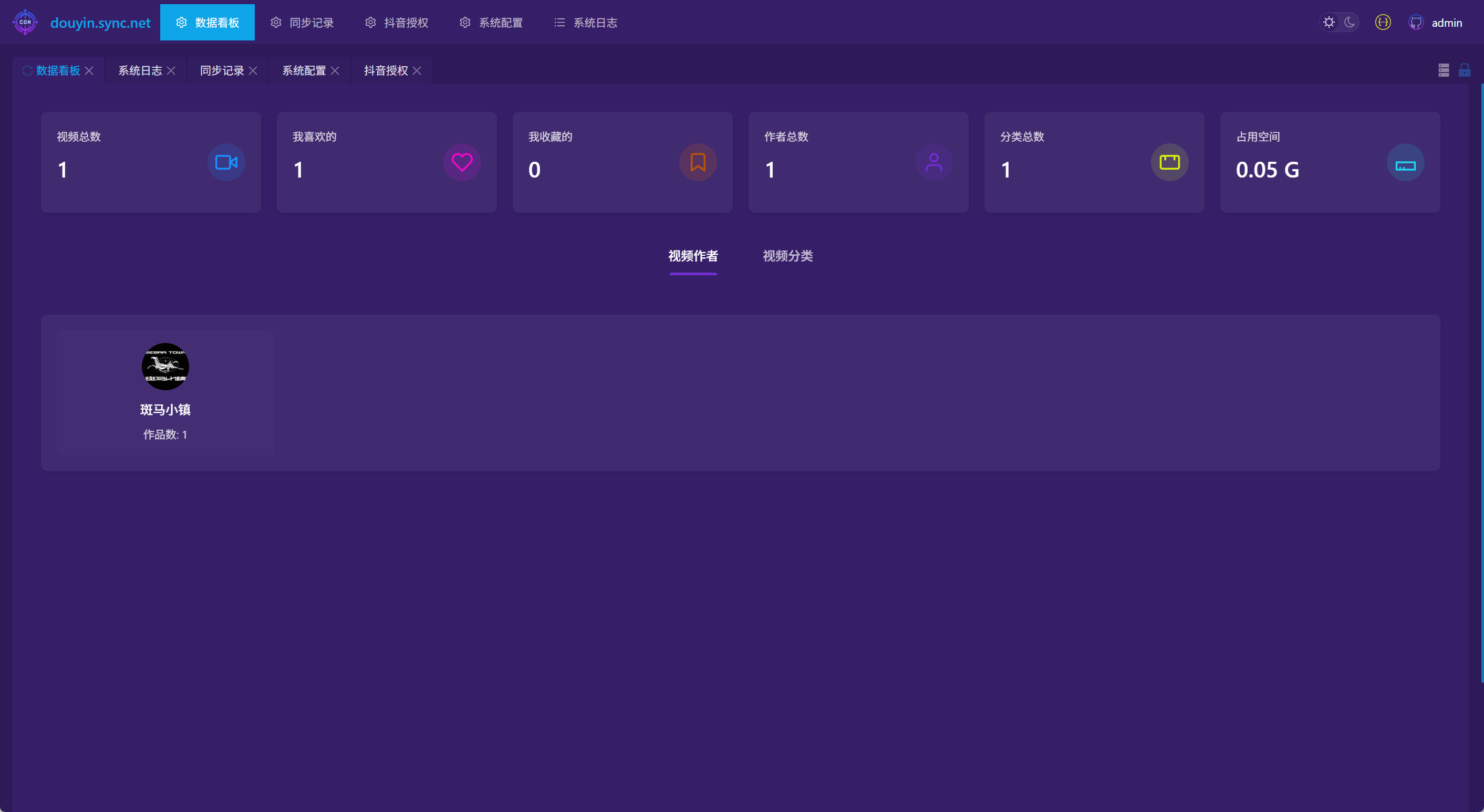 ## 4、配合jellyfin使用 https://appstore.lazycat.cloud/#/shop/detail/cloud.lazycat.app.jellyfinsingle 打开jellyfin——控制台——新增媒体库——选中/lzcapp/document/dysync目录即可 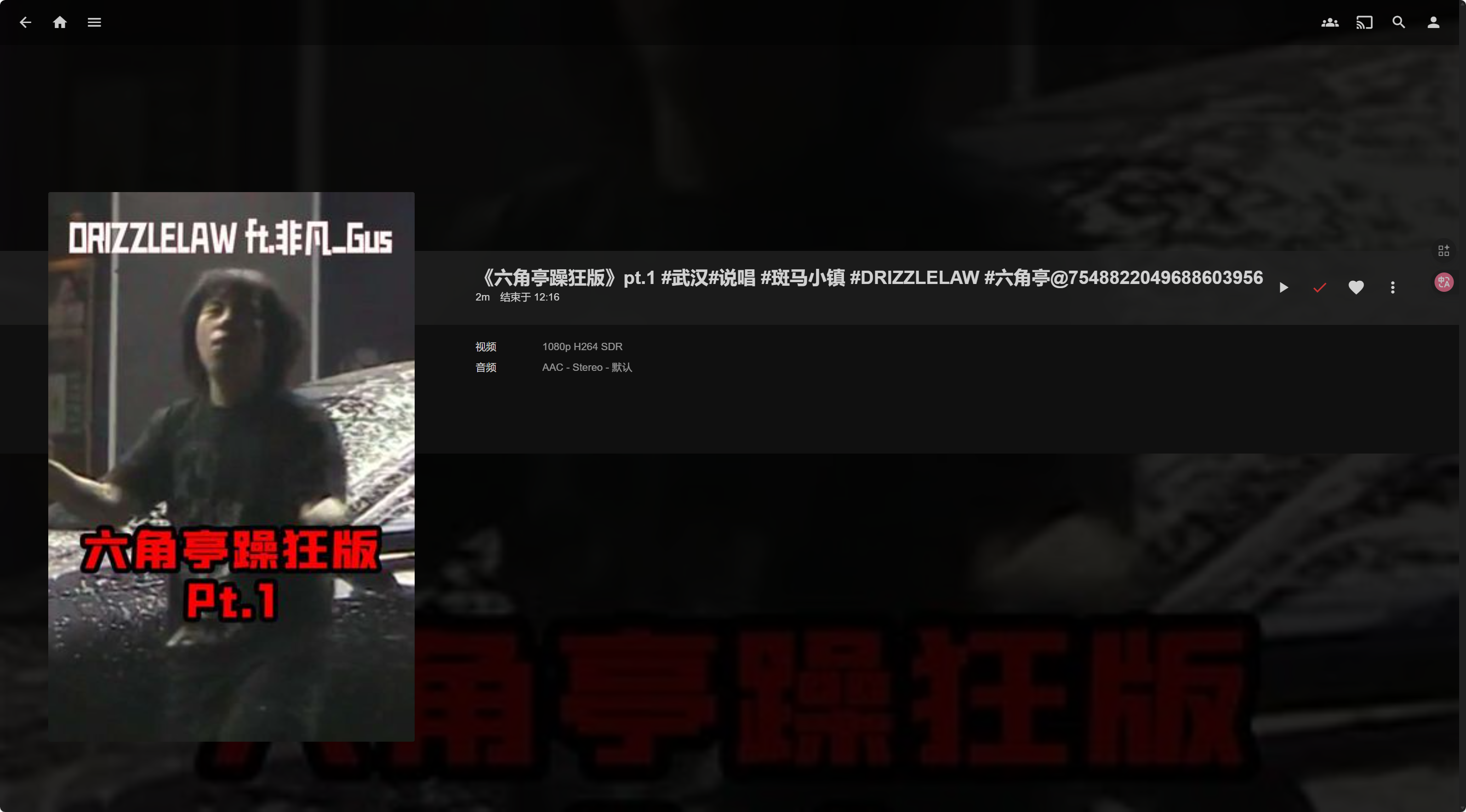

SuggestArr 使用指南:让你的影视库自动推荐新片
## 这玩意儿到底是啥? 简单来说,SuggestArr是个自动化推荐工具。它会监控你在Jellyfin、Plex或Emby上看过的内容,然后通过TMDb(全球最大的影视数据库)找到类似的影片,最后自动向Jellyseer或Overseer发起下载请求。整个过程完全自动化,你只需要躺着等新片就行了。 打个比方:如果你是个美剧迷,最近在追《权力的游戏》,SuggestArr就会自动帮你找到《维京传奇》《最后的王国》这类史诗剧集。 如果你喜欢看日本动画,看完《进击的巨人》,它可能会推荐《东京喰种》或《约定的梦幻岛》。 https://appstore.lazycat.cloud/#/shop/detail/cloud.lazycat.app.suggestarr ## 开始之前,你需要准备什么 ### 1. 获取TMDb API密钥(必须的) TMDb就像影视界的维基百科,所有电影电视剧的信息都在这里。要使用SuggestArr,你得先拿到一把"钥匙": 1. 访问 https://www.themoviedb.org 注册账号 2. 登录后点击右上角头像,进入Settings(设置) 3. 找到API选项,点击"Request an API Key" 4. 选择"Developer"(开发者)选项 5. 填写简单的申请表(应用名称随便写,比如"My Media Server") 6. 拿到你的API Key(v3 auth)——这串字符很重要,要妥善保管 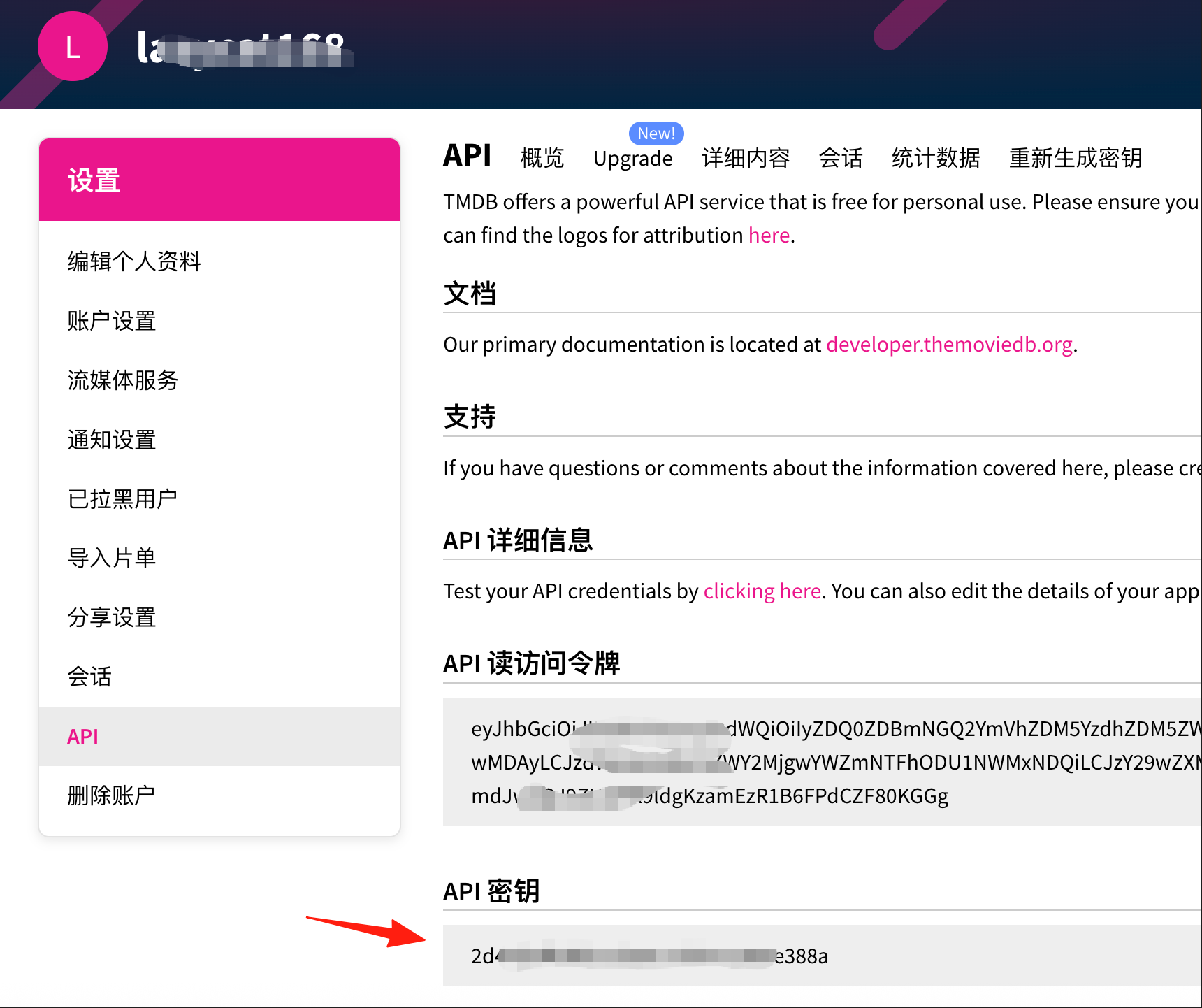 ### 2. 确保你的影视服务器在运行 - **Jellyfin/Plex/Emby**:这是你的影视播放器,至少要有一个在运行 https://appstore.lazycat.cloud/#/shop/detail/cloud.lazycat.app.jellyfinsingle - **Jellyseer/Overseer**:这是管理下载请求的工具,负责接收SuggestArr的推荐 https://appstore.lazycat.cloud/#/shop/detail/cloud.lazycat.app.jellyseerr ### 第一次进入系统 打开浏览器,你会看到一个友好的配置向导。 ### 配置要点详解 #### 选择你的媒体服务器 系统会让你选择使用哪个媒体服务器: - **Jellyfin用户**:以Jellyfin为例 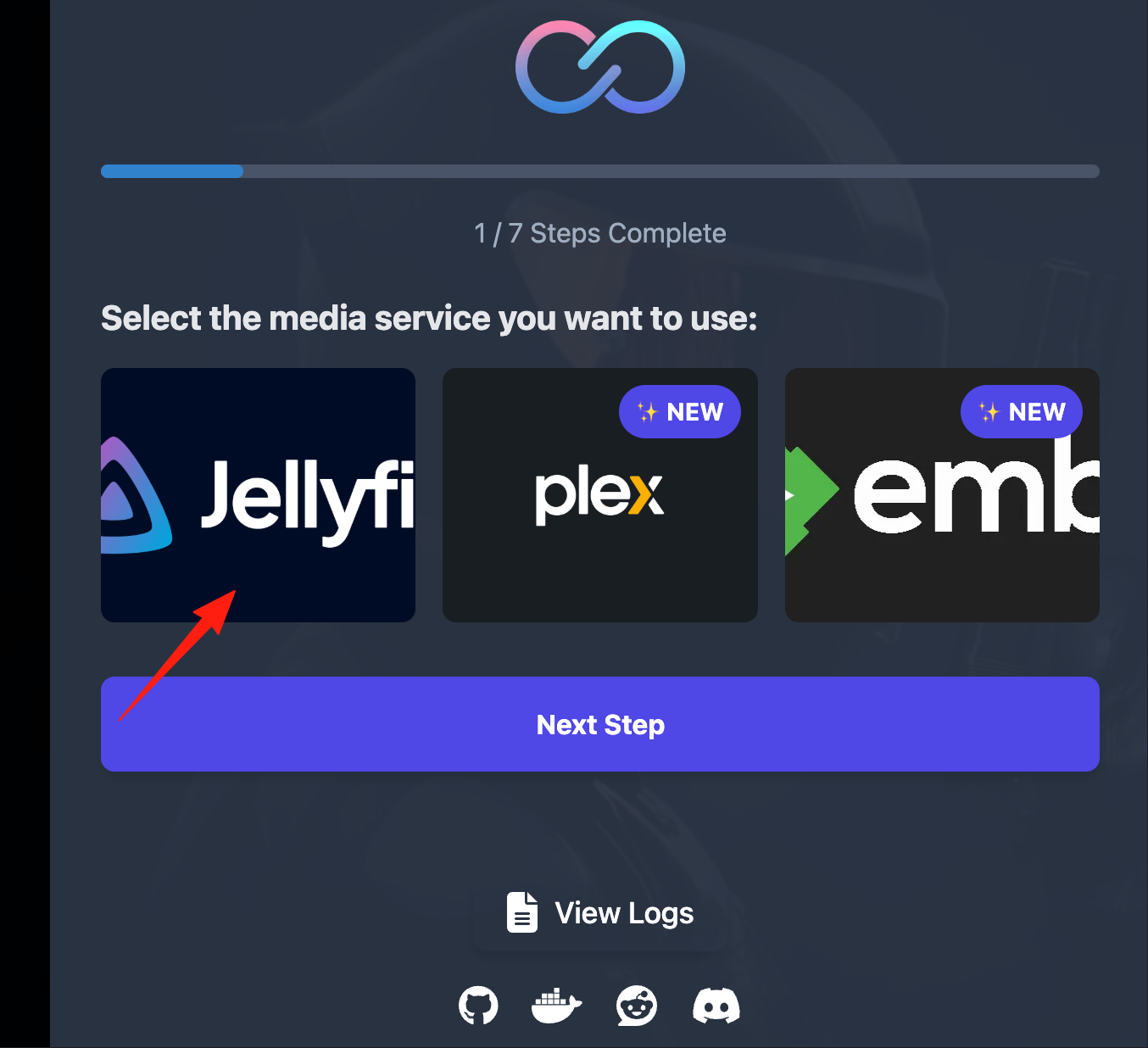 - **Plex用户**:需要Plex Token(在Plex设置里找) - **Emby用户**:类似Jellyfin的配置方式 输入上面获得的 TMDB 的 API 密钥,点击右侧的按钮,如果正确,nextStep 按钮会变绿,就可以点击了 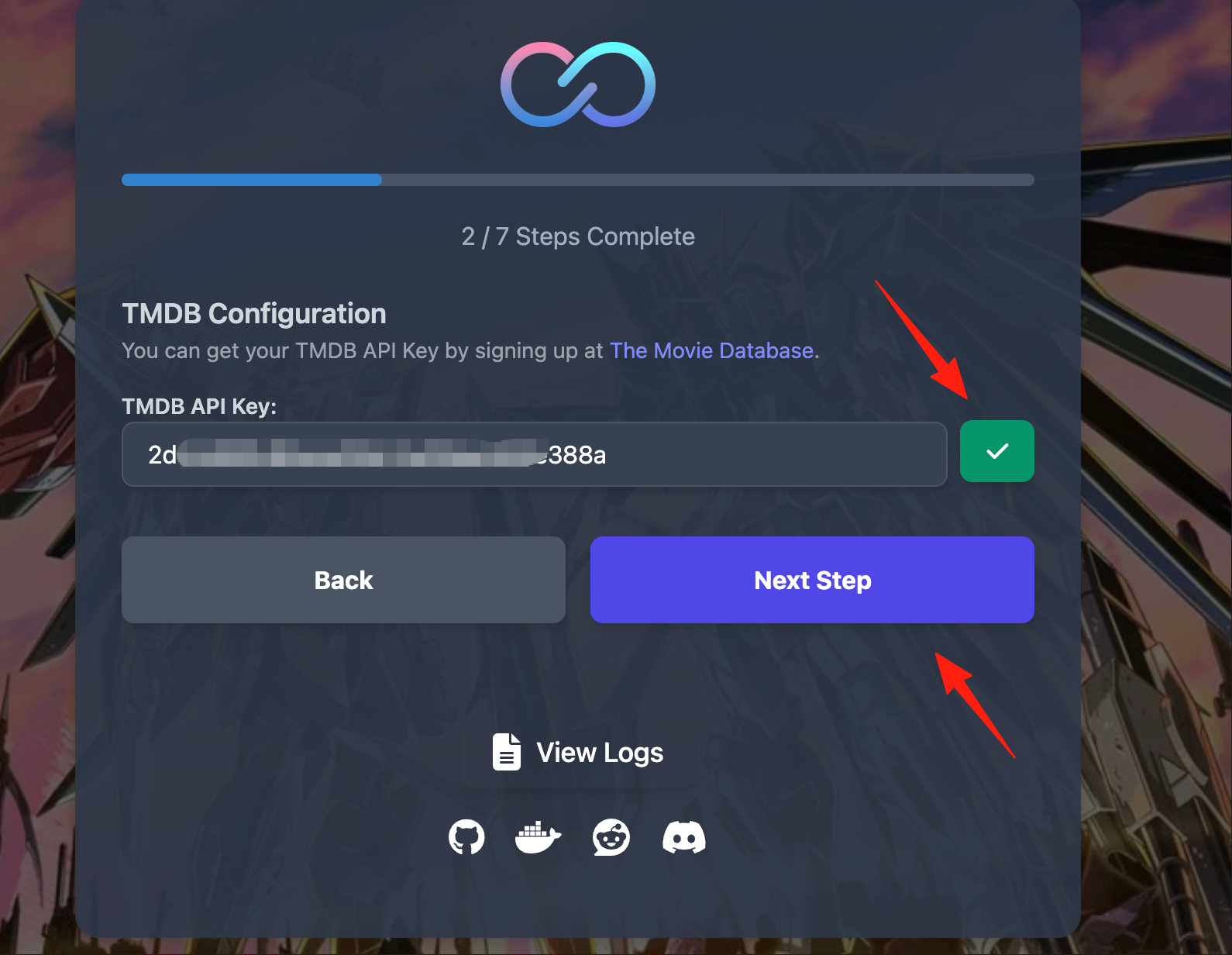 ### 配置Jellyfin 的 URL 和 api key 这一步要配置Jellyfin的 URL 和 key 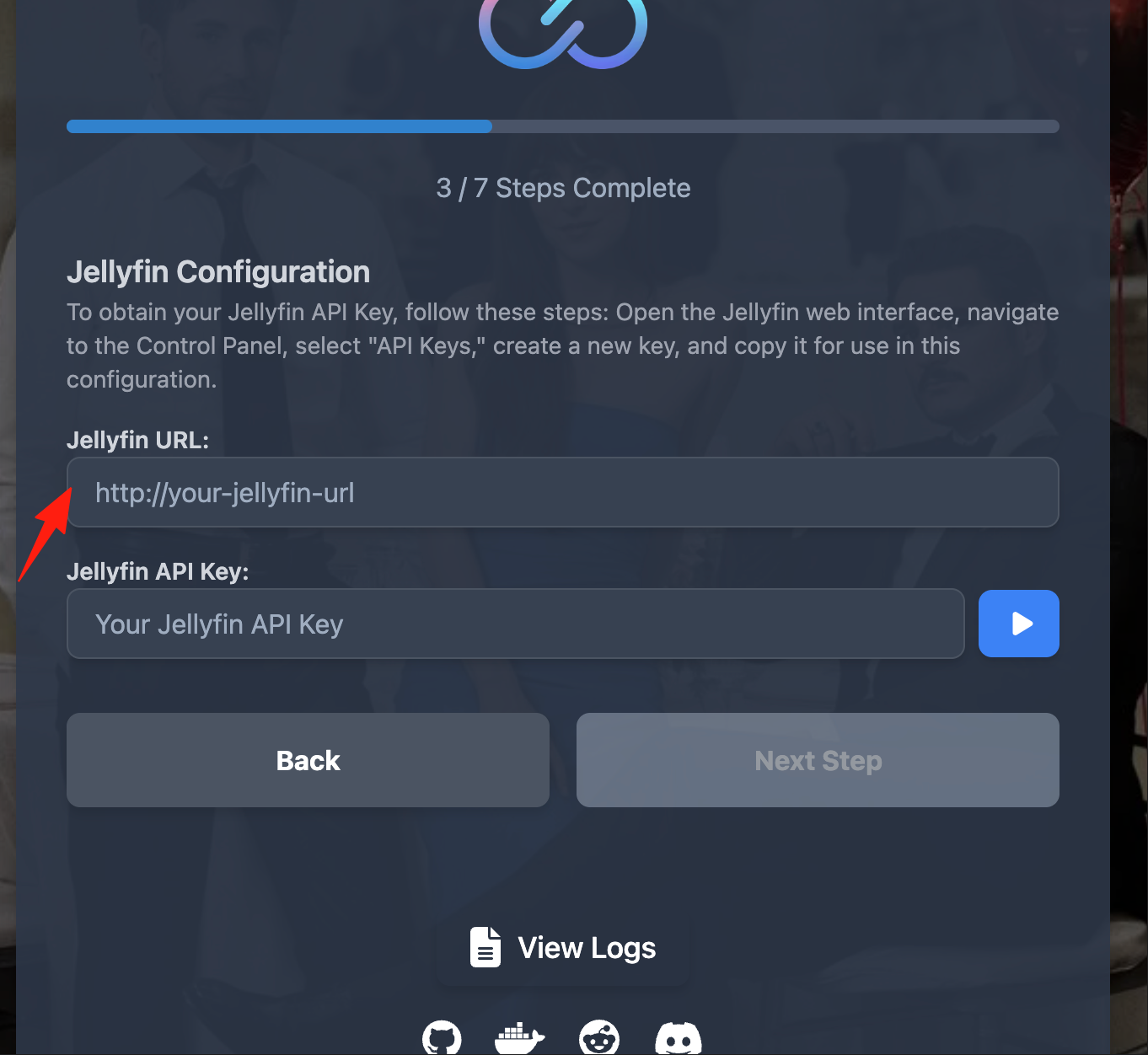 打开Jellyfin应用,进入控制台 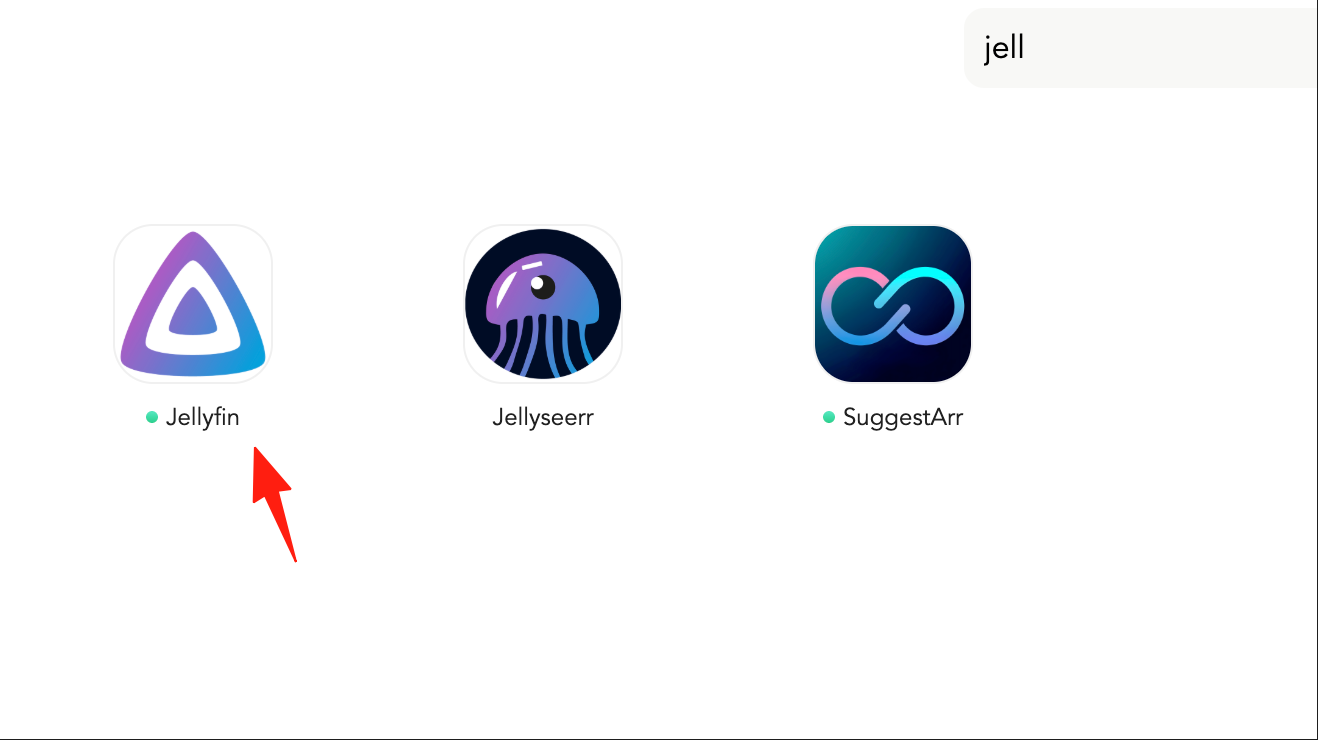 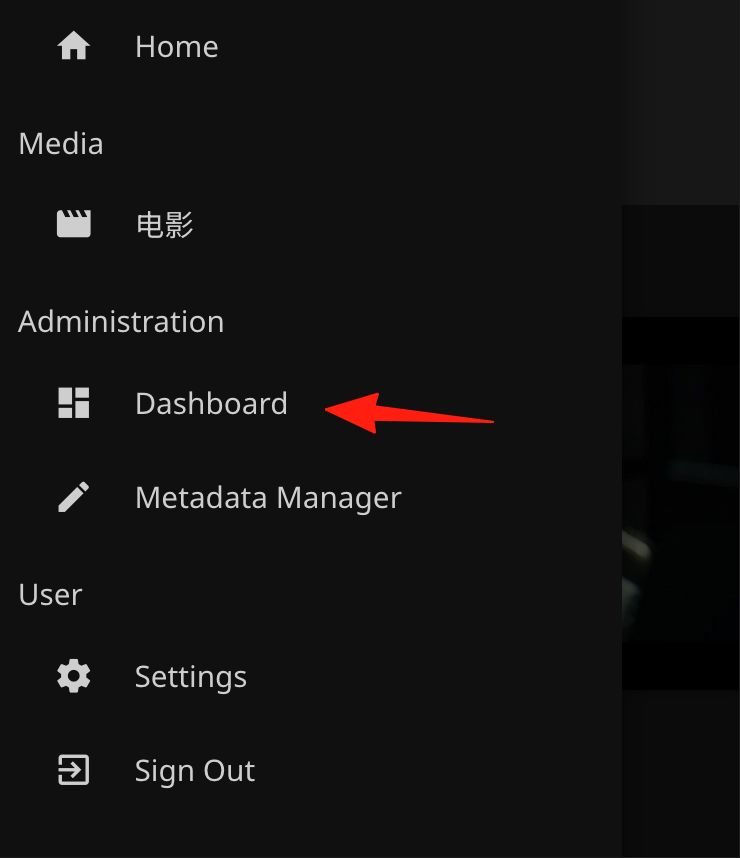 进入 API Keys,新建一个密钥 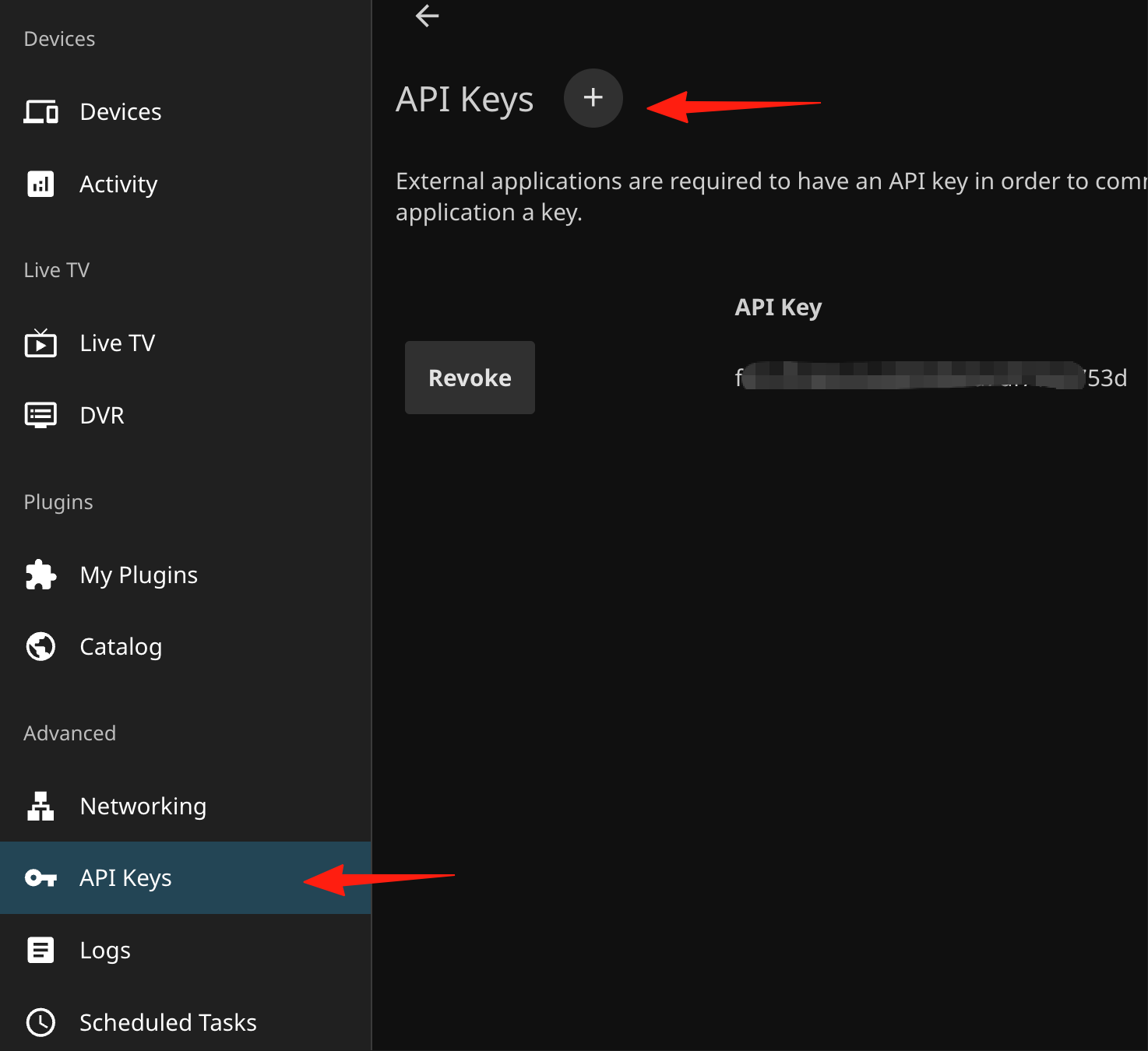 URL 填:https://jellyfinsingle.你的懒猫.heiyu.space/ 选择一个你的 library,进入下一步 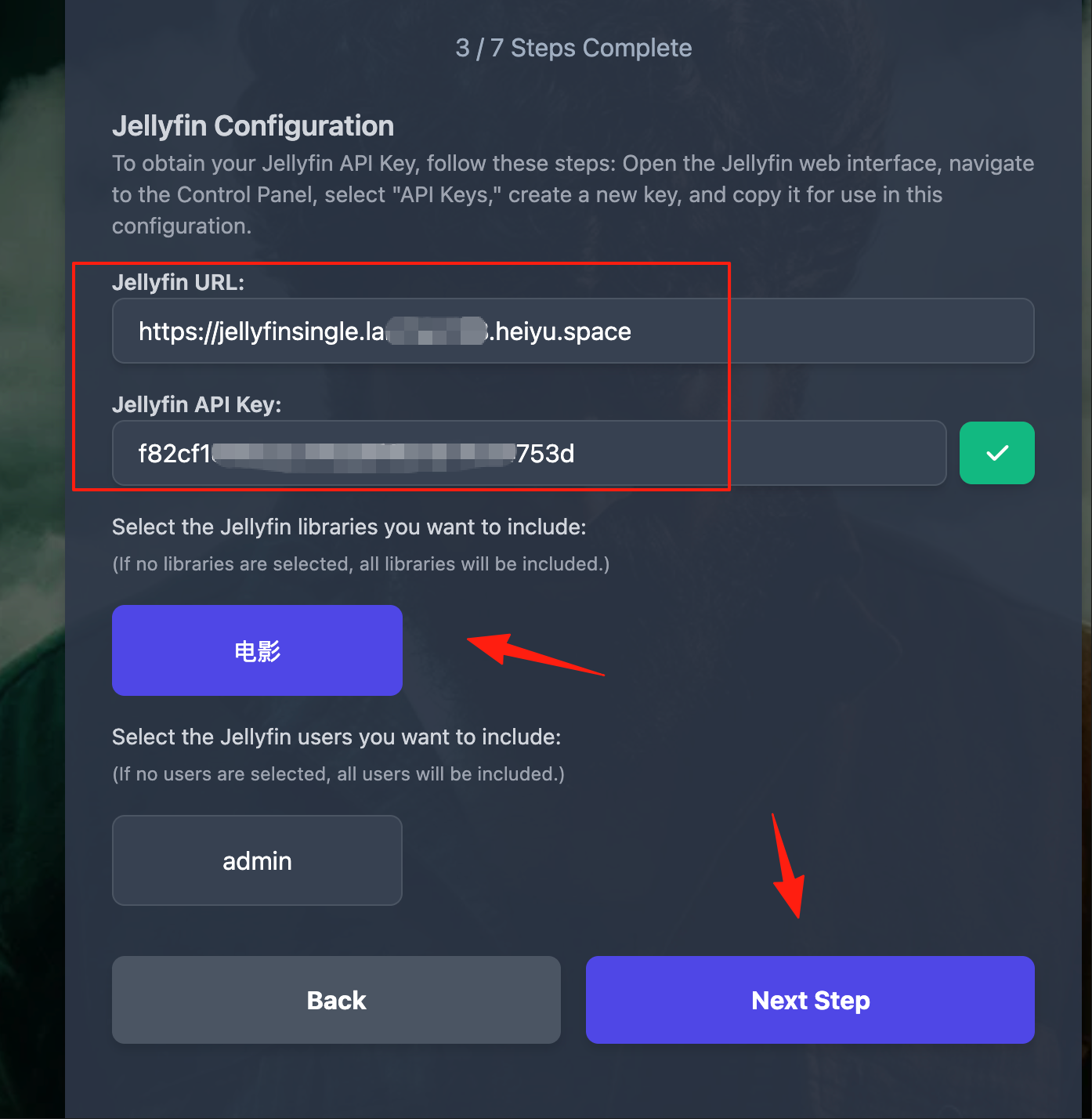 #### 配置Jellyseer/Overseer 这里要填入Jellyseer或Overseer的地址和API Key。 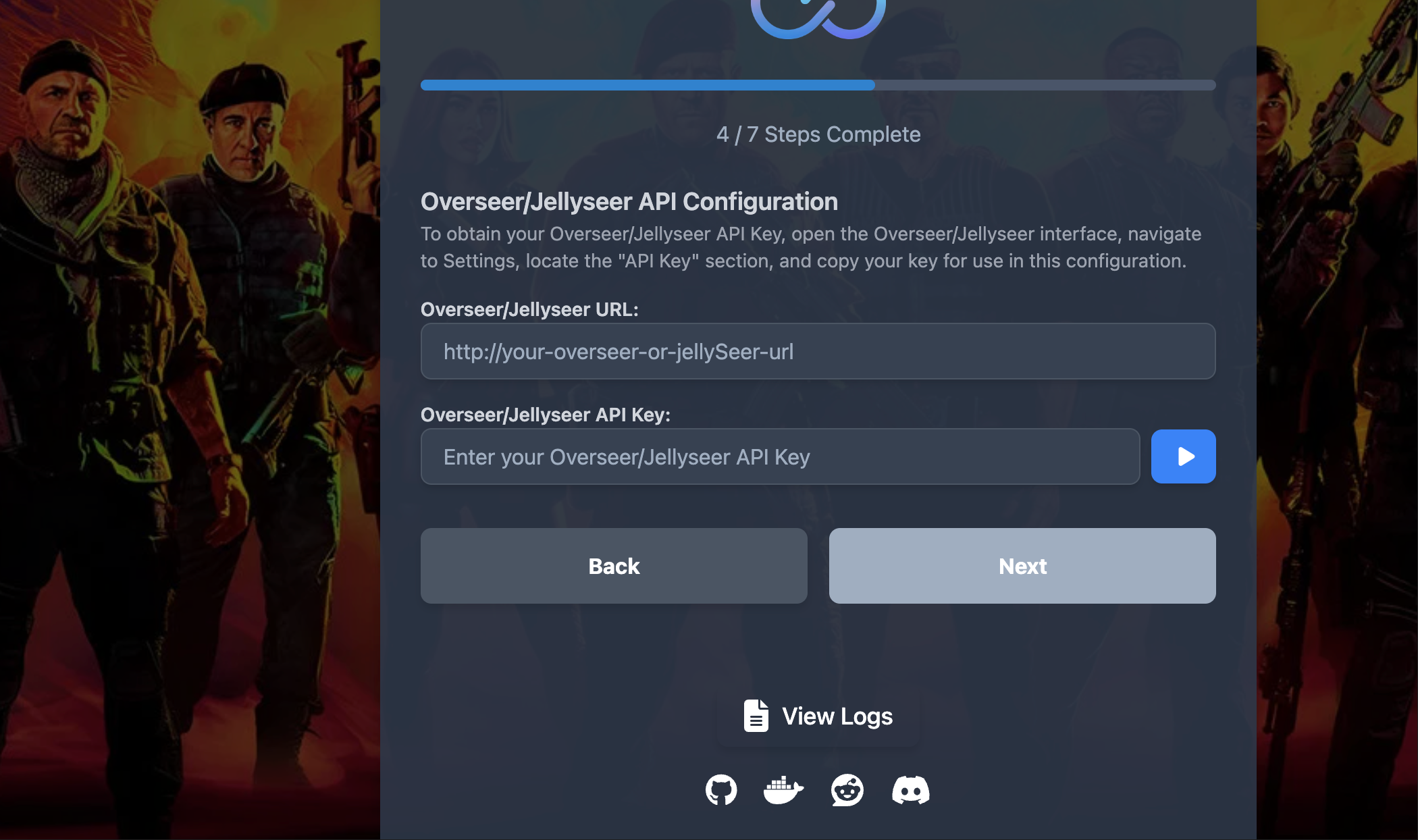 打开Jellyseer 应用 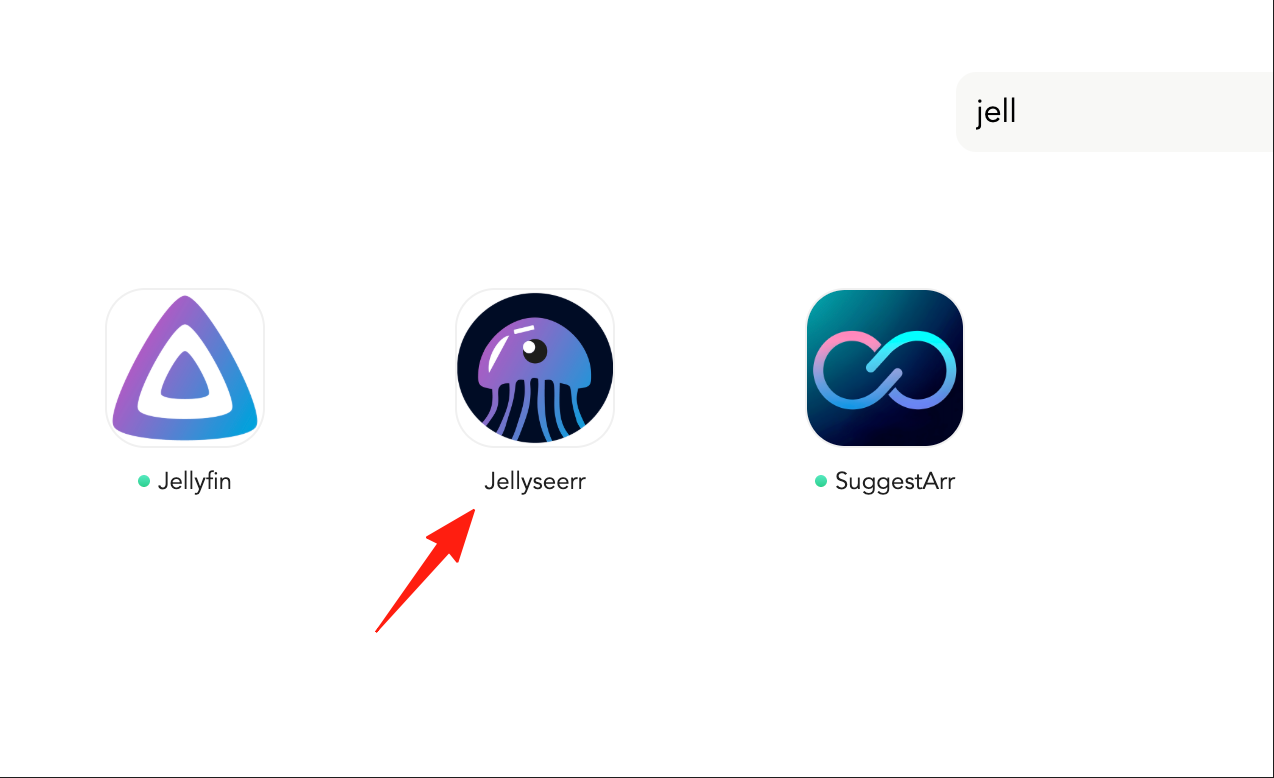 进入到设置 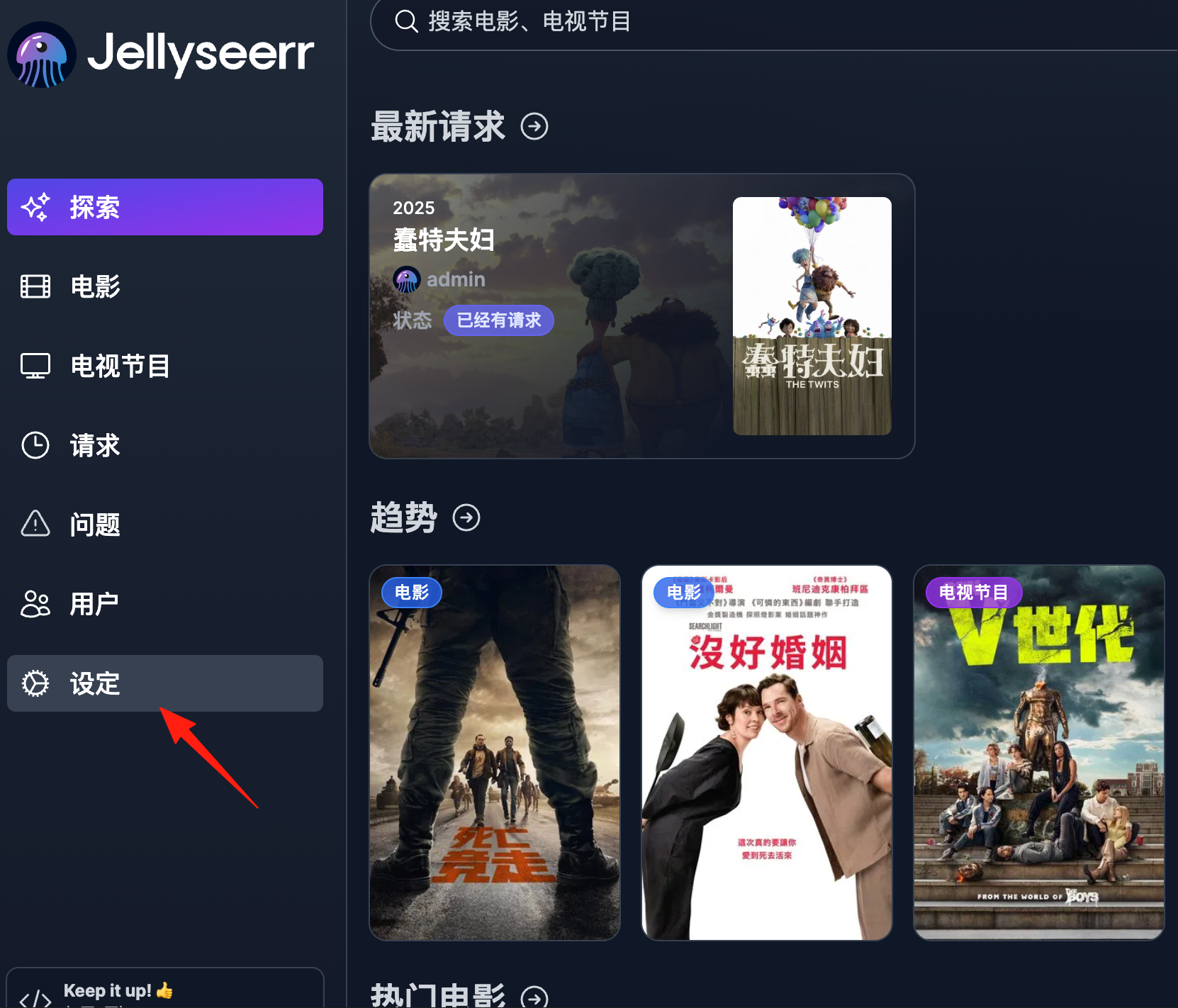 在这里复制自己的 apikey 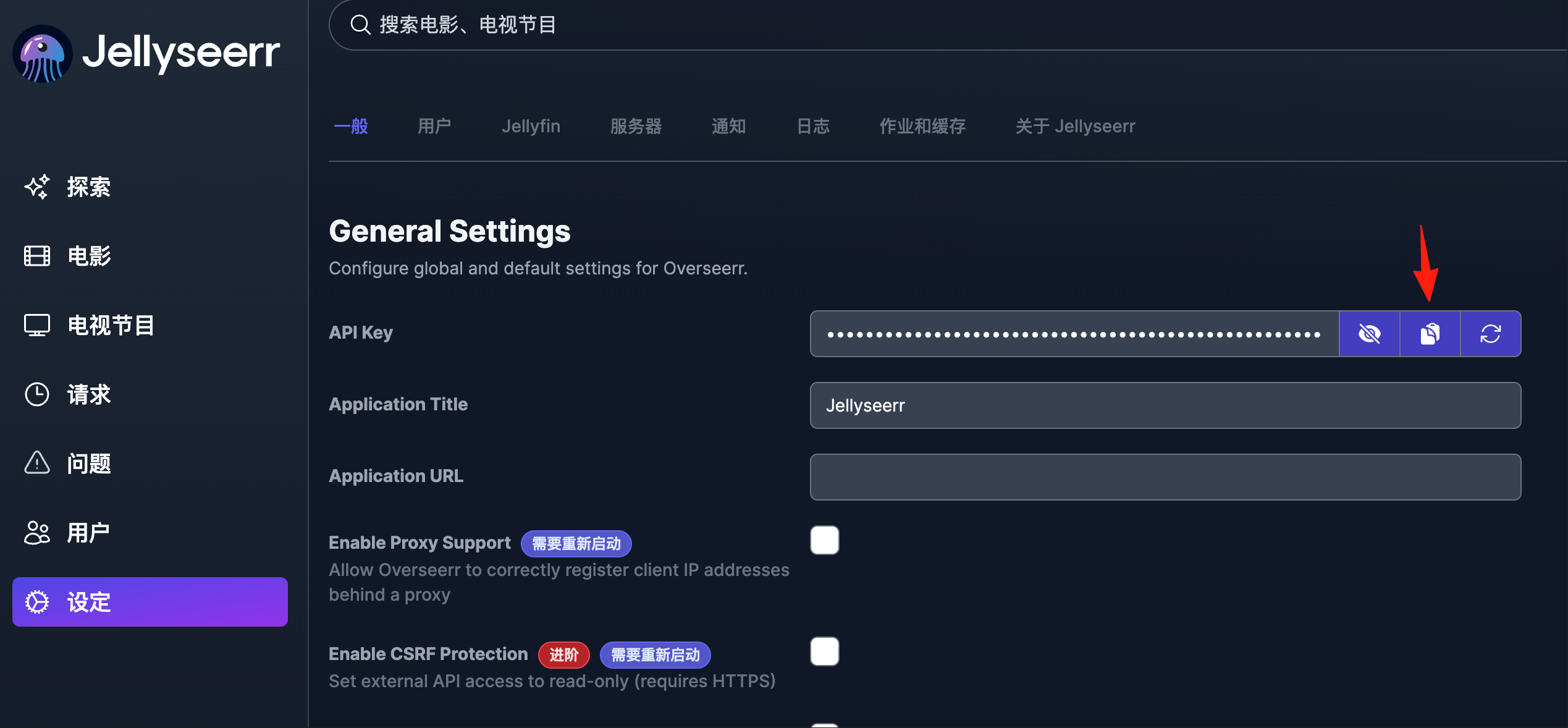 注意,这里直接填入 Jellyseer的 URL 是不行的,会报错误 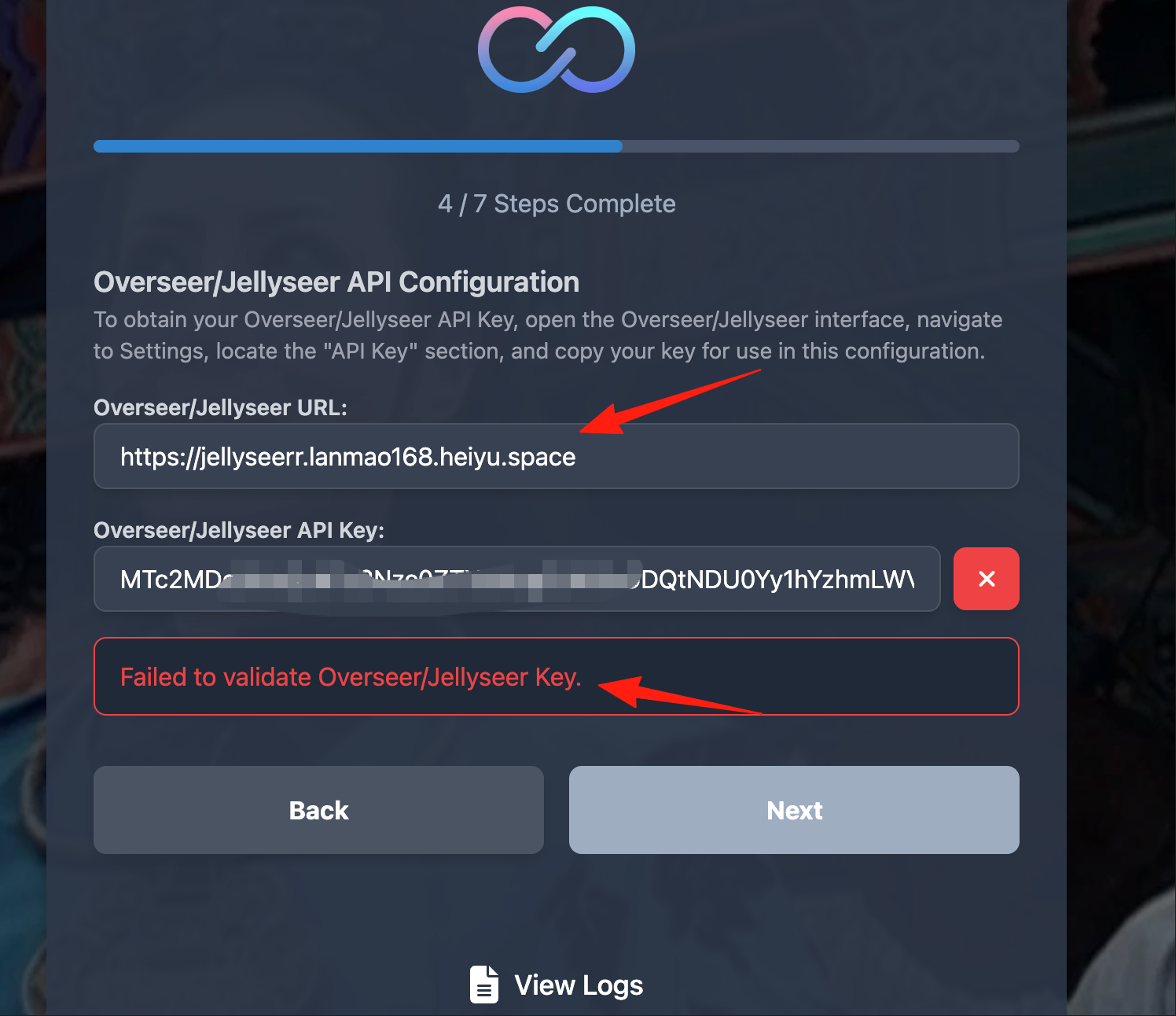 要先对 URL 进行转发一下,打开局域网转发工具 https://appstore.lazycat.cloud/#/shop/detail/cloud.lazycat.app.forward 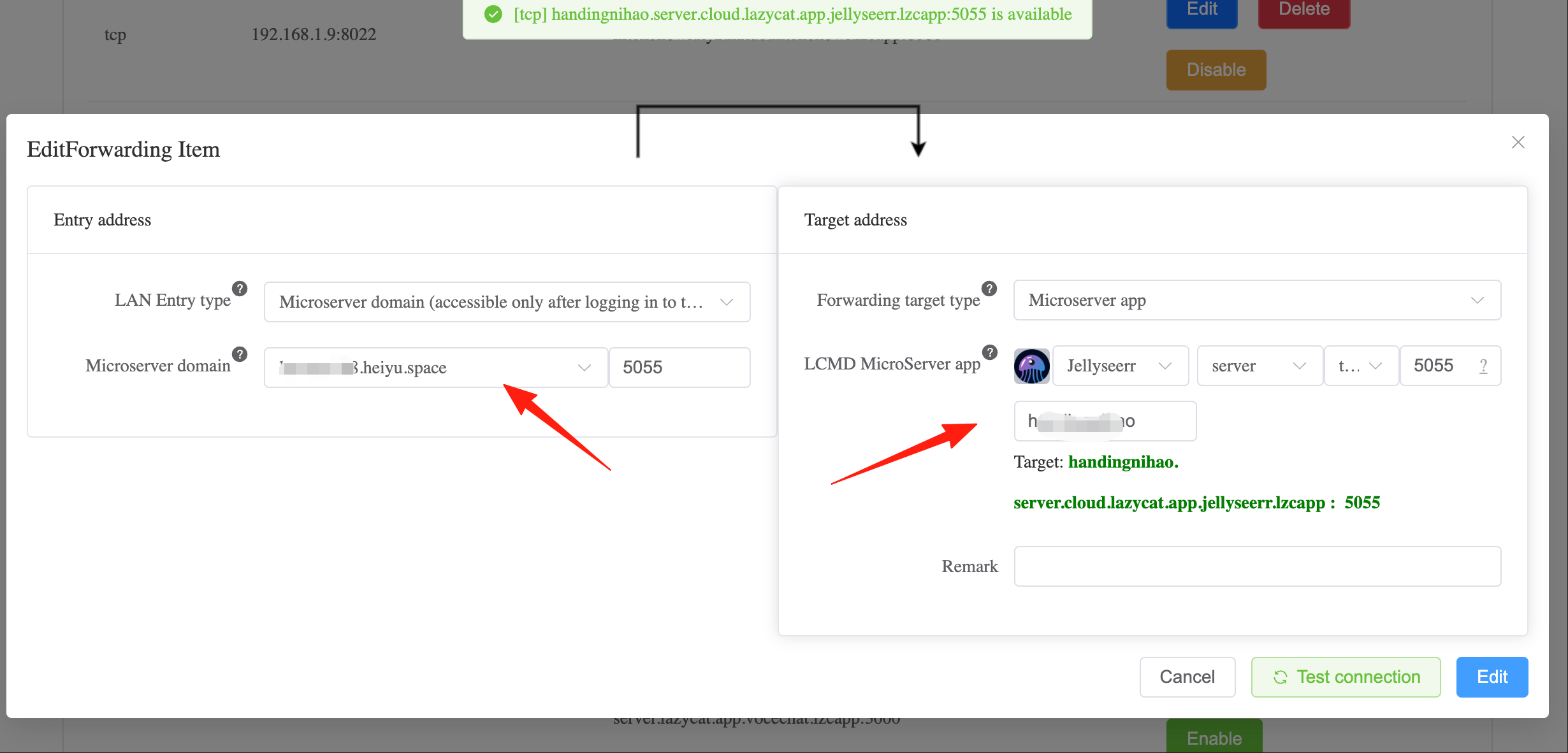 在左侧填入转发后的地址,类似这样:http://你的懒猫.heiyu.space:5055 这时候再点击右侧的按钮,可以看到已经通了,下方的按钮可以进行下一步 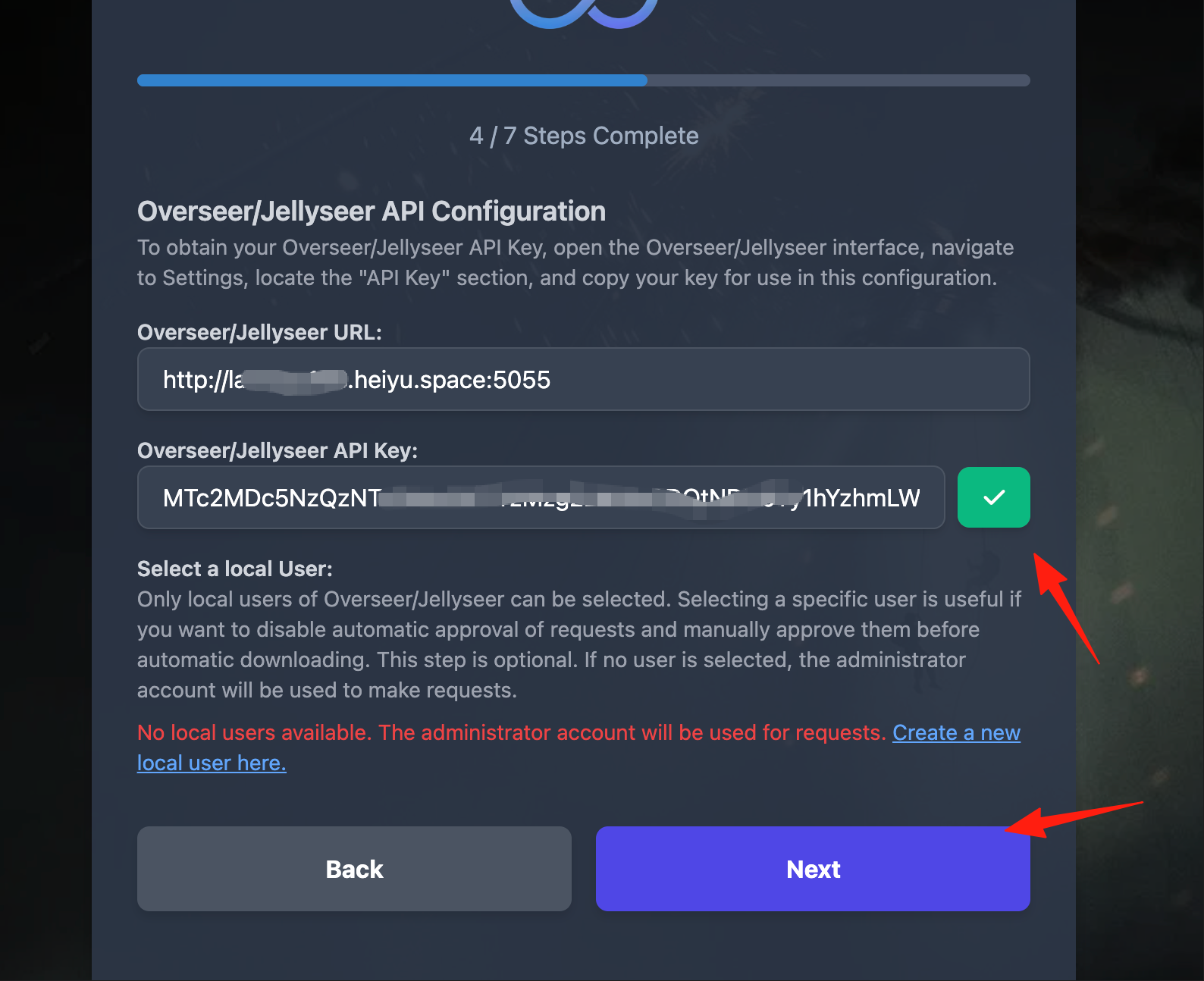 选默认 sqlite 数据库就可以 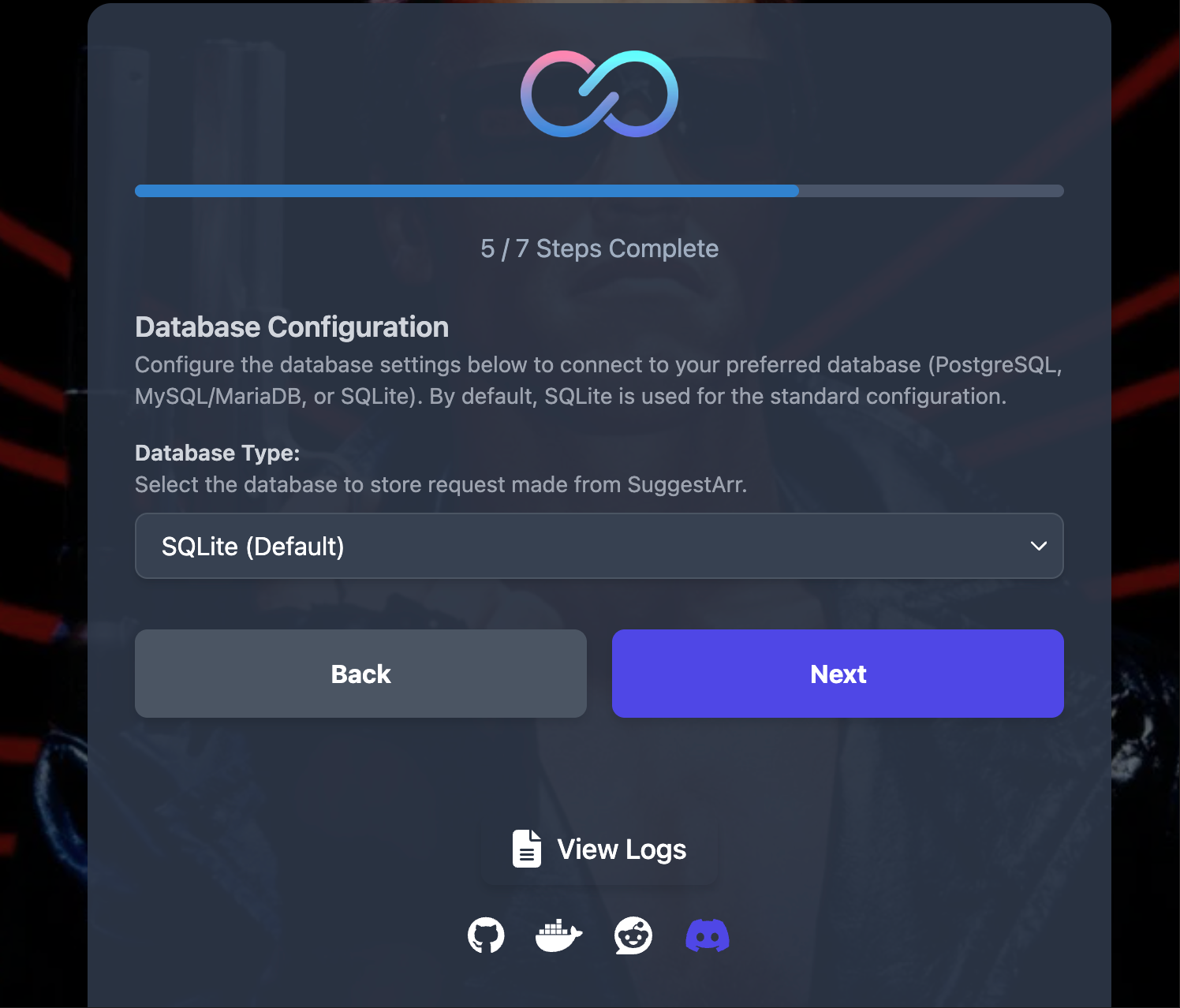 第 6 步可以进行一些高级配置、语言、剧集等等,可以选择默认 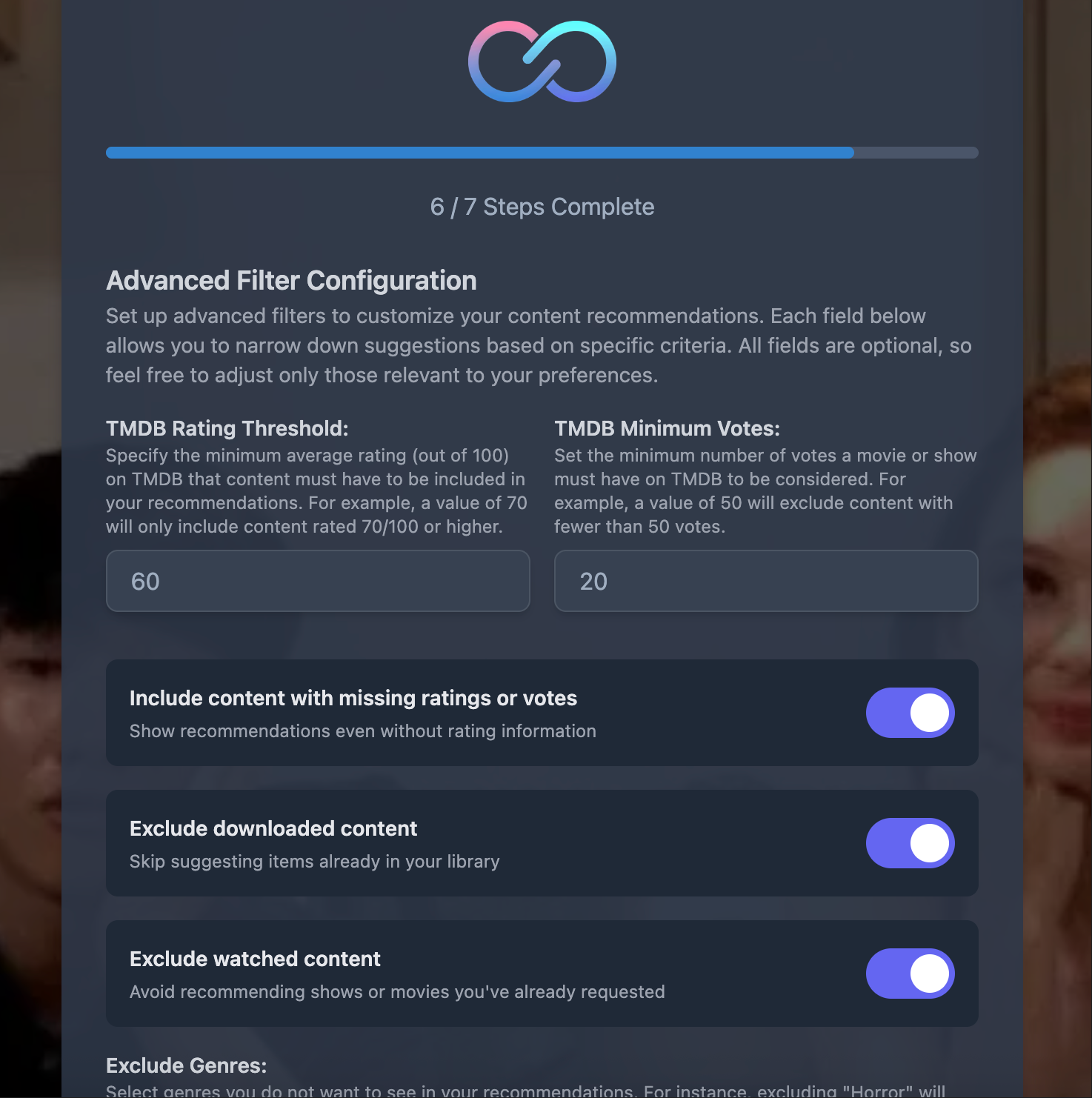 #### 设置自动运行时间(Cron Job) 第 7 步,这里决定了SuggestArr多久检查一次你的观看记录。常用设置: - `0 */6 * * *` - 每6小时运行一次(推荐) - `0 2 * * *` - 每天凌晨2点运行 - `0 */12 * * *` - 每12小时运行一次 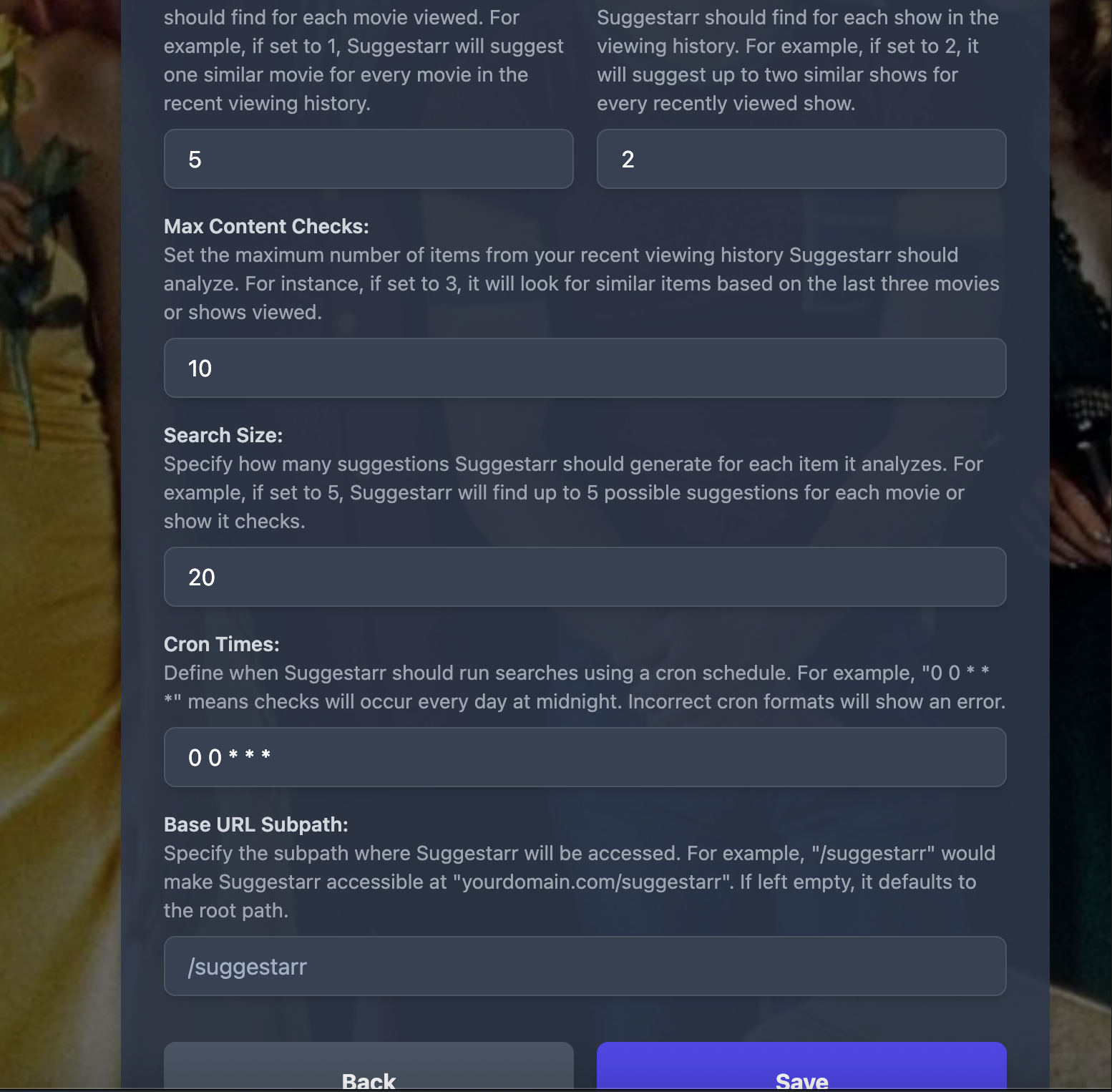 **新手建议**:刚开始用每6小时一次比较合适,既不会错过新内容,也不会太频繁。 点击 Save 保存之后,就已经配置完了。点击 Run 就会自动运行 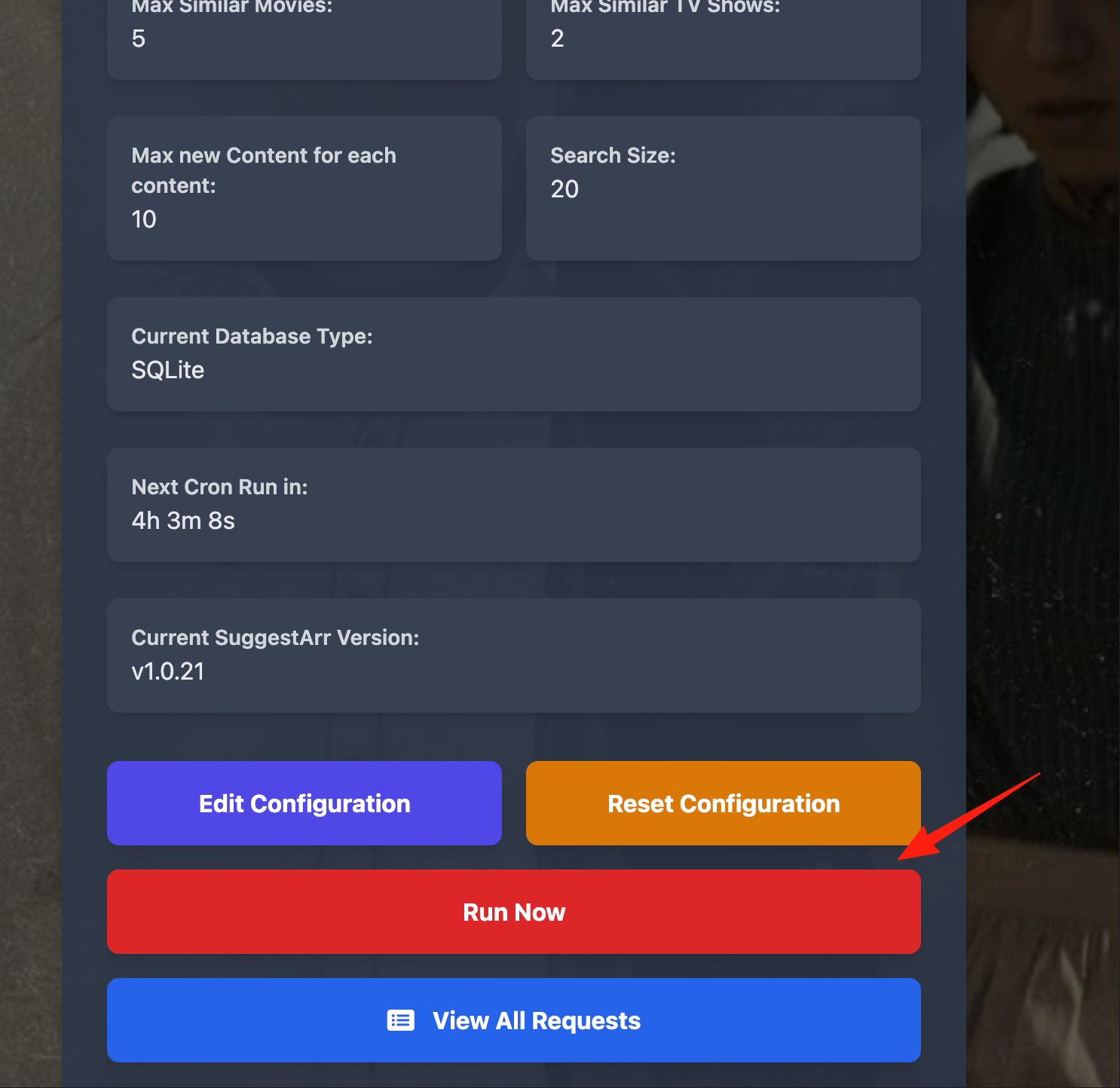 ### 日志监控 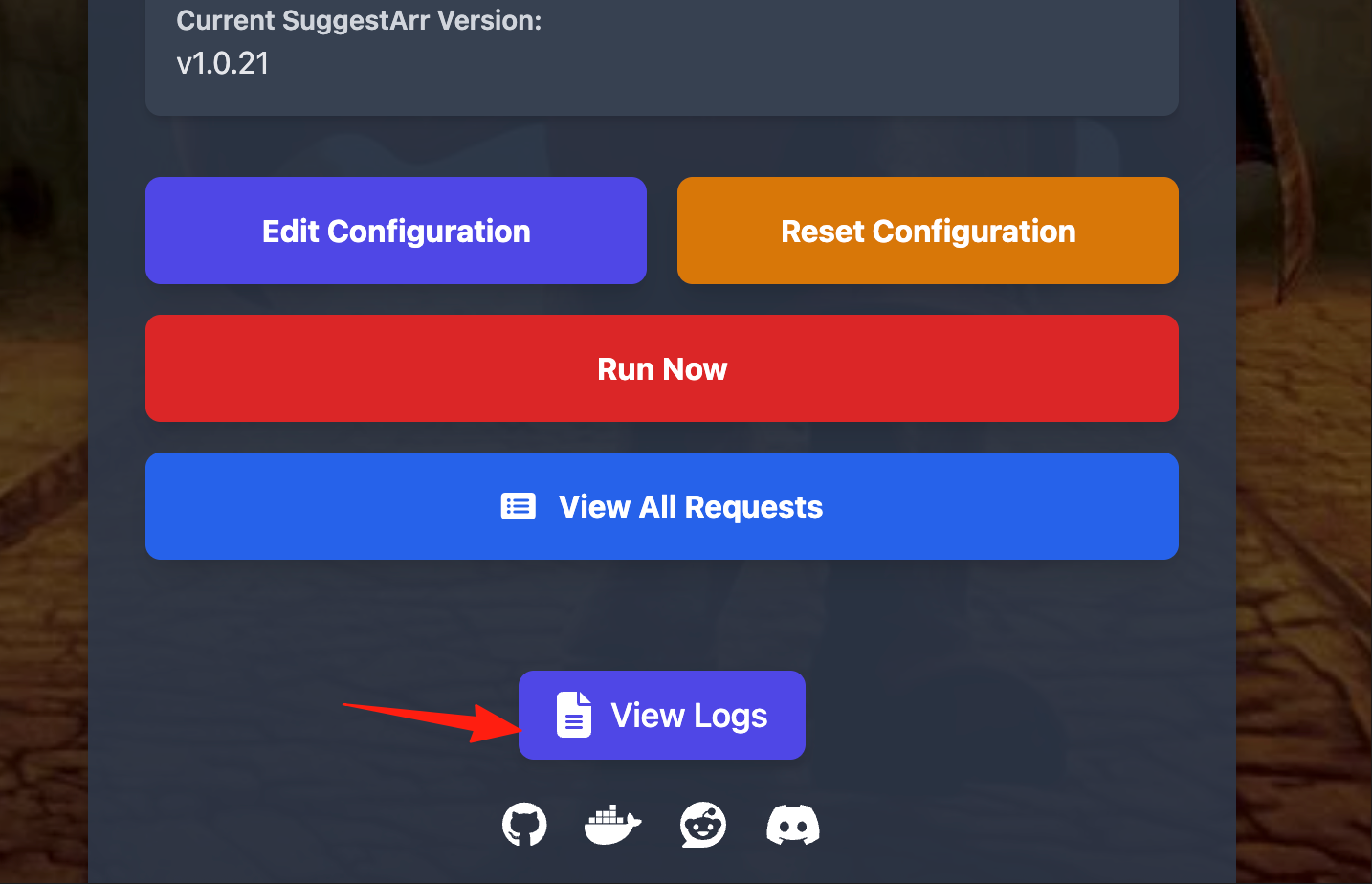 通过Web界面的实时日志功能,你可以: - 查看INFO级别日志了解正常运行状态 - 查看ERROR日志排查问题 - 查看DEBUG日志深入了解运行细节 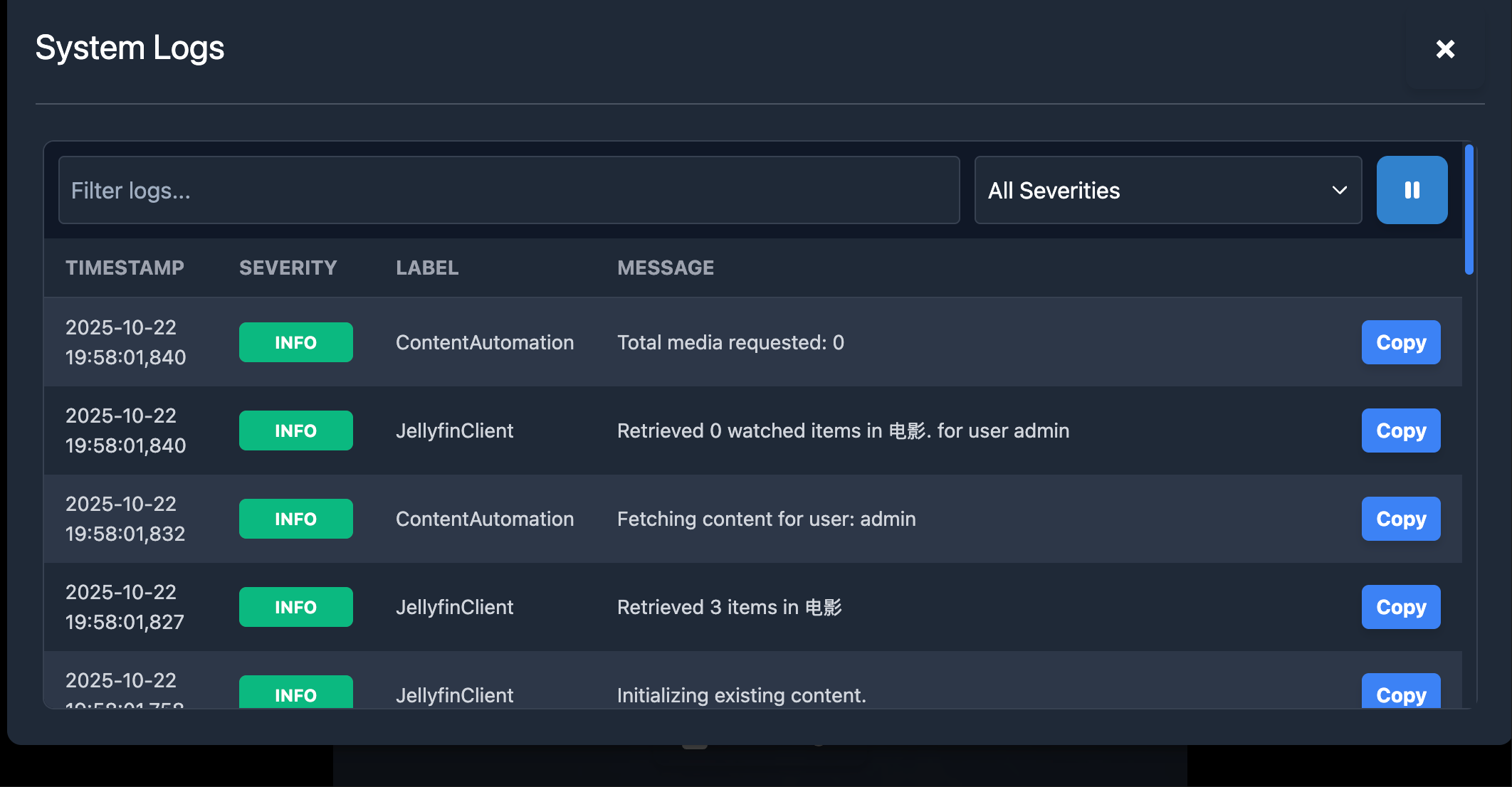 **实用技巧**:如果推荐效果不理想,看看DEBUG日志,可能是TMDb返回的相似影片不够精准。 ## 写在最后 SuggestArr不是要取代你的选片能力,而是成为你的影视助手。它观察你的喜好,默默推荐可能喜欢的内容,让你的影视库始终保持新鲜。 最棒的是,这一切都是自动的。设置好之后,你要做的就是享受源源不断的好内容。当朋友问你"最近有什么好看的"时,打开你的媒体库,里面早就准备好了答案。 --- **项目地址**:https://github.com/giuseppe99barchetta/SuggestArr **Discord社区**:https://discord.gg/cpjBJ5sK(有问题可以去这里交流) 祝你观影愉快!🎬
懒猫评分/评论
5.0
2 条评论
应用信息
新功能
版本历史记录'%3e%3cpath%20d='M20%200H0V20H20V0Z'%20fill='white'%20fill-opacity='0.01'/%3e%3cpath%20d='M15.5%2010H4.5'%20stroke='%23545454'%20stroke-linecap='round'%20stroke-linejoin='round'/%3e%3cpath%20d='M10.5%205L15.5%2010L10.5%2015'%20stroke='%23545454'%20stroke-linecap='round'%20stroke-linejoin='round'/%3e%3c/g%3e%3cdefs%3e%3cclipPath%20id='clip0_1991_3173'%3e%3crect%20width='20'%20height='20'%20fill='white'/%3e%3c/clipPath%3e%3c/defs%3e%3c/svg%3e)
- 修复IOS网页端登录报错 - 修复第三方应用连接报错
whitewatercn
7/20/2025
好用
懒猫
7/4/2025
好用