
'%3e%3cpath%20d='M9%2021H15'%20stroke='black'%20stroke-width='2'%20stroke-linecap='round'%20stroke-linejoin='round'/%3e%3cpath%20d='M5.25001%209.75C5.25001%207.95979%205.96116%206.2429%207.22703%204.97703C8.4929%203.71116%2010.2098%203%2012%203C13.7902%203%2015.5071%203.71116%2016.773%204.97703C18.0388%206.2429%2018.75%207.95979%2018.75%209.75C18.75%2013.1081%2019.5281%2015.8063%2020.1469%2016.875C20.2126%2016.9888%2020.2472%2017.1179%2020.2474%2017.2493C20.2475%2017.3808%2020.2131%2017.5099%2020.1475%2017.6239C20.082%2017.7378%2019.9877%2017.8325%2019.8741%2017.8985C19.7604%2017.9645%2019.6314%2017.9995%2019.5%2018H4.50001C4.36874%2017.9992%204.23997%2017.964%204.12659%2017.8978C4.0132%2017.8317%203.91916%2017.7369%203.85387%2017.6231C3.78858%2017.5092%203.75432%2017.3801%203.75452%2017.2489C3.75472%2017.1176%203.78937%2016.9887%203.85501%2016.875C4.47282%2015.8063%205.25001%2013.1072%205.25001%209.75Z'%20stroke='black'%20stroke-width='2'%20stroke-linecap='round'%20stroke-linejoin='round'/%3e%3c/g%3e%3cdefs%3e%3cclipPath%20id='clip0_4762_133'%3e%3crect%20width='24'%20height='24'%20fill='white'/%3e%3c/clipPath%3e%3c/defs%3e%3c/svg%3e)
'%3e%3cpath%20d='M24%200H0V24H24V0Z'%20fill='white'%20fill-opacity='0.01'/%3e%3cpath%20d='M12%2011C14.2091%2011%2016%209.20914%2016%207C16%204.79086%2014.2091%203%2012%203C9.79086%203%208%204.79086%208%207C8%209.20914%209.79086%2011%2012%2011Z'%20stroke='black'%20stroke-width='2'%20stroke-linecap='round'%20stroke-linejoin='round'/%3e%3cpath%20d='M4%2021V20.4857C4%2018.5655%204%2017.6055%204.38753%2016.872C4.72841%2016.2269%205.27235%2015.7024%205.94138%2015.3737C6.70196%2015%207.6976%2015%209.68889%2015H14.3111C16.3024%2015%2017.298%2015%2018.0586%2015.3737C18.7276%2015.7024%2019.2716%2016.2269%2019.6125%2016.872C20%2017.6055%2020%2018.5655%2020%2020.4857V21'%20stroke='black'%20stroke-width='2'%20stroke-linecap='round'%20stroke-linejoin='round'/%3e%3c/g%3e%3cdefs%3e%3cclipPath%20id='clip0_4762_139'%3e%3crect%20width='24'%20height='24'%20fill='white'/%3e%3c/clipPath%3e%3c/defs%3e%3c/svg%3e)


Groly
移动优先的购物清单、补充剂追踪和餐饮计划 PWA 应用,专为自托管家庭设计。
安装次数
点赞
应用评论
催更次数
桌面端
移动端
'%20fill='%23898989'%20fill-rule='nonzero'%3e%3cg%20id='编组-2'%20transform='translate(1443.000000,%20308.000000)'%3e%3cg%20id='路径-2'%20transform='translate(23.000000,%2019.000000)'%3e%3cpath%20d='M7.83273132,9%20L0.267897499,1.54066181%20C-0.0892991662,1.18844644%20-0.0892991662,0.616376893%200.267897499,0.264161526%20C0.625094164,-0.0880538418%201.20525435,-0.0880538418%201.56245102,0.264161526%20L9.73247155,8.32024678%20C9.921308,8.5064498%2010.0123135,8.75546831%209.99866269,9%20C10.0100384,9.24453169%209.921308,9.4935502%209.73247155,9.67975322%20L1.56472615,17.7358385%20C1.20752949,18.0880538%200.627369301,18.0880538%200.270172637,17.7358385%20C-0.0870240282,17.3836231%20-0.0870240282,16.8115536%200.270172637,16.4593382%20L7.83273132,9%20Z'%20id='路径'%3e%3c/path%3e%3c/g%3e%3c/g%3e%3c/g%3e%3c/g%3e%3c/svg%3e)
应用描述
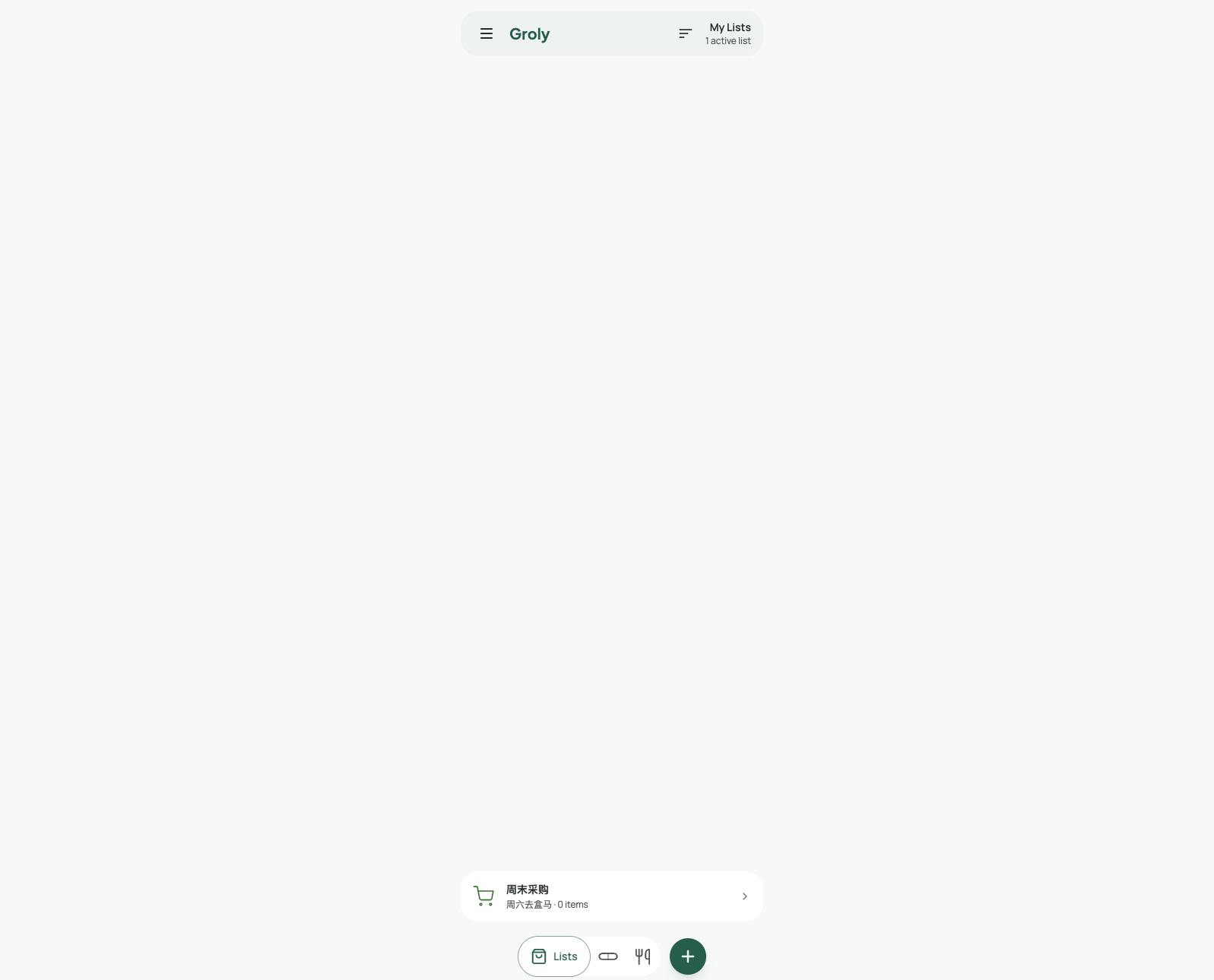
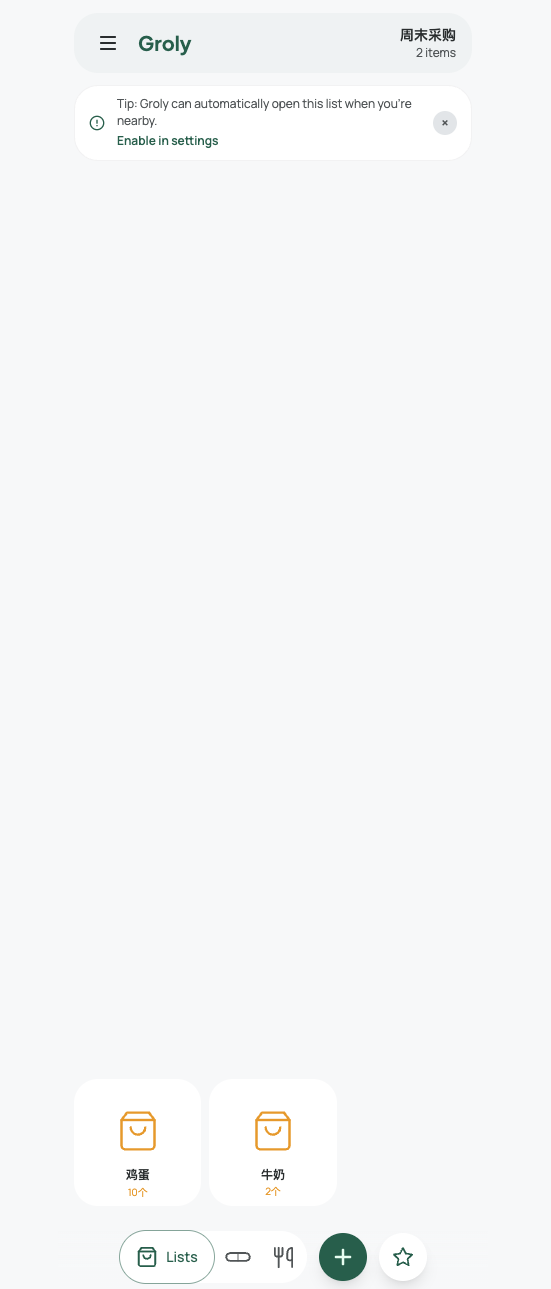
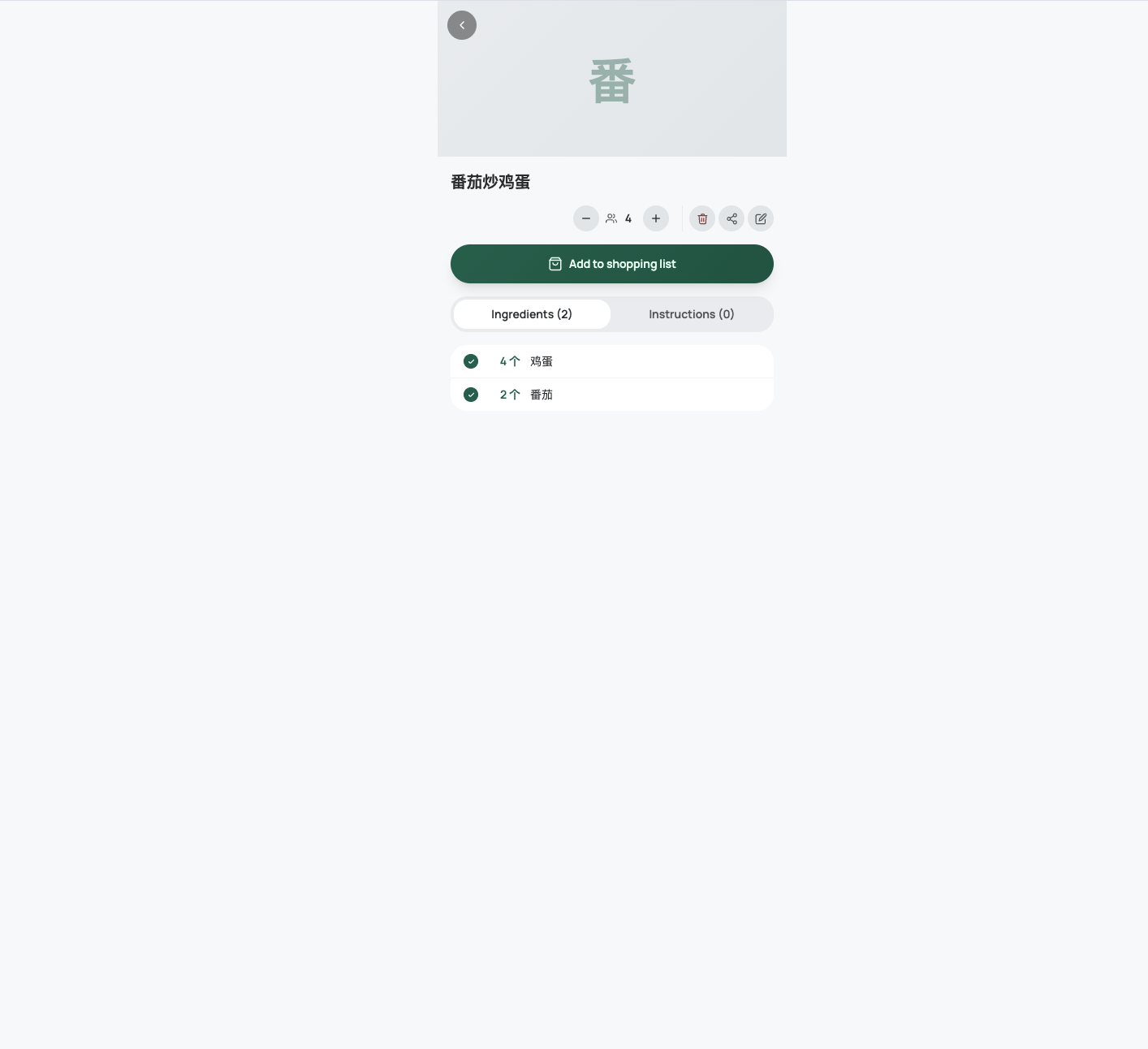
已集成懒猫OIDC登录,建议在移动端体验更优。 注意:首次进入配置向导中需要配置账号密码,可按照默认进入;进入应用后,可以用之前配置的账号密码登录,也可以用懒猫OIDC登录,两者数据是不互通的。 ## 功能特性 - **共享购物清单** — 多用户实时同步(SSE),支持离线编辑,自动品类排序 - **条码扫描** — 摄像头扫描商品条码,自动从 Open Food Facts 查询商品名称 - **补充剂追踪** — 记录每日摄入量、营养素统计、库存管理、推送提醒 - **食谱管理** — 创建/导入食谱,按份量缩放,一键添加食材到购物清单 - **每周餐饮计划** — 按天安排食谱或自由备注,一键添加整周食材 - **收藏夹** — 长按收藏常购商品,快速重新添加 - **推送通知** — 共享清单变更通知、补充剂提醒、版本更新通知 - **位置感知** — 到达超市自动打开对应清单 ### 购物清单首页、新建清单弹层与清单详情页 | 1 | 在 `My Lists(我的清单)` 首页点击底部圆形 `+` | — | 弹出新建清单底部抽屉 | | 2 | 检查分类选择区域 | — | 可见 `Standard(标准)`、`Supermarket(超市)`、`Drugstore(药妆店)`、`Organic(有机)`、`Bakery(烘焙)`、`Household(家居)`、`Pharmacy(药房)`、`Online(线上)`、`Store(门店)`、`Recipe(食谱)` 等分类 | | 3 | 选择 `Supermarket(超市)` 并填写表单 | 附加信息:`周六去盒马`;名称:`周末采购` | `Supermarket(超市)` 卡片高亮,表单显示 `Additional info (optional)(附加信息,可选)` 与 `Name(名称)` 输入框 | | 4 | 点击 `Create(创建)` | — | 新清单创建成功,并自动跳转到该清单详情页;顶部显示清单名 `周末采购` 与 `0 items(0 个商品)` | | 5 | 检查清单详情空状态 | 新清单无商品 | 页面显示提示横幅 `Tip: Groly can automatically open this list when you're nearby. Enable in settings(提示:当你靠近时 Groly 可自动打开此清单,请在设置中启用)`,中部空状态为 `No items yet. Tap + to add one.(还没有商品,点击 + 添加)` | | 6 | 点击底部圆形 `+` | — | 弹出添加商品底部抽屉,包含 `Qty / Info (e.g. 3 pcs, 1 litre)(数量 / 备注,例如 3 件、1 升)`、`Item(商品名)` 输入框,以及收藏、扫码、`Close(关闭)`、`Add(添加)` 操作按钮 | | 7 | 填写并添加商品 | 数量/备注:`2 pcs(2 件)`;商品名:`Milk(牛奶)` | 商品添加成功,清单内显示该商品;顶部 item 计数从 `0 items(0 个商品)` 更新为 `1 item(1 个商品)` 或更高 | ### 补充剂创建 | 1 | 如果底部没有 `Supplements(补充剂)` 标签 | 设置 → 显示 → 启用 `Supplements(补充剂)` | 底部导航出现 `Supplements(补充剂)` 入口 | | 2 | 打开 `Supplements(补充剂)` | — | 顶部标题为 `Supplements(补充剂)`,可见 `Today(今天) / History(历史)` 分段、`Manage(管理)` 按钮和空状态 `No supplements yet(还没有补充剂)` | | 3 | 点击页面中的 `Manage(管理)` | — | 进入补充剂管理入口,可开始创建补充剂 | | 4 | 点击底部圆形 `+` | — | 弹出标题为 `Log(记录)` 的底部抽屉,底部显示 `Close(关闭)` 和 `Manage(管理)` 两个按钮 | ### 食谱创建 | 1 | 如果底部没有 `Recipes(食谱)` 标签 | 设置 → 显示 → 启用 `Recipes(食谱)` | 底部导航出现 `Recipes(食谱)` 入口 | | 2 | 打开 `Recipes(食谱)` | — | 顶部标题为 `Recipes(食谱)`,可见 `Recipes(食谱) / Meal Plan(餐计划)` 切换、搜索图标和空状态 `No recipes yet(还没有食谱)` | | 3 | 点击底部圆形 `+` | — | 弹出 `Add recipe(添加食谱)` 底部抽屉,包含 `Import URL(导入链接)` 和 `Create manually(手动创建)` 两个入口 | | 4 | 点击 `Create manually(手动创建)` | — | 进入新建食谱页,显示 `Recipe name(食谱名称)`、`Short description (optional)(简短描述,可选)`、份数、`Prep(准备时间)`、`Cook(烹饪时间)`、`Ingredients(食材)`、`Instructions(步骤)` 和 `Save recipe(保存食谱)` | | 5 | 填写食谱并保存 | 名称:`番茄炒蛋`;份数:`4`;食材:`3 个鸡蛋`、`2 个番茄`;步骤:`炒熟即可` | 保存成功后返回食谱列表,空状态消失并显示新食谱 | ### Meal Plan(餐计划)周视图 | 1 | 在 `Recipes(食谱)` 页面切换到 `Meal Plan(餐计划)` | — | 页面切换到周视图,分段控件中 `Meal Plan(餐计划)` 高亮 | | 2 | 检查周历主体 | — | 可见左右周切换按钮、中间周标题(如 `KW 16 • 13.-19. Apr(第 16 周 · 4 月 13-19 日)`),以及 `MON` 到 `SUN` 的 7 个 `+ Add meal(添加餐食)` 卡片 | | 3 | 点击任意一天的 `+ Add meal(添加餐食)` | 使用刚创建的 `番茄炒蛋` | 进入添加餐食流程;选择成功后,当天卡片中显示该食谱或计划条目 |
懒猫评分/评论
0.0
0 条评论
应用信息
新功能
版本历史记录'%3e%3cpath%20d='M20%200H0V20H20V0Z'%20fill='white'%20fill-opacity='0.01'/%3e%3cpath%20d='M15.5%2010H4.5'%20stroke='%23545454'%20stroke-linecap='round'%20stroke-linejoin='round'/%3e%3cpath%20d='M10.5%205L15.5%2010L10.5%2015'%20stroke='%23545454'%20stroke-linecap='round'%20stroke-linejoin='round'/%3e%3c/g%3e%3cdefs%3e%3cclipPath%20id='clip0_1991_3173'%3e%3crect%20width='20'%20height='20'%20fill='white'/%3e%3c/clipPath%3e%3c/defs%3e%3c/svg%3e)
""
此 App 尚未收到足够的评分或评论,无法显示评论列表。