打开 “懒猫微服客户端” 下载应用

go2rtc 流转发

摄像头的 RTSP / MJPEG 流浏览器播不了,go2rtc 把它转成 MSE / HLS / MJPEG / JPEG 快照, 也能同时给 Frigate、motionEye 这类应用取流;不转码、不录像,拉流由微服发起。

5 次下载
0 次点赞
0 条评论
0 次催更
5

安装次数

0

点赞

0

应用评论

0

催更次数

桌面端

应用描述

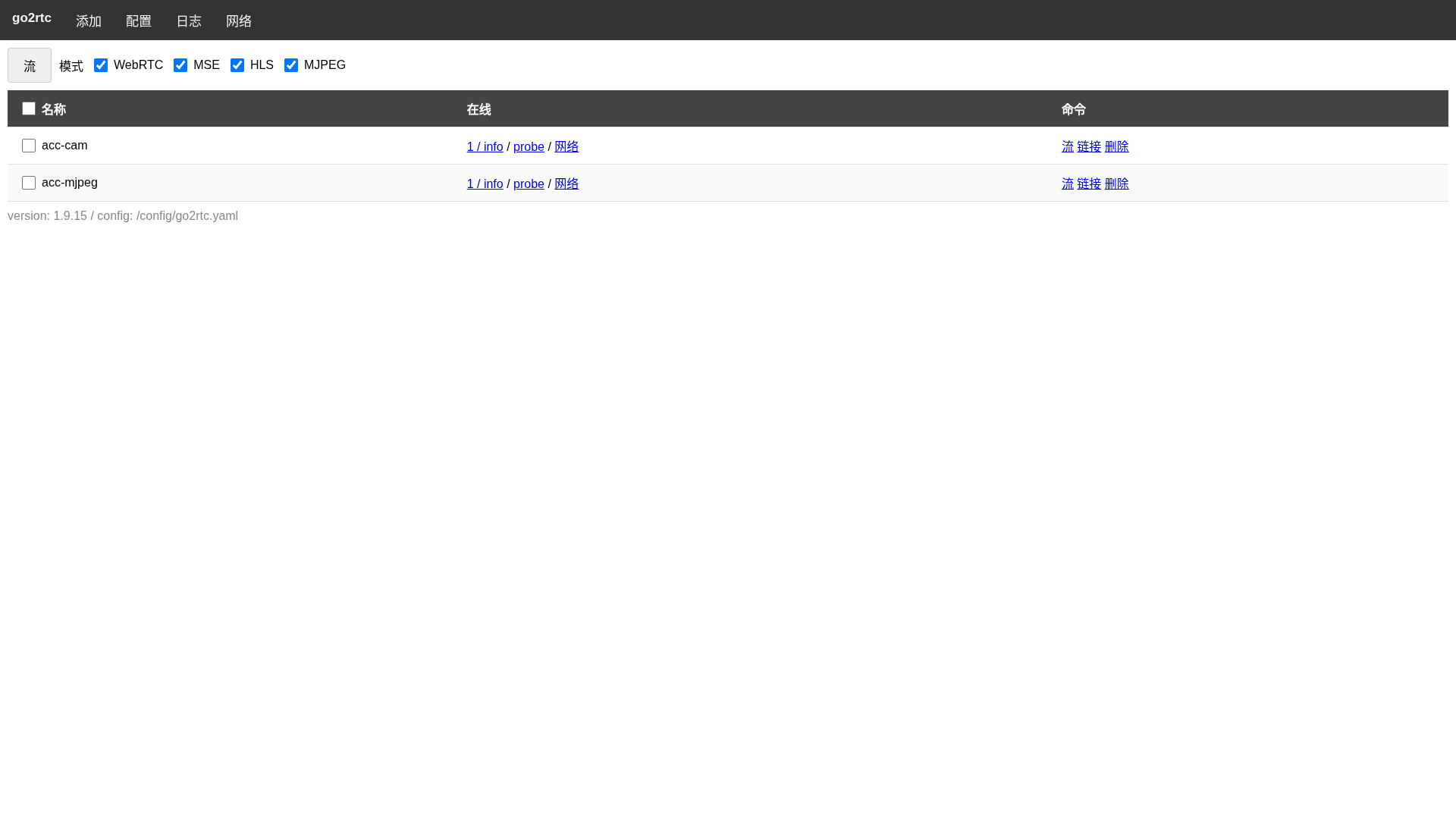
摄像头的 RTSP / MJPEG 流浏览器播不了,go2rtc 把它转成 MSE / HLS / MJPEG / JPEG 快照, 也能同时给 Frigate、motionEye 这类应用取流;不转码、不录像,拉流由微服发起。 go2rtc 是一个流媒体网关:把摄像头 / NVR 这类设备给出的 RTSP、HTTP-MJPEG 流,转成浏览器能直接播放的格式 (MSE / HLS / MJPEG / JPEG 快照),并能给 Frigate、motionEye、Home Assistant 之类的应用当取流源。 它本身不录像,只负责「拉得到、转得开、播得动」。 怎么用(界面为中文): 1. 打开应用,页面上方是 **Streams** 列表,点 **Add** → **Camera**(也可以直接编辑 YAML)。 2. Name 里起个名字(如 `door`),Source 里填摄像头的流地址,例如: `rtsp://用户名:密码@摄像头IP:554/stream1`(多数 IP 摄像头的主码流) `http://192.168.31.50/video.mjpg`(HTTP/MJPEG 摄像头) 摄像头需要和微服在同一个局域网内。 3. 保存后点该流会弹出播放方式:**MSE** 最流畅,**MJPEG** 兼容性最好,**HLS** 给不支持 MSE 的浏览器。 4. 想给其它应用取流,用这些地址(同一台微服上): - 快照:`http://go2rtc.cloud.lazycat.app.go2rtc.lzcapp:1984/api/frame.jpeg?src=door` - MJPEG:`http://go2rtc.cloud.lazycat.app.go2rtc.lzcapp:1984/api/stream.mjpeg?src=door` - HLS:`http://go2rtc.cloud.lazycat.app.go2rtc.lzcapp:1984/api/stream.m3u8?src=door` 5. 配置写在 `/config/go2rtc.yaml`(应用数据目录),重启、升级都不会丢;也可以在 WebUI 里直接编辑 YAML。 注意: - **界面语言**:上游 go2rtc 只有英文界面,且仓库没有 i18n 机制;本包在浏览器侧按整串词表做了中文替换(顶栏、按钮、表单、流列表、日志页与硬件探针表),但日志正文、流地址、摄像头名称等运行时数据保持原样,不参与翻译。 - **WebRTC 用不了**:WebRTC 需要 UDP 直连,而平台入口是 HTTPS 反向代理,只能走 MSE / HLS / MJPEG。 - **需要自备摄像头或流地址**:应用里没有摄像头,也没有内置示例流,装好之后是空列表,这是正常状态。 - 拉流由微服发起,摄像头的编码(H.264/H.265/MJPEG)原样透传,不转码,因此几乎不吃 CPU; 只有在用 `#video=h264` 这类参数强制转码时才会占 CPU。 - 应用内不需要单独登录:访问入口由微服的账号体系保护。

相关攻略

把小米摄像头接进微服

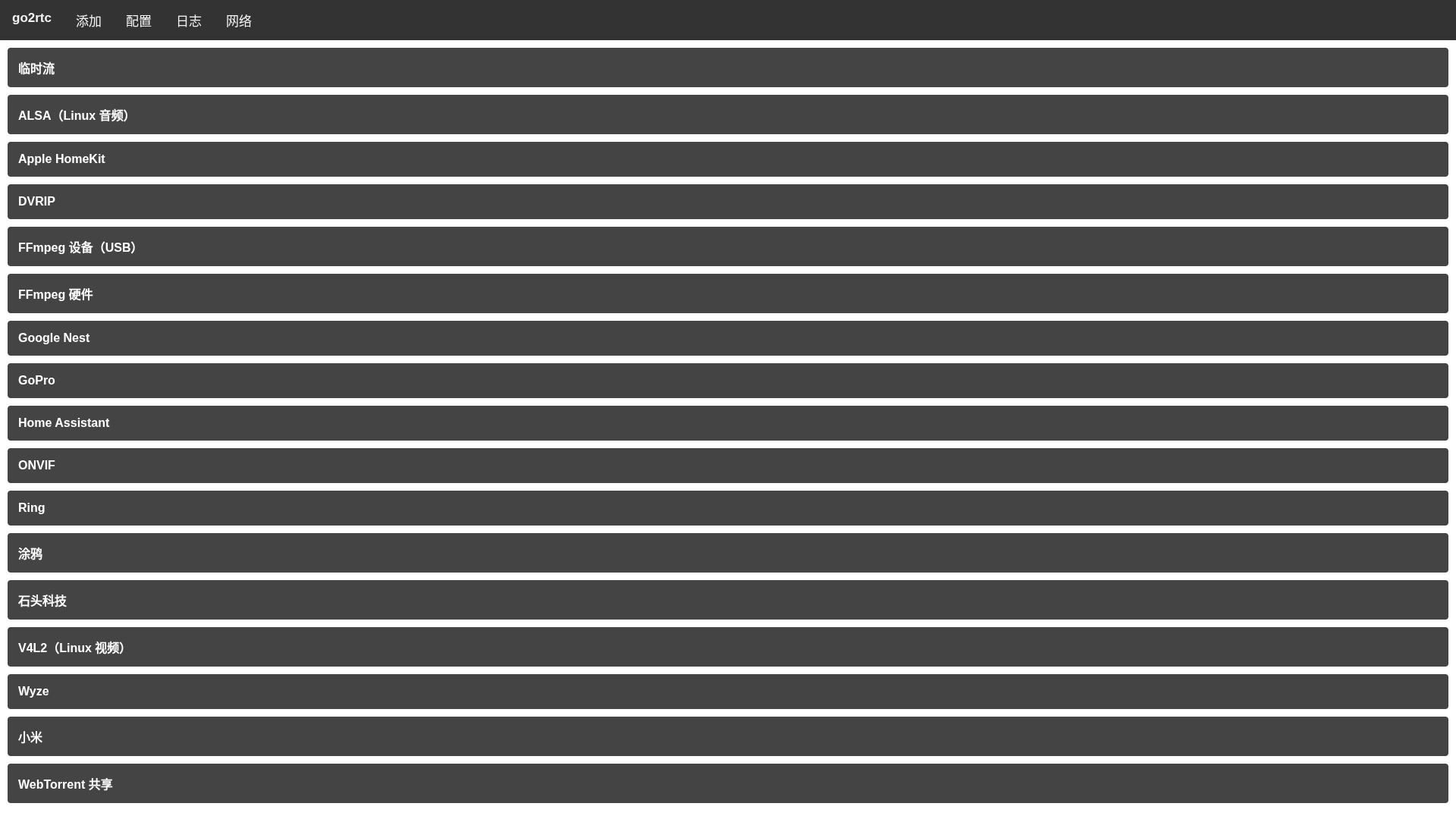
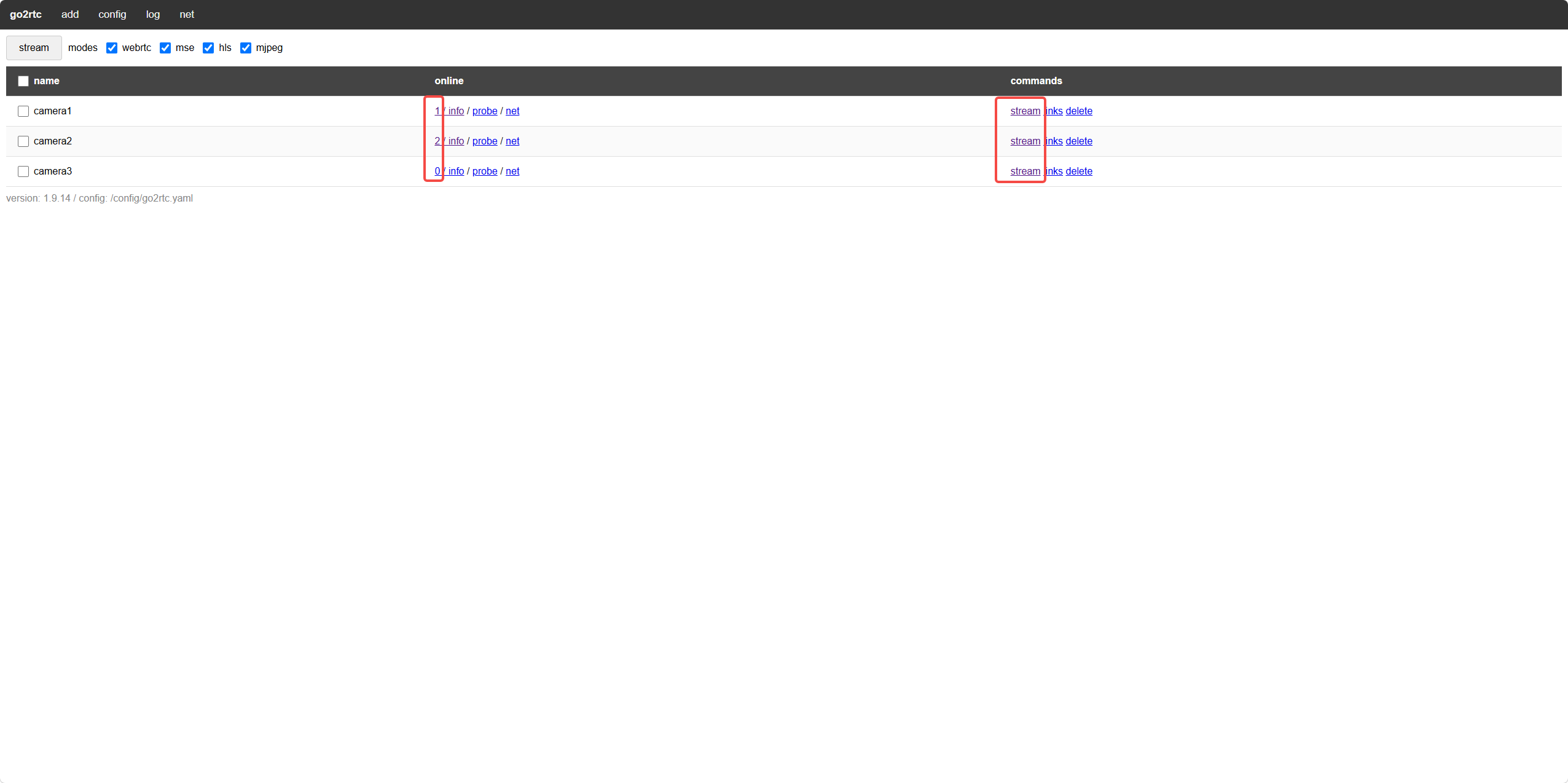
# 把小米摄像头接进微服 https://appstore.lazycat.cloud/#/shop/detail/cloud.lazycat.app.go2rtc 家里几台小米摄像头,平时只能用米家 App 一台一台点开看;想在微服(NAS)上把几路画面并排看,同时把其中一路交给 motionEye 录像、或者让局域网里的监控中心 / 录像机直接拉 RTSP。go2rtc 干的就是这件事:它把摄像头的流拉进来,转成浏览器能直接播放的格式,同时再以 RTSP 重播出去。它不录像、不转码(除非你要求),装好之后是一个空列表——因为它本身不带摄像头。 **特别说明:懒猫摄像头本身支持rtsp,所以不需要这款应用,可以直接使用支持rtsp接入摄像头应用,如果家里有其他厂商摄像头,可以参考这篇攻略接入** ## 开始之前 1. 微服上装好 go2rtc,从桌面打开应用入口(域名形如 `go2rtc.<你的域名>`)。 2. 小米账号和密码,且摄像头已经在米家 App 里绑在这台账号下。 3. 摄像头和微服在同一个局域网。 4. 用 Chrome 或 Edge 打开,MSE 播放依赖浏览器的媒体能力。 go2rtc 的界面是英文的(上游没有多语言),下面按界面上的英文按钮名说明,按钮位置和文字对照着图看即可。 ## 第一步:把小米账号加进 go2rtc 打开应用,顶部是 Streams 列表,此时是空的,这是正常状态。点左上角的 **Add**: ![点左上角 Add 开始添加源](https://lzc-playground-1301583638.cos.ap-chengdu.myqcloud.com/guidelines/1577/b6051dbd-228c-4fb8-9f3e-8457846927a1.png) 会列出一堆支持的源类型(ALSA、ONVIF、Tuya、Ring、Xiaomi……),往下找到 **Xiaomi** 点进去: ![源类型列表里选 Xiaomi](https://lzc-playground-1301583638.cos.ap-chengdu.myqcloud.com/guidelines/1577/12866a22-7474-4633-84b0-dd8e91b70830.png) 在 username / password 里填小米账号和密码,点 **login**: ![填小米账号密码](https://lzc-playground-1301583638.cos.ap-chengdu.myqcloud.com/guidelines/1577/16b45f7b-8cbe-4a33-abd5-2788450fd50e.png) 接下来是两道验证码:先输图里的图形验证码点 **send**,再等手机上(或邮箱里)收到 6 位验证码,填进 verify 那一行点 **send**: ![图形验证码与验证码回填](https://lzc-playground-1301583638.cos.ap-chengdu.myqcloud.com/guidelines/1577/2895ae5d-9a5b-455f-940d-3c4079093c22.png) 验证通过后点 **load devices**,这台账号下绑定的设备就全列出来了: ![load devices 后的设备列表,url 列就是每路流的取流地址](https://lzc-playground-1301583638.cos.ap-chengdu.myqcloud.com/guidelines/1577/cba0c1ee-5e41-4faf-85d4-8614d8895181.png) **这一步最关键**:表里 `url` 列是每台设备的取流地址(`xiaomi://...?did=...&model=...`),它只在这次会话里显示,页面一刷新、一点别的页签就没了。有几个摄像头就整列复制几行,先贴到自己的文档或记事本里存好,后面配置全靠它。 ## 第二步:把地址写进配置 点顶部导航的 **config**。第一次进来编辑器可能是空白的一行,刷新一下页面或者多等几秒即可,编辑器脚本是从外部 CDN 加载的: ![config 页刚打开时的空编辑器](https://lzc-playground-1301583638.cos.ap-chengdu.myqcloud.com/guidelines/1577/115d82b8-41ae-4e70-87c3-41b803ef4b03.png) 然后按下面的层级把上一步存下来的地址写进去: ```yaml streams: camera1: - xiaomi://把第 5 步存下来的整串粘在这里 camera2: - xiaomi://另一台设备的整串 camera3: - xiaomi://第三台设备的整串 ``` 写的时候注意这几条规则,写错一条整段配置就解析失败: - `camera1` / `camera2` 是**你给这路流起的名字**,随你改(建议英文或拼音、不要空格),后面所有地址都用这个名字引用它; - 名字下面那一行必须以 `- `(短横线加空格)开头,表示「这是该流的一个源」; - 缩进用两个空格:`streams:` 顶格,`camera1:` 缩两格,`- xiaomi://` 再缩两格。用 Tab 会直接报错; - `xiaomi://` 后面一整串照抄,包括 `?did=...&model=...`——`did` 和 `model` 是这台设备的,不能这台机器的地址配另一台的名字。 写完点 **Save & Restart** 保存并重启 go2rtc,几秒钟就恢复。 ![配置写好后保存重启](https://lzc-playground-1301583638.cos.ap-chengdu.myqcloud.com/guidelines/1577/dd244d42-e8ce-4cf1-898c-f6fec2dc52c7.png) ## 第三步:验证流能播 回到左上角的 **go2rtc** 页,刚才起名字的几路流已经在列表里了: ![流列表,online 列是当前取流客户端数](https://lzc-playground-1301583638.cos.ap-chengdu.myqcloud.com/guidelines/1577/f45c716c-e198-4f59-abbe-26bec84222ac.png) 点某一行右边的 **stream**(或者直接点流名)开始拉流,弹窗里会让你选播放方式: - **MSE**:延迟最低、最流畅,优先用这个; - **MJPEG**:兼容性最好,MSE 播不出来时换它; - **HLS**:前面两个都不行时的兜底,延迟更大。 `online` 列的数字是**当前有多少客户端正在取这路流**,显示 0 只说明现在没人看,不代表源配错了——点一次 stream,数字会变成 1。 ## 第四步:把这路流转给别的应用 / 监控中心 画面在应用里能播之后,就可以对外供流了,分两种用法: **给同一台微服上的应用取流**(motionEye 录像、Frigate 侦测、Home Assistant 接入都用这套地址): ```text http://go2rtc.cloud.lazycat.app.go2rtc.lzcapp:1984/api/stream.m3u8?src=camera1 http://go2rtc.cloud.lazycat.app.go2rtc.lzcapp:1984/api/stream.mjpeg?src=camera1 http://go2rtc.cloud.lazycat.app.go2rtc.lzcapp:1984/api/frame.jpeg?src=camera1 ``` 第一条是 HLS、第二条是 MJPEG、第三条是单帧快照(当封面或做侦测抓图很省资源)。`src=` 后面填你在配置里起的流名。 **局域网里的录像机 / 监控中心 / NVR 要拉 RTSP**:go2rtc 自己开了一个 RTSP 重播口 8554,但微服对局域网只开放 HTTPS 那一个入口,8554 得先用「端口转发」应用导出去,下一步专门讲。 ## 第五步:用端口转发工具把 8554 导到局域网 https://appstore.lazycat.cloud/#/shop/detail/cloud.lazycat.app.forward 微服的应用入口只有 HTTPS 一条路,容器里的 TCP 端口局域网直连是连不上的。要拉 RTSP 就得先在「懒猫端口转发工具」里建一条规则,把 8554 暴露到微服所在的局域网(应用商店搜「端口转发」,入口子域名是 `forward.<你的域名>`): 1. 打开端口转发工具,点右下角的 **创建转发规则**。 2. **出口配置**(局域网侧):入口地址类型选 **微服物理网卡**——工具下面的说明写着「仅微服所在局域网可访问」,正是要的效果;监听端口填 `8554`。 3. **目标配置**:转发目标类型选 **微服应用** → 应用选 `go2rtc` → 服务选它的那个服务 → 目标端口填 `8554`;可以先点 **测试目标连接** 确认通。 4. 点 **创建规则**,列表里这条规则变成启用、没有异常提示就说明监听起来了。 之后局域网里的录像机 / 监控中心 / NVR 就能用这个地址拉流: ```text rtsp://user:pwd@192.168.31.44:8554/camera1 ``` - `192.168.31.44` 换成你自己微服的局域网 IP; - `camera1` 是你在 config 里起的流名,一条流一个地址; - `user:pwd` 是下一节要配的 RTSP 账号密码,**没配之前这个端口谁都能拉**。 ## 第六步:给 RTSP 端口上锁 默认配置里 `rtsp.listen :8554` 但没有认证。回到 config 页,在 `streams:` 前面加上账号密码段(顺序无所谓,但都要顶格): ```yaml api: username: "user" password: "换成你的密码" rtsp: username: "user" password: "换成你的密码" webrtc: username: "user" password: "换成你的密码" streams: camera1: - xiaomi://... ``` ![加上 api / rtsp / webrtc 的账号密码](https://lzc-playground-1301583638.cos.ap-chengdu.myqcloud.com/guidelines/1577/94764cce-c852-44da-9742-354b0b2132f6.png) 保存重启后,RTSP 地址就要带上 `user:pwd@`,浏览器访问 1984 端口也会要求登录;应用入口本身还有微服账号体系挡着,这两层是分开的。密码改完记得把录像机 / 监控中心里存的地址一起改掉,否则它们会一直认证失败。

懒猫评分/评论

0.0

0 条评论

此 App 尚未收到足够的评分或评论,无法显示评论列表。

应用信息

最新版本

1.9.15

更新日期

10/30/2026

预估安装占用

119.63 MB

不支持平台

android、ios

来源

AlexxIT

提供者

wans

兼容性

设备需装有 LzcOS 1.6.0 或更高版本

首次上架