EPUB to Audiobook 使用指南:把电子书变成有声书
## 为什么我要推荐这个工具?
说实话,买有声书真的很贵。一本书动辄几十块,碰上英文原版更是贵得离谱。但是电子书就便宜多了,有时候甚至免费。那问题来了:能不能把手头的电子书变成有声书呢?
EPUB to Audiobook 这个项目就是专门干这事儿的。用过之后我觉得挺香的,所以来分享一下。
**最大的优势:选择多**
- 支持微软Azure TTS(声音质量最好)
- 支持OpenAI TTS(也很不错,但要花钱)
- 支持Edge TTS(免费!声音质量还行)
- 支持本地Piper TTS(完全离线,隐私性最好)
https://appstore.lazycat.cloud/#/shop/detail/cloud.lazycat.app.epub2audiobook
## 快速上手
应用安装后,打开主页面
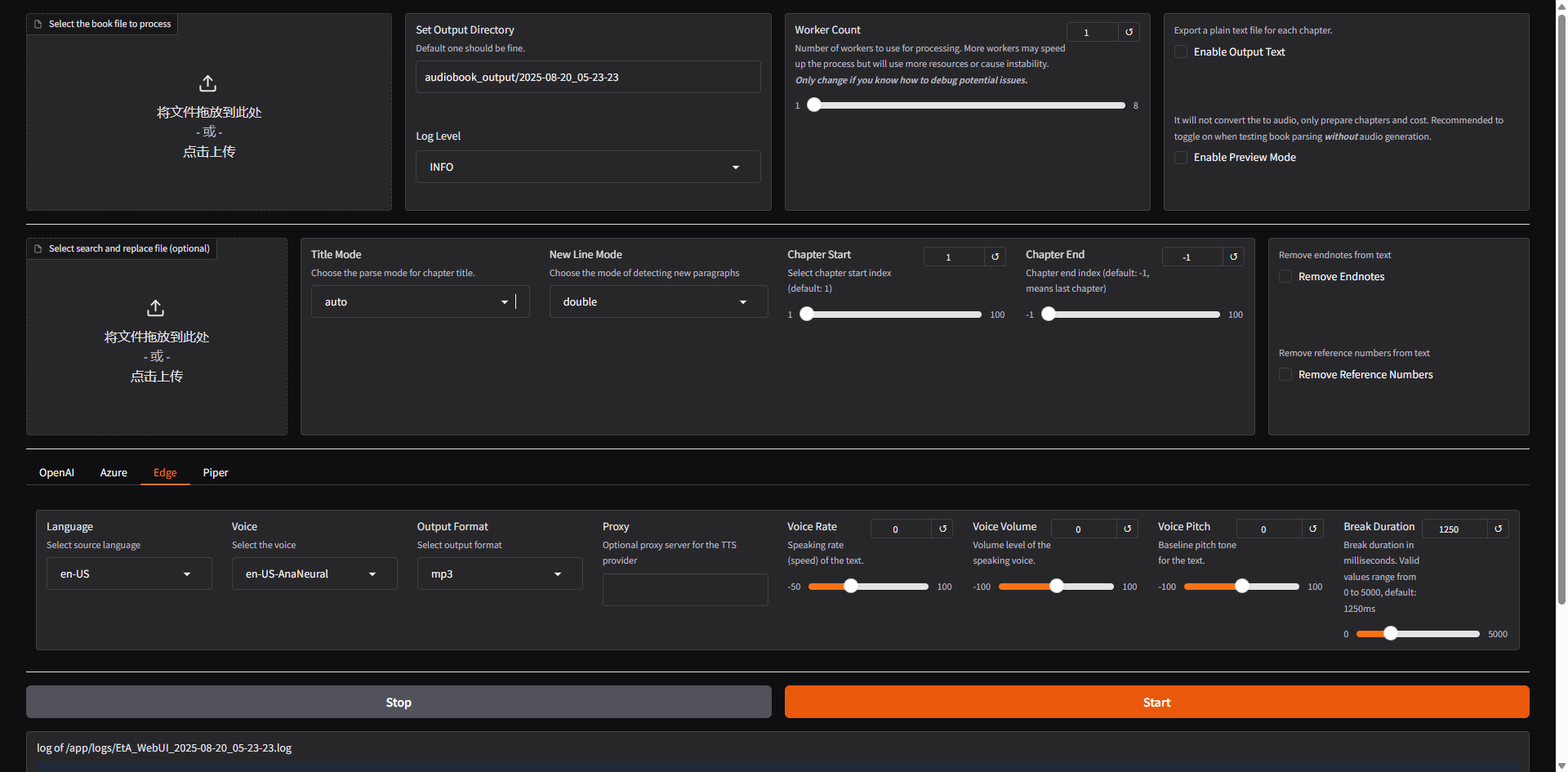
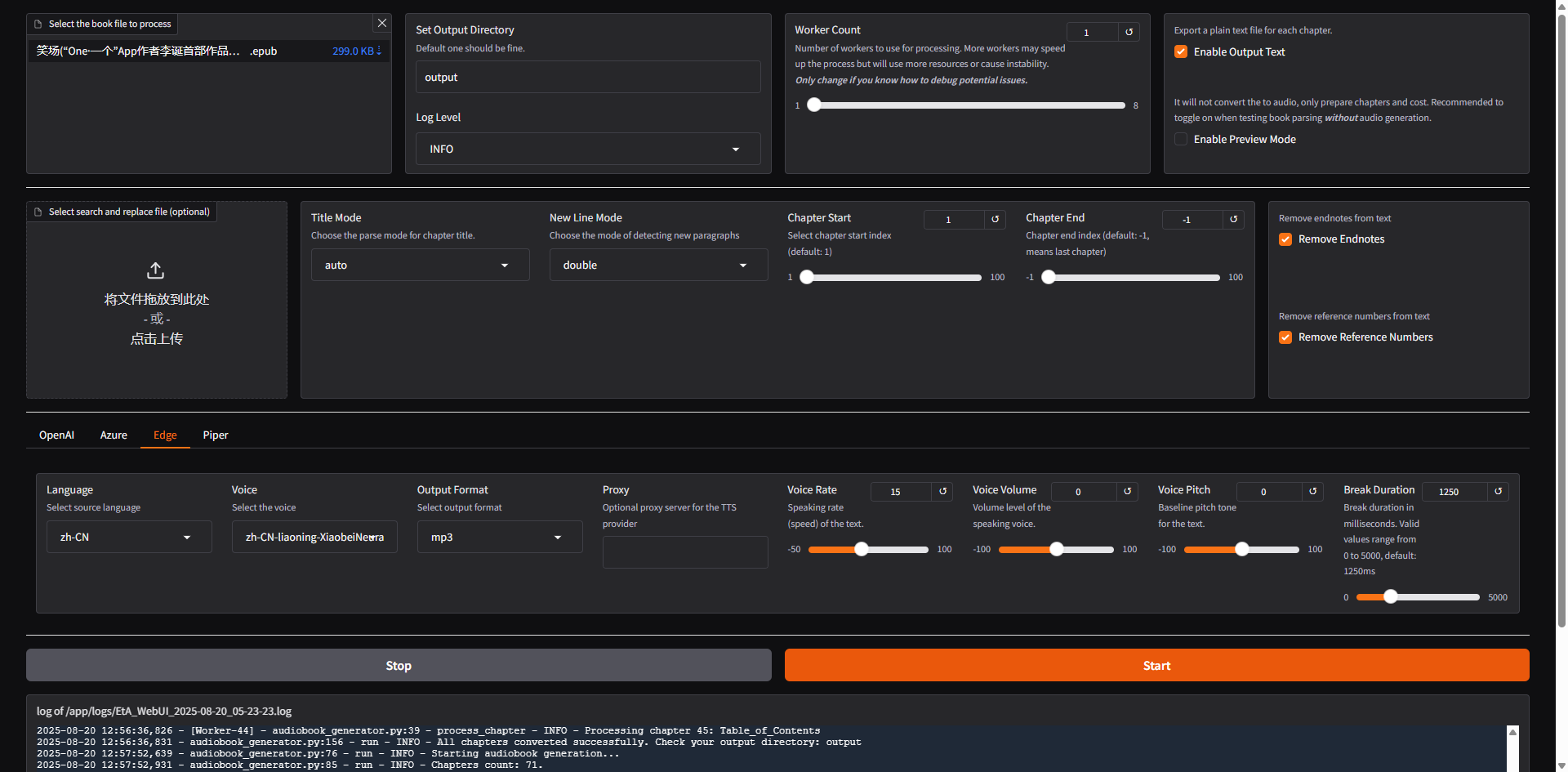
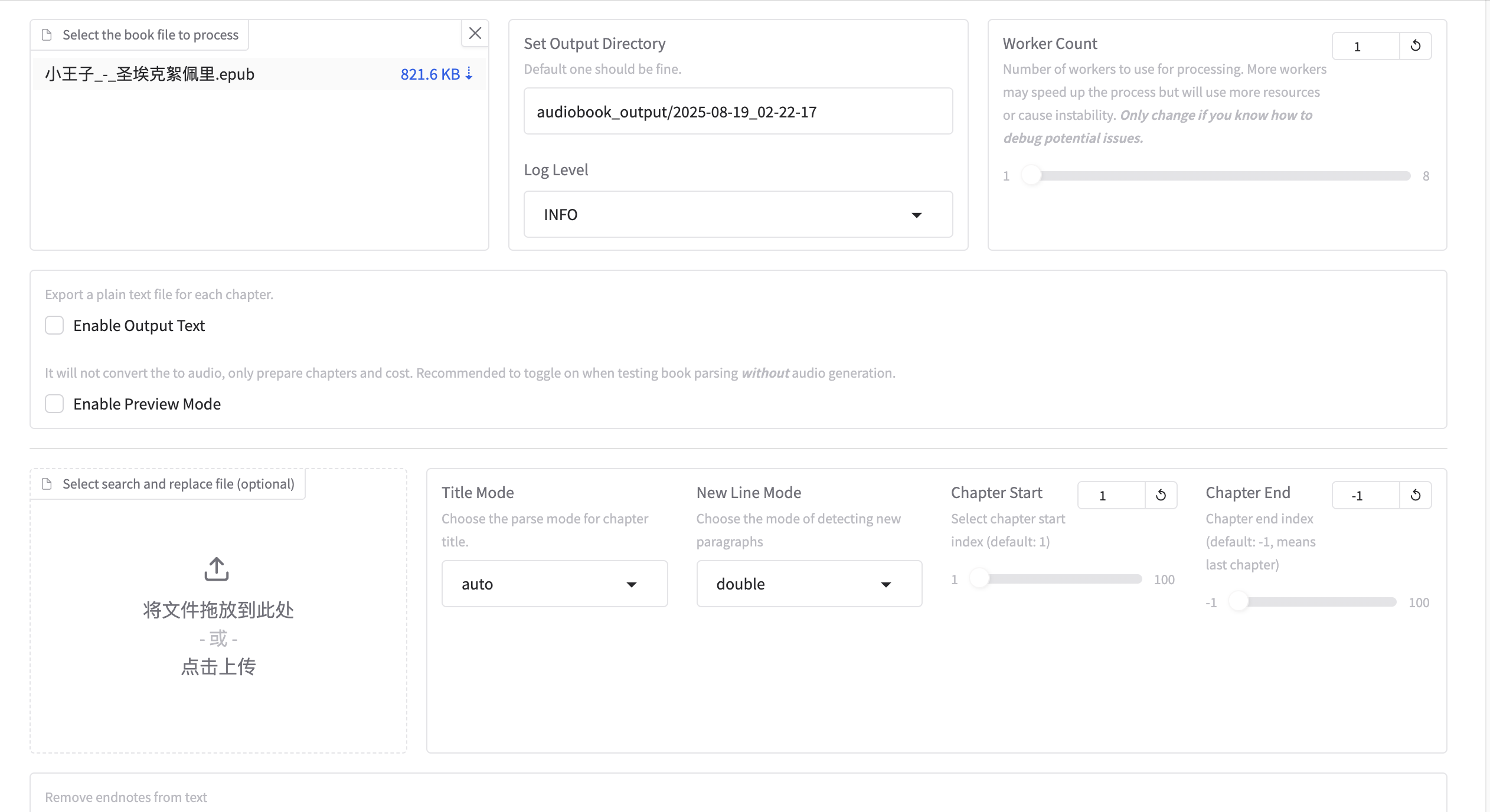
上半部分:基础设置区
这部分是进行有声书转换的核心,包含了文件的上传和一些基础的转换设置。
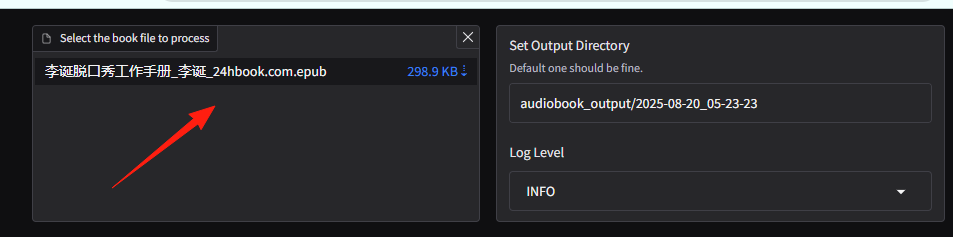
左上角:Select the book file to process (选择要处理的电子书文件)
这里就是你上传 EPUB 电子书的地方。
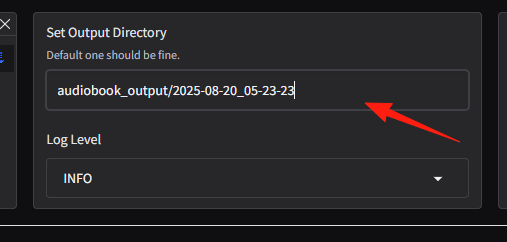
中间部分:Set Output Directory (设置输出目录)
这里是告诉工具,把转换好的有声书(MP3 文件)保存在哪里。
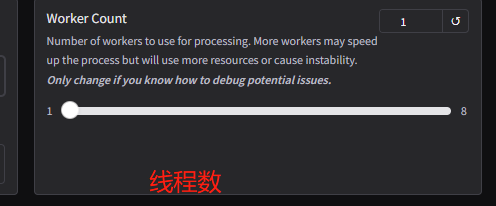
Worker Count (工作线程数) 这个是给配置比较好的用户用的。
数字越大,同时处理的章节越多,转换速度理论上会更快。
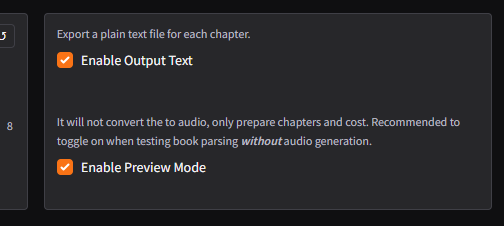
右上角:Enable Preview Mode (启用预览模式)
这个功能超级实用! 强烈建议你第一次使用时勾选它。
**勾选后,它只会解析并显示章节信息,但并不会真的开始转换音频**。你可以看看章节有没有被正确识别,有没有乱码,确认无误后再取消勾选,进行正式转换。
Chapter Start 和 Chapter End:如果你只想转换电子书的某几章,就可以在这里设置起始和结束的章节序号。

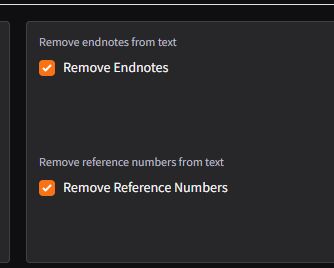
Remove Endnotes 和 Remove Reference Numbers:这两个选项非常贴心。有些电子书最后会带有很多注释或者引用数字,如果你不希望这些东西也被读出来,直接勾选这两个选项,工具就会自动帮你去除。
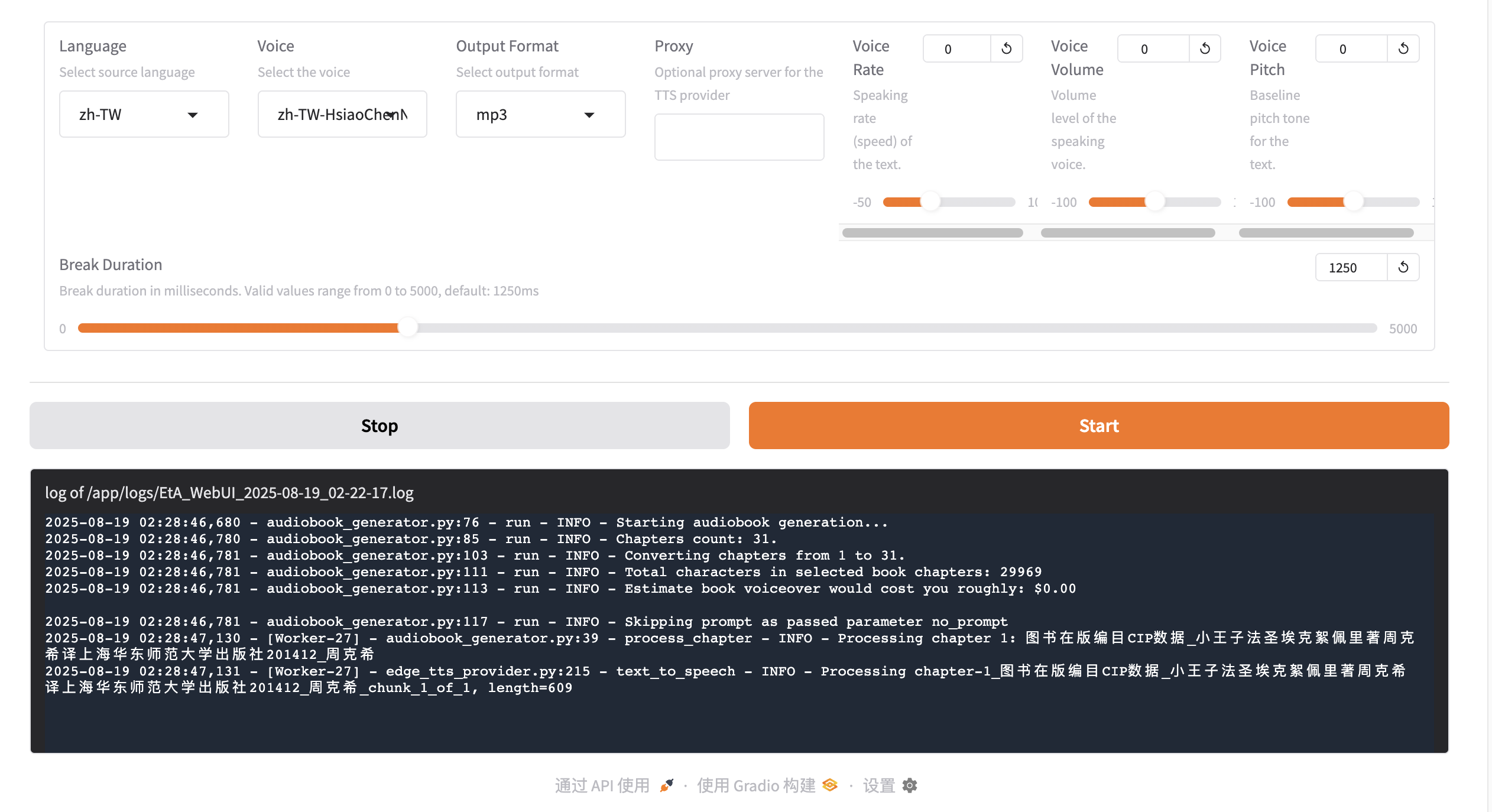
下半部分:这部分是选择和调整语音合成(TTS)服务的核心。
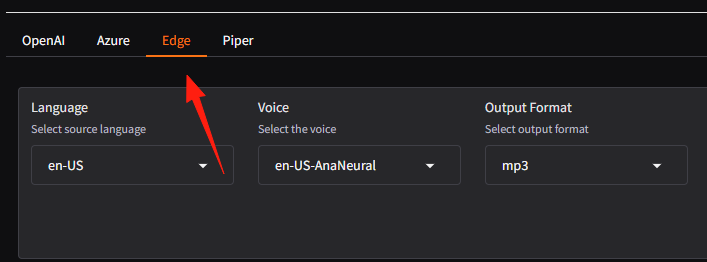
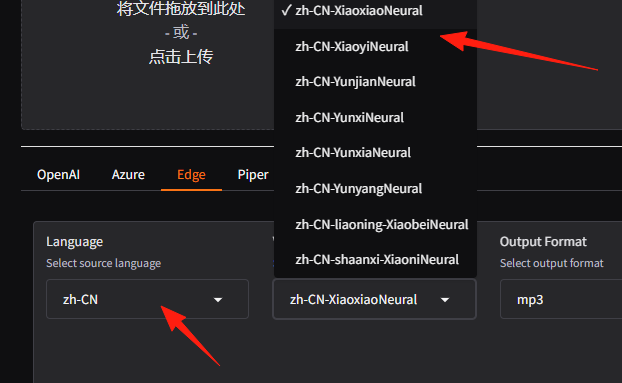
顶部标签:OpenAI、Azure、Edge、Piper
这里是你可以选择的四种不同的 TTS 引擎。
Edge 是微软免费的服务,效果很不错,推荐新手使用。
Language (语言) 和 Voice (声音)
选择好 TTS 引擎后,你可以在这里选择你想要的语言和声音。
比如,如果你选择了 Edge,然后想听中文,就在 Language 里选择 zh-CN,然后在 Voice 里选择一个你喜欢的声音,比如“云希”或者“晓萱”。
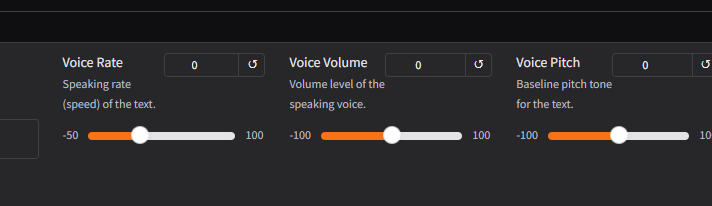
Voice Rate (语速), Voice Volume (音量), Voice Pitch (音高)
这些是调整声音细节的滑块。
你可以根据自己的喜好来调整。比如,觉得语速太快就往左滑,太慢就往右滑。
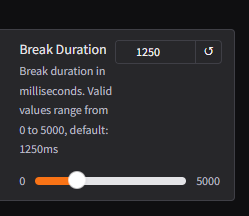
Break Duration (停顿时间)
这个是设置句子之间停顿的时长,单位是毫秒。
如果你觉得 AI 念书时停顿太短,听起来像机关枪,就可以适当增加这个值
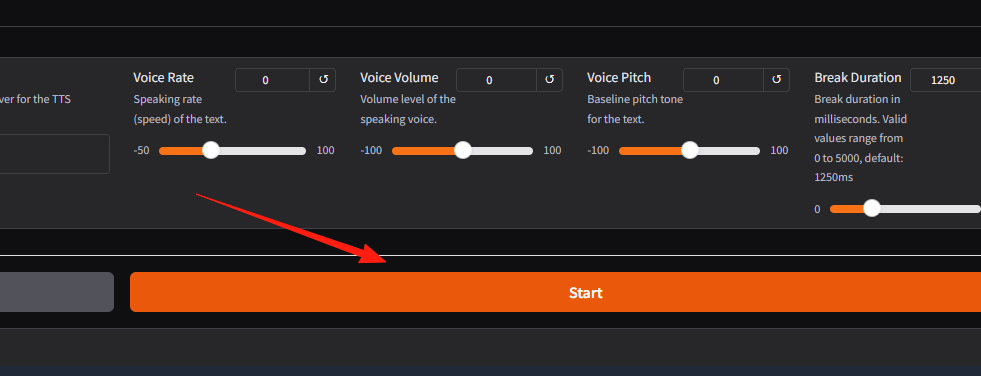
一切都设置好后,你就可以点击右下角的橙色大按钮 Start 了!
这里会显示转换过程的日志信息,如果转换失败,你可以在这里找到原因。
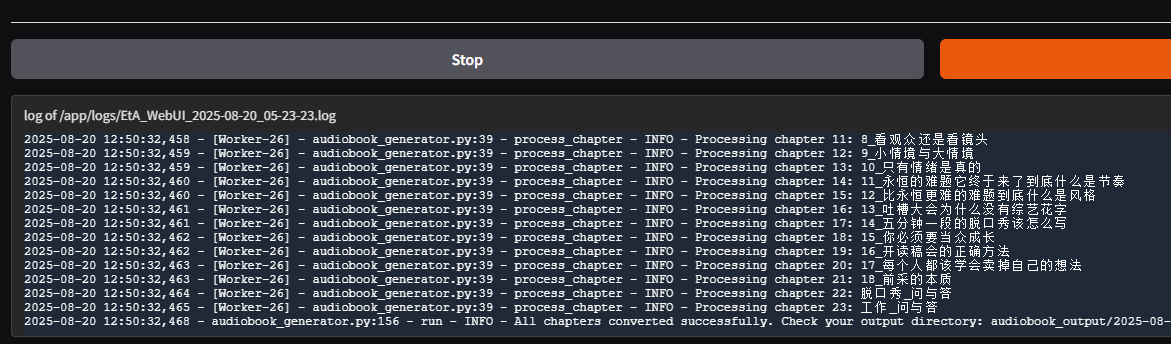
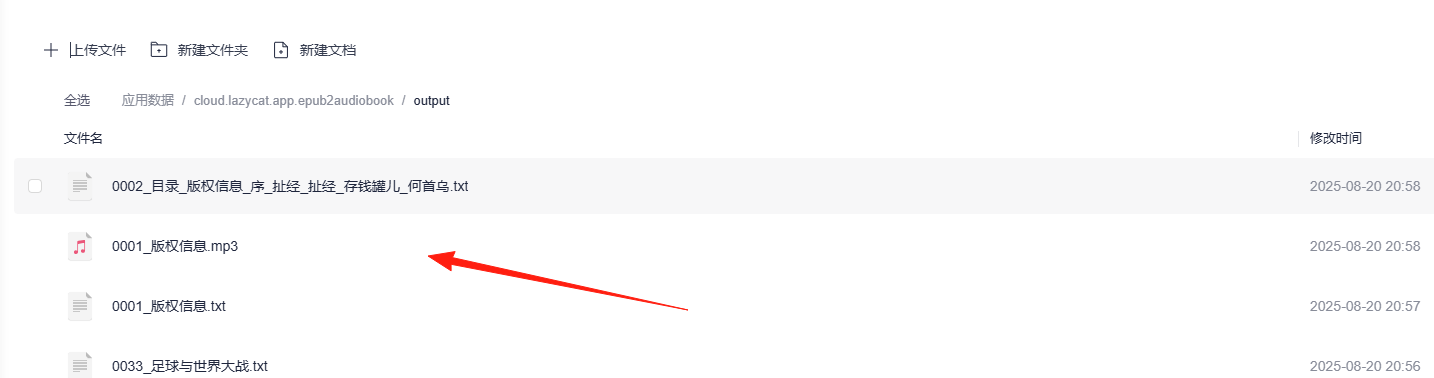
转换完之后,在应用目录下就能看到了
## 总结
这个工具确实解决了我的实际需求。花几分钟设置,就能把电子书库变成有声书库,体验相当不错。
特别是对于:
- 手里有很多电子书但买不起有声书的朋友
- 想听一些冷门书籍(官方没出有声书版本)的朋友
- 需要自定义语音和语速的朋友
这工具都挺香的。

'%3e%3cpath%20d='M9%2021H15'%20stroke='black'%20stroke-width='2'%20stroke-linecap='round'%20stroke-linejoin='round'/%3e%3cpath%20d='M5.25001%209.75C5.25001%207.95979%205.96116%206.2429%207.22703%204.97703C8.4929%203.71116%2010.2098%203%2012%203C13.7902%203%2015.5071%203.71116%2016.773%204.97703C18.0388%206.2429%2018.75%207.95979%2018.75%209.75C18.75%2013.1081%2019.5281%2015.8063%2020.1469%2016.875C20.2126%2016.9888%2020.2472%2017.1179%2020.2474%2017.2493C20.2475%2017.3808%2020.2131%2017.5099%2020.1475%2017.6239C20.082%2017.7378%2019.9877%2017.8325%2019.8741%2017.8985C19.7604%2017.9645%2019.6314%2017.9995%2019.5%2018H4.50001C4.36874%2017.9992%204.23997%2017.964%204.12659%2017.8978C4.0132%2017.8317%203.91916%2017.7369%203.85387%2017.6231C3.78858%2017.5092%203.75432%2017.3801%203.75452%2017.2489C3.75472%2017.1176%203.78937%2016.9887%203.85501%2016.875C4.47282%2015.8063%205.25001%2013.1072%205.25001%209.75Z'%20stroke='black'%20stroke-width='2'%20stroke-linecap='round'%20stroke-linejoin='round'/%3e%3c/g%3e%3cdefs%3e%3cclipPath%20id='clip0_4762_133'%3e%3crect%20width='24'%20height='24'%20fill='white'/%3e%3c/clipPath%3e%3c/defs%3e%3c/svg%3e)
'%3e%3cpath%20d='M24%200H0V24H24V0Z'%20fill='white'%20fill-opacity='0.01'/%3e%3cpath%20d='M12%2011C14.2091%2011%2016%209.20914%2016%207C16%204.79086%2014.2091%203%2012%203C9.79086%203%208%204.79086%208%207C8%209.20914%209.79086%2011%2012%2011Z'%20stroke='black'%20stroke-width='2'%20stroke-linecap='round'%20stroke-linejoin='round'/%3e%3cpath%20d='M4%2021V20.4857C4%2018.5655%204%2017.6055%204.38753%2016.872C4.72841%2016.2269%205.27235%2015.7024%205.94138%2015.3737C6.70196%2015%207.6976%2015%209.68889%2015H14.3111C16.3024%2015%2017.298%2015%2018.0586%2015.3737C18.7276%2015.7024%2019.2716%2016.2269%2019.6125%2016.872C20%2017.6055%2020%2018.5655%2020%2020.4857V21'%20stroke='black'%20stroke-width='2'%20stroke-linecap='round'%20stroke-linejoin='round'/%3e%3c/g%3e%3cdefs%3e%3cclipPath%20id='clip0_4762_139'%3e%3crect%20width='24'%20height='24'%20fill='white'/%3e%3c/clipPath%3e%3c/defs%3e%3c/svg%3e)


'%20fill='%23898989'%20fill-rule='nonzero'%3e%3cg%20id='编组-2'%20transform='translate(1443.000000,%20308.000000)'%3e%3cg%20id='路径-2'%20transform='translate(23.000000,%2019.000000)'%3e%3cpath%20d='M7.83273132,9%20L0.267897499,1.54066181%20C-0.0892991662,1.18844644%20-0.0892991662,0.616376893%200.267897499,0.264161526%20C0.625094164,-0.0880538418%201.20525435,-0.0880538418%201.56245102,0.264161526%20L9.73247155,8.32024678%20C9.921308,8.5064498%2010.0123135,8.75546831%209.99866269,9%20C10.0100384,9.24453169%209.921308,9.4935502%209.73247155,9.67975322%20L1.56472615,17.7358385%20C1.20752949,18.0880538%200.627369301,18.0880538%200.270172637,17.7358385%20C-0.0870240282,17.3836231%20-0.0870240282,16.8115536%200.270172637,16.4593382%20L7.83273132,9%20Z'%20id='路径'%3e%3c/path%3e%3c/g%3e%3c/g%3e%3c/g%3e%3c/g%3e%3c/svg%3e)
'%3e%3cpath%20d='M20%200H0V20H20V0Z'%20fill='white'%20fill-opacity='0.01'/%3e%3cpath%20d='M15.5%2010H4.5'%20stroke='%23545454'%20stroke-linecap='round'%20stroke-linejoin='round'/%3e%3cpath%20d='M10.5%205L15.5%2010L10.5%2015'%20stroke='%23545454'%20stroke-linecap='round'%20stroke-linejoin='round'/%3e%3c/g%3e%3cdefs%3e%3cclipPath%20id='clip0_1991_3173'%3e%3crect%20width='20'%20height='20'%20fill='white'/%3e%3c/clipPath%3e%3c/defs%3e%3c/svg%3e)

此 App 尚未收到足够的评分或评论,无法显示评论列表。