
'%3e%3cpath%20d='M9%2021H15'%20stroke='black'%20stroke-width='2'%20stroke-linecap='round'%20stroke-linejoin='round'/%3e%3cpath%20d='M5.25001%209.75C5.25001%207.95979%205.96116%206.2429%207.22703%204.97703C8.4929%203.71116%2010.2098%203%2012%203C13.7902%203%2015.5071%203.71116%2016.773%204.97703C18.0388%206.2429%2018.75%207.95979%2018.75%209.75C18.75%2013.1081%2019.5281%2015.8063%2020.1469%2016.875C20.2126%2016.9888%2020.2472%2017.1179%2020.2474%2017.2493C20.2475%2017.3808%2020.2131%2017.5099%2020.1475%2017.6239C20.082%2017.7378%2019.9877%2017.8325%2019.8741%2017.8985C19.7604%2017.9645%2019.6314%2017.9995%2019.5%2018H4.50001C4.36874%2017.9992%204.23997%2017.964%204.12659%2017.8978C4.0132%2017.8317%203.91916%2017.7369%203.85387%2017.6231C3.78858%2017.5092%203.75432%2017.3801%203.75452%2017.2489C3.75472%2017.1176%203.78937%2016.9887%203.85501%2016.875C4.47282%2015.8063%205.25001%2013.1072%205.25001%209.75Z'%20stroke='black'%20stroke-width='2'%20stroke-linecap='round'%20stroke-linejoin='round'/%3e%3c/g%3e%3cdefs%3e%3cclipPath%20id='clip0_4762_133'%3e%3crect%20width='24'%20height='24'%20fill='white'/%3e%3c/clipPath%3e%3c/defs%3e%3c/svg%3e)
'%3e%3cpath%20d='M24%200H0V24H24V0Z'%20fill='white'%20fill-opacity='0.01'/%3e%3cpath%20d='M12%2011C14.2091%2011%2016%209.20914%2016%207C16%204.79086%2014.2091%203%2012%203C9.79086%203%208%204.79086%208%207C8%209.20914%209.79086%2011%2012%2011Z'%20stroke='black'%20stroke-width='2'%20stroke-linecap='round'%20stroke-linejoin='round'/%3e%3cpath%20d='M4%2021V20.4857C4%2018.5655%204%2017.6055%204.38753%2016.872C4.72841%2016.2269%205.27235%2015.7024%205.94138%2015.3737C6.70196%2015%207.6976%2015%209.68889%2015H14.3111C16.3024%2015%2017.298%2015%2018.0586%2015.3737C18.7276%2015.7024%2019.2716%2016.2269%2019.6125%2016.872C20%2017.6055%2020%2018.5655%2020%2020.4857V21'%20stroke='black'%20stroke-width='2'%20stroke-linecap='round'%20stroke-linejoin='round'/%3e%3c/g%3e%3cdefs%3e%3cclipPath%20id='clip0_4762_139'%3e%3crect%20width='24'%20height='24'%20fill='white'/%3e%3c/clipPath%3e%3c/defs%3e%3c/svg%3e)


Edge TTS
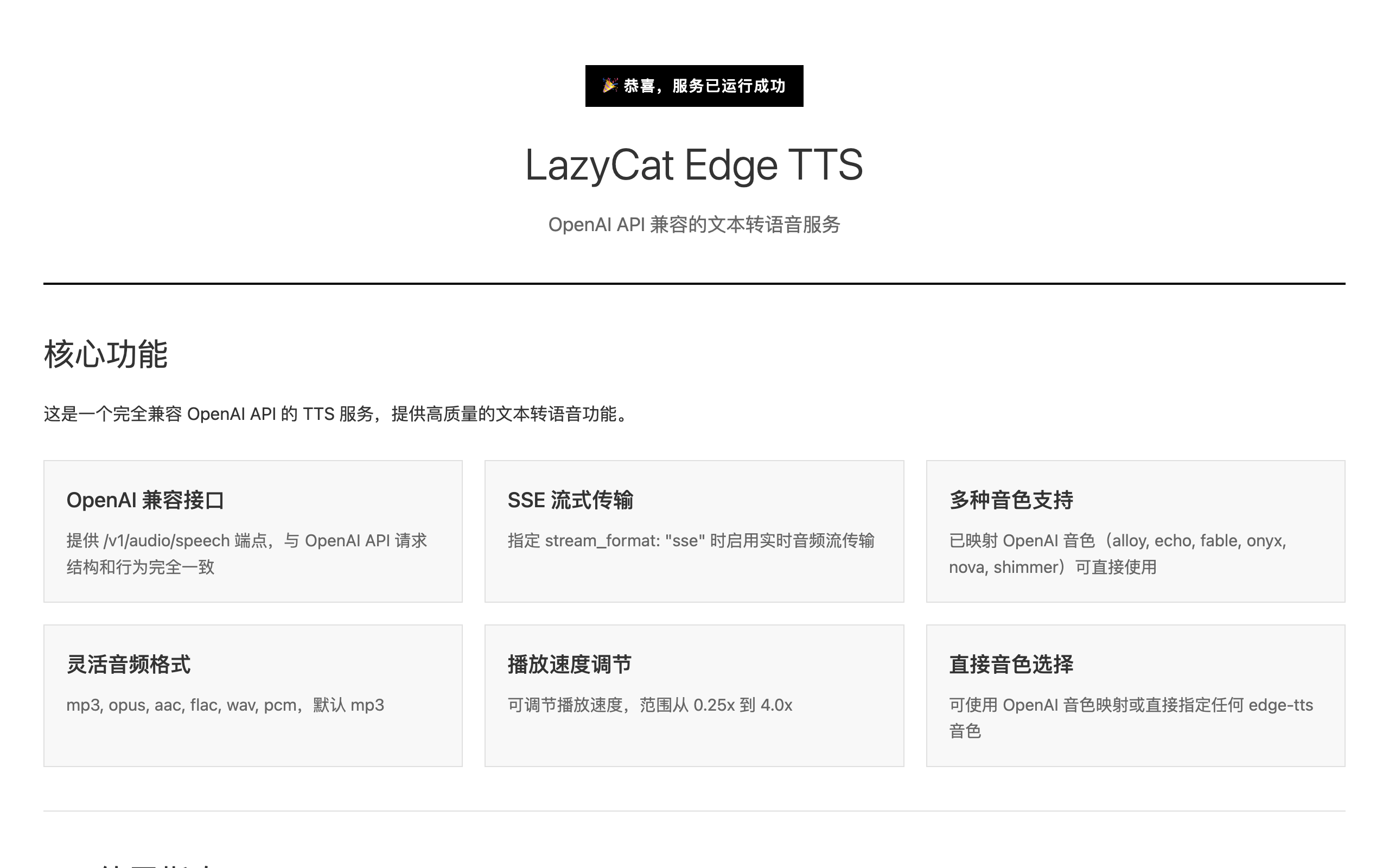
免费、高质量的文本转语音 API 端点,可替代 OpenAI、Azure 或 ElevenLabs
安装次数
点赞
应用评论
催更次数
桌面端
'%20fill='%23898989'%20fill-rule='nonzero'%3e%3cg%20id='编组-2'%20transform='translate(1443.000000,%20308.000000)'%3e%3cg%20id='路径-2'%20transform='translate(23.000000,%2019.000000)'%3e%3cpath%20d='M7.83273132,9%20L0.267897499,1.54066181%20C-0.0892991662,1.18844644%20-0.0892991662,0.616376893%200.267897499,0.264161526%20C0.625094164,-0.0880538418%201.20525435,-0.0880538418%201.56245102,0.264161526%20L9.73247155,8.32024678%20C9.921308,8.5064498%2010.0123135,8.75546831%209.99866269,9%20C10.0100384,9.24453169%209.921308,9.4935502%209.73247155,9.67975322%20L1.56472615,17.7358385%20C1.20752949,18.0880538%200.627369301,18.0880538%200.270172637,17.7358385%20C-0.0870240282,17.3836231%20-0.0870240282,16.8115536%200.270172637,16.4593382%20L7.83273132,9%20Z'%20id='路径'%3e%3c/path%3e%3c/g%3e%3c/g%3e%3c/g%3e%3c/g%3e%3c/svg%3e)
应用描述
- OpenAI 兼容 API 接口:本地部署,提供 OpenAI 的 TTS 接口(/v1/audio/speech),可作为其免费替代品。 - 免费使用 Edge TTS:底层技术基于微软 Edge 浏览器的 TTS 服务,实现高质量、免费的语音生成。 - 支持多种语音和速度调整:除了兼容 OpenAI 的声音映射外,可以直接选择 Edge-TTS 提供的任意语音,并可调节播放速度(从 0.25 倍到 4.0 倍)。 - 灵活的输出格式:支持生成 mp3、wav、opus 等多种格式的音频文件。 - 搭配懒猫应用商店 Open Notebook,拎包入住实现“生成知识库播客”
相关攻略

如何用 Open Notebook 打造你的自动化知识播客
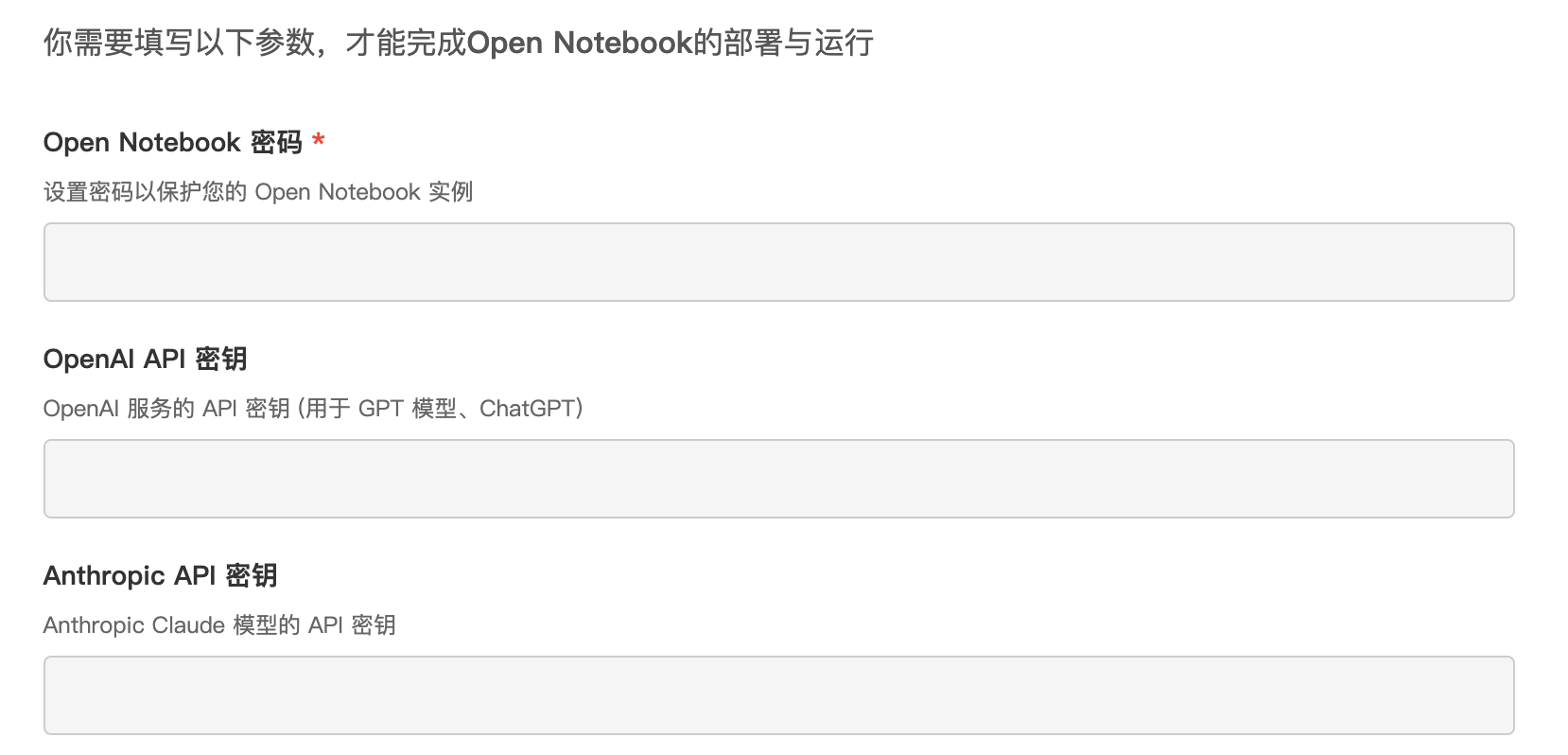
大伙可能都听说过 NotebookLM 了。NotebookLM 是 Google 推出的一款 AI 驱动的研究和写作助手。 它的核心特点是 **“扎根于你的内容”**。你先上传自己的资料(如 PDF、Google 文档、网页链接、视频等),然后 NotebookLM 会基于你提供的这些资料来帮你完成任务,实现高度个性化、可控的“专属知识库”和“AI 伙伴”。 很幸福哈,我们懒猫微服应用商店上架了一个完全私有、本地化的 Notebook https://appstore.lazycat.cloud/#/shop/detail/cloud.lazycat.app.opennotebook 这次用一个最简单的例子,介绍 Open Notebook 是如何生成一个独属于你的播客节目 ## 安装 Open Notebook 安装应用是非常简单的,主要是安装之后第一屏的设置。  因为可配置项提供得非常多,这里调几个最常用的必备的配置 首先密码是肯定要设置的,我们跳过这一项。 直接来到这里:  如果你有官网 DeepSeek 账号,并且有充值可以用 API,可以直接将你申请到的密钥填到这里。 但是下面这个可能才是有懒猫的猫友必填的一个配置。 Ollama API 你可以在你的电脑上运行 ollama,然后将你电脑的内网地址直接贴到这里。但是你也可以选择在懒猫微服安装一个 ollama https://appstore.lazycat.cloud/#/shop/detail/cloud.lazycat.app.lzcollama 那么你的地址可以填写: ``` https://lzcollama.${微服名称}.heiyu.space/lzcollama ``` 因为官方这个 ollama 应用我看到有用 Intel OpenVINO 加速,所以直接在懒猫跑参数量不大的模型速度还是可以的。跑一个 embedding 模型应该是最常用的选择 当时如果你恰好财力雄厚拥有算力仓,你可以安装这个 https://appstore.lazycat.cloud/#/shop/detail/cloud.lazycat.aipod.webollama 地址填这个: ``` https://ollama-ai.${微服名称}.heiyu.space ``` 那么恭喜你,你将享受完全的私有化!连 AI 服务都是私有化! **以上配置适合所有可以配置 ollama 的地方**,各位可以举一反三 接下来是这个,注意一下自己使用的服务,这会影响生成播客功能  然后是冗长的 “兼容 OpenAI” 系列配置 什么是“兼容 OpenAI”,就是所有可以用 openai sdk 调用的接口。换句话说,GLM 4.6 就是可以用 openai 调用的,ollama 其实也是兼容 openai sdk 的。  因为我们用的服务可能万国造,所以 Open Notebook 把所有用到的功能都独立可配置 OpenAI 兼容配置。这样方便我的 embedding 使用 qwen,文本转语音和语音转文本使用 Fish Audio,大语言模型问答直接使用 GLM 4.6 等  所以不用慌,是因为自定义程度比较高造成的看起来配置很多,很多配置都可以放空不配置 ## 初看 Open Notebook Open Notebook 最重要的就是笔记本(Notebook),AI 会围绕你建立的笔记本进行问答。 所以我们第一步:先去配置模型  然后,先建立一个 Notebook  这里我用 Hacker News 举例子  创建好之后是这样的  让我们添加第一个资源  可以看到,Open Notebook 的功能也很丰富  如果填链接的话,它会自己抓这一页网页的内容(但不是爬虫,如果你需要爬取一个网页的内容,建议结合一些自动化工具完成),这里我填了HN的地址,然后直接点 Done 等待一会,就会发现这个资源已经准备好了  你可以添加任何跟你想要创建的这个“笔记本”相关的内容,然后就可以在最右侧的 Chat with Notebook 开始问答了。 例如,我想问“最近大家都在关注什么技术问题,用一句话回答”  ## 对我的知识生成一个播客吧 Notebook LM 一开始最迷人的功能就是可以针对你的知识生成一个对答的播客访谈节目,在 Open Notebook 也可以。 首先进入播客功能   这里用我自己配置的商业分析,来针对刚刚抓的这个知识生成一个播客。 点击生成播客  选择好自己的 notebook,写上标题,就可以让 Notebook 开始生成播客了,我们要做的只有等。**如果你想生成中文的播客,记得在附加提示词里写:使用中文**  这样就是开始生成了  生成完成之后是这样的,点开可以看到播客的目录和播客的字幕  ## 没有合适的文本转语音服务? 巧了,懒猫微服的商店里有一个可以称之为“专武”的应用 https://appstore.lazycat.cloud/#/shop/detail/cloud.lazycat.app.edge-tts 这个应用有多好用?我们下一篇攻略见
从今天起,你又多拥有一个完全免费的文本转语音服务
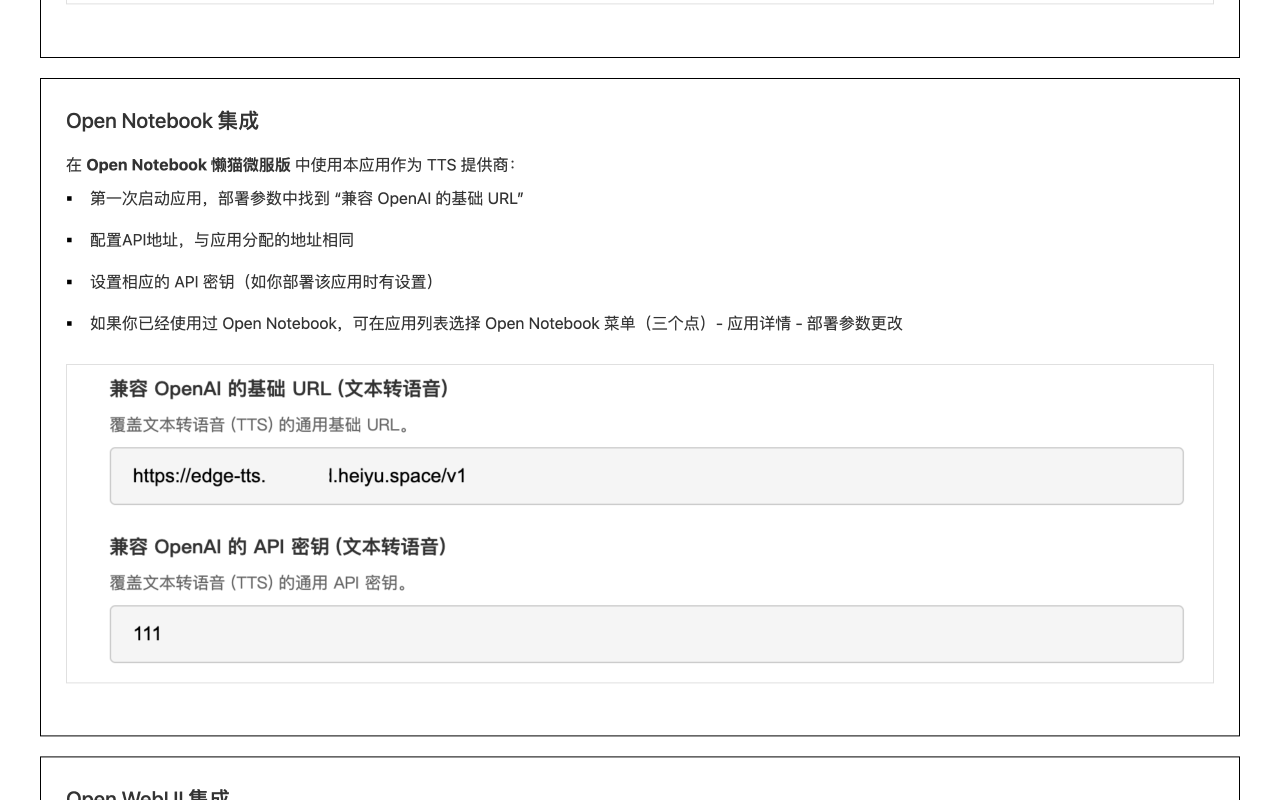
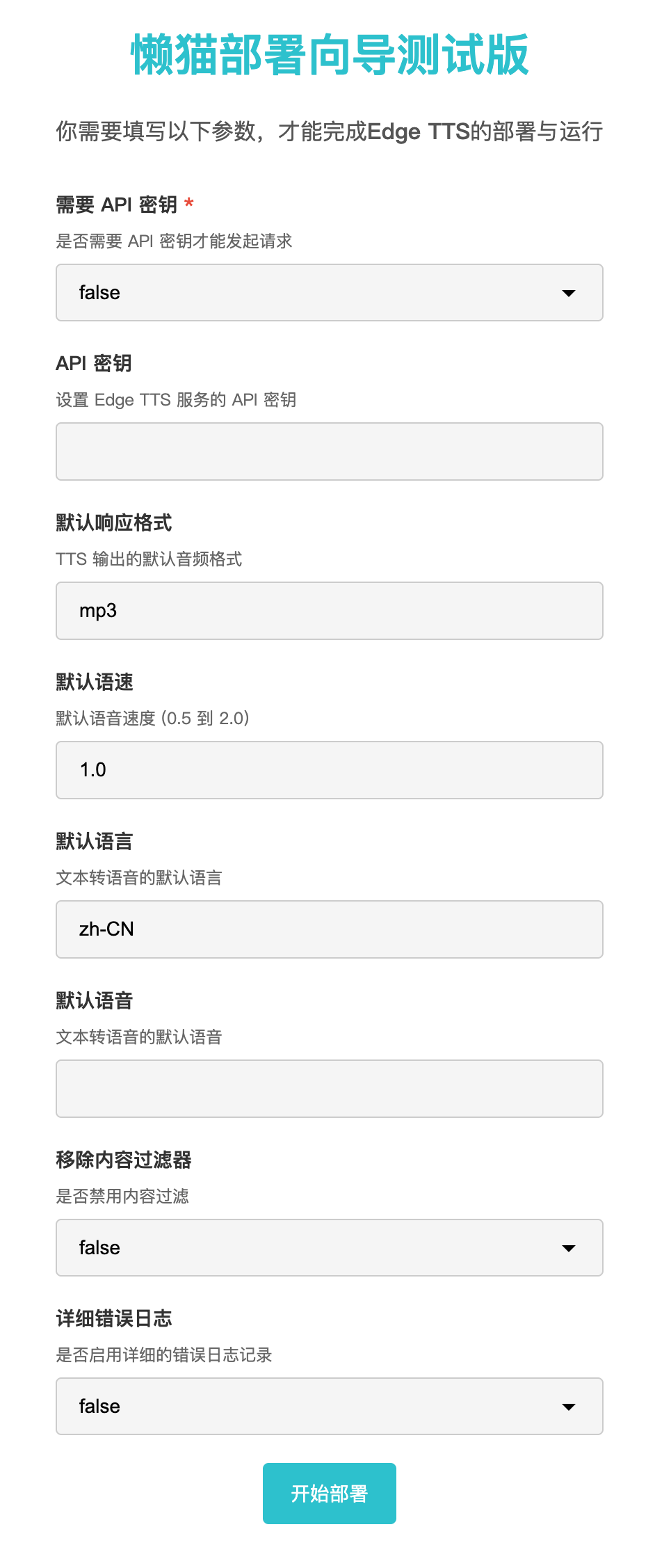
在这个人人都能制作视频内容的时代,文字转语音(TTS)成为了很多创作者的好帮手。 开门见山,就是刚刚上线应用商店的 Edge TTS https://appstore.lazycat.cloud/#/shop/detail/cloud.lazycat.app.edge-tts 没错,你没有想错。这个 Edge 的意思确实就是微软 Edge 的那个 Edge。在没有那么苛刻的场景下,微软的 Edge 文字转语音可以说质量已经足够好,听书也没有那么有机械感。 现在,只要你有懒猫微服,那么 Edge 的文字转语音就可以作为一个服务运行,而不再依赖浏览器 ## 安装 一件安装之后,第一次打开有一个设置向导  第一个配置的意思是:当其他应用要访问这个服务时,需不需要填写密钥。就像你用 DeepSeek 和 Fish Audio 一样,在可以支持这两个服务的应用里,有些软件会支持你自定义 API 地址,但是 API 密钥肯定要填写。 这里可以针对你的需求选择,我建议是直接选需要(True)。然后下一行直接填写你要求的密钥,你可以生成一个,或者直接写一串你能记住的英文。 其他的直接默认过就行。开始部署。 这个部署过程特别快,然后就看到这个界面:  然后你翻上翻下发现,卧槽!怎么没有任何一个地方可以输入文字? 没错,这就是跟懒猫其他应用不同的地方。**它并不是为了独立工作而存在的** 如果你需要能独立完成需求的,贴一份文字就可以拿到音频的应用,我们懒猫商店也有。这里我列举两个 https://appstore.lazycat.cloud/#/shop/detail/cloud.lazycat.app.cattts https://appstore.lazycat.cloud/#/shop/detail/cloud.lazycat.app.kokoro ## 使用 ### Open Notebook 配置很简单,在 Open Notebook 的部署配置里,找到这个配置,将 Edge TTS 地址栏的地址 + /v1 输入到这里即可。如果你还配置了密钥,那么密钥也要填写  ### AnythingLLM AnythingLLM 是一个开源的“全栈 AI 应用”平台,目标是让用户以极少开发工作量,便可使用大语言模型、RAG、AI Agents 及文档互动能力。 这个应用也有懒猫微服版本 https://appstore.lazycat.cloud/#/shop/detail/me.ironfeet.app.anythingllm 我用的是客户端版本,同样在设置这样设置,就可以让回答内容直接用语音说出来了 
懒猫评分/评论
5.0
1 条评论
新功能
版本历史记录'%3e%3cpath%20d='M20%200H0V20H20V0Z'%20fill='white'%20fill-opacity='0.01'/%3e%3cpath%20d='M15.5%2010H4.5'%20stroke='%23545454'%20stroke-linecap='round'%20stroke-linejoin='round'/%3e%3cpath%20d='M10.5%205L15.5%2010L10.5%2015'%20stroke='%23545454'%20stroke-linecap='round'%20stroke-linejoin='round'/%3e%3c/g%3e%3cdefs%3e%3cclipPath%20id='clip0_1991_3173'%3e%3crect%20width='20'%20height='20'%20fill='white'/%3e%3c/clipPath%3e%3c/defs%3e%3c/svg%3e)
旧版失效,更新恢复功能
u90395309
3/11/2026
對啦!可以用了之前的壞掉我以為是我的問題!現在很順了