
'%3e%3cpath%20d='M9%2021H15'%20stroke='black'%20stroke-width='2'%20stroke-linecap='round'%20stroke-linejoin='round'/%3e%3cpath%20d='M5.25001%209.75C5.25001%207.95979%205.96116%206.2429%207.22703%204.97703C8.4929%203.71116%2010.2098%203%2012%203C13.7902%203%2015.5071%203.71116%2016.773%204.97703C18.0388%206.2429%2018.75%207.95979%2018.75%209.75C18.75%2013.1081%2019.5281%2015.8063%2020.1469%2016.875C20.2126%2016.9888%2020.2472%2017.1179%2020.2474%2017.2493C20.2475%2017.3808%2020.2131%2017.5099%2020.1475%2017.6239C20.082%2017.7378%2019.9877%2017.8325%2019.8741%2017.8985C19.7604%2017.9645%2019.6314%2017.9995%2019.5%2018H4.50001C4.36874%2017.9992%204.23997%2017.964%204.12659%2017.8978C4.0132%2017.8317%203.91916%2017.7369%203.85387%2017.6231C3.78858%2017.5092%203.75432%2017.3801%203.75452%2017.2489C3.75472%2017.1176%203.78937%2016.9887%203.85501%2016.875C4.47282%2015.8063%205.25001%2013.1072%205.25001%209.75Z'%20stroke='black'%20stroke-width='2'%20stroke-linecap='round'%20stroke-linejoin='round'/%3e%3c/g%3e%3cdefs%3e%3cclipPath%20id='clip0_4762_133'%3e%3crect%20width='24'%20height='24'%20fill='white'/%3e%3c/clipPath%3e%3c/defs%3e%3c/svg%3e)
'%3e%3cpath%20d='M24%200H0V24H24V0Z'%20fill='white'%20fill-opacity='0.01'/%3e%3cpath%20d='M12%2011C14.2091%2011%2016%209.20914%2016%207C16%204.79086%2014.2091%203%2012%203C9.79086%203%208%204.79086%208%207C8%209.20914%209.79086%2011%2012%2011Z'%20stroke='black'%20stroke-width='2'%20stroke-linecap='round'%20stroke-linejoin='round'/%3e%3cpath%20d='M4%2021V20.4857C4%2018.5655%204%2017.6055%204.38753%2016.872C4.72841%2016.2269%205.27235%2015.7024%205.94138%2015.3737C6.70196%2015%207.6976%2015%209.68889%2015H14.3111C16.3024%2015%2017.298%2015%2018.0586%2015.3737C18.7276%2015.7024%2019.2716%2016.2269%2019.6125%2016.872C20%2017.6055%2020%2018.5655%2020%2020.4857V21'%20stroke='black'%20stroke-width='2'%20stroke-linecap='round'%20stroke-linejoin='round'/%3e%3c/g%3e%3cdefs%3e%3cclipPath%20id='clip0_4762_139'%3e%3crect%20width='24'%20height='24'%20fill='white'/%3e%3c/clipPath%3e%3c/defs%3e%3c/svg%3e)


CompDesk 工单服务台
自托管工单与服务台,支持部门队列、附件、知识库和角色权限。
安装次数
点赞
应用评论
催更次数
桌面端
'%20fill='%23898989'%20fill-rule='nonzero'%3e%3cg%20id='编组-2'%20transform='translate(1443.000000,%20308.000000)'%3e%3cg%20id='路径-2'%20transform='translate(23.000000,%2019.000000)'%3e%3cpath%20d='M7.83273132,9%20L0.267897499,1.54066181%20C-0.0892991662,1.18844644%20-0.0892991662,0.616376893%200.267897499,0.264161526%20C0.625094164,-0.0880538418%201.20525435,-0.0880538418%201.56245102,0.264161526%20L9.73247155,8.32024678%20C9.921308,8.5064498%2010.0123135,8.75546831%209.99866269,9%20C10.0100384,9.24453169%209.921308,9.4935502%209.73247155,9.67975322%20L1.56472615,17.7358385%20C1.20752949,18.0880538%200.627369301,18.0880538%200.270172637,17.7358385%20C-0.0870240282,17.3836231%20-0.0870240282,16.8115536%200.270172637,16.4593382%20L7.83273132,9%20Z'%20id='路径'%3e%3c/path%3e%3c/g%3e%3c/g%3e%3c/g%3e%3c/g%3e%3c/svg%3e)
应用描述
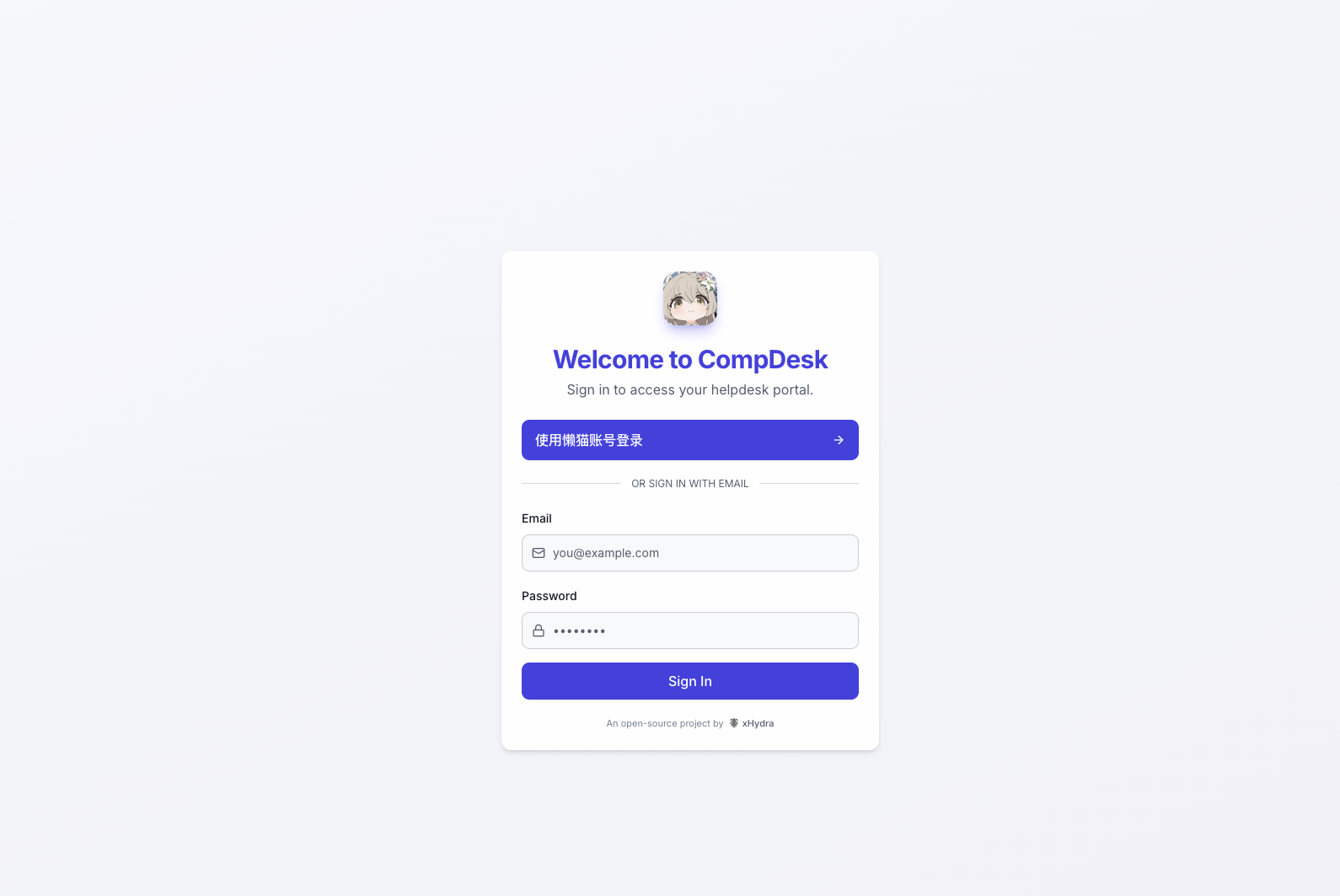
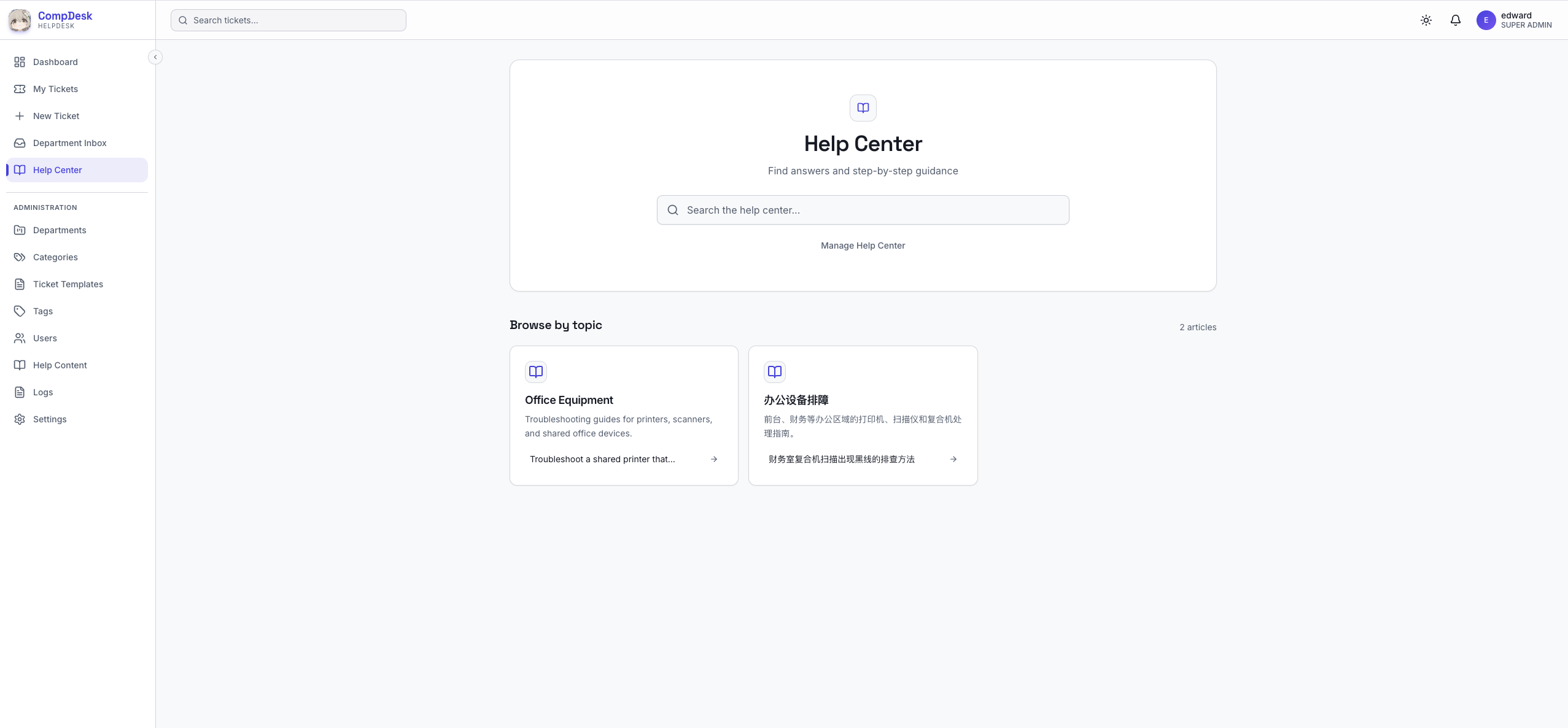
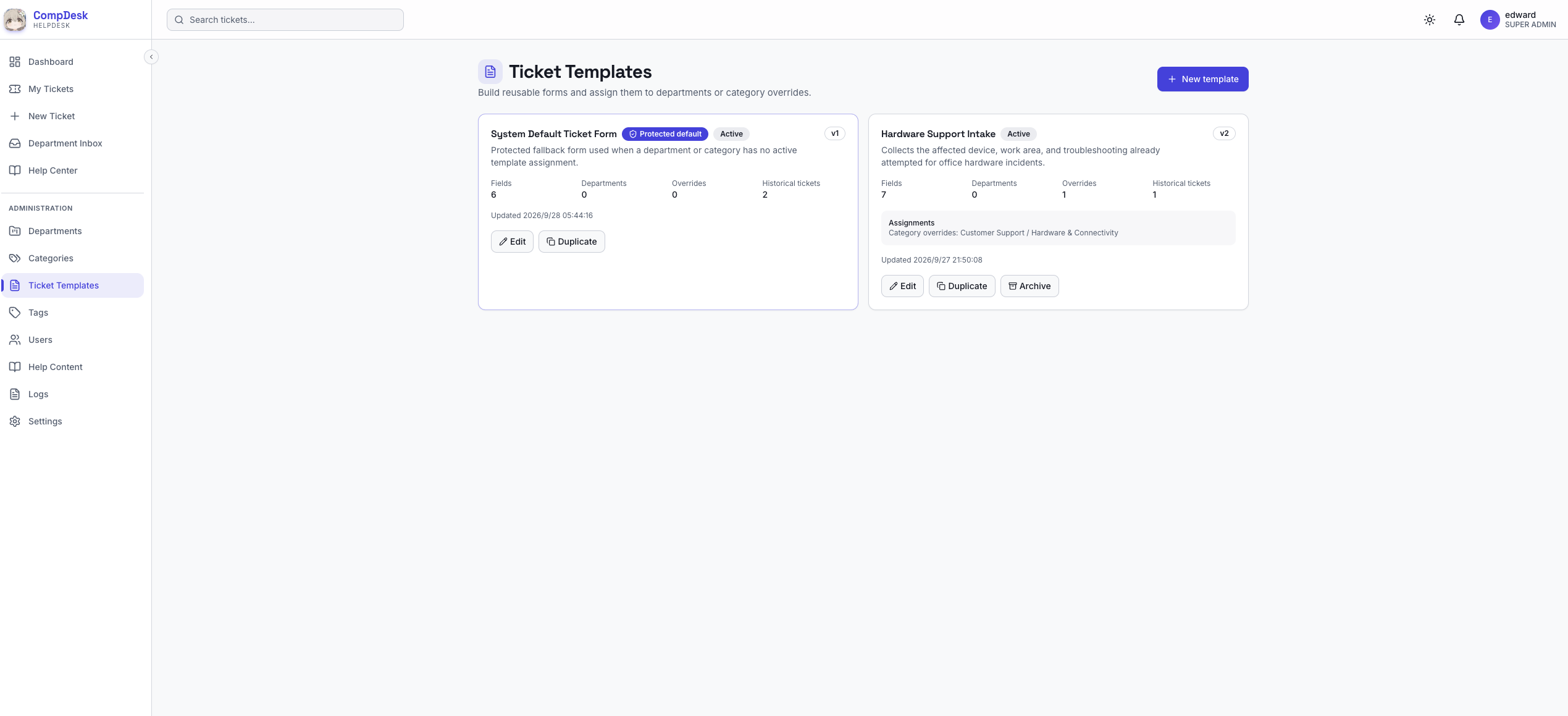
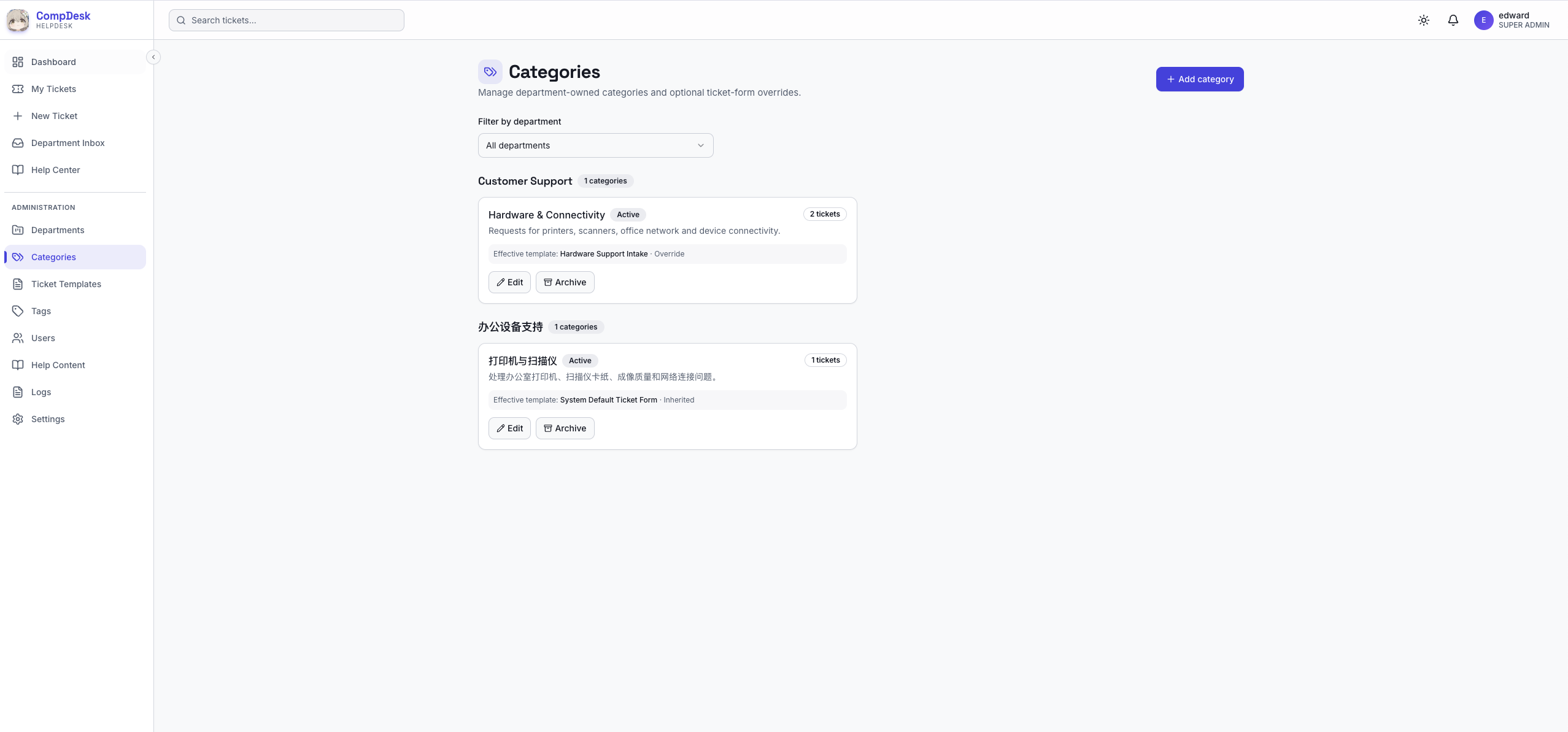
已集成懒猫OIDC登录。 ## 功能特性 - 按部门和分类流转工单,支持模板、自定义字段、优先级、SLA、升级、标签、评论与内部备注。 - 提供 User、Agent、Department Admin、Super Admin 四级应用权限;普通用户查看自己的请求,坐席处理获授权部门的工单。 - 提供可搜索的工单列表、部门收件箱、通知与审计记录。 - 提供英法双语知识库、组织品牌设置、SMTP 通知、签名 Webhook 和有部门范围的 API 客户端。 ### 首次使用流程 1. 打开应用,使用懒猫账号登录,进入 `Dashboard(仪表盘)`。 2. 新安装没有预置部门。首次使用时,先进入 `Departments(部门)`,点击 `Add department`,创建 `办公设备支持`;再进入 `Categories(分类)`,点击 `Add category`,填写 `打印机与扫描仪`,在 `Owning department` 选择刚建的部门并保存。普通用户看不到这些管理按钮,可请管理员完成此步。 3. 点击 `New Ticket(新工单)`,先在 `Department` 选择 `办公设备支持`,再在 `Category` 选择 `打印机与扫描仪`。下面的表单会随选择加载;填写带 `*` 的必填项。可用标题 `三楼财务室复合机扫描件出现纵向黑线`,在 `Description` 写明“连续扫描约十分钟后,每隔两三页出现黑线;清洁曝光玻璃后暂时改善,次日再次出现,影响月末凭证归档”,并按实际紧急程度选择 `Priority`。 4. 如果表单提供 `Attachments`,可点 `Choose files` 选择已遮盖个人信息的扫描样张,等文件名显示后再点 `Submit Ticket(提交工单)`。附件是可选的,也可以先提交工单,再在详情页点 `Attach file` 补充。选择文件前请查看[支持格式和 10 MB 限制](#工单附件支持的文件格式)。 5. 提交后到 `My Tickets(我的工单)` 搜索“复合机扫描件”,打开工单核对标题、说明和附件。新安装不会自动生成示例工单;需要先完成上面的提交步骤。 ## 工单附件支持的文件格式 在 `New Ticket(新工单)` 或工单详情的 `Attach file(添加附件)` 上传附件时,单文件上限设为 **10 MB**,接受以下类型: | 类别 | 文件扩展名 | | --- | --- | | 图片 | `.jpg`、`.jpeg`、`.png`、`.gif`、`.webp`、`.bmp` | | 文档 | `.pdf`、`.doc`、`.docx`、`.xls`、`.xlsx`、`.ppt`、`.pptx` | | 压缩包 | `.zip`、`.rar`、`.7z` | | 纯文本与表格数据 | `.txt`、`.csv` |
懒猫评分/评论
0.0
0 条评论
新功能
版本历史记录'%3e%3cpath%20d='M20%200H0V20H20V0Z'%20fill='white'%20fill-opacity='0.01'/%3e%3cpath%20d='M15.5%2010H4.5'%20stroke='%23545454'%20stroke-linecap='round'%20stroke-linejoin='round'/%3e%3cpath%20d='M10.5%205L15.5%2010L10.5%2015'%20stroke='%23545454'%20stroke-linecap='round'%20stroke-linejoin='round'/%3e%3c/g%3e%3cdefs%3e%3cclipPath%20id='clip0_1991_3173'%3e%3crect%20width='20'%20height='20'%20fill='white'/%3e%3c/clipPath%3e%3c/defs%3e%3c/svg%3e)
暂无更新日志
此 App 尚未收到足够的评分或评论,无法显示评论列表。