
'%3e%3cpath%20d='M9%2021H15'%20stroke='black'%20stroke-width='2'%20stroke-linecap='round'%20stroke-linejoin='round'/%3e%3cpath%20d='M5.25001%209.75C5.25001%207.95979%205.96116%206.2429%207.22703%204.97703C8.4929%203.71116%2010.2098%203%2012%203C13.7902%203%2015.5071%203.71116%2016.773%204.97703C18.0388%206.2429%2018.75%207.95979%2018.75%209.75C18.75%2013.1081%2019.5281%2015.8063%2020.1469%2016.875C20.2126%2016.9888%2020.2472%2017.1179%2020.2474%2017.2493C20.2475%2017.3808%2020.2131%2017.5099%2020.1475%2017.6239C20.082%2017.7378%2019.9877%2017.8325%2019.8741%2017.8985C19.7604%2017.9645%2019.6314%2017.9995%2019.5%2018H4.50001C4.36874%2017.9992%204.23997%2017.964%204.12659%2017.8978C4.0132%2017.8317%203.91916%2017.7369%203.85387%2017.6231C3.78858%2017.5092%203.75432%2017.3801%203.75452%2017.2489C3.75472%2017.1176%203.78937%2016.9887%203.85501%2016.875C4.47282%2015.8063%205.25001%2013.1072%205.25001%209.75Z'%20stroke='black'%20stroke-width='2'%20stroke-linecap='round'%20stroke-linejoin='round'/%3e%3c/g%3e%3cdefs%3e%3cclipPath%20id='clip0_4762_133'%3e%3crect%20width='24'%20height='24'%20fill='white'/%3e%3c/clipPath%3e%3c/defs%3e%3c/svg%3e)
'%3e%3cpath%20d='M24%200H0V24H24V0Z'%20fill='white'%20fill-opacity='0.01'/%3e%3cpath%20d='M12%2011C14.2091%2011%2016%209.20914%2016%207C16%204.79086%2014.2091%203%2012%203C9.79086%203%208%204.79086%208%207C8%209.20914%209.79086%2011%2012%2011Z'%20stroke='black'%20stroke-width='2'%20stroke-linecap='round'%20stroke-linejoin='round'/%3e%3cpath%20d='M4%2021V20.4857C4%2018.5655%204%2017.6055%204.38753%2016.872C4.72841%2016.2269%205.27235%2015.7024%205.94138%2015.3737C6.70196%2015%207.6976%2015%209.68889%2015H14.3111C16.3024%2015%2017.298%2015%2018.0586%2015.3737C18.7276%2015.7024%2019.2716%2016.2269%2019.6125%2016.872C20%2017.6055%2020%2018.5655%2020%2020.4857V21'%20stroke='black'%20stroke-width='2'%20stroke-linecap='round'%20stroke-linejoin='round'/%3e%3c/g%3e%3cdefs%3e%3cclipPath%20id='clip0_4762_139'%3e%3crect%20width='24'%20height='24'%20fill='white'/%3e%3c/clipPath%3e%3c/defs%3e%3c/svg%3e)

selfhost 自托管 chrome 同步服务
应用简介 自托管 Chrome 同步服务器,通过 --sync-url 让书签、密码等数据在本地设备间同步

安装次数
点赞
应用评论
催更次数
桌面端
'%20fill='%23898989'%20fill-rule='nonzero'%3e%3cg%20id='编组-2'%20transform='translate(1443.000000,%20308.000000)'%3e%3cg%20id='路径-2'%20transform='translate(23.000000,%2019.000000)'%3e%3cpath%20d='M7.83273132,9%20L0.267897499,1.54066181%20C-0.0892991662,1.18844644%20-0.0892991662,0.616376893%200.267897499,0.264161526%20C0.625094164,-0.0880538418%201.20525435,-0.0880538418%201.56245102,0.264161526%20L9.73247155,8.32024678%20C9.921308,8.5064498%2010.0123135,8.75546831%209.99866269,9%20C10.0100384,9.24453169%209.921308,9.4935502%209.73247155,9.67975322%20L1.56472615,17.7358385%20C1.20752949,18.0880538%200.627369301,18.0880538%200.270172637,17.7358385%20C-0.0870240282,17.3836231%20-0.0870240282,16.8115536%200.270172637,16.4593382%20L7.83273132,9%20Z'%20id='路径'%3e%3c/path%3e%3c/g%3e%3c/g%3e%3c/g%3e%3c/g%3e%3c/svg%3e)
应用描述
应用简介 Selfsync 是一款自托管的 Chrome Sync 服务。它兼容 Chrome 的原生同步协议,你可以通过自定义 `--sync-url` 把书签、密码、偏好设置等浏览器数据同步到自己的服务器中,并将所有数据保存在本地 SQLite 数据库里,而不是交给 Google。 核心功能 - 同步书签、密码、偏好设置等 Chrome 浏览器数据 - 支持将同步数据保存到本地 SQLite 数据库中 - 支持多台设备连接同一个同步服务并保持数据一致 - 支持多用户自动分别保存各自的同步数据 - 可将已有的本地浏览器同步缓存直接同步到自己的服务中,无需手动导出或导入 适合谁用 适合希望自行掌控 Chrome 同步数据的个人用户、家庭用户或小团队使用。如果你希望继续保留浏览器原生同步体验,但不希望把数据发送到 Google,这个应用更合适。 使用方式 1. 安装并启动应用后,先确认服务地址可以正常访问,例如 `http://设备IP:端口`。 2. 先把这个服务地址记下来,后面启动 Chrome 时会用到。注意这里只能写基础地址,不要自己在后面加 `/command/`。 3. 你需要把 Chrome 的默认启动方式改成带 `--sync-url=你的服务地址` 参数,这样以后仍然可以像平时一样点击图标启动浏览器。 4. Chrome 打开后,登录你的 Google 账号,并在头像菜单中开启同步。 5. 如果这台浏览器之前已经用过同步,Chrome 会把本地缓存里的书签、密码和设置自动上传到 Selfsync,无需额外导入。 Windows 详细步骤 1. 先确认你已经安装 Google Chrome,并且 Selfsync 服务地址可以访问。 2. 找到你平时用来打开 Chrome 的桌面快捷方式,或者开始菜单里固定到任务栏的那个快捷方式。 3. 右键该快捷方式,打开“属性”。 4. 在“快捷方式”页签里找到“目标”输入框。它通常类似: `"C:\Program Files\Google\Chrome\Application\chrome.exe"` 5. 在原有内容最后面加一个空格,再追加: `--sync-url=http://设备IP:端口` 6. 修改后的目标示例: `"C:\Program Files\Google\Chrome\Application\chrome.exe" --sync-url=http://设备IP:端口` 7. 点击“应用”并保存。之后直接双击这个快捷方式打开 Chrome,就会自动连接到 Selfsync。 8. Chrome 打开后,点击右上角头像,登录你的 Google 账号,然后开启同步。 macOS 详细步骤 1. 先确认你已经安装 Google Chrome,并且 Selfsync 服务地址可以访问。 2. macOS 的 Dock 图标本身不能像 Windows 快捷方式那样直接追加启动参数,所以更适合新建一个专用启动器。 3. 打开“自动操作”或“Script Editor”,创建一个用于启动 Chrome 的应用。 4. 启动命令写成: `open -a "Google Chrome" --args --sync-url=http://设备IP:端口` 5. 把这个启动器保存到桌面、程序坞或“应用程序”目录,之后就通过这个图标打开 Chrome。 6. Chrome 打开后,点击右上角头像,登录你的 Google 账号,然后开启同步。 7. 如果你仍然直接点击原来的 Chrome 图标启动,就不会带上这个参数。 Linux 详细步骤 1. 先确认你已经安装 Chrome 或 Chromium,并且 Selfsync 服务地址可以访问。 2. Linux 桌面环境通常使用 `.desktop` 启动器打开浏览器,所以需要修改启动器里的 `Exec=` 一行。 3. 先找到 Chrome 或 Chromium 的 `.desktop` 文件。通常在 `/usr/share/applications/`,也可以复制一份到 `~/.local/share/applications/` 后再修改。 4. 找到其中以 `Exec=` 开头的那一行,在原命令最后追加: `--sync-url=http://设备IP:端口` 5. 例如原来是: `Exec=/usr/bin/google-chrome-stable %U` 6. 可以改成: `Exec=/usr/bin/google-chrome-stable --sync-url=http://设备IP:端口 %U` 7. 保存后,从应用菜单、桌面图标或固定栏里正常打开这个启动器,就会自动带上 Selfsync 参数。 8. 浏览器打开后,登录你的 Google 账号并开启同步。 迁移已有同步数据 1. 如果你以前已经在这台电脑上使用过 Chrome 同步,不需要手动导出书签或密码。 2. 只要按上面的方式重新启动 Chrome,并让它连接到 Selfsync,Chrome 就会把本地缓存的数据上传到新的同步服务。 3. 如果你发现同步状态没有刷新,可以先关闭同步,再重新开启一次。 注意事项 - 设置同步地址时,不要在地址后附加 `/command/`,只使用服务基础地址即可。 - 如果重置了服务端数据库,建议使用新的 Chrome 用户目录或新的浏览器配置进行同步,以避免旧的同步状态残留。 - 只有修改了默认启动入口,之后正常点击图标启动时才会自动带上 `--sync-url` 参数。
懒猫评分/评论
0.0
0 条评论
应用信息
新功能
版本历史记录'%3e%3cpath%20d='M20%200H0V20H20V0Z'%20fill='white'%20fill-opacity='0.01'/%3e%3cpath%20d='M15.5%2010H4.5'%20stroke='%23545454'%20stroke-linecap='round'%20stroke-linejoin='round'/%3e%3cpath%20d='M10.5%205L15.5%2010L10.5%2015'%20stroke='%23545454'%20stroke-linecap='round'%20stroke-linejoin='round'/%3e%3c/g%3e%3cdefs%3e%3cclipPath%20id='clip0_1991_3173'%3e%3crect%20width='20'%20height='20'%20fill='white'/%3e%3c/clipPath%3e%3c/defs%3e%3c/svg%3e)
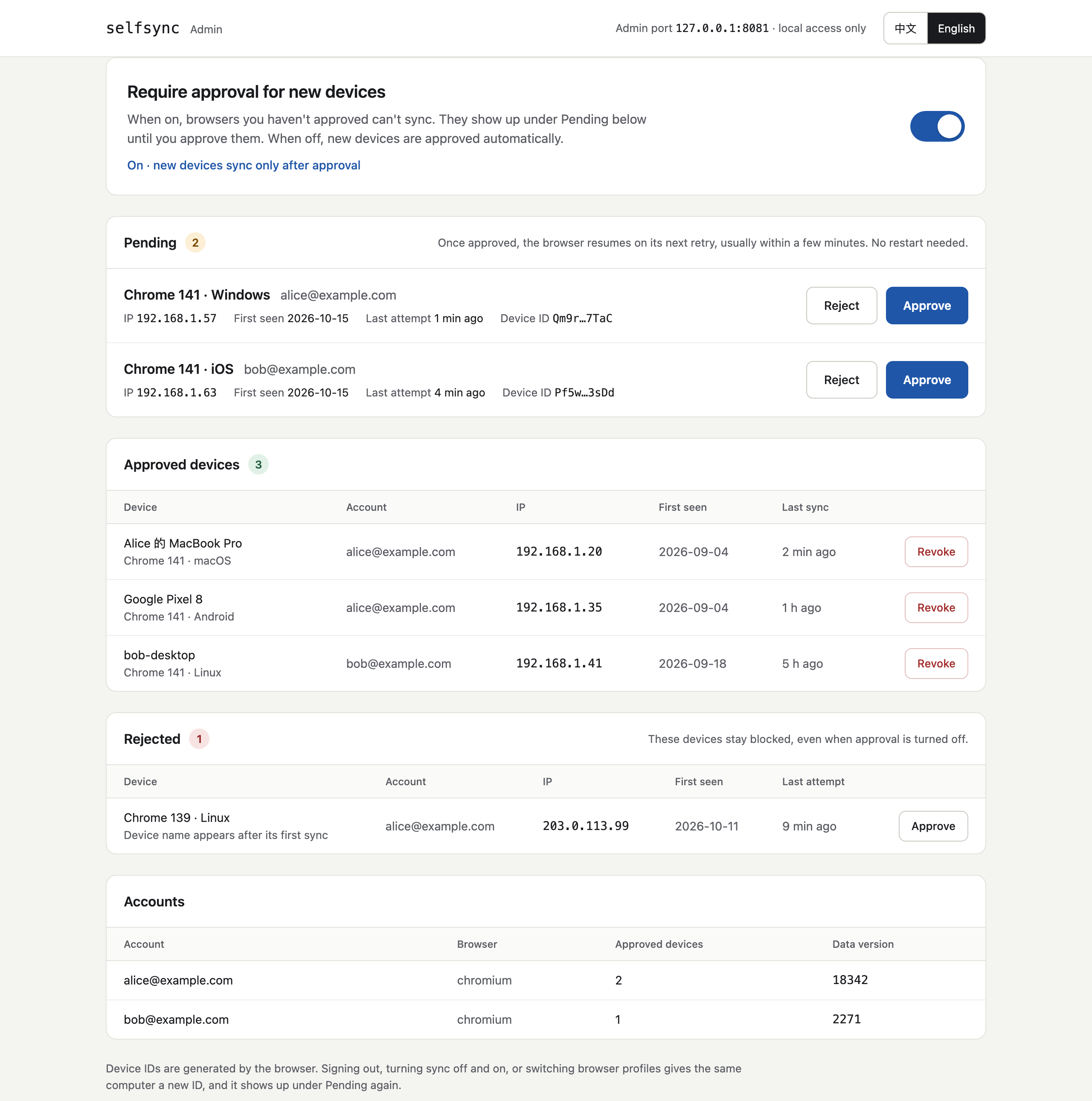
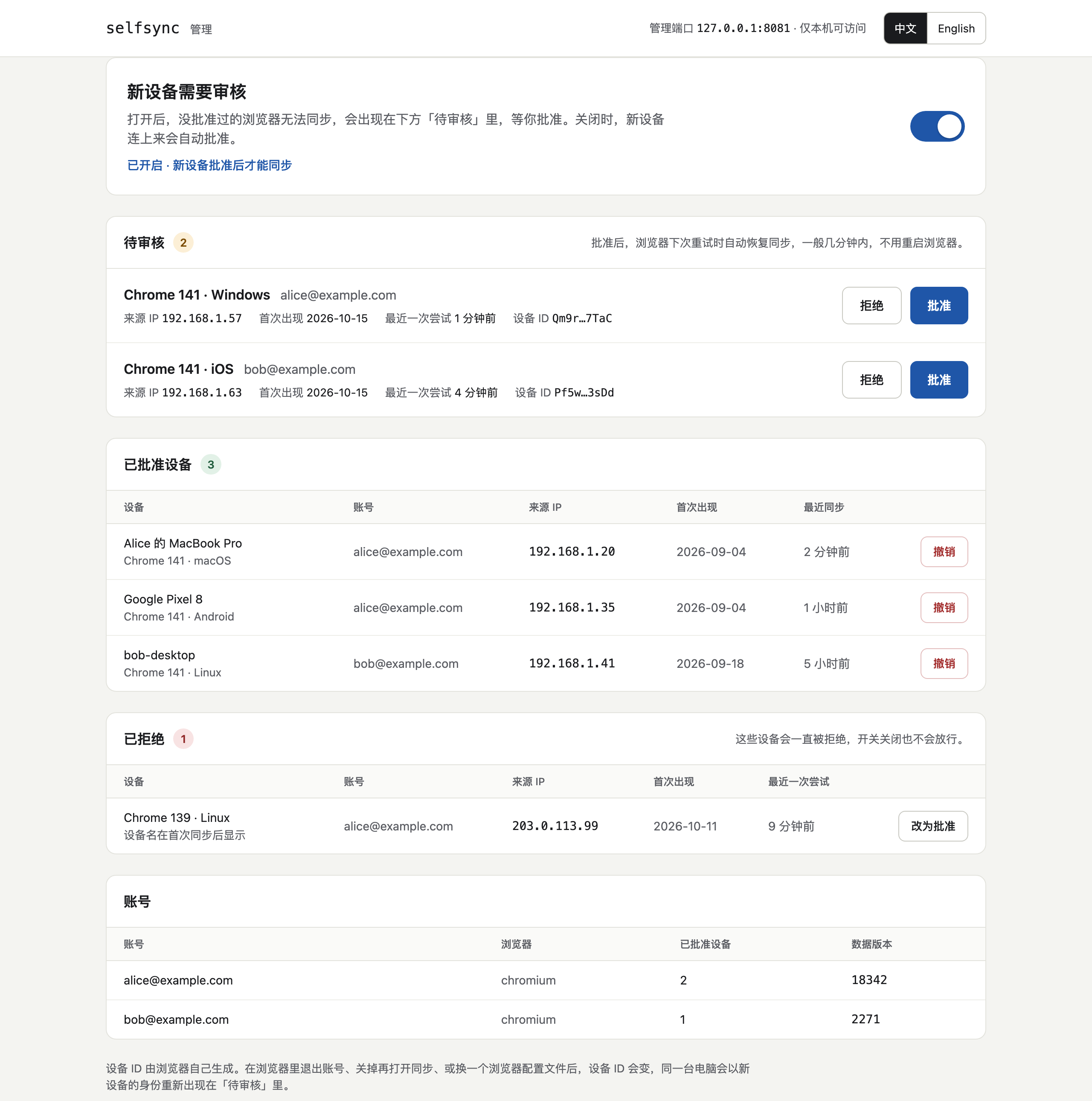
v0.2.0:新增「新设备审核」。打开应用即进入管理页(需懒猫登录),可批准或拒绝新设备,支持中英文。同步地址不变。
此 App 尚未收到足够的评分或评论,无法显示评论列表。