懒猫微服 x MixSpace x Vercel:轻松打造属于你的现代化个人空间
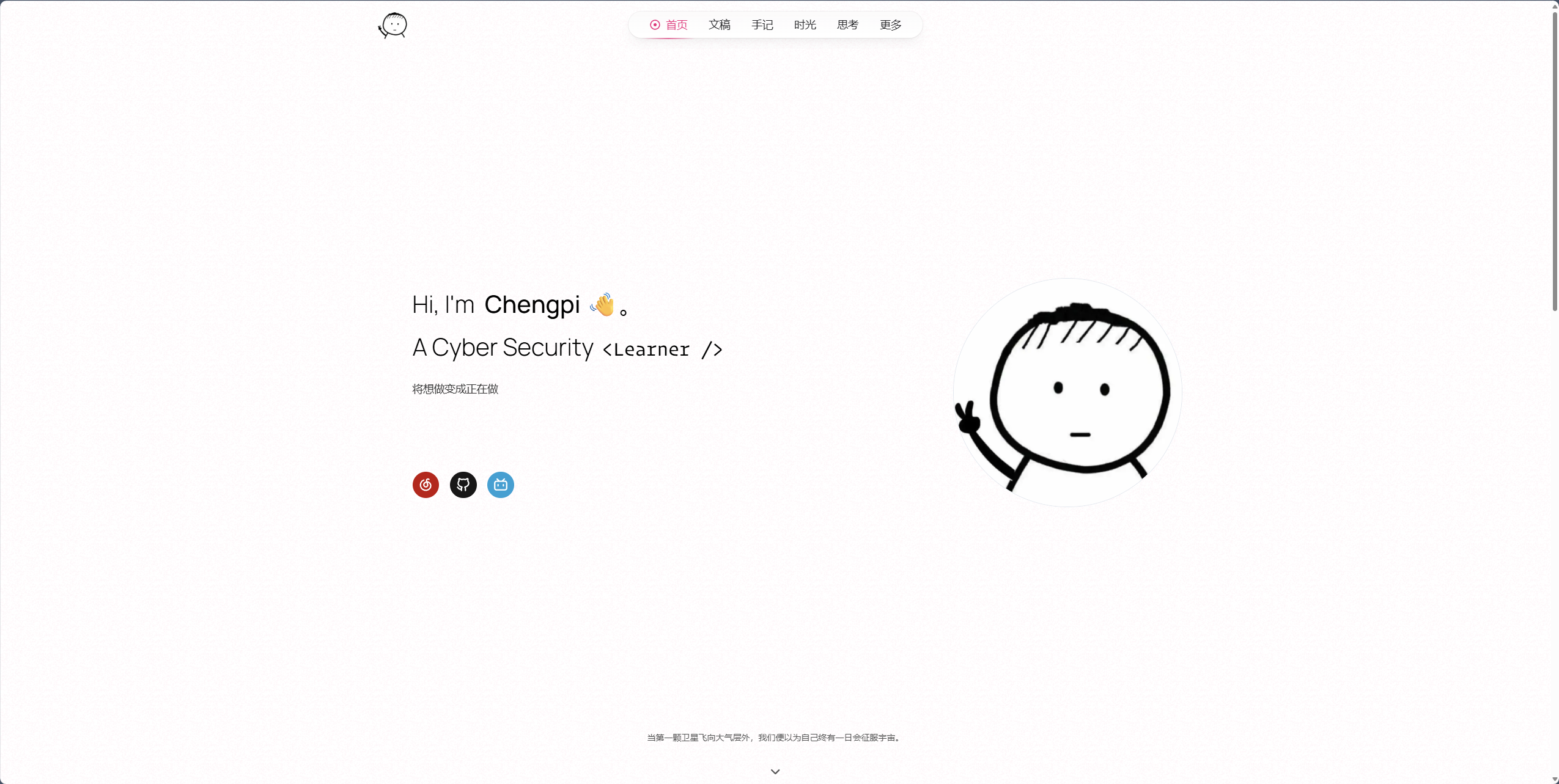
嘿,朋友们!在这个信息爆炸的时代,拥有一个属于自己的独立思考和发声的小天地,是不是一件很酷的事情?传统的博客搭建方式可能略显繁琐,但今天,我要给大家分享一个超级现代且便捷的方案:使用**懒猫微服**快速部署 **MixSpace** 后端,再配合 **Vercel** 托管前端,轻松打造一个颜值与实力并存的现代化个人空间!
我一直很喜欢 [Mix Space <span>↗</span>](https://www.google.com/url?sa=E&q=https%3A%2F%2Fmx-space.js.org%2F) 这个项目,它自称“现代化的个人空间解决方案”,确实名副其实。它的模块化设计、丰富的插件以及活跃的社区都让我心动不已。这次,借助懒猫微服的便利性,整个搭建过程更是如虎添翼。
话不多说,上教程!
### Part 1: 后端部署,懒猫微服显神通!
懒猫微服(如果你还不了解,可以去搜一下,是个好东西!)提供了一个非常便捷的应用商店。
1. **一键安装 MixSpace 后端**
首先,在懒猫应用商店中搜索并一键安装 MixSpace。过程非常丝滑,稍等片刻,后端服务就悄然启动了。

https://appstore.lazycat.cloud/#/shop/detail/chengpi.lzapp.mxserver
2. **初探后台,进行初始化**
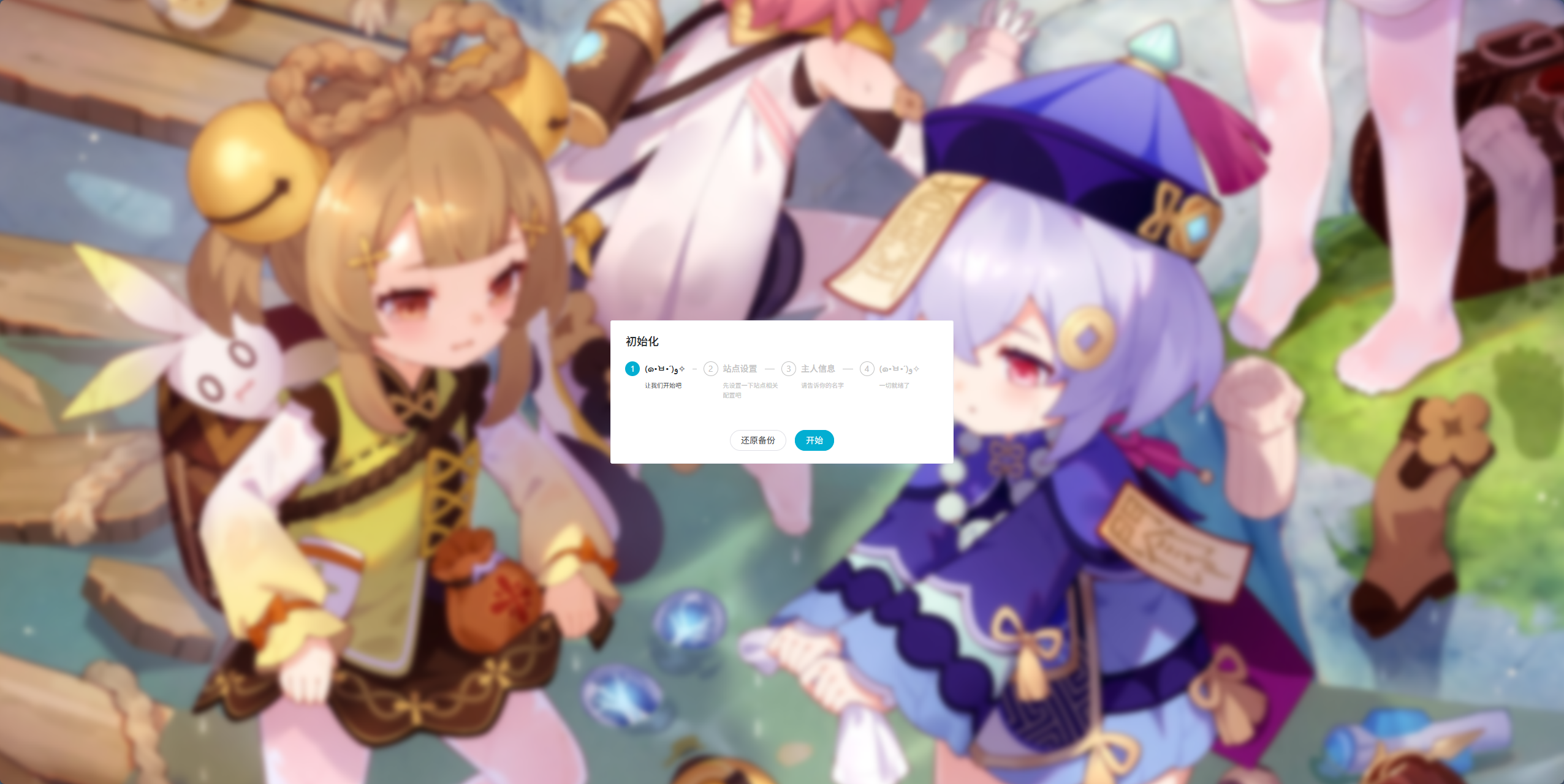
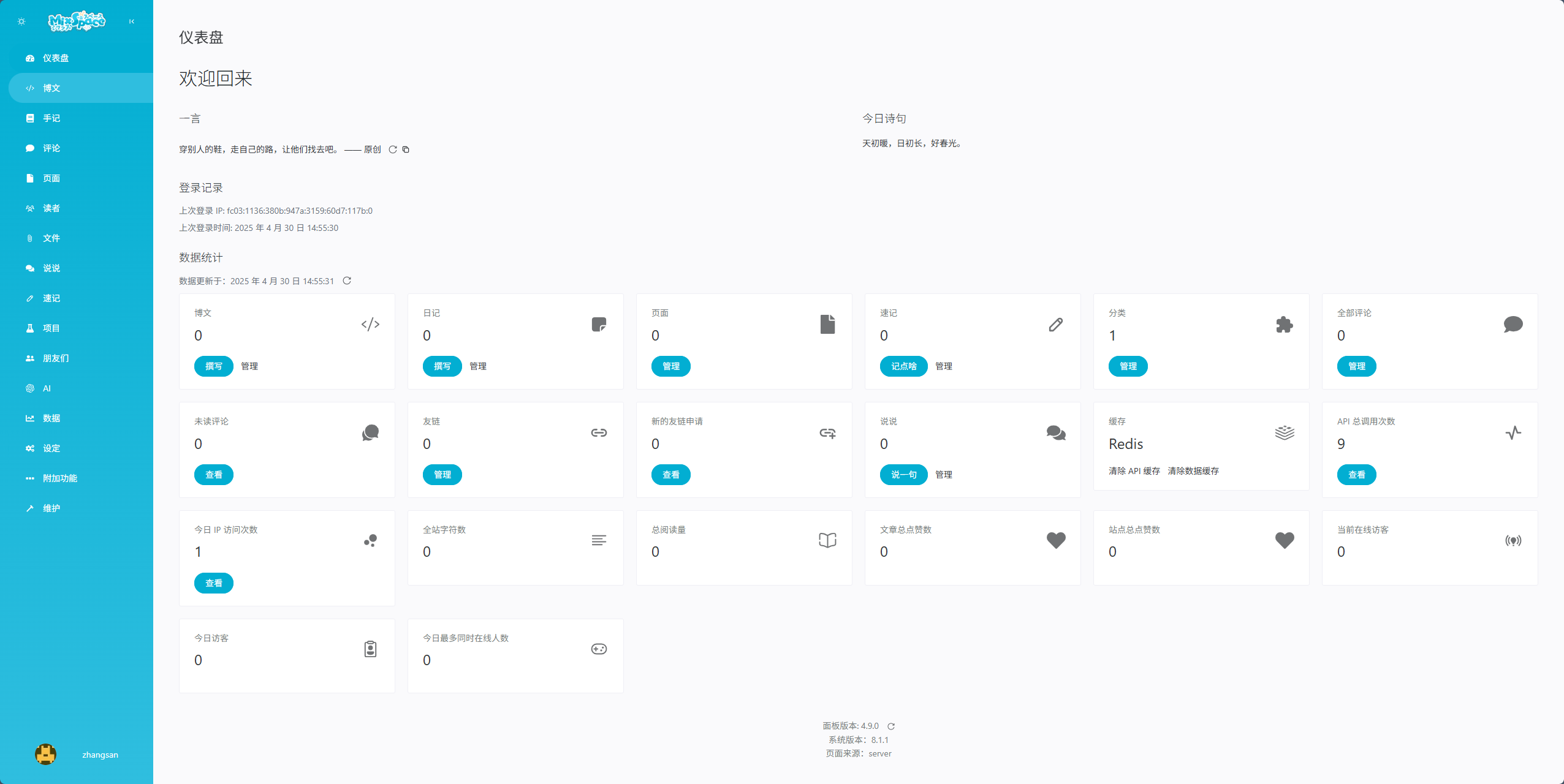
安装完成后,我们需要访问 MixSpace 的管理后台进行初始化设置。通过 你的懒猫微服地址/proxy/qaqdmin 路径即可进入。(这里的 qaqdmin 应该是 MixSpace 默认的后台路径,具体以懒猫微服中显示的为准)
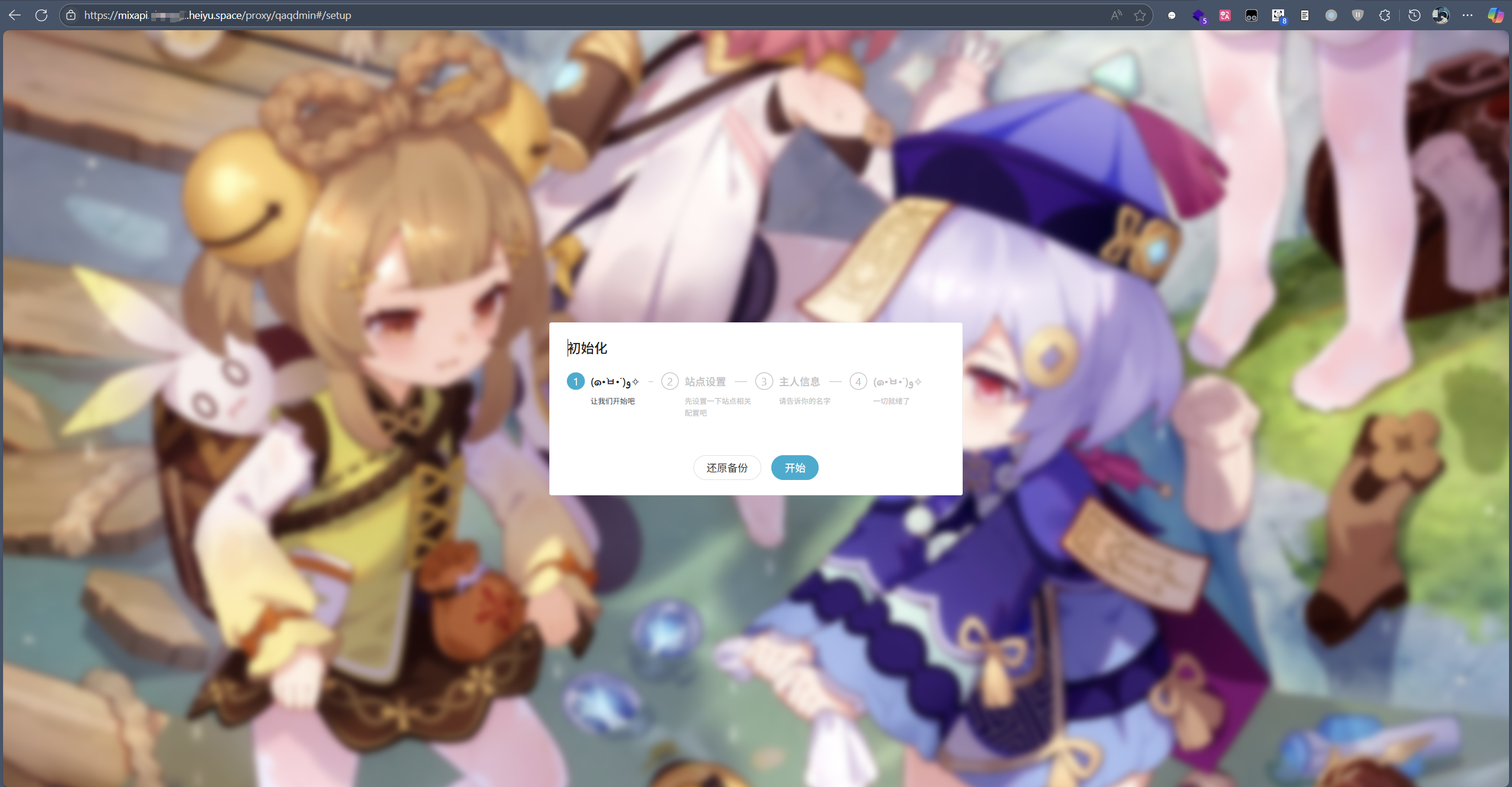
3. **配置前后端地址**
进入后台后,会引导你进行一些基础配置。最关键的是设置**前端地址**和**后端地址**。这里你需要准备两个域名(或者子域名):
- **后端域名**: 例如 mixapi.yourdomain.com (这个后面会通过懒猫微服的公网映射功能指向 MixSpace 后端服务)
- **前端域名**: 例如 blog.yourdomain.com (这个后面会指向我们部署在 Vercel 上的前端主题)
如下图所示,填入你规划好的域名:
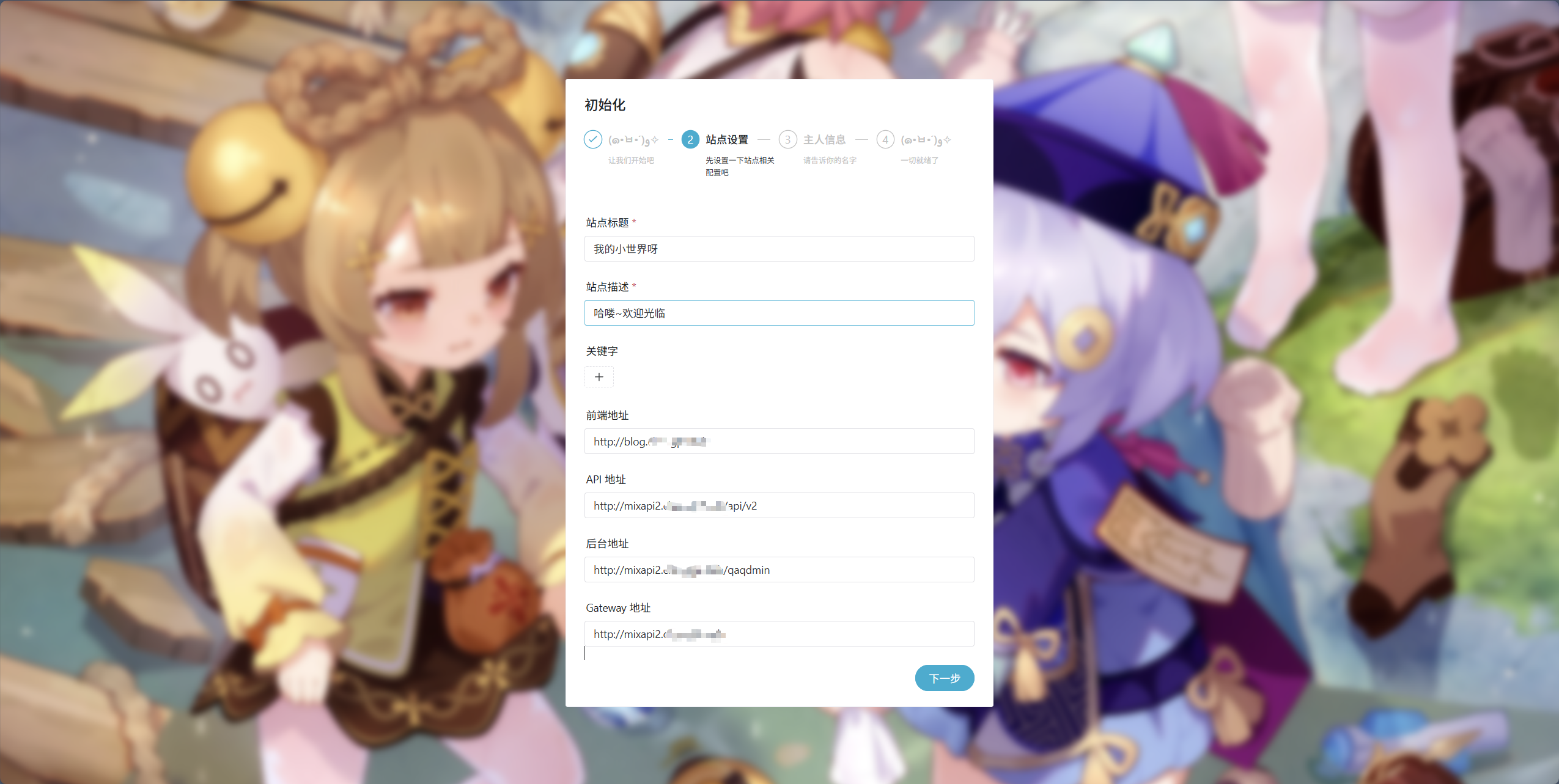
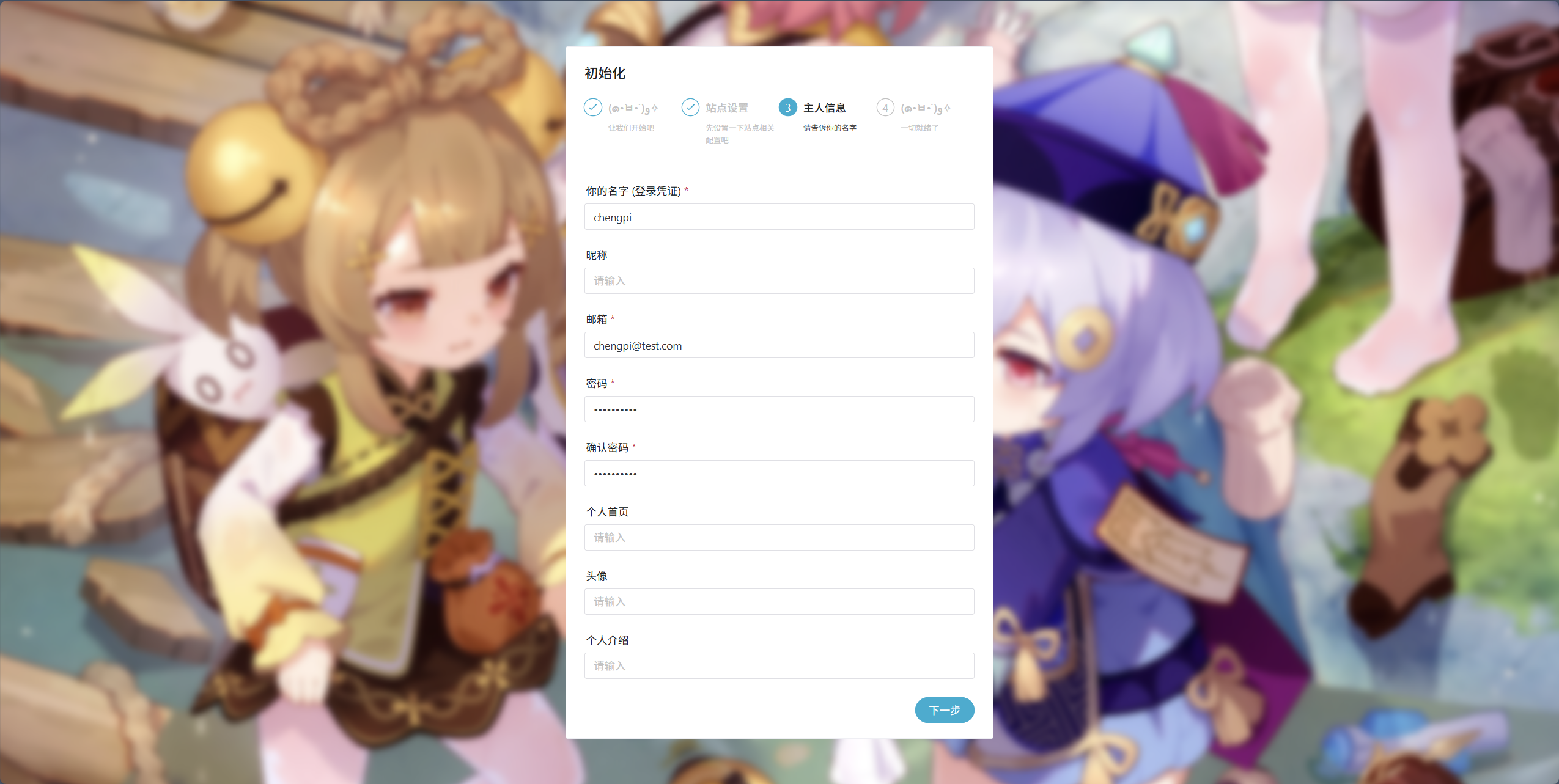
简单几步,后台的基础设置就完成了!是不是很简单?
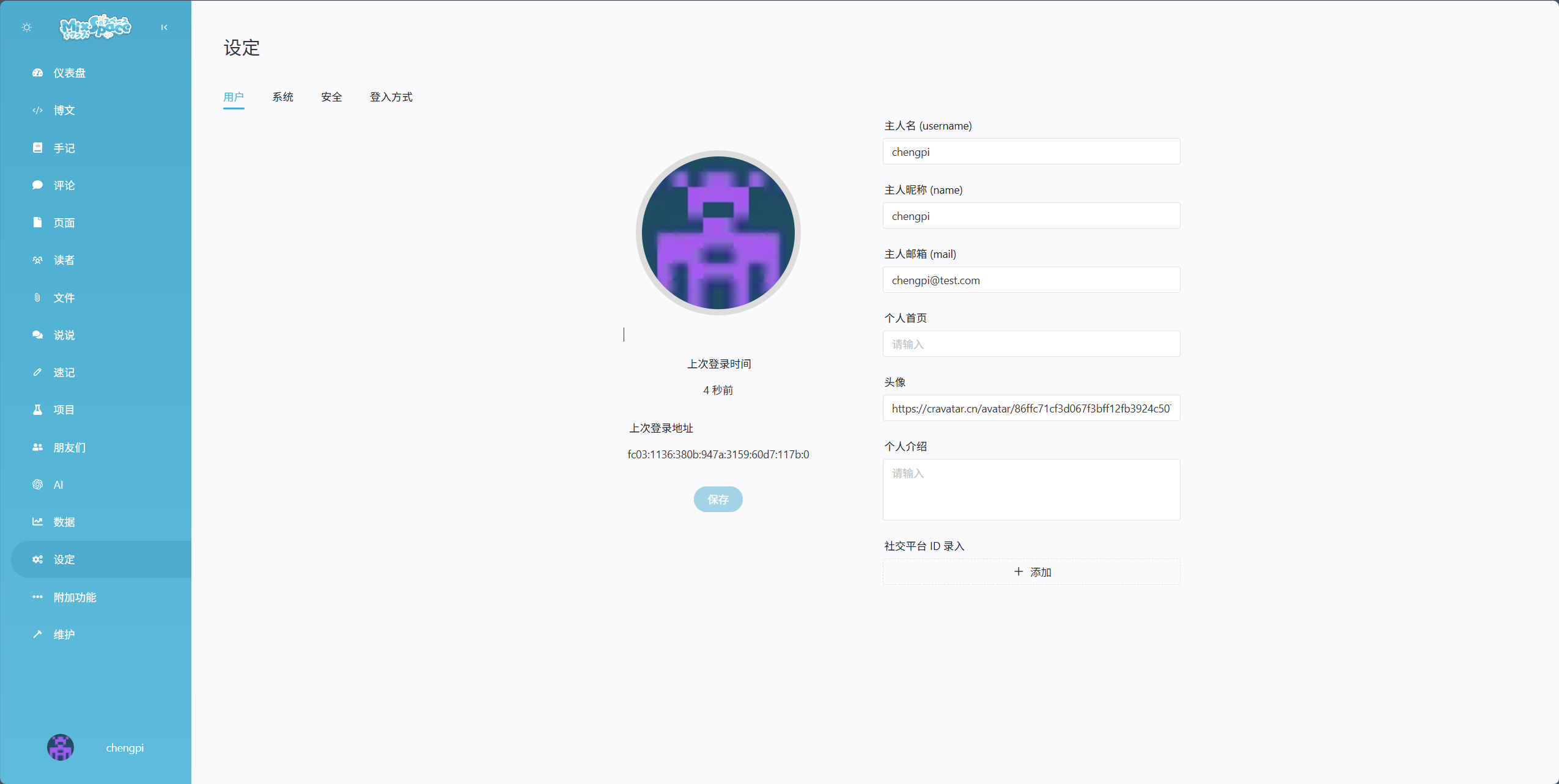
4. **公网映射,让后端拥抱世界**
现在我们的 MixSpace 后端还运行在内网。为了让 Vercel 上的前端能够访问到它,我们需要在懒猫微服中为 MixSpace 后端服务添加一个公网映射。
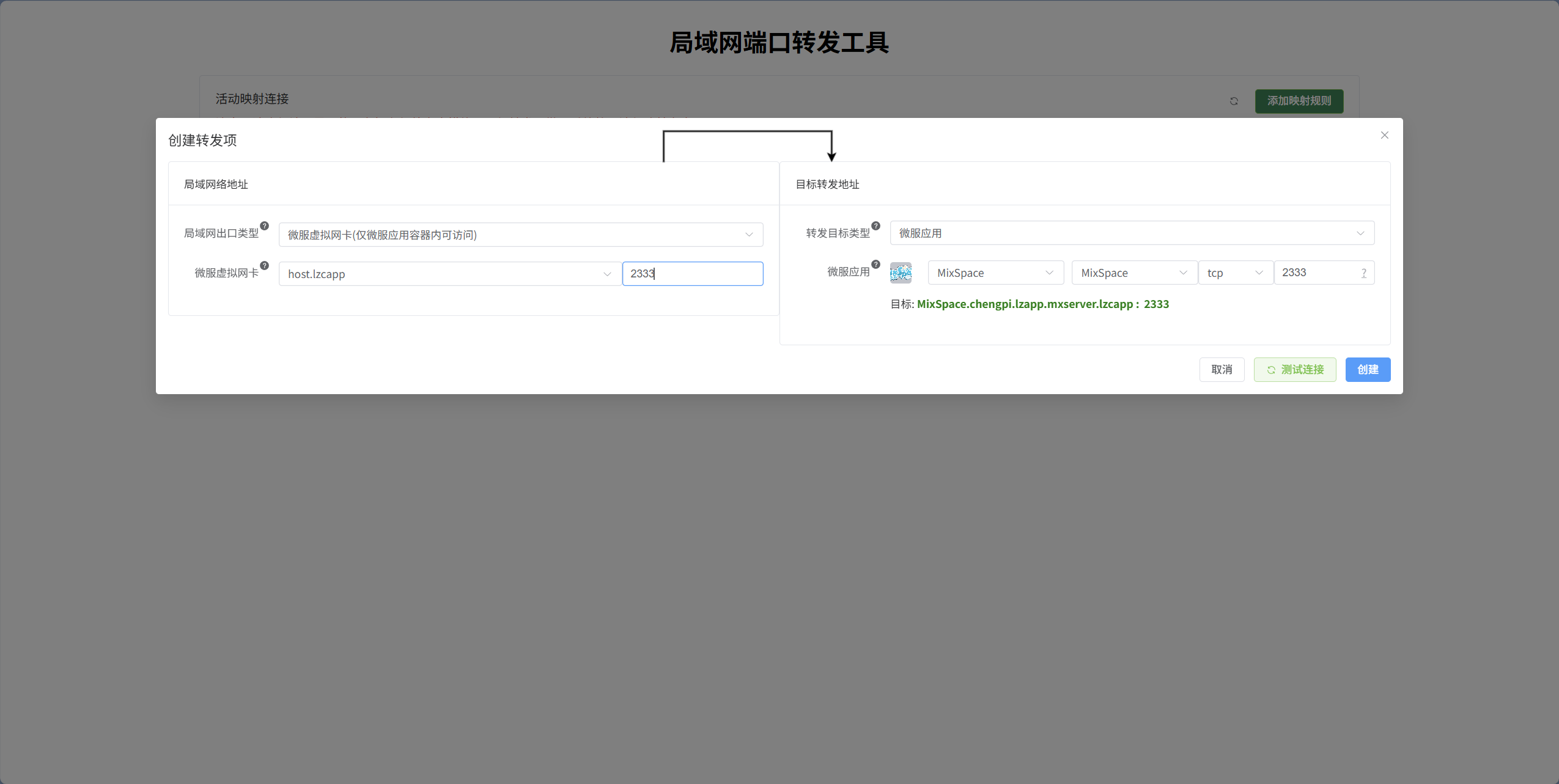
将你刚才规划的后端域名(如 mixapi.yourdomain.com)映射到 MixSpace 运行的内部端口。
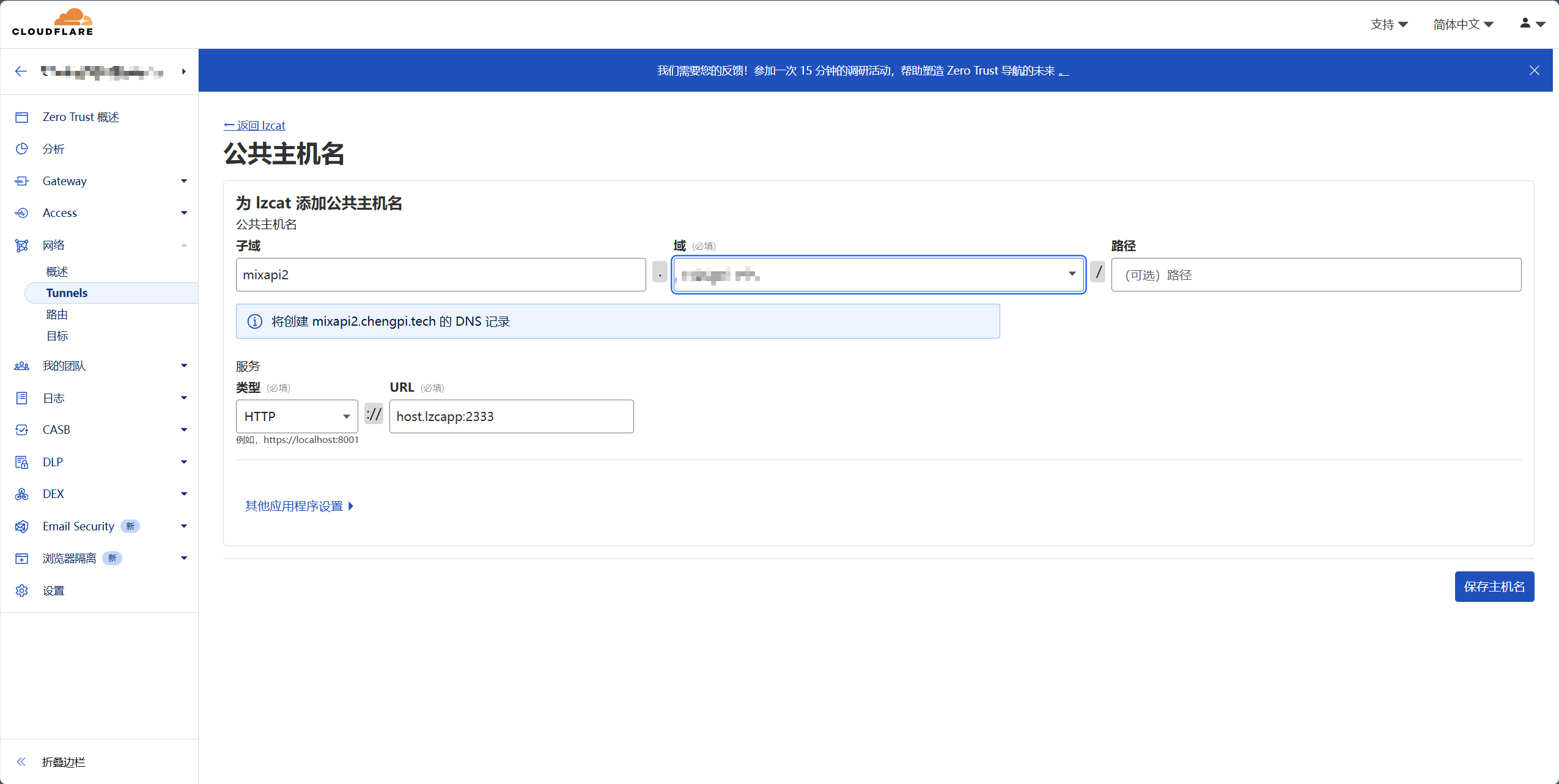
添加映射后,你的后端API就可以通过公网域名访问啦!
### Part 2: 前端部署,Vercel 助你起飞!
后端搞定,接下来就是我们博客的“门面”——前端主题了。MixSpace 官方文档提供了丰富的[前端主题列表 <span>↗</span>](https://www.google.com/url?sa=E&q=https%3A%2F%2Fmx-space.js.org%2Fdocs%2Fthemes)。这里我们以优雅的 Shiro 主题为例(Arthals 大佬也在用这款,简约而不简单!)。
1. **Fork 主题代码仓库**
访问 Shiro 主题的 GitHub 仓库(或其他你喜欢的主题仓库),点击右上角的 "Fork" 按钮,将代码仓库复制到你自己的 GitHub 账号下。这样我们才能自由修改配置。
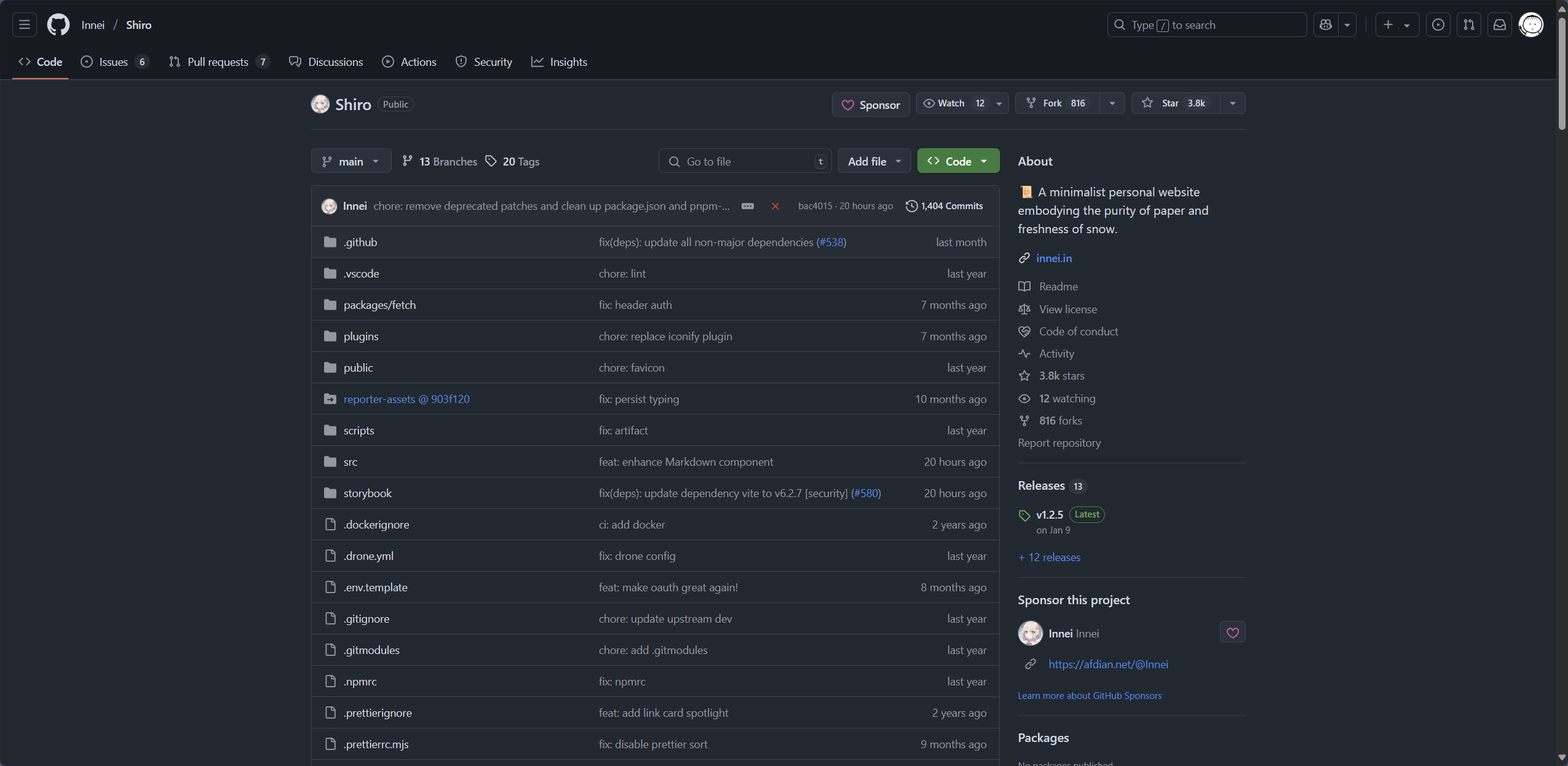
Fork 成功后,你的 GitHub 里就会有这个仓库了:
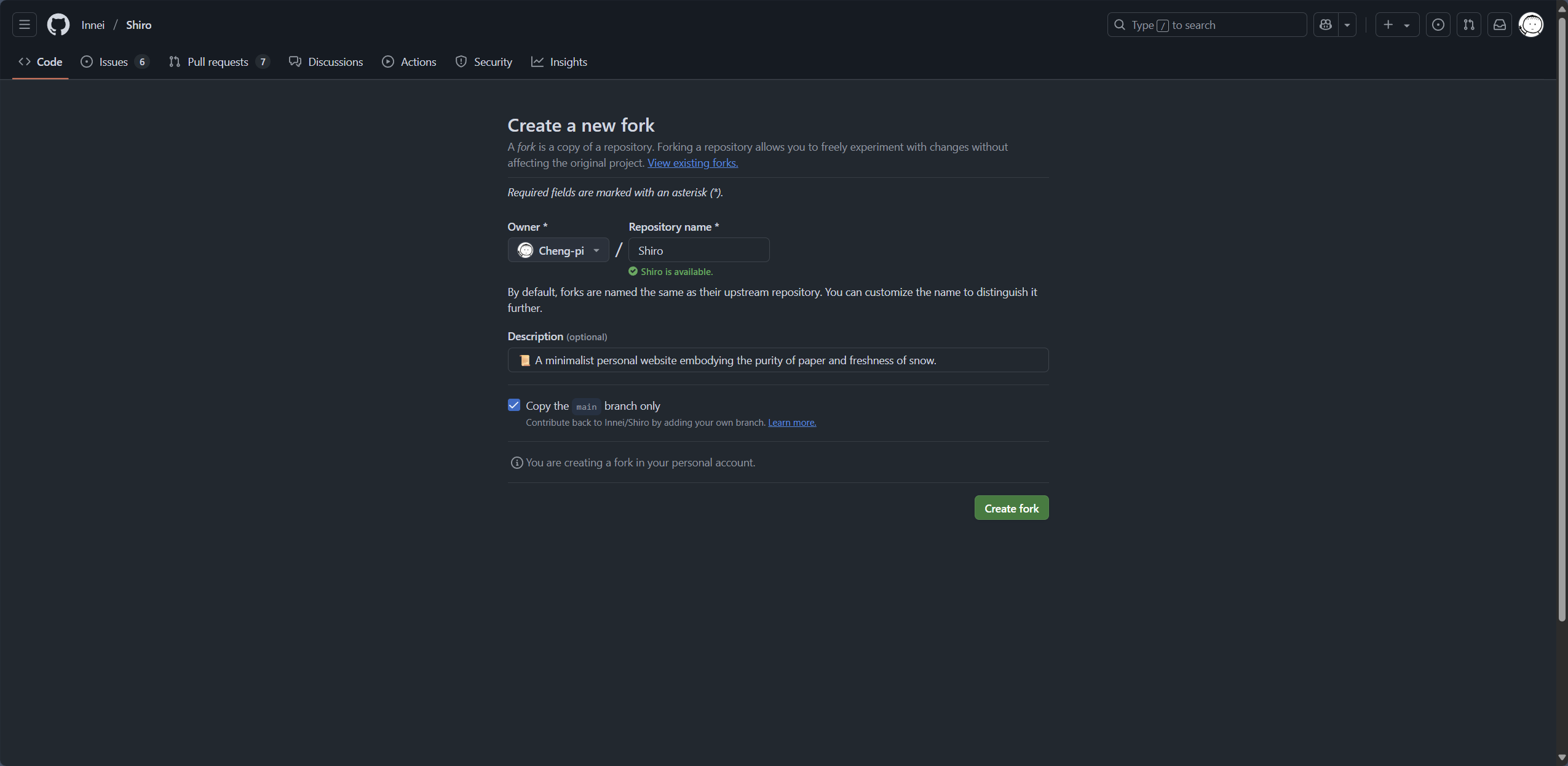
2. **修改主题配置**
在你自己 Fork 来的仓库中,找到 .env.template 文件(有些主题可能是 .env.example 或其他类似名称,具体看主题说明)。将其复制一份并重命名为 .env 或 .env.local(根据主题文档来)。
然后,修改里面的 API 地址,指向我们刚刚配置好的**公网后端域名**:
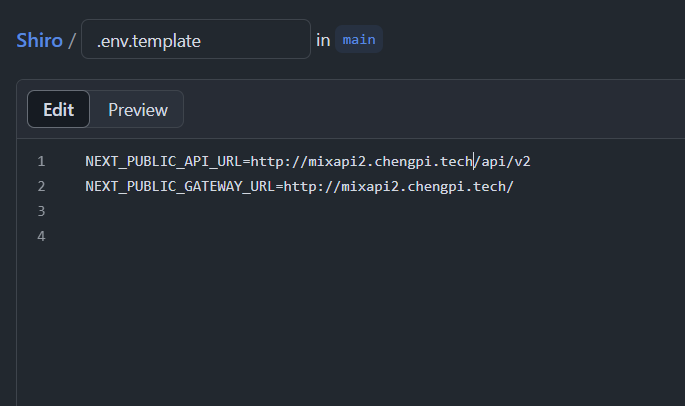
例如,修改为(请务必替换成你自己的!):
```
NEXT_PUBLIC_API_URL=http://mixapi.yourdomain.com/api/v2
NEXT_PUBLIC_GATEWAY_URL=http://mixapi.yourdomain.com/
```
**踩坑提示:** 记得检查你的后端地址是否正确,http 还是 https,以及路径是否完整。
3. **Vercel 部署**
前端主题我们选择部署在 [Vercel <span>↗</span>](https://www.google.com/url?sa=E&q=https%3A%2F%2Fvercel.com%2F) 这个对静态网站和 Jamstack 应用非常友好的平台上。它的自动化部署和全球 CDN 加速能让你的博客访问速度起飞!
- 登录或注册 Vercel,并授权绑定你的 GitHub 账号。
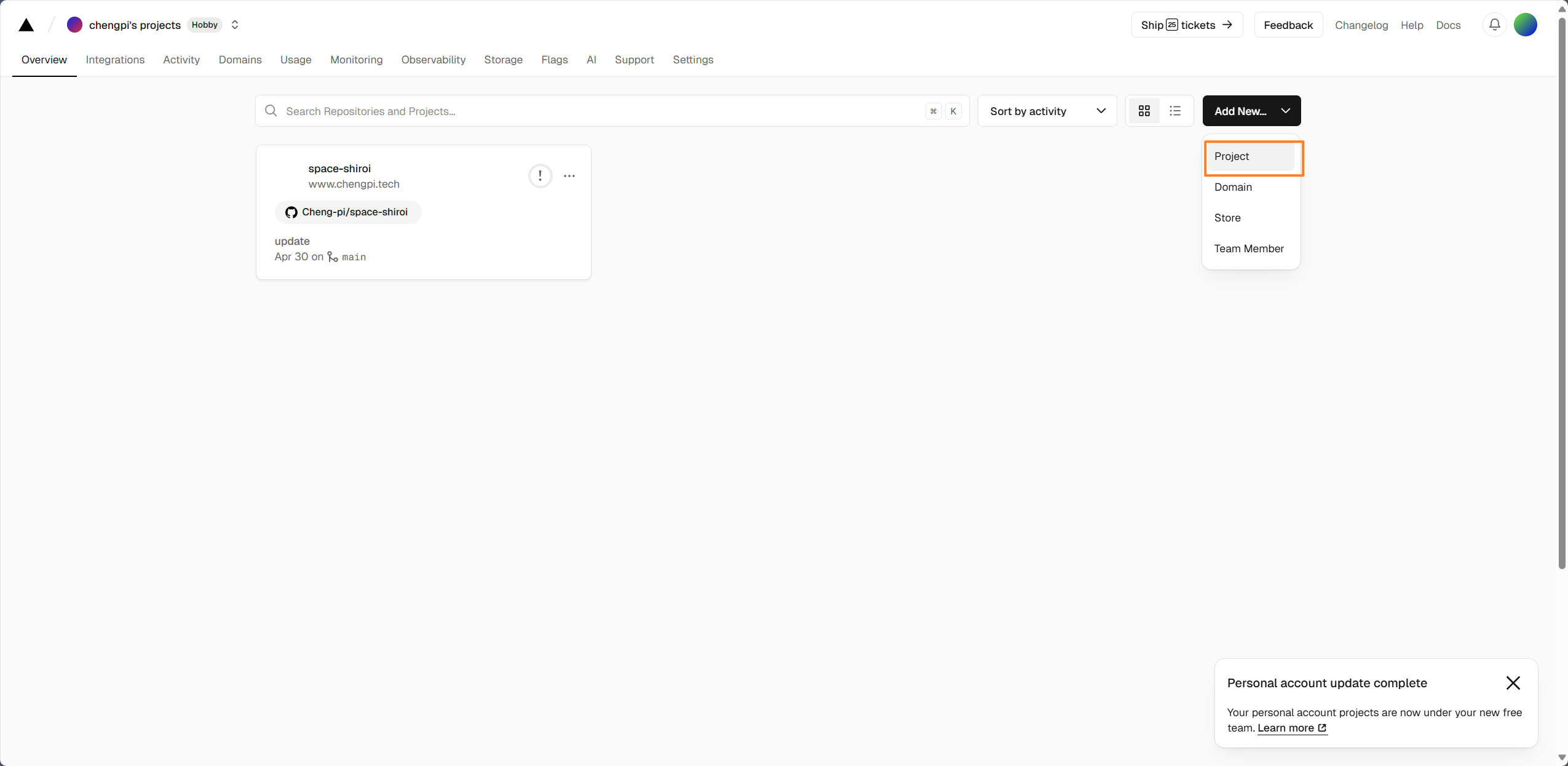
- 在 Vercel Dashboard 中,点击 "Add New..." -> "Project"。
- 选择 "Import Git Repository",找到并选择你刚刚 Fork 并修改好的主题仓库。
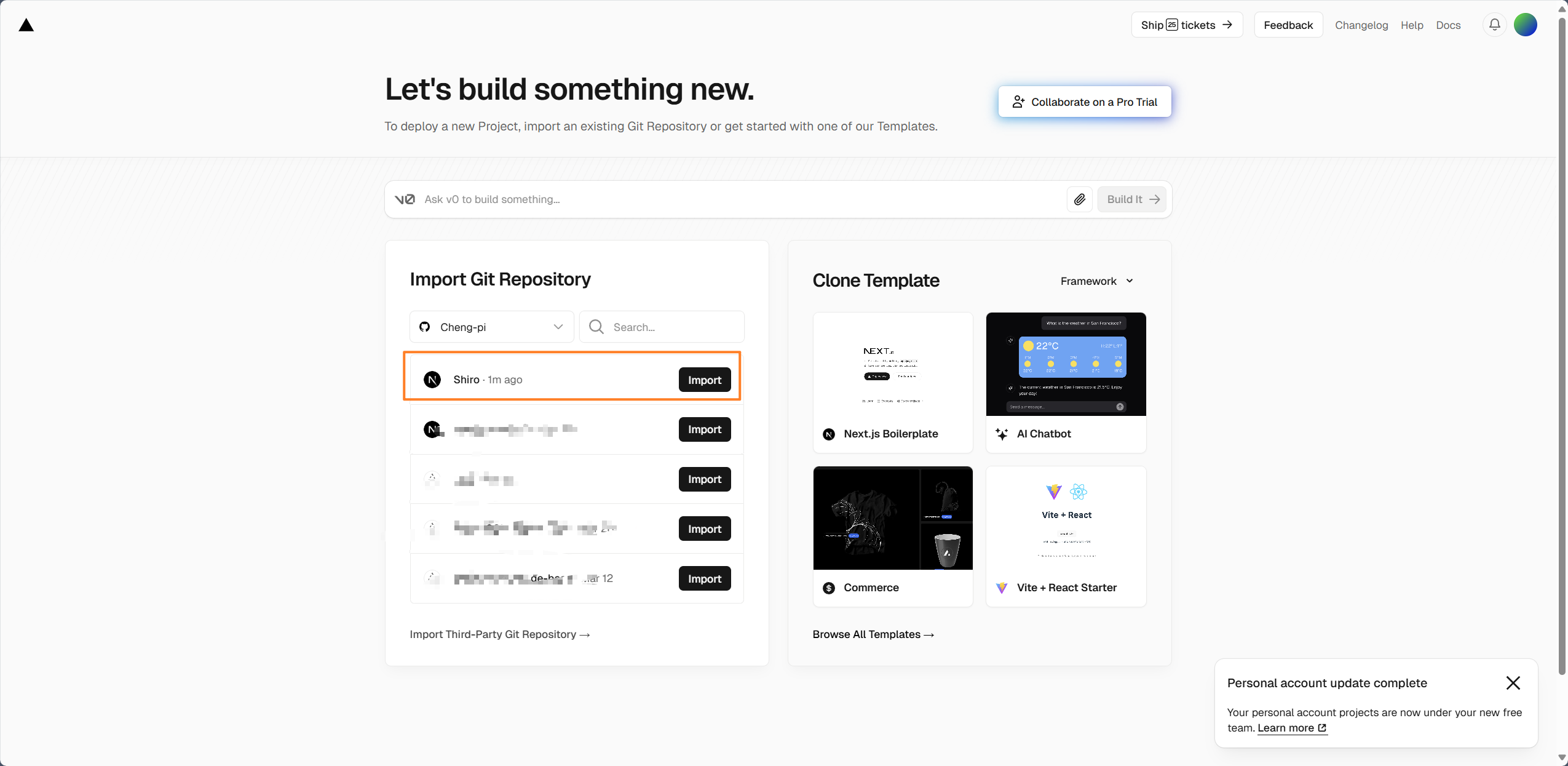
- Vercel 通常会自动识别项目类型 (Next.js, Vue, etc.)。确认无误后,展开 "Environment Variables" 选项。
- **重要:** 把你在上一步 .env 文件中配置的环境变量(如 NEXT_PUBLIC_API_URL 和 NEXT_PUBLIC_GATEWAY_URL)也添加到 Vercel 的环境变量设置中。这是因为 .env 文件通常不会提交到 Git 仓库(出于安全考虑),Vercel 构建时需要这些变量才能正确连接到你的后端。
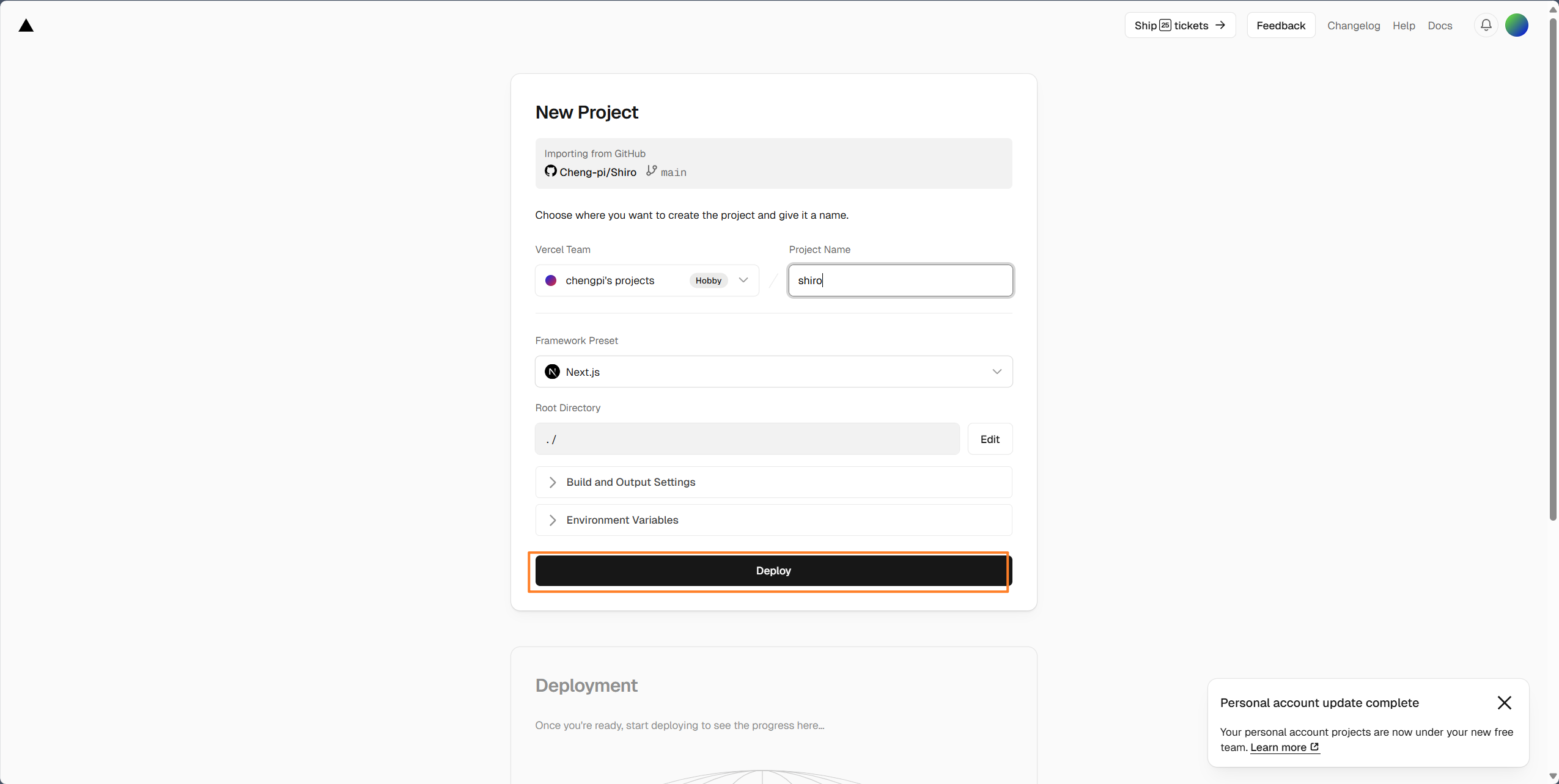
- 点击 "Deploy"。Vercel 就会拉取你的代码并开始自动构建和部署。这个过程可能需要几分钟,泡杯茶,稍作等待吧。看着它一步步变成绿色的√,是不是很有成就感?
### Part 3: 最终配置与域名绑定
当前端在 Vercel 上构建成功后,它会给你一个 Vercel 的默认域名 (例如 your-project.vercel.app)。
1. **更新后端主题配置**
回到 MixSpace 的管理后台(通过懒猫微服的 /proxy/qaqdmin),检查“站点设置”或类似地方,确保“站点地址”或“前端地址”填写的是你 Vercel 分配的地址,或者你稍后要绑定的自定义前端域名。这样 MixSpace 才能正确生成一些内部链接。
创建/保存设置:
参考这个 [部署 - Mix Space 文档](https://mx-space.js.org/docs/themes/shiro/deploy)
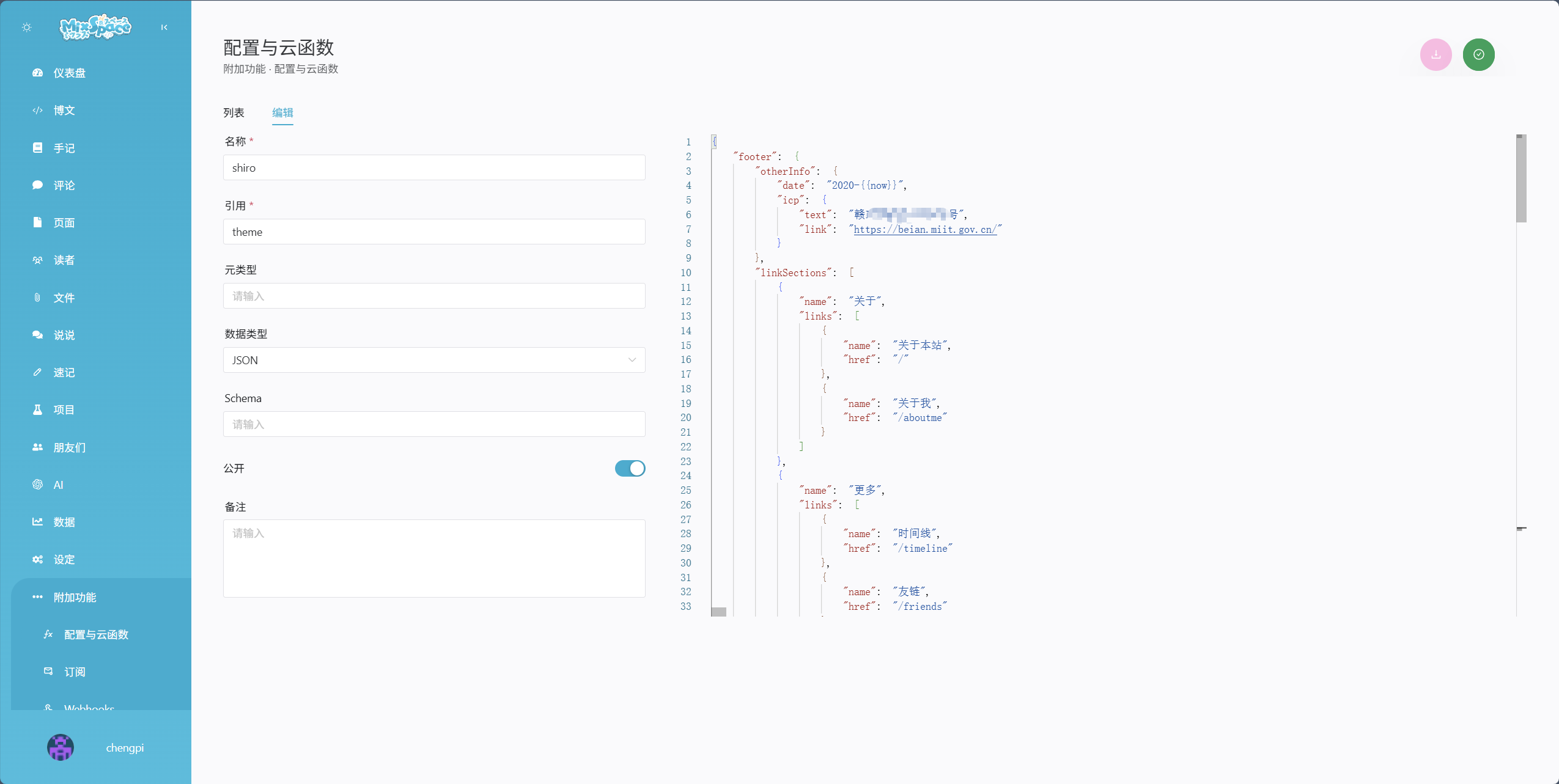
**碎碎念:** 这一步有时容易忘记,导致一些功能(比如评论回调、前端预览)可能不正常,所以细心检查一下总是好的。
2. **绑定自定义前端域名**
谁不想用自己的域名呢?在 Vercel 项目的 "Settings" -> "Domains" 中,添加你之前规划的前端域名(例如 blog.yourdomain.com)。
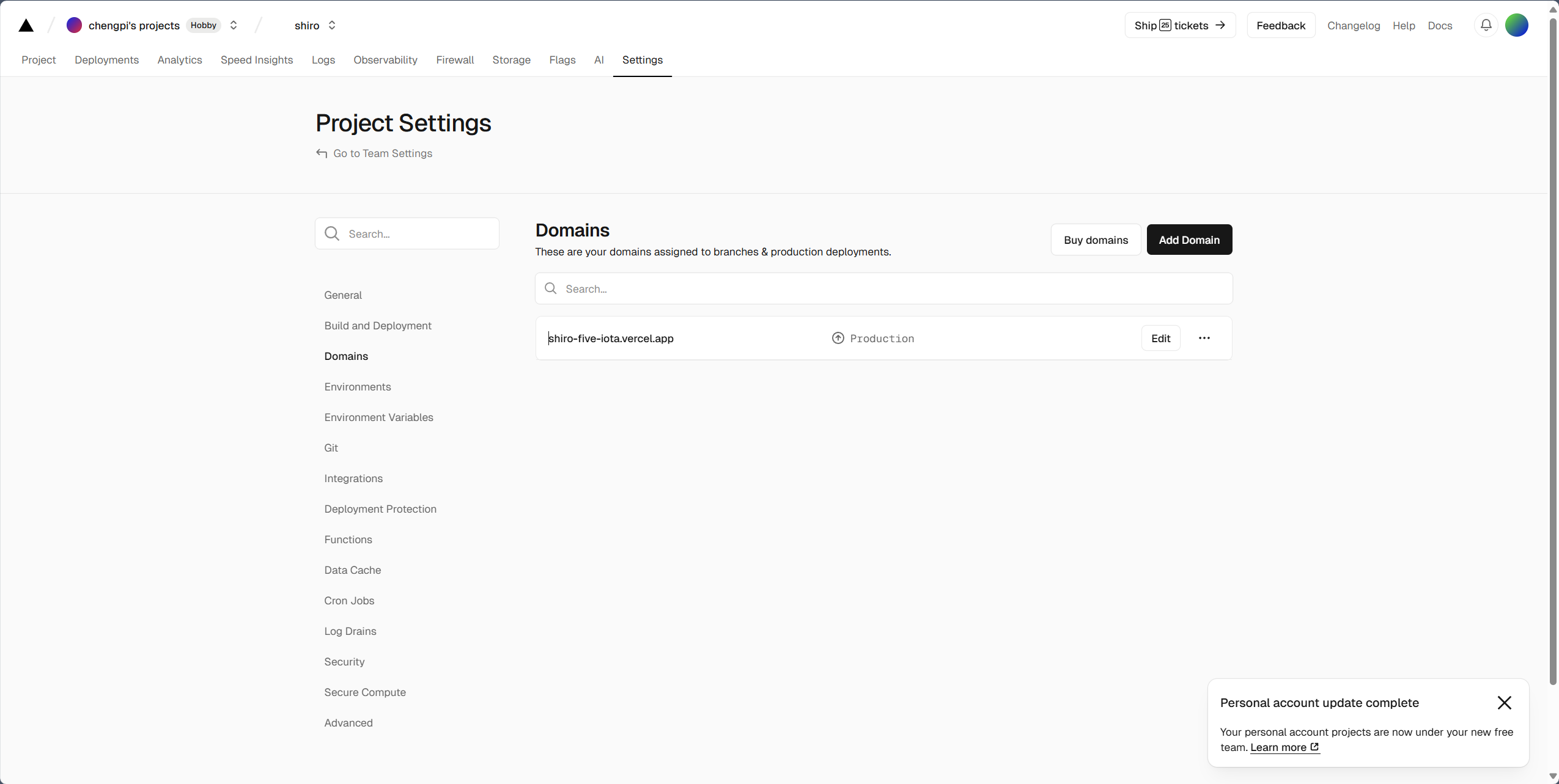
Vercel 会提示你如何修改 DNS 解析(通常是添加一个 CNAME 记录指向 Vercel 的地址,如 cname.vercel-dns.com,或者有时是 A 记录)。去你的域名服务商那里完成解析,稍等片刻生效后(通常很快,但有时也可能需要一点耐心),你的个人空间就可以通过自定义域名访问啦!Vercel 还会自动帮你处理 SSL 证书,省心!
### 结语:你的创作,由此开始!
恭喜!至此,一个基于懒猫微服部署 MixSpace 后端、Vercel 托管前端的现代化个人空间就搭建完成了!比想象中简单快捷
现在,你可以登录 MixSpace 后台,开始你的创作之旅:写文章、发说说、自定义主题……尽情享受这个属于你的数字花园吧!
整个过程下来,懒猫微服的便捷部署和 Vercel 的无缝托管体验给我留下了深刻印象。MixSpace 本身的优秀设计更是锦上添花。

'%3e%3cpath%20d='M9%2021H15'%20stroke='black'%20stroke-width='2'%20stroke-linecap='round'%20stroke-linejoin='round'/%3e%3cpath%20d='M5.25001%209.75C5.25001%207.95979%205.96116%206.2429%207.22703%204.97703C8.4929%203.71116%2010.2098%203%2012%203C13.7902%203%2015.5071%203.71116%2016.773%204.97703C18.0388%206.2429%2018.75%207.95979%2018.75%209.75C18.75%2013.1081%2019.5281%2015.8063%2020.1469%2016.875C20.2126%2016.9888%2020.2472%2017.1179%2020.2474%2017.2493C20.2475%2017.3808%2020.2131%2017.5099%2020.1475%2017.6239C20.082%2017.7378%2019.9877%2017.8325%2019.8741%2017.8985C19.7604%2017.9645%2019.6314%2017.9995%2019.5%2018H4.50001C4.36874%2017.9992%204.23997%2017.964%204.12659%2017.8978C4.0132%2017.8317%203.91916%2017.7369%203.85387%2017.6231C3.78858%2017.5092%203.75432%2017.3801%203.75452%2017.2489C3.75472%2017.1176%203.78937%2016.9887%203.85501%2016.875C4.47282%2015.8063%205.25001%2013.1072%205.25001%209.75Z'%20stroke='black'%20stroke-width='2'%20stroke-linecap='round'%20stroke-linejoin='round'/%3e%3c/g%3e%3cdefs%3e%3cclipPath%20id='clip0_4762_133'%3e%3crect%20width='24'%20height='24'%20fill='white'/%3e%3c/clipPath%3e%3c/defs%3e%3c/svg%3e)
'%3e%3cpath%20d='M24%200H0V24H24V0Z'%20fill='white'%20fill-opacity='0.01'/%3e%3cpath%20d='M12%2011C14.2091%2011%2016%209.20914%2016%207C16%204.79086%2014.2091%203%2012%203C9.79086%203%208%204.79086%208%207C8%209.20914%209.79086%2011%2012%2011Z'%20stroke='black'%20stroke-width='2'%20stroke-linecap='round'%20stroke-linejoin='round'/%3e%3cpath%20d='M4%2021V20.4857C4%2018.5655%204%2017.6055%204.38753%2016.872C4.72841%2016.2269%205.27235%2015.7024%205.94138%2015.3737C6.70196%2015%207.6976%2015%209.68889%2015H14.3111C16.3024%2015%2017.298%2015%2018.0586%2015.3737C18.7276%2015.7024%2019.2716%2016.2269%2019.6125%2016.872C20%2017.6055%2020%2018.5655%2020%2020.4857V21'%20stroke='black'%20stroke-width='2'%20stroke-linecap='round'%20stroke-linejoin='round'/%3e%3c/g%3e%3cdefs%3e%3cclipPath%20id='clip0_4762_139'%3e%3crect%20width='24'%20height='24'%20fill='white'/%3e%3c/clipPath%3e%3c/defs%3e%3c/svg%3e)


'%20fill='%23898989'%20fill-rule='nonzero'%3e%3cg%20id='编组-2'%20transform='translate(1443.000000,%20308.000000)'%3e%3cg%20id='路径-2'%20transform='translate(23.000000,%2019.000000)'%3e%3cpath%20d='M7.83273132,9%20L0.267897499,1.54066181%20C-0.0892991662,1.18844644%20-0.0892991662,0.616376893%200.267897499,0.264161526%20C0.625094164,-0.0880538418%201.20525435,-0.0880538418%201.56245102,0.264161526%20L9.73247155,8.32024678%20C9.921308,8.5064498%2010.0123135,8.75546831%209.99866269,9%20C10.0100384,9.24453169%209.921308,9.4935502%209.73247155,9.67975322%20L1.56472615,17.7358385%20C1.20752949,18.0880538%200.627369301,18.0880538%200.270172637,17.7358385%20C-0.0870240282,17.3836231%20-0.0870240282,16.8115536%200.270172637,16.4593382%20L7.83273132,9%20Z'%20id='路径'%3e%3c/path%3e%3c/g%3e%3c/g%3e%3c/g%3e%3c/g%3e%3c/svg%3e)
'%3e%3cpath%20d='M20%200H0V20H20V0Z'%20fill='white'%20fill-opacity='0.01'/%3e%3cpath%20d='M15.5%2010H4.5'%20stroke='%23545454'%20stroke-linecap='round'%20stroke-linejoin='round'/%3e%3cpath%20d='M10.5%205L15.5%2010L10.5%2015'%20stroke='%23545454'%20stroke-linecap='round'%20stroke-linejoin='round'/%3e%3c/g%3e%3cdefs%3e%3cclipPath%20id='clip0_1991_3173'%3e%3crect%20width='20'%20height='20'%20fill='white'/%3e%3c/clipPath%3e%3c/defs%3e%3c/svg%3e)

此 App 尚未收到足够的评分或评论,无法显示评论列表。