
开源监控和告警系统 Prometheus
# 介绍
Prometheus 是一套开源的监控、报警、时间序列数据库的组合,Go语言开发。随着发展,越来越多公司和组织接受采用Prometheus,社区也十分活跃,他们便将它独立成开源项目,并且有公司来运作。
Prometheus 可以与其他工具如 Grafana 、Exporter 配合使用,以实现更强大的可视化监控功能。
应用介绍
grafana:看板工具,所有采集的性能数据都会展示在这个看板上。
Prometheus:监控系统,数据的采集、存储、查询等主要功能都是在它这里。
node_exporter:其是Prometheus的一个采集组件,可以用来采集机器上的数据,并暴露接口给Prometheus,以此将数据传过去。
## 应用安装和配置
### 安装 Prometheus
https://appstore.lazycat.cloud/#/shop/detail/app.ikw.lzc.prometheus
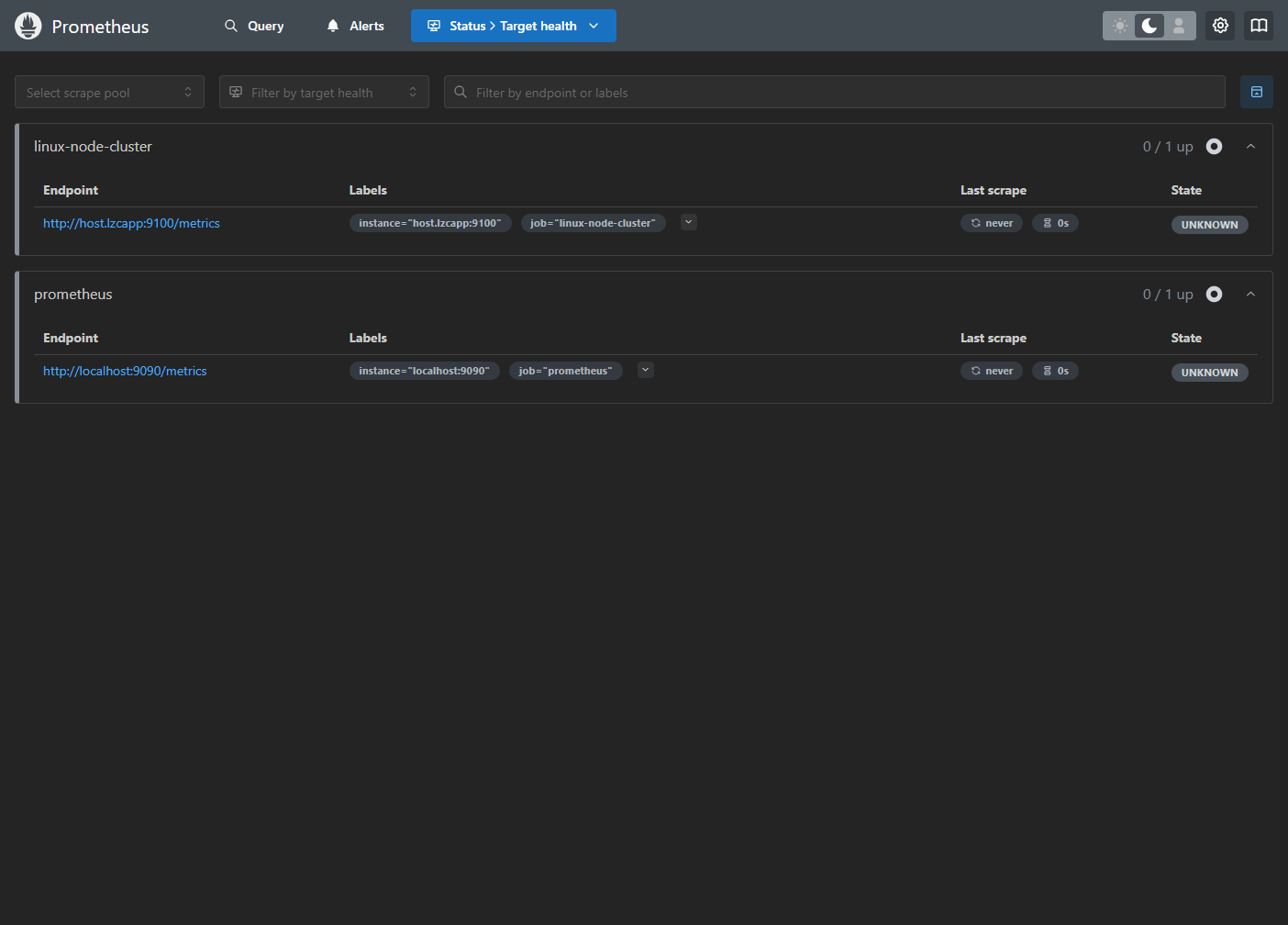
prometheus 安装成功后会在网盘中创建一个 prometheus 目录,在目录中有对应的yml配置文件。界面展示:

### 安装 Node_exporter
https://appstore.lazycat.cloud/#/shop/detail/app.ikw.lzc.nodeexporter
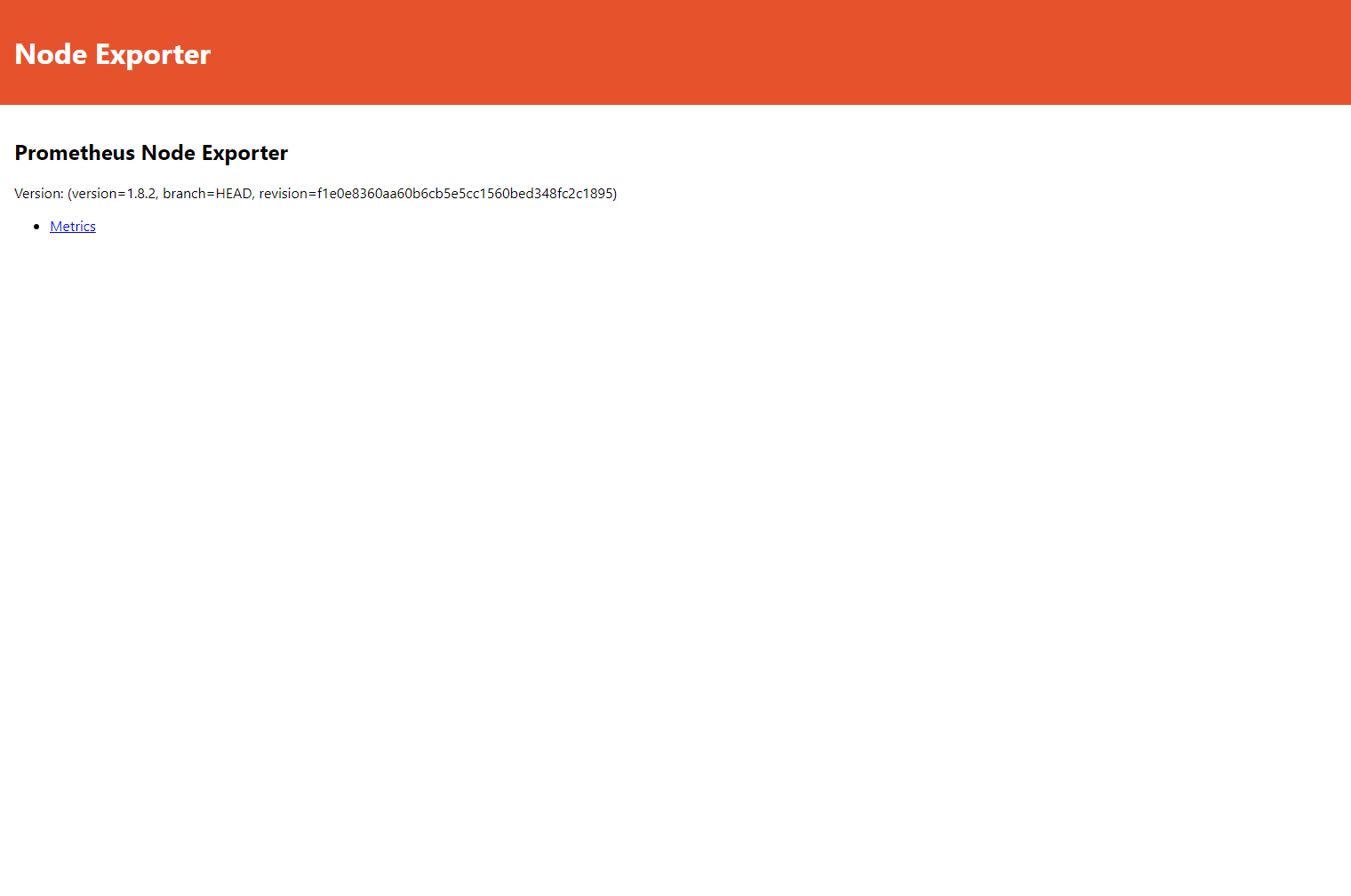
应用安装完成后界面展示:

### 安装 Grafana
https://appstore.lazycat.cloud/#/shop/detail/dev.beiyu.grafana
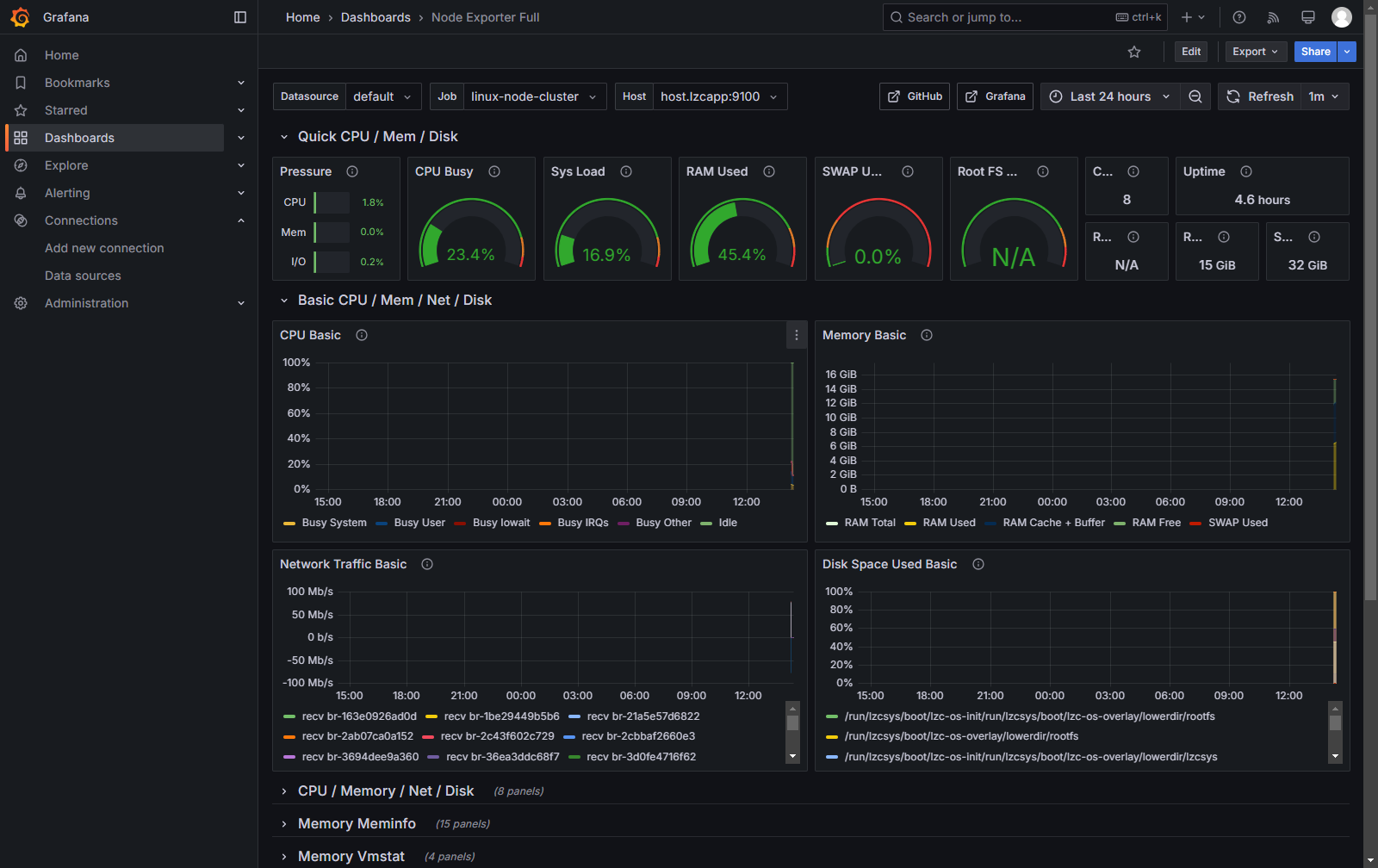
应用安装完成后,默认用户名和密码: admin / admin ,首次登录成功后需要修改密码。界面显示如下:

## 端口转发
所有应用安装完成后,此时我们还需要用到一个应用:端口转发工具
### 添加 Nodeexporter 转发
局域网出口类型中选择: 微服虚拟网卡
微服虚拟网卡端口:9100
转发目标类型:微服应用
微服应用选择:Nodeexporter 传输:tcp 端口:9100
添加完成后点击测试,弹出绿色弹窗表示端口可以正常转发成功。

### 添加 Prometheus 转发
局域网出口类型中选择: 微服虚拟网卡
微服虚拟网卡端口:9090
转发目标类型:微服应用
微服应用选择:Prometheus 传输:tcp 端口:9090

## Prometheus 配置
进入到网盘 -> prometheus 编辑 prometheus.yml ,在文件末尾添加如下配置:
```
- job_name: "linux-node"
static_configs:
- targets: ["host.lzcapp:9100"]
```
这一步主要是将宿主机节点监控采集 node_exporter 加入到服务配置文件中。

添加完成后保存,重启 prometheus 应用 (先在应用管理中停止运行,然后在启动器中点击 prometheus 启动)
应用启动完成后,进入到应用中可以看到监控指标说明获取数据成功。

## Grafana 配置
登录 Grafana 点击左侧列表,选择 Connections -> Add new connection ,在右边搜索 Prometheus 找到并安装。

安装完成后点击右上角“Add new data source”

填写 Name 和 Connection,这里的 Connection 填写端口转发的地址:
http://host.lzcapp:9090

最后点击底部的 save and test,提示 successfully 表示配置成功。

点击右上角 + 添加 Prometheus 模板

这里可以从官网下载 json 模板导入或直接输入 ID 进行导入, 这里就直接输入 ID 1860 下载导入。

下载完成后,选择 Prometheus (注意:这里要选择是刚才创建的connection),选择完成后点击 import 即可。

导入完成后既可以看到对应的数据了。

更多 grafana 模板: https://grafana.com/grafana/dashboards 搜索 dashboards 的 id 如8919,12227, 249 等。

**注意事项:**
1.端口转发工具需要应用启动,才能正常进行端口转发,检测到应用没有启动会转发失败
2.yml 配置文件必须严格按照格式来配置,否则会导致 prometheus 应用无法启动
3.Node_exporter 可以用 ProcessExporter 来替代,但是需要先配置一下应用,然后再进行端口转发。
4.端口转发需要注意每一个应用暴露出来的端口,prometheus 端口是:9090 ; Nodeexporter 端口是:9100 ;ProcessExporter 端口是:9256
5.并不是所有的模板都会有数据,根据自己需要选择导入。

'%3e%3cpath%20d='M9%2021H15'%20stroke='black'%20stroke-width='2'%20stroke-linecap='round'%20stroke-linejoin='round'/%3e%3cpath%20d='M5.25001%209.75C5.25001%207.95979%205.96116%206.2429%207.22703%204.97703C8.4929%203.71116%2010.2098%203%2012%203C13.7902%203%2015.5071%203.71116%2016.773%204.97703C18.0388%206.2429%2018.75%207.95979%2018.75%209.75C18.75%2013.1081%2019.5281%2015.8063%2020.1469%2016.875C20.2126%2016.9888%2020.2472%2017.1179%2020.2474%2017.2493C20.2475%2017.3808%2020.2131%2017.5099%2020.1475%2017.6239C20.082%2017.7378%2019.9877%2017.8325%2019.8741%2017.8985C19.7604%2017.9645%2019.6314%2017.9995%2019.5%2018H4.50001C4.36874%2017.9992%204.23997%2017.964%204.12659%2017.8978C4.0132%2017.8317%203.91916%2017.7369%203.85387%2017.6231C3.78858%2017.5092%203.75432%2017.3801%203.75452%2017.2489C3.75472%2017.1176%203.78937%2016.9887%203.85501%2016.875C4.47282%2015.8063%205.25001%2013.1072%205.25001%209.75Z'%20stroke='black'%20stroke-width='2'%20stroke-linecap='round'%20stroke-linejoin='round'/%3e%3c/g%3e%3cdefs%3e%3cclipPath%20id='clip0_4762_133'%3e%3crect%20width='24'%20height='24'%20fill='white'/%3e%3c/clipPath%3e%3c/defs%3e%3c/svg%3e)
'%3e%3cpath%20d='M24%200H0V24H24V0Z'%20fill='white'%20fill-opacity='0.01'/%3e%3cpath%20d='M12%2011C14.2091%2011%2016%209.20914%2016%207C16%204.79086%2014.2091%203%2012%203C9.79086%203%208%204.79086%208%207C8%209.20914%209.79086%2011%2012%2011Z'%20stroke='black'%20stroke-width='2'%20stroke-linecap='round'%20stroke-linejoin='round'/%3e%3cpath%20d='M4%2021V20.4857C4%2018.5655%204%2017.6055%204.38753%2016.872C4.72841%2016.2269%205.27235%2015.7024%205.94138%2015.3737C6.70196%2015%207.6976%2015%209.68889%2015H14.3111C16.3024%2015%2017.298%2015%2018.0586%2015.3737C18.7276%2015.7024%2019.2716%2016.2269%2019.6125%2016.872C20%2017.6055%2020%2018.5655%2020%2020.4857V21'%20stroke='black'%20stroke-width='2'%20stroke-linecap='round'%20stroke-linejoin='round'/%3e%3c/g%3e%3cdefs%3e%3cclipPath%20id='clip0_4762_139'%3e%3crect%20width='24'%20height='24'%20fill='white'/%3e%3c/clipPath%3e%3c/defs%3e%3c/svg%3e)


'%20fill='%23898989'%20fill-rule='nonzero'%3e%3cg%20id='编组-2'%20transform='translate(1443.000000,%20308.000000)'%3e%3cg%20id='路径-2'%20transform='translate(23.000000,%2019.000000)'%3e%3cpath%20d='M7.83273132,9%20L0.267897499,1.54066181%20C-0.0892991662,1.18844644%20-0.0892991662,0.616376893%200.267897499,0.264161526%20C0.625094164,-0.0880538418%201.20525435,-0.0880538418%201.56245102,0.264161526%20L9.73247155,8.32024678%20C9.921308,8.5064498%2010.0123135,8.75546831%209.99866269,9%20C10.0100384,9.24453169%209.921308,9.4935502%209.73247155,9.67975322%20L1.56472615,17.7358385%20C1.20752949,18.0880538%200.627369301,18.0880538%200.270172637,17.7358385%20C-0.0870240282,17.3836231%20-0.0870240282,16.8115536%200.270172637,16.4593382%20L7.83273132,9%20Z'%20id='路径'%3e%3c/path%3e%3c/g%3e%3c/g%3e%3c/g%3e%3c/g%3e%3c/svg%3e)
'%3e%3cpath%20d='M20%200H0V20H20V0Z'%20fill='white'%20fill-opacity='0.01'/%3e%3cpath%20d='M15.5%2010H4.5'%20stroke='%23545454'%20stroke-linecap='round'%20stroke-linejoin='round'/%3e%3cpath%20d='M10.5%205L15.5%2010L10.5%2015'%20stroke='%23545454'%20stroke-linecap='round'%20stroke-linejoin='round'/%3e%3c/g%3e%3cdefs%3e%3cclipPath%20id='clip0_1991_3173'%3e%3crect%20width='20'%20height='20'%20fill='white'/%3e%3c/clipPath%3e%3c/defs%3e%3c/svg%3e)

此 App 尚未收到足够的评分或评论,无法显示评论列表。